Содержание
Как настроить и отремонтировать меню «Пуск»
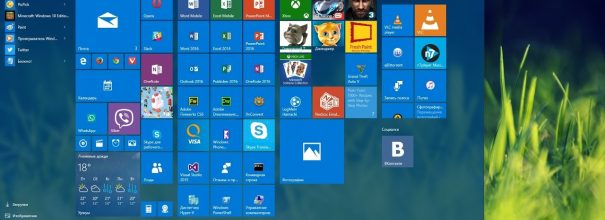
Основное системное меню «Пуск» в Windows 10 претерпело сильные изменения. Впрочем разработчики оставили пользователям возможность настроить его, а некоторые дополнительные действия и совсем смогут помочь вернуть обычное меню из Windows 7.
Новшества, пришедшие с Windows 10
Главное переустройство — убирание системной поисковой строки в индивидуальное меню. За счет того, что основное и поисковое меню разделены, возрастает скорость загрузки и того, и прочего окошка. При этом увеличивается уровень интуитивной понятности: каждое меню предназначается для собственных целей.
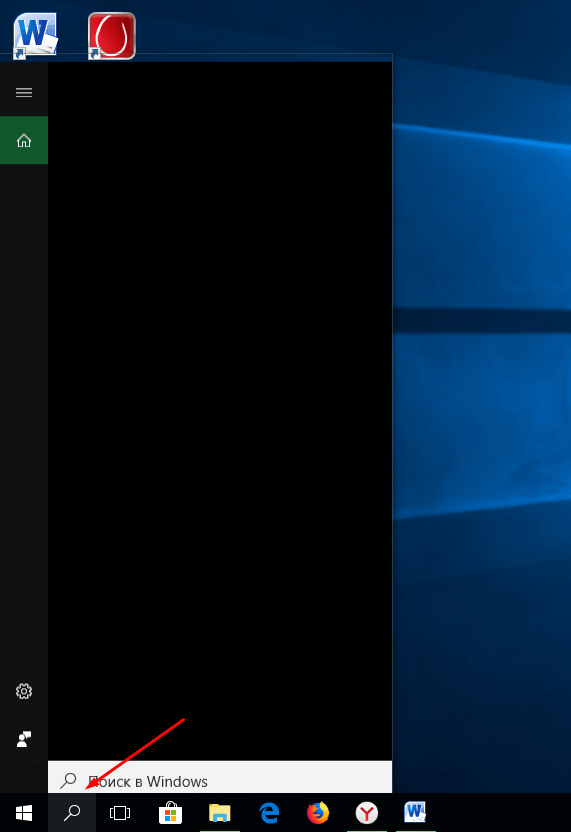
Иконка в виде лупы открывает поисковую строку
Основное меню «Пуск» открывается с помощью одноимёной клавиши на клавиатуре или логотипа Windows, находящегося в левой части панели быстрого доступа. В нём возникли рекламные и новостные плитки, остался перечень имеющихся приложений, кнопки перехода к показателям, настройкам и выключению компьютера.
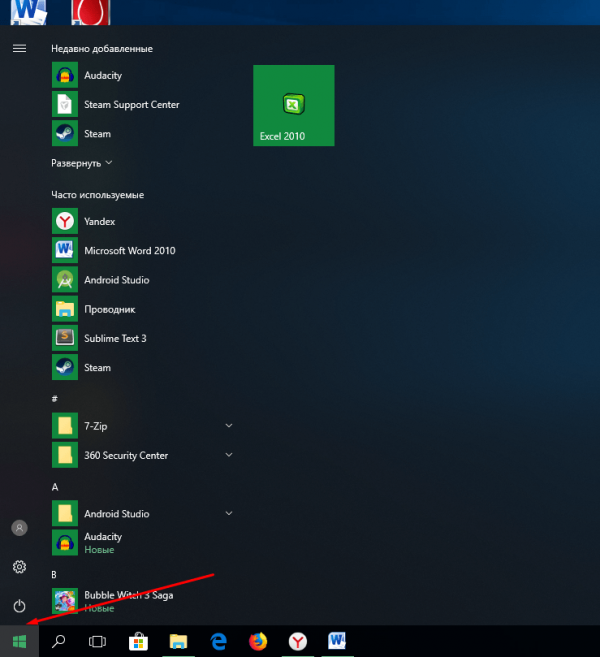
Меню можно открыть, нажав на логотип Windows
Кликнув по иконке «Пуск» в панели быстрого доступа правой клавишей грызуны, можно получить перечень полезных системных сервисов. Это убыстряет доступ к часто применяемым программам Windows.
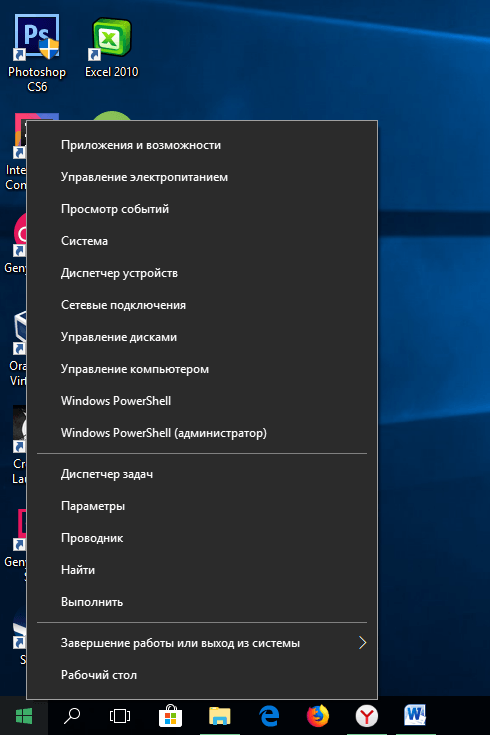
Клик по правой клавише грызуны открывает дополнительное меню
Трансформация меню
Потому как просить о помощи меню приходится постоянно, компания Микрософт учла его персонализацию. Можно скорректировать размер, комбинацию плиток или удалить их, а еще отредактировать перечень доступных папок.
Коррекция размера
Размер меню меняется также, как и размер любого иного окошка. Достаточно потащить за один из краёв, чтобы сделать больше или сделать меньше область меню. Самый маленький размер определяется количеством содержимого, самый большой — самой системой, в большинстве случаев он будет примерно 80% экрана.
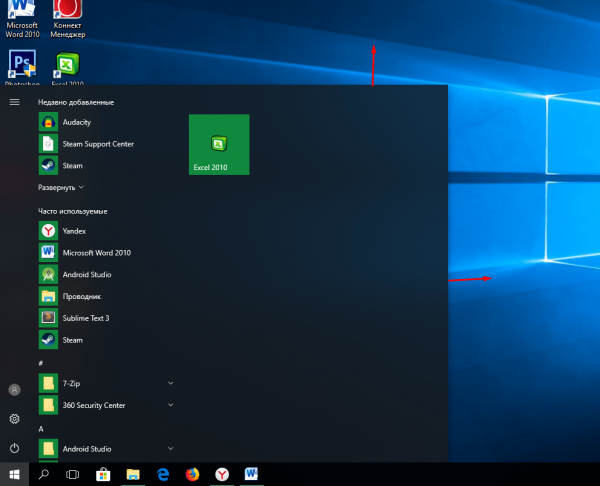
Тянем за края, чтобы скорректировать размер меню
Работа с плитками
- Все плитки, находящиеся в меню, подлежат переносу. Зажмите их левой кнопкой грызуны и перетащите туда куда нужно.
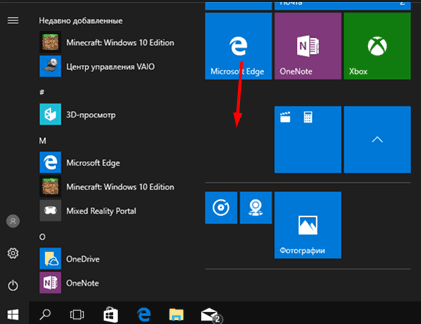
Зажимаем плитку и переносим её на иную позицию
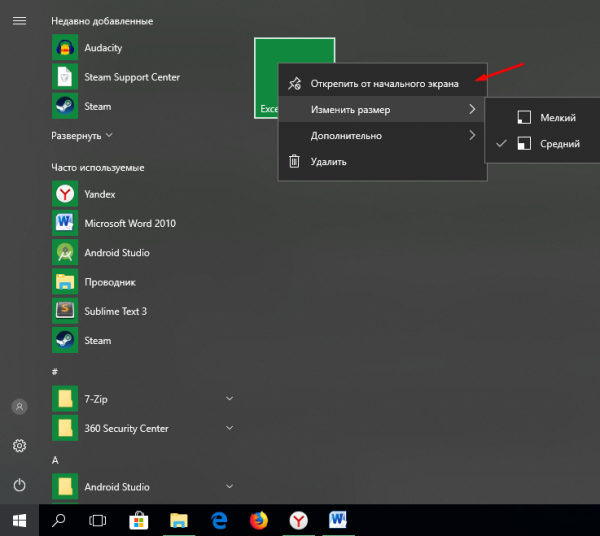
Выбираем функцию «Открепить от начального экрана»
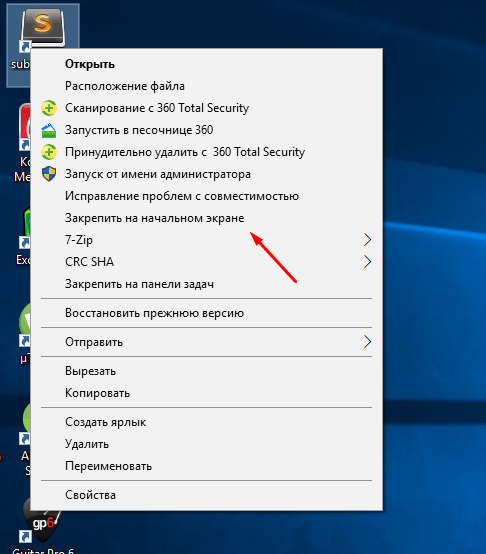
Выбираем функцию «Зафиксировать на начальном экране»
Настройка папок и персонализации, включение полноэкранного режима
Для работы с настройками персонализации системы есть особенный раздел:
-
Разверните параметры системы.
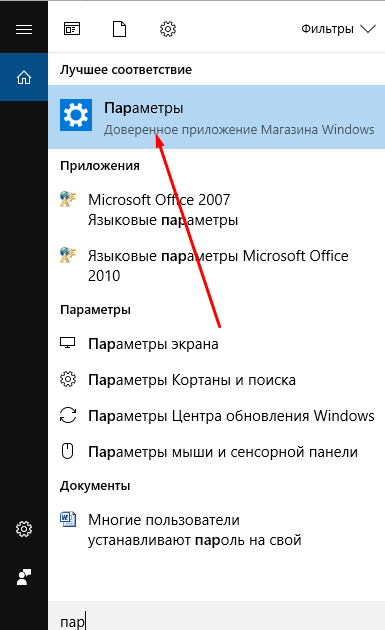
Открываем параметры компьютера
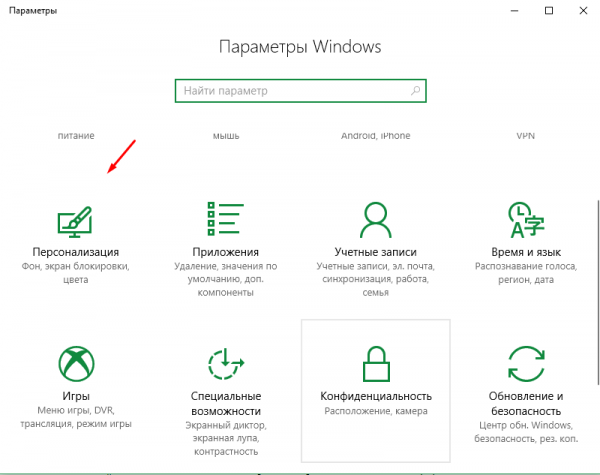
Выбираем раздел «Персонализация»
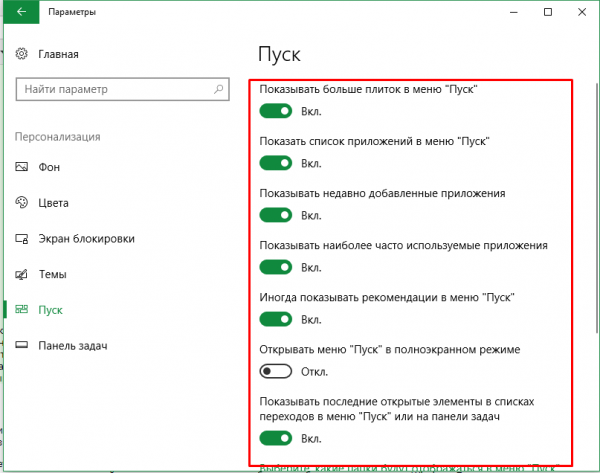
Устанавливаем подходящие настройки персонализации меню «Пуск»
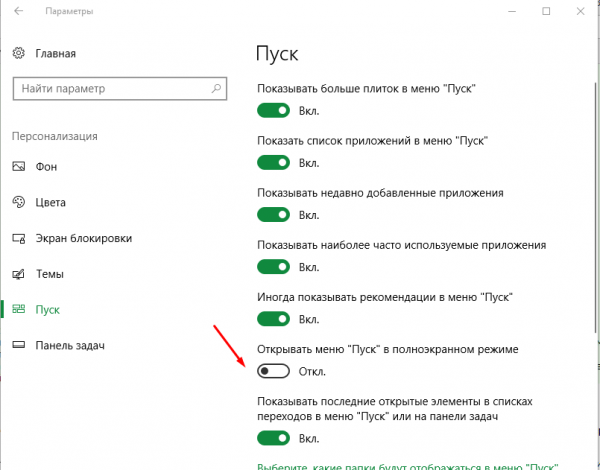
Включаем полноэкранный режим
Видео: настройка меню «Пуск»
Возвращение старого меню
Если дизайн старого меню из Windows 7 вам подходил больше или нравился по иным причинам, можно его вернуть. Во-первых, если удалить все лишнее из меню, то оно будет максимально упрощено и станет частично похожим на устаревший его вариант.
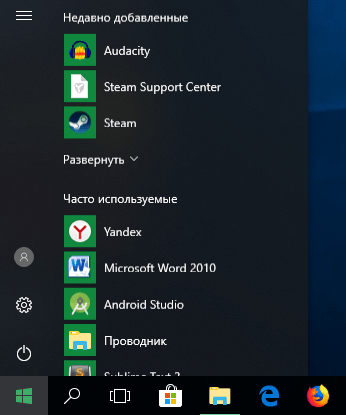
Из меню «Пуск» можно убрать все лишнее
Второе, есть очень много посторонних программ, разрешающих вернуть настоящее меню. К примеру, бесплатное приложение Classic Shell предоставляет несколько его разновидностей: традиционное, с 2-мя столбцами и полную копию из Windows 7.
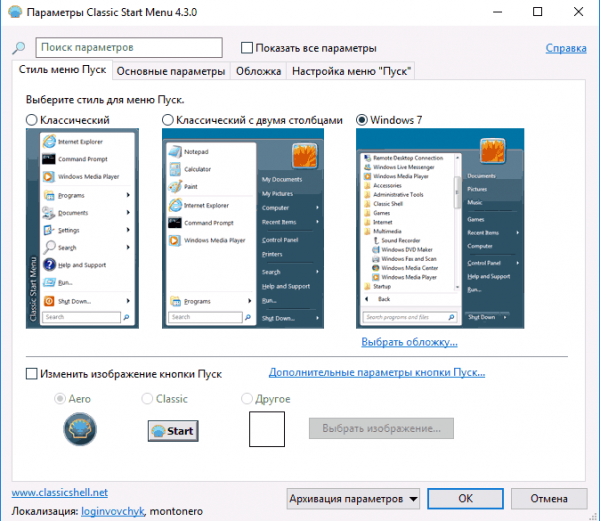
При помощи программы Classic Shell можно вернуть меню из Windows 7
Изменение иконки
По умолчанию в панели быстрого доступа для меню «Пуск» применяется иконка в виде логотипа Windows 10. Только один способ заменить её — с помощью описанной выше программы Classic shell. Определяясь с образом меню, внимание свое обратите на нижний блок, он дает возможность подобрать одну из предложенных иконок или загрузить собственную. Как только новая картинка загрузится, значок на панели быстрого доступа изменится.
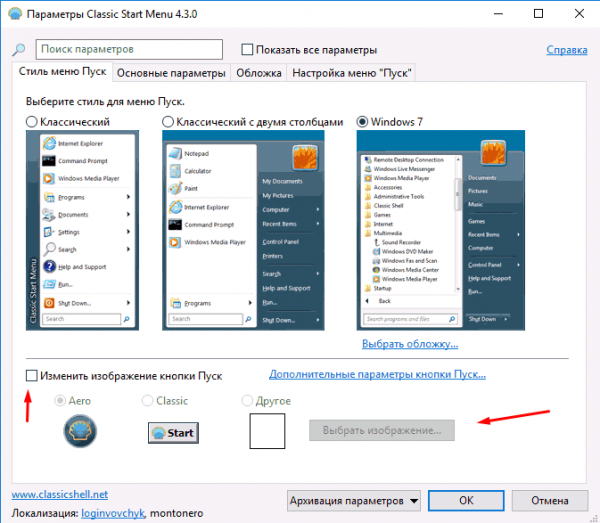
Выбираем новую иконку для меню «Пуск»
Если позднее вы пожелаете вернуть типовую иконку, деактивируйте подобную функцию в программе, удалив галочку. Возможно, потребуется перезагрузка компьютера, чтобы изменения получили юридическую силу.
Решение трудностей с меню «Пуск»
На протяжении определенного времени можно соприкоснуться с тем, что меню перестанет открываться или начнёт тормозить. Проблема относительно популярная, но невозможно сказать точно, по какой причине она появилась в вашем случае, благодаря этому сделайте все нижеописанные инструкции по очерди.
Перезагрузка «Проводника»
«Проводник» связует все папки и файлы системы в одно целое. Если он завис — все сервисы компьютера могут зависнуть. В данном случае нужно перезапустить процесс explorer.exe, отвечающий за «Проводник». Поищите его через диспетчер задач, кликните по нему правой клавишей грызуны и подберите функцию «Перезагрузка».
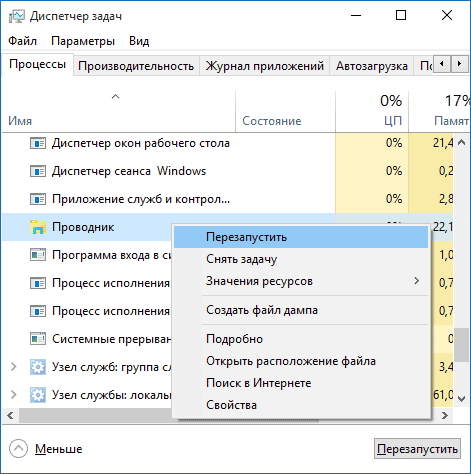
Перезапускаем процесс explorer.exe
Сброс настроек
Возможно, некоторые системные параметры были повреждены. Стоит запустить автоматическую проверку:
-
Через «Проводник» доберитесь до папки Windows\ System32\ WindowsPowerShell\ v1.0 и откройте программу PowerShell с правами администратора.
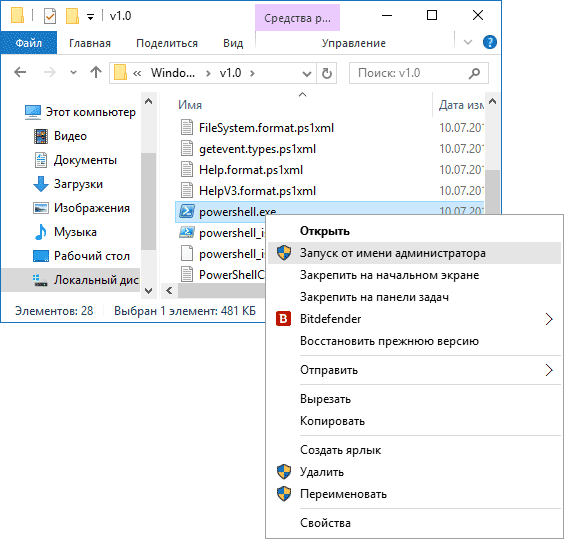
Запускаем программу PowerShell с правами администратора
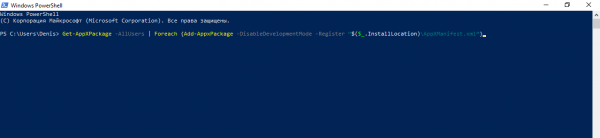
Выполняем команду и перезагружаем компьютер после процедуры сканирования
Специализированная программа
Есть официальная программа Микрософт, которая пытается убрать проблемы с «Пуском» автоматично, ссылка на её загрузку — http://aka.ms/diag_StartMenu. Скачав утилиту, запустите её и нажмите кнопку «Дальше». От вас не понадобится никаких действий, через пару минут вы получите отчёт о том, найдены и решены ли проблемы.
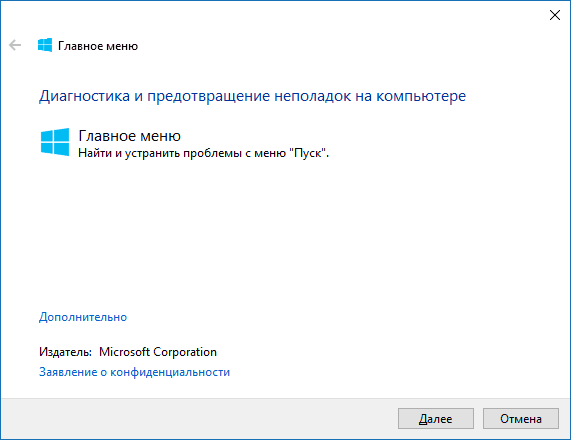
Жмем кнопку «Дальше» и дожидаемся результатов диагностики
Можно ли удалить меню «Пуск»
Удалить меню нельзя, так как оно защищено самой системой. Все системные программы и сервисы, например Микрософт Store или браузер Edge, не подлежат удалению. Не стоит пытаться стереть меню «Пуск», от него зависит много процессов, благодаря этому стирание хотя бы части его файлов приведёт к повреждению системы.
Меню «Пуск» настраевается как типовыми средствами Windows, так и посторонними программами. При помощи посторонних утилит можно скорректировать иконку на панели задач. При появлении трудностей с меню стоит перезагрузить «Проводник», скинуть настройки и воспользоваться официальным приложением Микрософт.