Содержание
Как скорректировать уровень яркости экрана в Windows 10: причины появления проблем и способы их устранения

Освещение в комнате у каждого своё, а Windows 10 по умолчанию применяет схожие параметры яркости для абсолютно всех дисплеев. Но уровень свечения можно скорректировать собственными силами, отредактировав системные настройки.
Управление яркости
Есть два метода изменения яркости: подборка необходимого уровня ручным способом или активация саморегулирования яркости. Применяя первый способ, вы зафиксируете постоянное значение, что комфортно, когда компьютер стоит в одном месте, не меняя собственного положения. Второй способ подходит тем, кто переносит собственный ноутбук в помещения с самым разнообразным освещением, так как не нужно каждый раз выбирать яркость ручным способом.
Установка уровня яркости ручным способом
Чтобы закрепить постоянное значение яркости, сделайте следующие действия:
-
Откройте программу «Параметры».
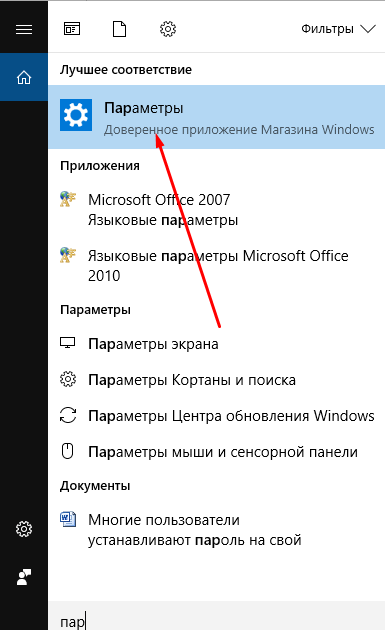
Откройте параметры системы
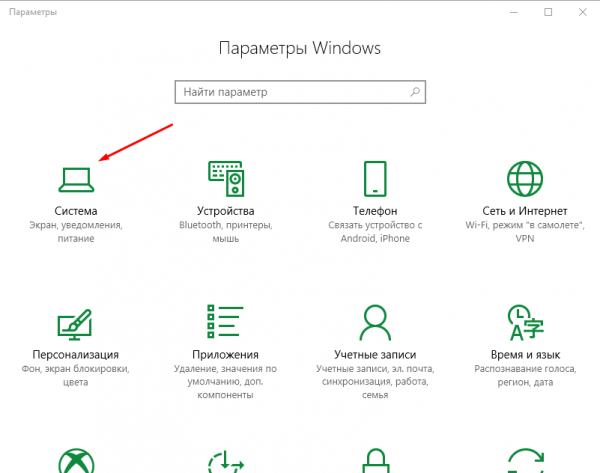
Подберите блок «Система»
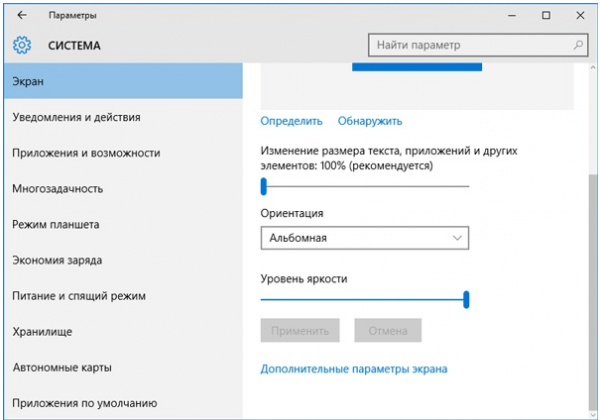
Перегоните ползунок, чтобы скорректировать яркость
Установка яркости с помощью клавиш
На ноутбуках по умолчанию присутствуют кнопки, благодаря которым можно управлять яркостью экрана, не заходя в настройки системы. В большинстве случаев они размещены на клавишах F1-F11. Поизучайте значки, нарисованные на них, чтобы найти необходимую кнопку. Порой применяется комбинация кнопки Fn и одной из клавиш F1-F11.
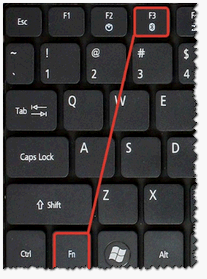
Применяйте клавиши на клавиатуре для изменения яркости
Через панель энергии
Нажав на иконку батареи, находящуюся в нижнем левом углу экрана, вы попадёте в панель энергии. В ней будет иконка со значком в виде солнечного света, отвечающая за управление яркости. Применяйте её, чтобы заменить уровень.
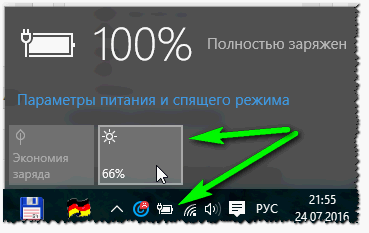
Применяйте иконку со значком в виде солнечного света для изменения яркости
Видео: как настраивать уровень яркости экрана ручным способом в Windows 10
Активация саморегулирования
Чтобы активировать саморегулирование яркости, сделайте следующие действия:
-
Через системную поисковую строку отыщите вкладку «Изменение плана питания» или зайдите в «Панель управления», а в ней подберите пункт «Электрическое питание».
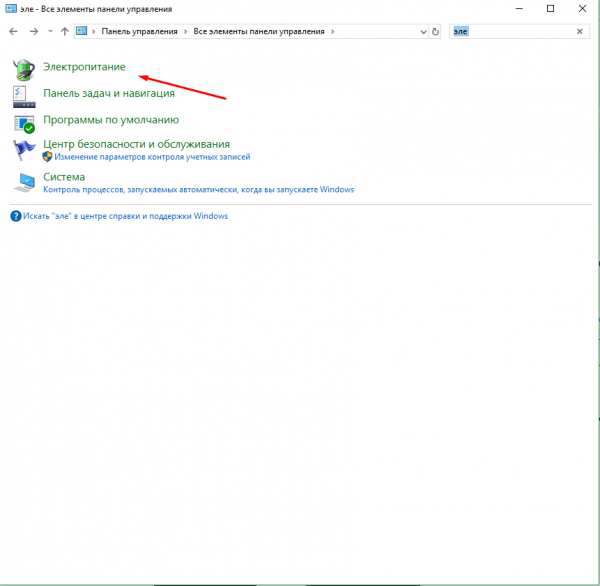
Откройте раздел «Электрическое питание»
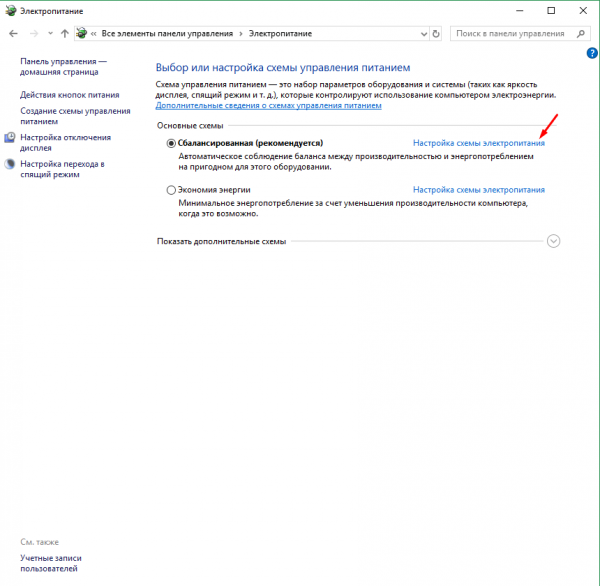
Нажмите кнопку «Настройка схемы электрического питания»
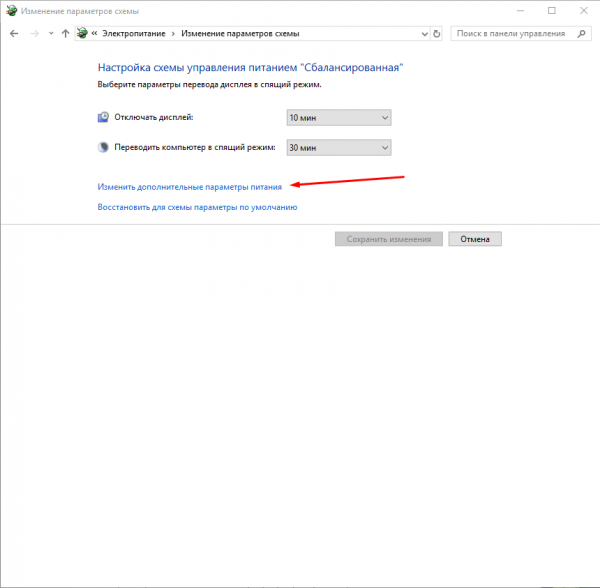
Откройте дополнительные настройки электрического питания
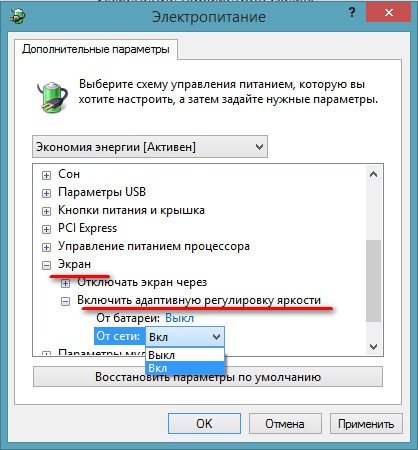
Установите значение «Включить»
Как выключить саморегулирование яркости
Если у вас есть желание воспретить компьютеру собственными силами выбирать яркость дисплея, то нужно будет деактивировать саморегулирование. Для этого сделайте все этапы, описанные в пункте «Активация саморегулирования», но на последнем из них установите значение «Выключить» взамен «Включить».
Проблемы с яркостью
Некоторые пользователи сталкиваются с трудностями, стараясь установить яркость. Также экран порой начинает подмигивать или собственными силами сбрасывать установленый уровень яркости.
Отсутствует регулировка яркости
Порой в параметрах системы нет опции, позволяющей скорректировать яркость. Причины для этого может быть 4-ре:
- дисплей не поддерживает регулировку;
- активирована автоматическая регулировка;
- отключены определенные функции дисплея;
- повреждены параметры реестра.
Функция, позволяющая менять яркость, чаще есть исключительно на ноутбуках, но и на отдельных мониторах она поддерживается. Благодаря этому в первую очередь необходимо убедиться в том, что эта функция есть, а потом деактивируйте саморегулирование. Как это осуществить, описано в пункте «Выключение саморегулирования яркости».
Настройка реестра
Если же это не поможет, нужно попробовать скорректировать параметры реестра, сделав следующие действия:
-
При помощи системной поисковой строки отыщите окно «Выполнить» и откройте его.
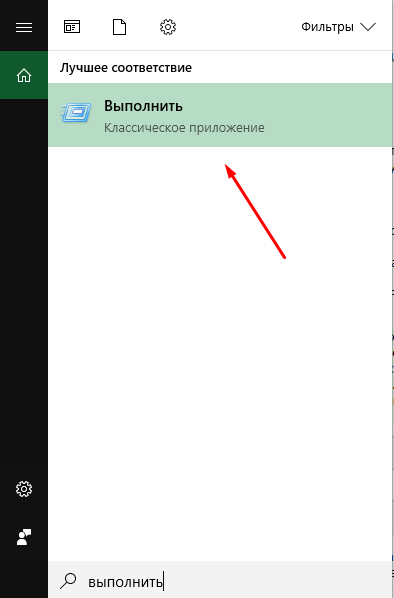
Откройте окно «Выполнить»
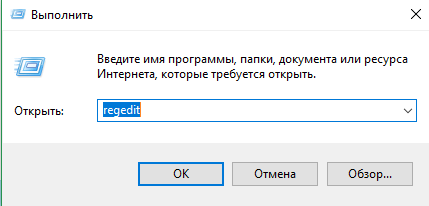
Сделайте команду regedit
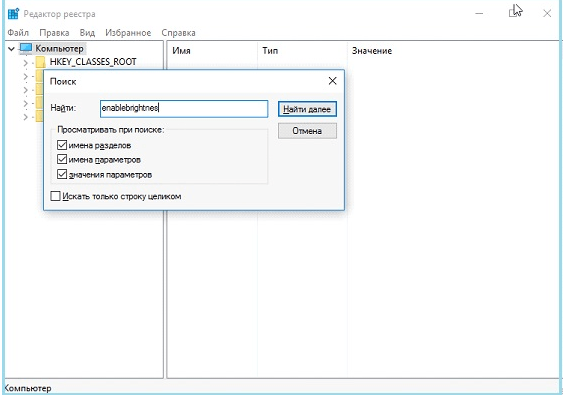
Откройте поисковую строку и поищите папку EnableBrightnes
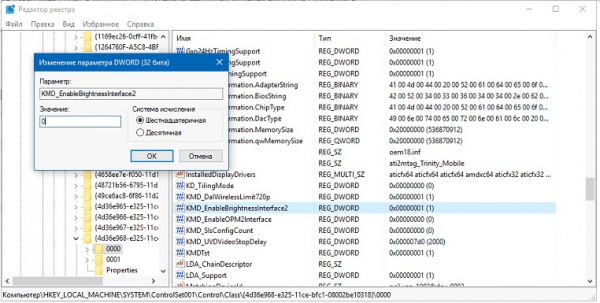
Установите файлу KMD_EnableBrightnessInterface2 значение 0
Видео: что сделать, если не меняется уровень яркости дисплея в Windows 10
Включение функций дисплея
Откройте «Диспетчер задач», разверните ветвь «Дисплей», в ней вы сможете увидеть наименование дисплея. Нажмите на него правой кнопкой мышки и применяйте пункт «Использовать». Готово, после чего все функции дисплея будут использованы. Перезагрузите систему и пробуйте снова установить уровень яркости.
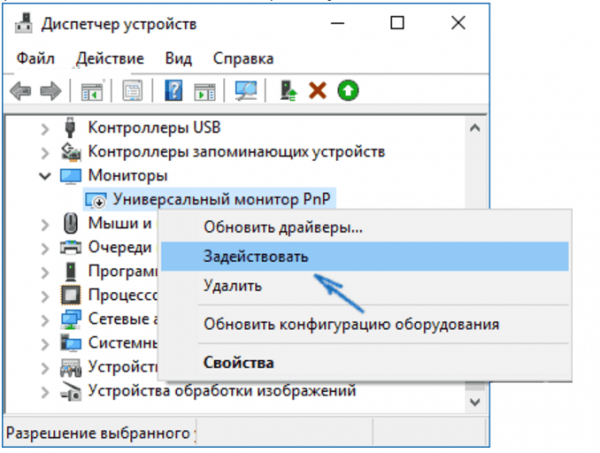
Подберите дисплей и задействуйте его
Яркость меняется собственными силами
Если вы увидели, что яркость дисплея меняется произвольно, то стоит выключить саморегулирование яркости, которое порой включено по умолчанию. Как это осуществить, описано в пункте «Выключение саморегулирования яркости».
Экран мерцает
В первую очередь необходимо проверить подсоединение дисплея к системному блоку. К причинам, которые также могут вызвать сияние экрана, можно отнести такие: какое-то запущенное приложение вызывает данную проблему или слетели драйверы видеокарты. Чтобы понимать, в чём собственно причина, откройте «Диспетчер задач», кликнув правой клавишей грызуны по панели быстрого доступа и подобрав одноимённый пункт. Если диспетчер моргает, то причина в драйверах, если диспетчер не моргает, закройте все приложения, выясните, какое конкретно из них вызывало сияние, и перестаньте его открывать.
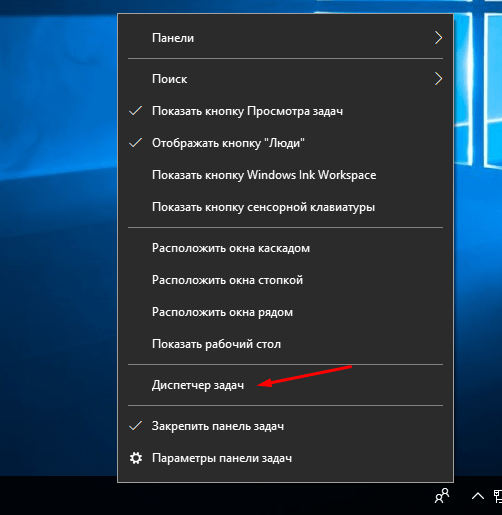
Откройте «Диспетчер задач»
Если стало известно, что причина в драйверах, то сделайте следующие действия:
-
Разверните «Диспетчер устройств», применяя поисковую строку системы.
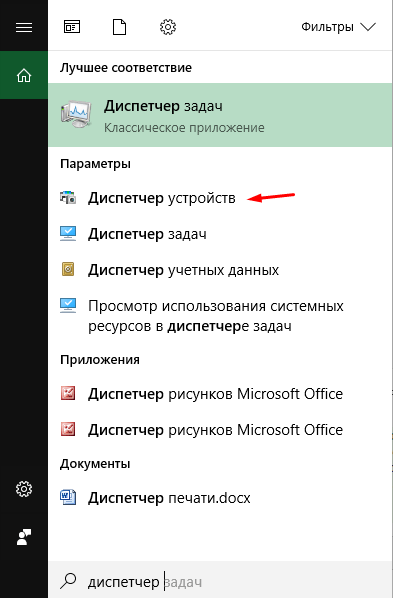
Откройте «Диспетчер устройств»
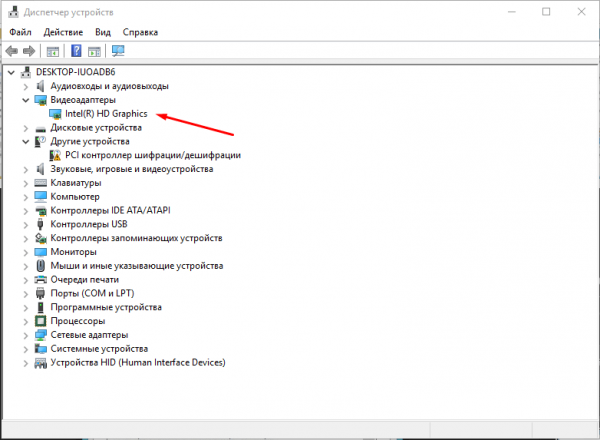
Узнайте имя видеоадаптера и скачайте драйверы для него
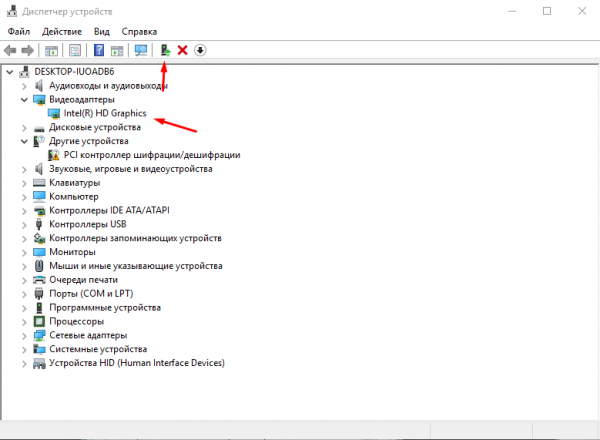
Запустите процесс изменения, нажав на кнопку в верхней панели
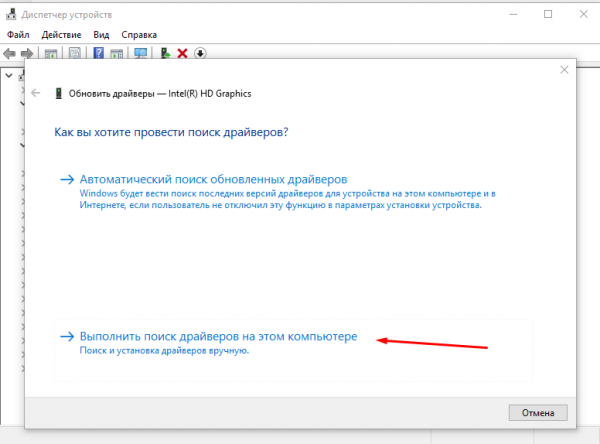
Подберите ручной способ изменения драйверов и укажите путь до файла
Видео: как оновить драйверы видеокарты в Windows 10
Скорректировать яркость экрана можно двумя вариантами: установив новый уровень своими руками или доверив контроль компьютеру. Если у вас появились проблемы с яркостью, необходимо проверить настройки системы, а если экран моргает, закройте все приложения и обновите драйверы видеоадаптера.