Содержание
Зачем необходима настройка браузера и как её сделать

Различные браузеры выделяются быстротой загрузки и отображения веб-страниц, уровнем гарантии безопасности и остальными характерностями. Благодаря этому перед тем как приступить к работе рекомендуется настроить браузер с учитыванием нужных функций. Для этого есть сложные инструменты, предусмотренные в каждой системе.
Назначение настроек браузера
Типовые параметры только что скачанного браузера не всегда подходят потребностям пользователей. Благодаря этому часто необходимо заменять такие параметры. Технологии настройки различных браузеров имеют общие линии. При этом необходимо учитывать и характерности каждой системы.
Как настроить веб-корреспондент
Рассмотрим поэтапную настройку показателей для довольно востребованных браузеров.
Открытие окна настроек
Первым воздействием, которое необходимо выполнить, считается открытие окна показателей. Для браузеров Гугл Chrome, Comodo Dragon, «Яндекс», Nichrome, Mail.ru «Интернет» действия будут похожими, так как эти корреспонденты работают на базе Chromium.
Для перехода в это окно следует нажать кнопку «Настройки» в виде рожкового ключа, размещенную в правом верхнем углу. В «Яндексе» данный раздел отмечен тремя полосками расположенными горизонтально.
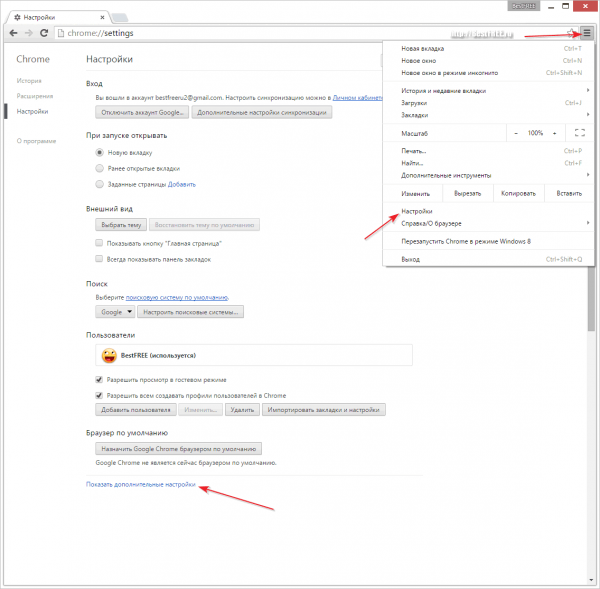
Переход в окно настроек в Гугл Chrome выполняется нажатием на кнопку с рисунком трёх горизонтальных полос
Видео: настройка «Яндекс.Браузера»
Какие настройки можно скорректировать
В разделе настроек можно подобрать те параметры, которые требуется включить, выключить или скорректировать. Начинать данный процесс наиболее целесообразно с важных функций. Рассмотрим ключевые возможности на примере Гугл Chrome:
-
В первом блоке настроек можно подобрать вид и размер шрифта, масштаб страницы. В строке «Поисковая система» необходимо определить, какую поисковую машину браузер будет применять по умолчанию.
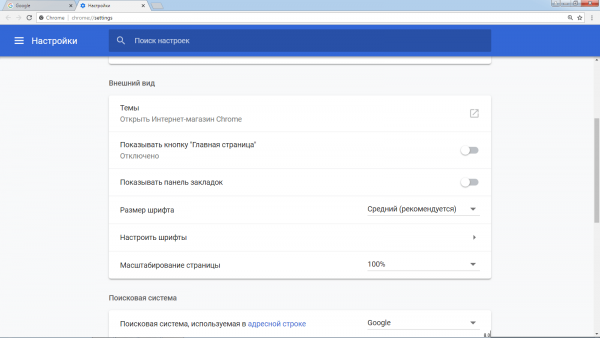
В начальном окне настроек Google Chrome можно подобрать шрифт и размер страницы, а еще поисковую систему по умолчанию
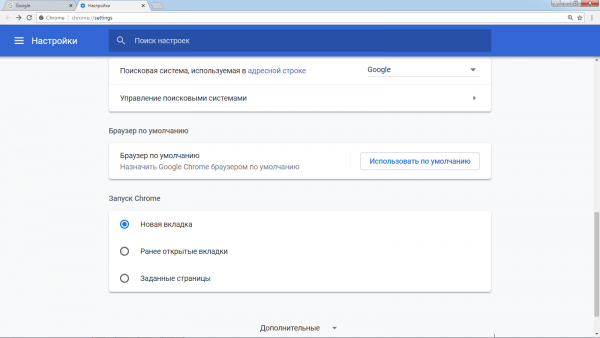
В каждом браузере можно настроить страницу, которая будет открываться при его запуске
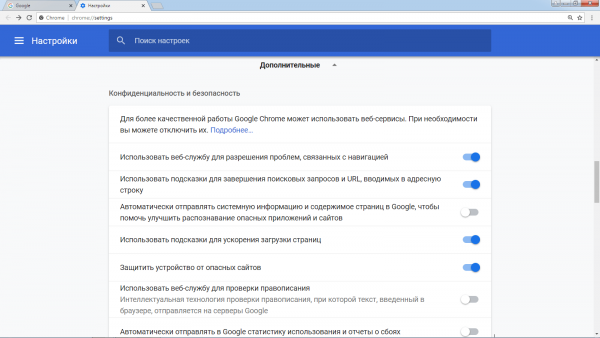
В добавочном разделе браузера можно поставить уровни безопасности
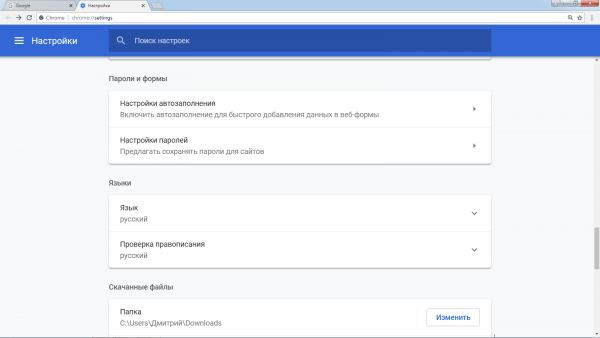
В браузере можно сберечь пароли и установить языковые настройки
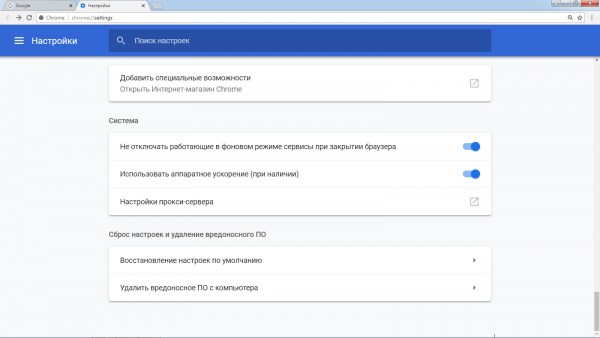
При сбросе настроек восстанавливаются типовые параметры
Принцип настройки «Яндекс.Браузера» похож на работу с Гугл Chrome. Все параметры предоставлены в виде перечня, пользователю необходимо только подобрать обязательные функции.
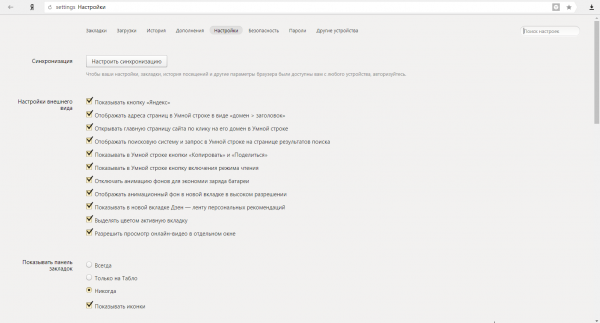
В «Яндекс.Браузере» все параметры представлены в виде перечня
Дополнительные настройки находятся внизу страницы. Размер шрифта, пароли, автозаполнение форм и многое иное пользователь задаёт в зависимости от своих потребностей.
Настройка MSIE подразумевает следующие действия:
-
Раздел настроек можно открыть, нажав на изображение шестерёнки в правом верхнем углу браузера. Выбираем строку «Свойства браузера», а потом переходим во вкладку «Общие», где можно показать адрес домашней страницы.
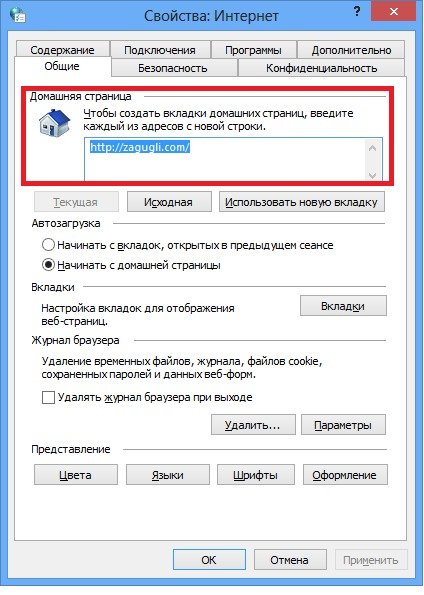
Во вкладке «Общие» можно показать адрес домашней страницы
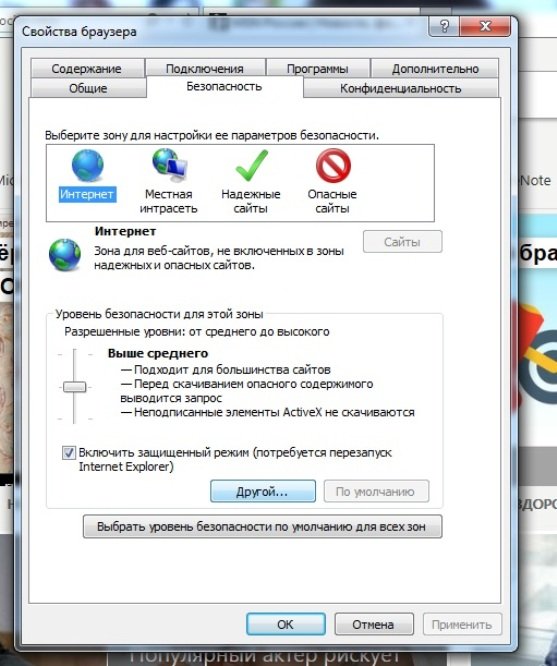
Средний параметр безопасности позволяет удобно посещать веб-страницы
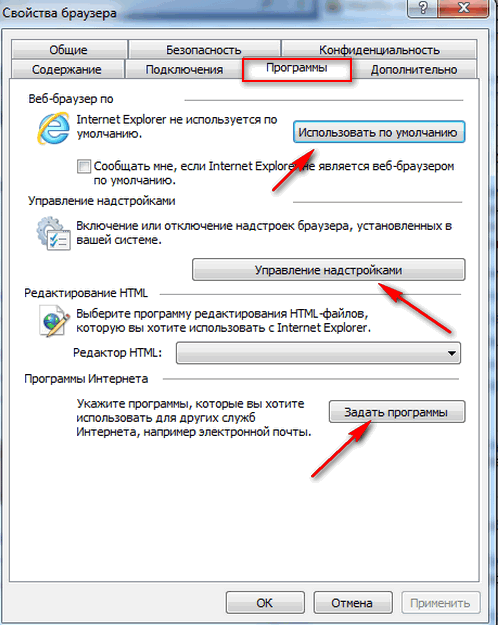
В управлении настройками можно выключить неиспользуемые плагины
Видео: установка и настройка браузера MSIE
Настройка браузеров Mozilla Firefox и Opera
Настройка браузера Mozilla выполняется точно также, переход в нужное меню выполняется при помощи кнопки с тремя полосками расположенными горизонтально, находящейся в правом верхнем углу окна.
Видео: настройка Mozilla Firefox
В корреспондент Opera подходящее меню вызывается щелчком по логотипу в виде красной буквы «O» в левом верхнем углу или с помощью конфигурации клавиш Alt+P.
Видео: точная настройка браузера Opera в 5 шагов
Настройка любого браузера не считается сложным мероприятием, но чтобы получить хороший результат важно определить параметры, просящие корректировки. Очень часто такими являются безопасность, сохранение собственных данных и установка браузера по умолчанию.