Содержание
Установка ОС Windows на Mac
Компьютеры от Apple пользуются огромной популярностью. Пользователи, которые предпочитают покупать собственно их, за собственные деньги хотят получить стабильное и производительное устройство. Но что сделать, если вы привыкли работать с Windows, а не OS X? Рассмотрим несколько вариантов установки ОС Windows на компьютер Mac.
Способы установки ОС Windows на Mac
Вероятность установки Windows на компьютер от Apple возникла достаточно давно, а сейчас это можно создать даже официальными методами. Все зависит от ваших целей, необходимо подобрать один из 2-ух способов монтировки:
- в качестве полноценной ОС — если у вас есть желание применять максимум ресурсов компьютера и иметь шанс запускать игры;
- в качестве виртуальной ОС — если вам нужно иметь шанс запуска конкретных программ, которые работают исключительно на Windows.
Установка Windows на Mac при помощи Boot Camp
Вариант установки с применением специализированной программы Boot Camp считается официальным способом, который предлагает компания Apple.
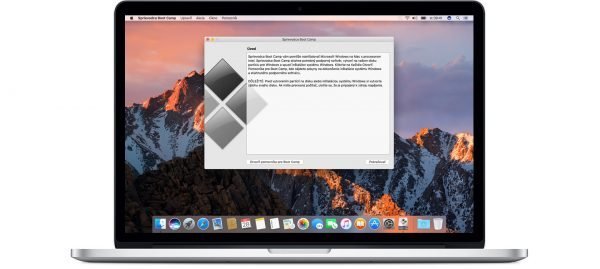
Утилита Boot Camp по умолчанию есть в системе
Требования к установке
Для совершения установки через Boot Camp вам потребуются:
- любой компьютер Mac, использующий процессор Intel;
- лицензионная версия Windows, записанная на оптический диск (или виртуальный образ такого диска);
- средства управления компьютером;
- огромное количество свободного пространства на устройстве (было бы неплохо иметь не менее 60 гигабайт);
- пустая флеш накопитель объёмом от восьми до шестнадцати гигабайт.
Установочный процесс
В разделе утилит вашего ПК поищите Boot Camp:
- Запустите утилиту.
- Подберите те действия, которые обязаны быть сделаны. Выставьте галочки на любой из пунктов, чтобы записать установочный диск и выполнить установку.

Выставьте галочки на любой из пунктов

Укажите расположение образа Windows

Разбейте ваш диск на разделы

Отформатируйте созданный для Windows раздел

Boot Camp установит программы, нужные для применения Windows
После завершения этих всех шагов установку можно считать удачно завершённой. Для переключения на былую операционную систему в трее (правом нижнем углу экрана) возникнет специализированный значок. Теперь все зависит от ваших задач можно будет применять как Windows, так и OS X.
Видео: как установить Windows на Mac с помощью Boot Camp
Установка Windows на Mac при помощи виртуальной машины
Пуск через виртуальную машину даст возможность работать с Windows 10 и её программами в середине ключевой ОС. Но не забывайте, что при этом нагрузка на ОС и батарею компьютера будет большой.
Установка при помощи Parallels Desktop
Установка через платную программу Parallels Desktop считается очень простой. Также, она обеспечивает менее требовательную работу Windows после того как произошла установка.
Выполняется это так:
- После скачивания и запуска программы подберите пункт «Создание виртуальной машины».
- В открывшемся окне укажите, каким вариантом вы желаете получить операционную систему. В настоящий момент нас интересует установка с флешки, диска или образа в зависимости от того, какой вариант был заблаговременно подготовлен.

Подберите пункт «Установить Windows либо иную ОС с DVD или из образа»

Вы сумеете применять возможности Windows в собственной OS X, установив её при помощи программы Parallels Desktop
Иные программы для создания виртуальной машины
Рассмотрим несколько программ, которые тоже могут быть полезны пользователям, мечтающим установить Windows при помощи виртуальной машины.
VMware Fusion
Хорошая замена предыдущей программе. Она выделяется следующими характерностями:
- постоянной работой и поддержкой фактически всех популярных операционных систем;
- поддержкой серверов vSphere, ESXI, Fusion;
- удобной средой для разработчиков, позволяющей проводить тесты созданных программ;
- возможностью создания «Точек сохранения», на которые можно если появится желание вернуться.

Vmware Fusion считается удобной программой для тестирования приложений на самых разных ОС
Программа также считается платной, хотя и имеет пробную версию.
Oracle VM VirtualBox
Бесплатная программа с открытым для редактирования исходным кодом. Она нужна для пользователей имеющих большой опыт. Её выделяют:
- безопасность. Из-за открытого начального кода каждый пользователь может удостовериться в тех либо других качествах работы программы;
- поддержка нескольких ядер и процессоров;
- невысокое употребление ресурсов компьютера;
- работа с аудио, сетевыми и USB устройствами.

Программа Oracle VM VirtualBox, в основном, применяется опытными пользователями
Видео: установка Windows на Mac при помощи виртуальной машины
Гибридная установка Windows на Mac
Вы также можете применить систему, установленную через Boot Camp, в комбинировании с виртуальной машиной. Для этого сделайте следующее:
- Произведите установку Windows через Boot Camp так, как было отмечено в инструкции выше.
- Перейдите на вашу OS X.
- В программе Parallels Desktop (или остальной программе для создания виртуальной машины, которая имеет эту возможность) подберите пункт «Применять Windows из Boot Camp».

Подберите «Применять Windows из Boot Camp»
Виртуальная машина будет создаваться программой, и вы сумеете применять её, не переключаясь на Windows каждый раз. Такой способ дает возможность сочетать преимущества двоих способов установки.
Минусы и плюсы любого из методов установки Windows на Mac
Установка Windows через Boot Camp дает возможность получить все возможности Windows на Mac:
- установка и пуск приложений на Windows;
- трудоспособность взыскательных приложений, к примеру, программ для работы с видео;
- поддержка игр, работающих на Windows.
В качестве отрицательных факторов можно показать тот момент, что применение любых возможностей OS X попросит для вас перезагрузки, быстрый переход между ними не возможен.
Созданная виртуальная машина с Windows, запущенная на OS X, со своей стороны:
-
даст возможность применять Windows как индивидуальное приложение;

Созданная виртуальная машина с Windows дает возможность применять ОС как приложение
Негативные линии здесь понятны:
- высокое употребление ресурсов компьютера;
- невозможность запуска взыскательных программ.
Во время использования гибридного способа вы можете переключаться между прямым заходом в Windows и его виртуальным применением все зависит от ваших нужд на данный момент. Это, разумеется, очень удобный способ. Он имеет только один весомый минус — активация Windows может постоянно слетать. Пользователь будет вынужден еще раз активировать систему.
Зная все способы установки Windows на Mac, вы без труда сможете подобрать подходящий для собственных целей. Применение виртуальной машины или загрузка через официальную утилиту дают возможность применять преимущества разных операционных систем на собственном компьютере и, разумеется, выполнить установку Windows.