Содержание
Установка и настройка Tor Browser

Tor Browser обеспечивает анонимность нахождения в сети интернет. По мимо этого, он дает возможность обходить блокировку сайтов. Благодаря данным качествам он пользуется большим спросом среди пользователей.
Что такое Tor Browser
Система Tor разрабатывалась в начале двухтысячных в лаборатории ВМС Соединённых Штатов. Исходный код технологии был выложен в открытый доступ, чтобы каждый у кого есть желание мог проверить разработку на ошибки и уязвимости.
В основе ПО Tor — технология луковой маршрутизации: пользователи Tor делают узлы, а система образовывает из них цепочки, по которой передаётся зашифрованная информация.
Tor Browser — официальный браузер от The Tor Project, Inc. Есть версии для Windows, Mac, Linux, Android. Распространяется через официальный сайт.
- простая установка. Не обращая внимания на непростой рабочий принцип, браузер ставится также просто, как простое ПО;
- обычное применение. Браузер применяется точно также, как Гугл Chrome, Mozilla или Opera без дополнительных действий;
- анонимность. Пользователь не оставляет никаких следов, посещая сайты;
- обход блокировок. Браузер дает возможность вам заходить на запрещённые сайты.
- длительная загрузка веб-страниц. Из-за системы луковой маршрутизации каждый запрос идет через цепочку узлов, что делает больше время ответа;
- отсутствие Flash Player. Браузер не дает возможность посторонним приложениям искать информацию о расположении и прочие персональные данные, которые запрашивает Flash Player.
Установка Tor Browser
Браузер распространяется бесплатно, благодаря этому попробовать его можно прямо сейчас. Для начала поймете, что ПК отвечает очень маленьким системным требованиям.
Таблица: системные требования для Windows
| Версия OC Windows | XP, Vista, 7, 8, 10 |
| Частота ЦП | 1.5 ГГц |
| Видеопамять | 64 Мб |
| Место на жёстком диске | 120 Мб |
| ОЗУ | 256 Мб |
Требуемые характеристики довольно невысокие. Браузер будет быстро работать у многих пользователей.
Как выяснить версию и язык устанавливаюемого файла
Перед загрузкой установочного файла можно увидеть его версию и скорректировать язык браузера. Вот как это осуществить:
- Перейдите на страницу загрузки.
- Версия файла будет написана в строке «Version». К примеру, Version 7.5.3.
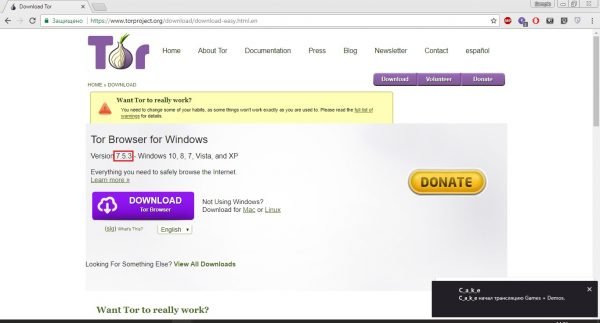
Версия файла будет написана в строке «Version»
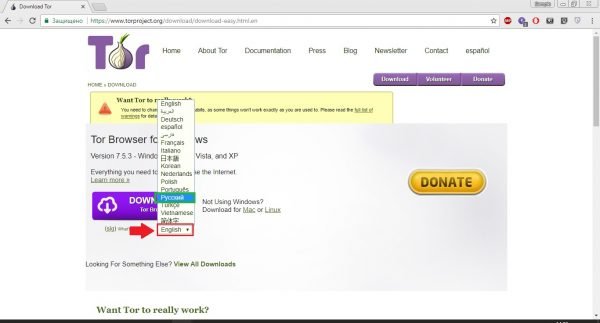
Для смены языка нажмите на нынешний язык (выделен красным) и в перечне подберите «Российский» (выделен зелёным)
Инструкция по установке
Следуйте шагам инструкции:
-
Перейдите на официальный сайт браузера. Регистрация не потребуется. Нажмите на кнопку «Download» в правой части сверху экрана.
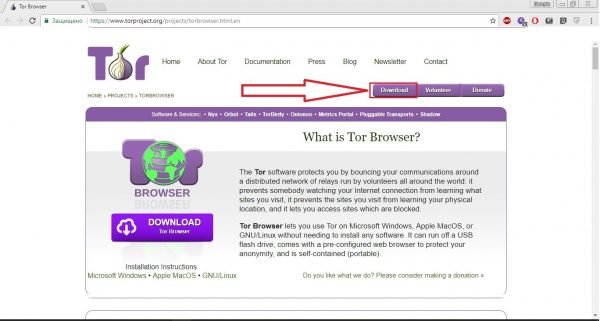
Чтобы перейти на страницу загрузки, нажмите на кнопку «Download»
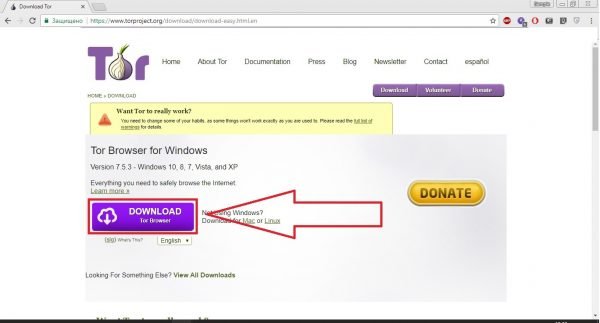
Не забывайте показать язык файла перед загрузкой
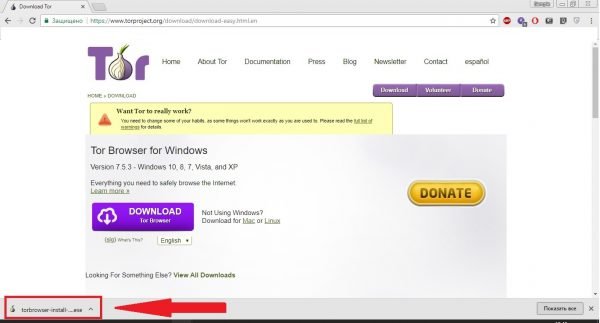
Расположение строки загрузки отличается в разных браузерах
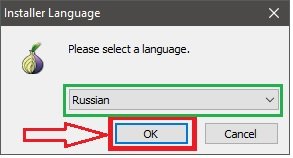
Если русский язык не подобран по умолчанию, нажмите на него (выделено зелёным), подберите «Russian» и нажмите «ОК» (выделено красным)
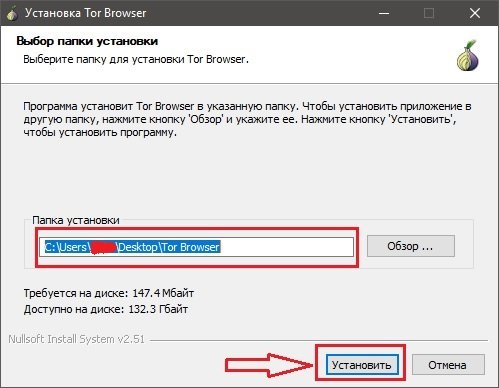
Подберите директорию, нажав на «Обзор …» с правой стороны от красного прямоугольника, или оставьте её по умолчанию; после нажмите на кнопку «Установить»
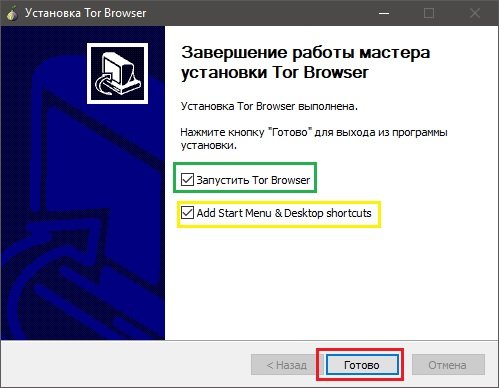
Чтобы создать ярлыки в меню «Пуск» и на столе для работы, подберите пункт, выделенный жёлтым; чтобы запустить Tor Browser, подберите пункт, выделенный зелёным; нажмите кнопку «Готово», отмеченную красным
Видео: установка и первая настройка Tor Browser
Настройка браузера
При первом запуске браузер откроет окно с подключением к Tor. Если вы не находитесь в государстве, запрещающей Tor, или не подключаетесь из приватной сети, требующей прокси, нажмите «Соединиться».
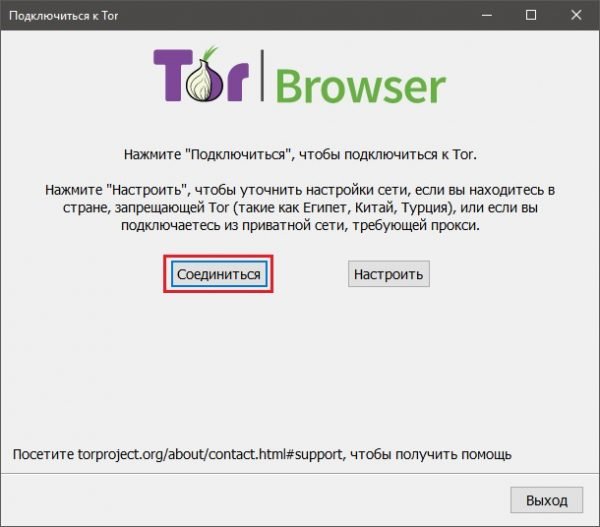
Для подсоединения нажмите кнопку «Соединиться»
Браузер подключится к сети Tor, и откроется новая вкладка.
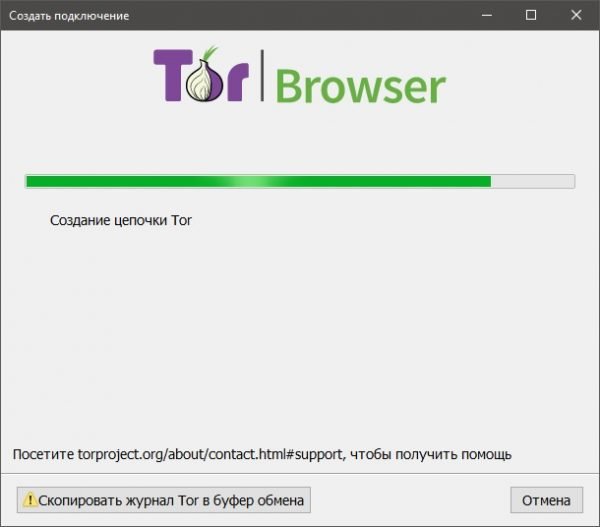
Дождитесь создания подсоединения
Вот как настроить сеть:
-
Войдите в настройки, нажав кнопку «Настроить».
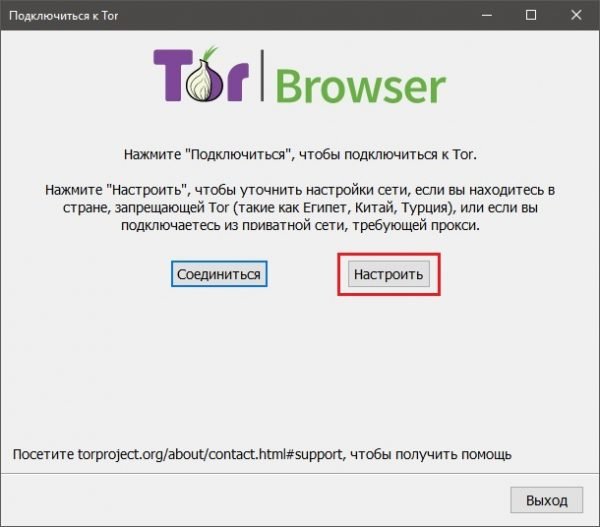
Для перехода к настройкам нажмите на кнопку «Настроить»
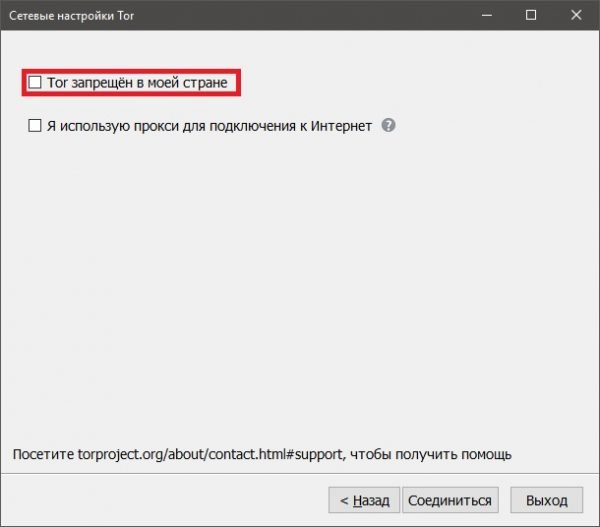
Если Tor вне закона в вашей стране, подберите данный пункт
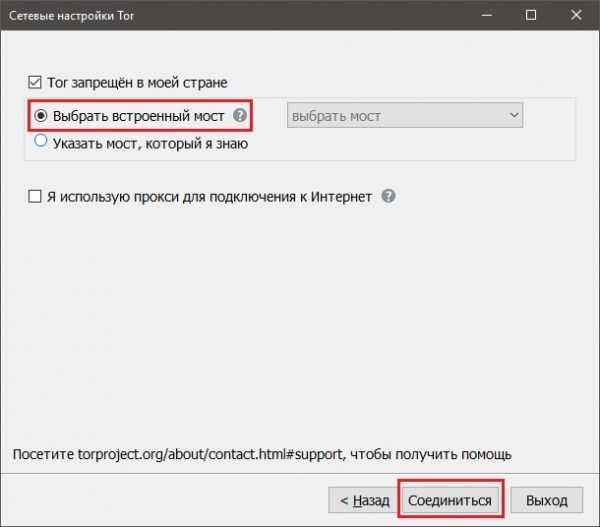
Оставьте пункт «Подобрать встроенный мост», если не знаете иных мостов, после нажмите кнопку «Соединиться»
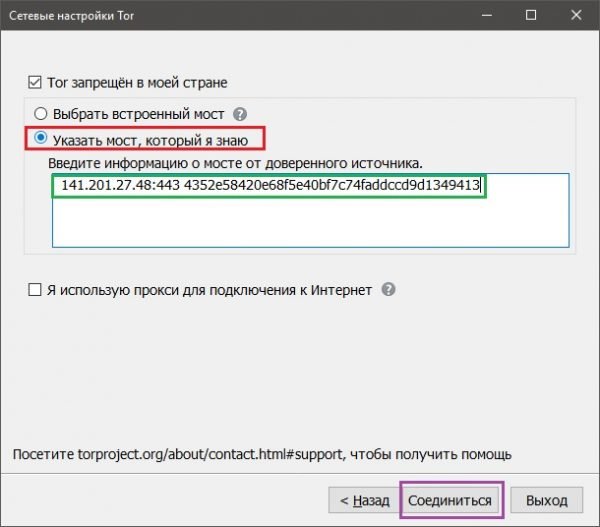
Подберите пункт «Показать мост, который я знаю» (выделен красным) и введите адрес в поле (выделено зелёным), после нажмите на кнопку «Соединиться» (выделена фиолетовым)
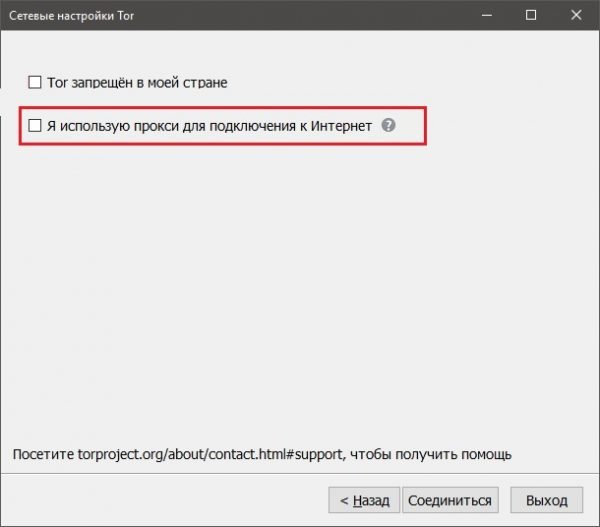
Если подключаетесь через прокси, подберите данный пункт
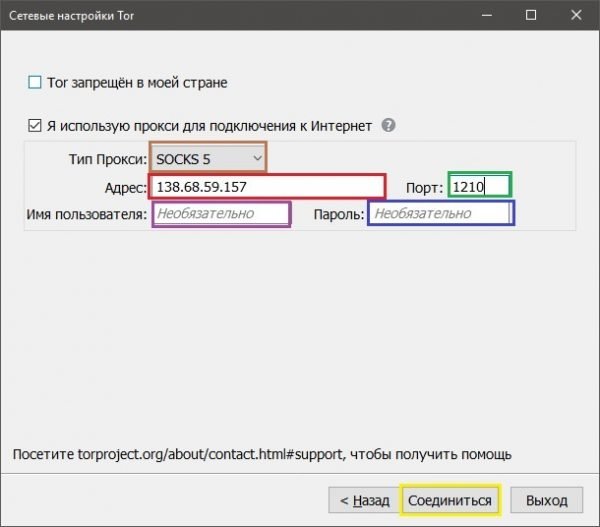
В коричневом прямоугольнике укажите вид прокси, в красном — его адрес, в зелёном — порт, в фиолетовом и синем — имя пользователя и пароль; после нажмите на кнопку «Соединиться», отмеченную жёлтым
Настройки браузера
Вот как зайти в настройки:
-
Откройте меню браузера, нажав на кнопку с тремя полосами в верхнем правом углу страницы.
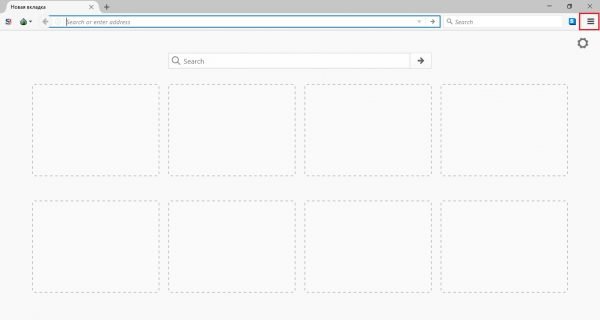
Кнопка открытия меню выделена красным
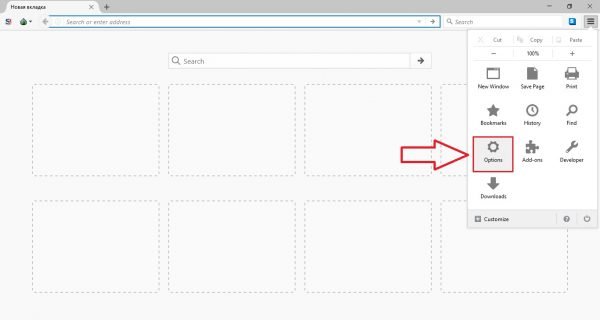
Подберите вкладку «Options», указанную красной стрелкой
Пройдёмся по внутренним настройкам программы:
-
в категории «Ключевые» можно настроить стартовую страницу, показать путь для сохранения файлов и настроить порядок открытия вкладок;
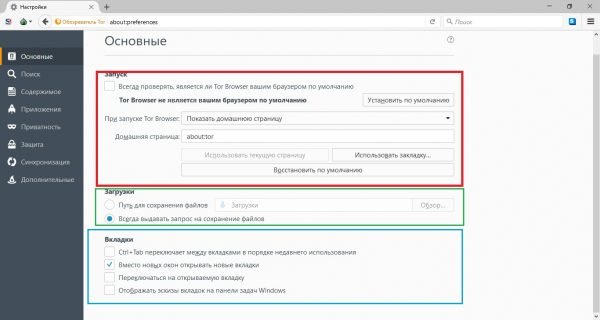
Красным выделены настройки запуска, зелёным — настройки скачивания файлов, синим — параметры вкладок
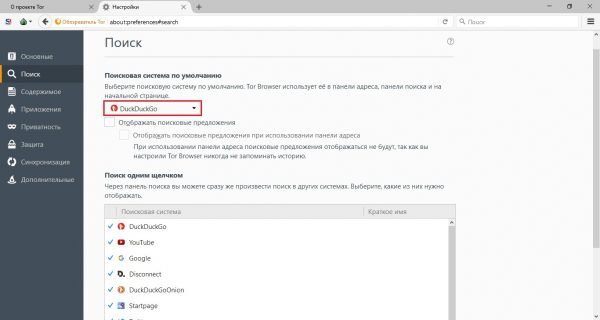
Нажав на пункт в красном прямоугольнике, можно задать поисковик по умолчанию
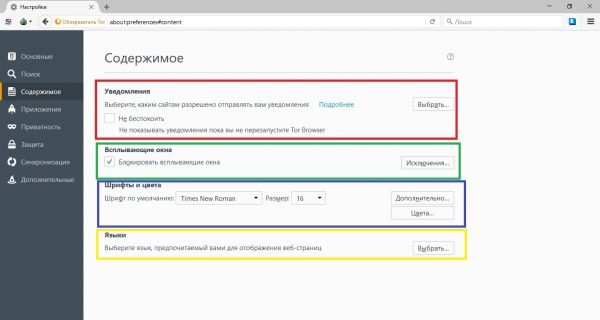
Красным выделены настройки уведомлений, зелёным — всплывающих окон, синим — шрифтов и цветов, жёлтым — языков
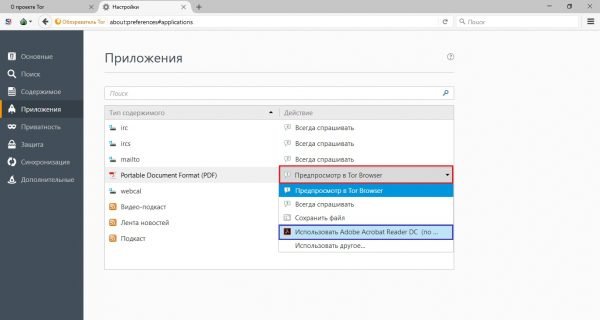
Нажав на кнопку «Предпросмотр в Tor Browser» (выделена красным), можно подобрать программу для чтения pdf-файлов (выделена синим)
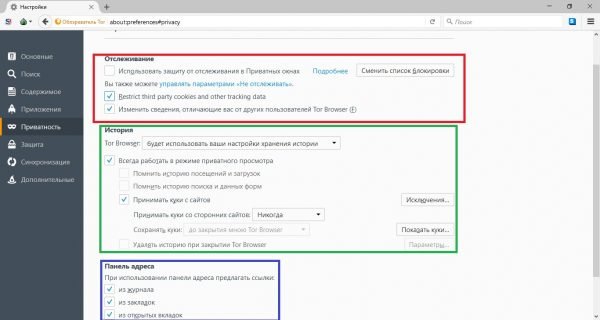
Красным выделены настройки защиты от отслеживания, зелёным — хранение истории и куки, синим — автовведение в адресной строке
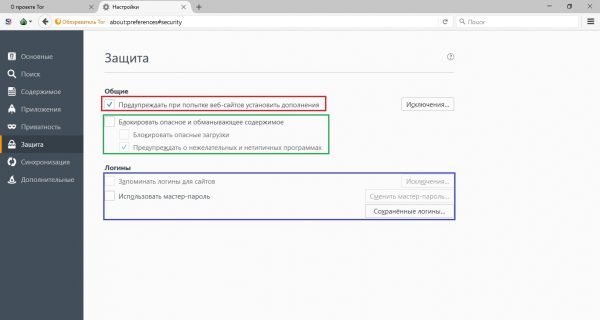
Красным и зелёным выделены настройки предостережения про установку дополнений и блокировки опасного содержания, фиолетовым — настройки хранения логинов
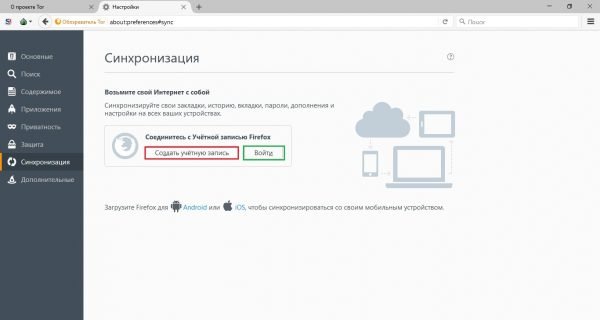
Чтобы войти в учётную запись Firefox, нажмите «Войти» (выделено зелёным) или создайте новую, нажав на «Создать новую учётную запись» (выделено красным)
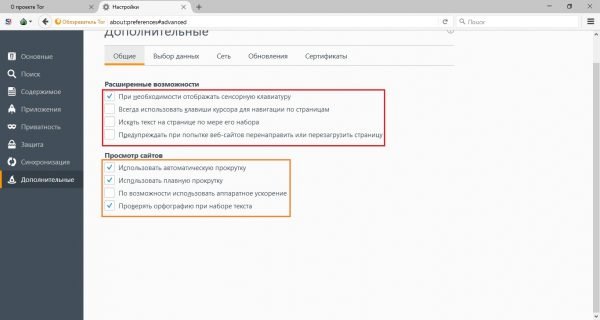
Можно включить широкие возможности браузера, поставив галочки рядом с нужными пунктами в красном прямоугольнике, и настроить параметры веб-серфинга в оранжевом прямоугольнике
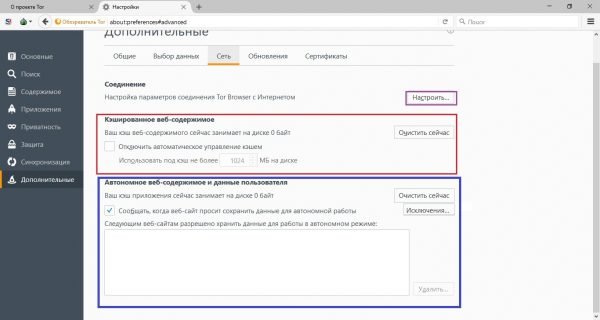
Можно настроить соединение Tor Browser с интернетом, нажав на кнопку «Настроить…» (выделена фиолетовым), настроить кэш страниц (выделен красным) и кэш приложения (выделен синим)
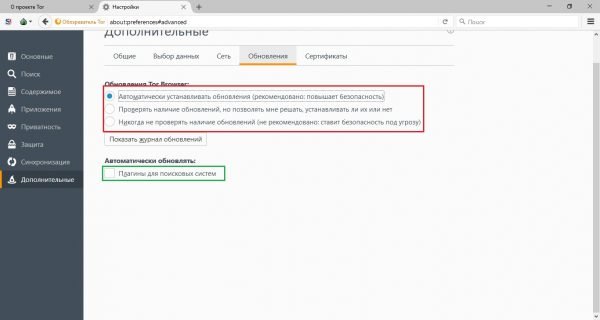
Можно управлять обновлением программы (выделено красным) и включить автообновление плагинов (выделено зелёным)
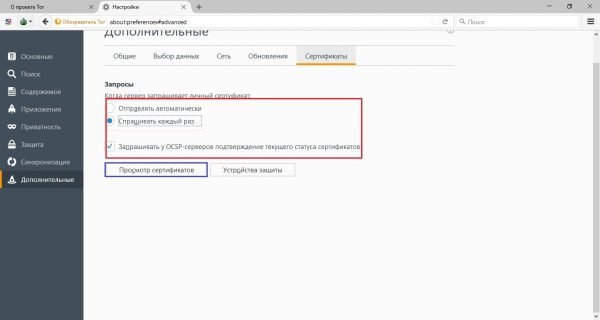
Настройки выдачи сертификатов выделена красным; чтобы просмотреть сертификаты, нажмите на кнопку «Просмотр сертификатов» (выделена фиолетовым)
Создание новой личности
Tor поддерживает возможность быстрой смены набора узлов. При этом очистятся все cookie-файлы и сменится IP-адрес. Вот как заменить личность в сети Tor:
-
Нажмите клавиши Ctrl+о+том или на значок луковицы вверху, слева от адресной строки.
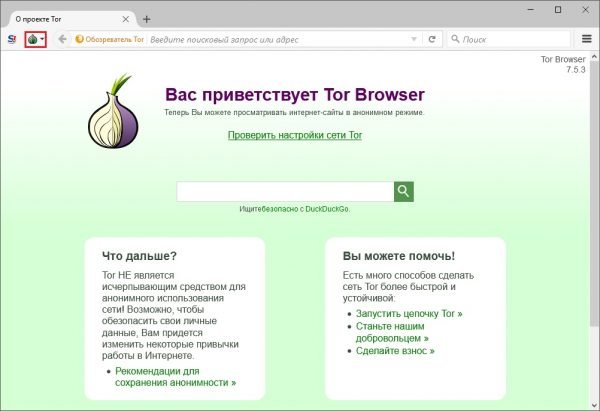
Нажмите на значок луковицы (выделен красным)
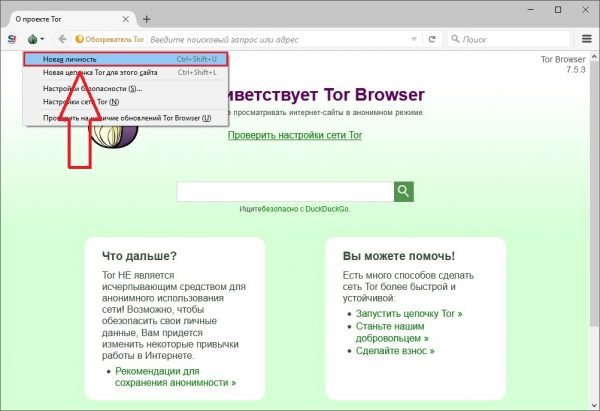
Нажмите на пункт «Новая личность»
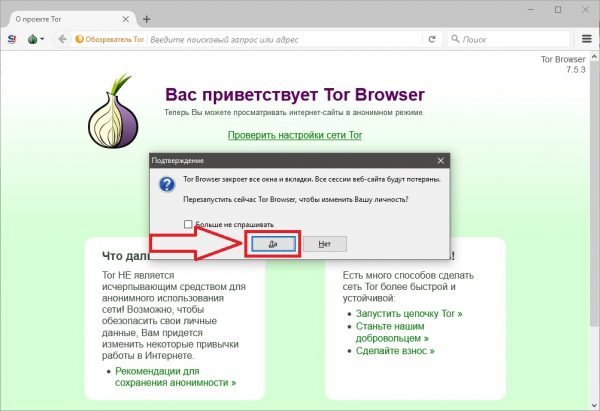
Нажите на кнопку «Доказать», указанную красной стрелкой; если не желаете больше получать предостережения, подберите пункт «Больше не спрашивать»
Увеличение NoScript
NoScript — увеличение, блокирующее исполнение JavaScript, Java, Flash и прочих опасных элементов HTML-страниц. В Tor Browser он есть по умолчанию. Вот как его настроить:
-
Нажмите на значок увеличения в левом верхнем углу окна.
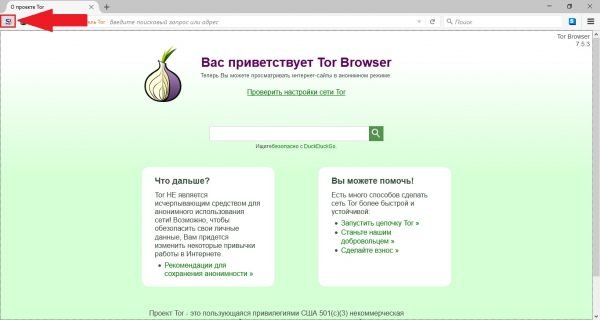
Стрелка указывает на значок увеличения NoScript
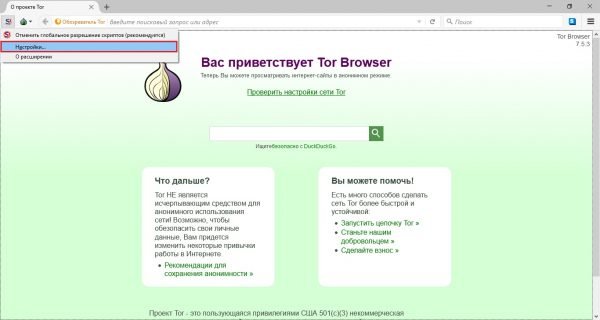
Подберите пункт «Настройки…» в выпадающем меню
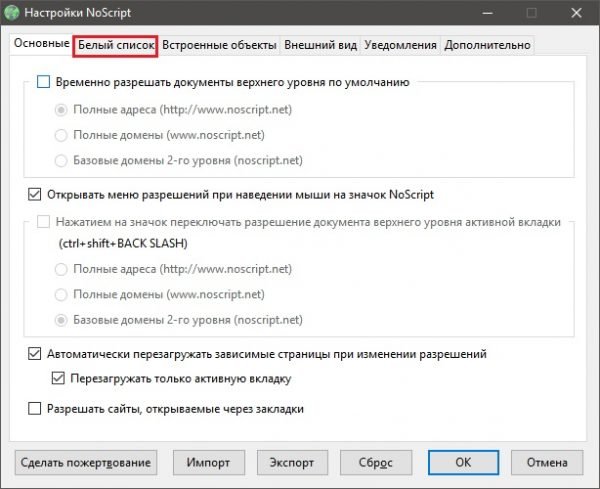
Навигация находится в верху, кнопка «Белый перечень» выделена красным
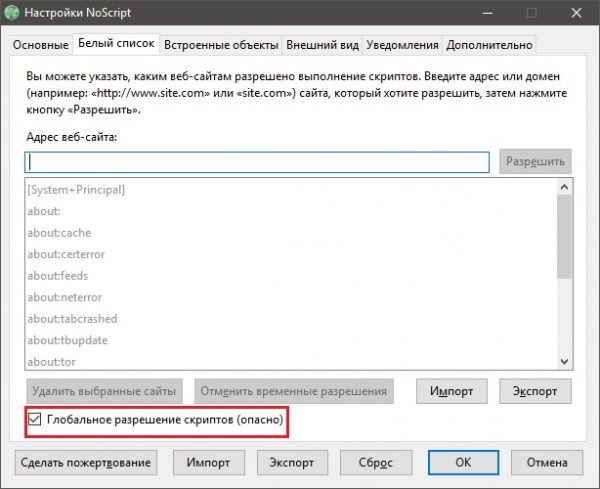
Снимите галочку в пункте «Массовое разрешение скриптов»
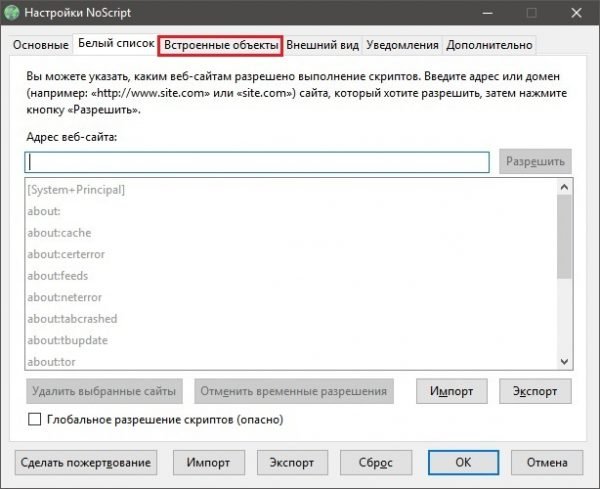
Перейдите во вкладку «Встроенные объекты», отмеченную красным
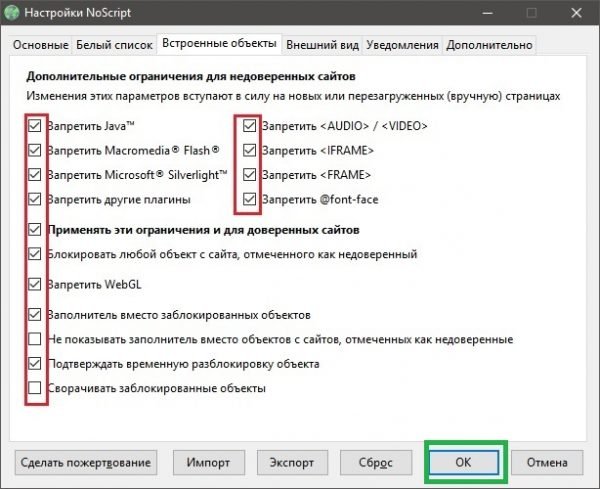
Выставьте галочки в согласии с отмеченными на скриншоте и нажмите на «ОК»
Регулировка настроек безопасности
Вы можете сами настраивать самый приемлемый параметр безопасности. Для этого:
- Повторите первый шаг из предыдущей инструкции, открыв меню.
- Подберите пункт «Настройки безопасности».
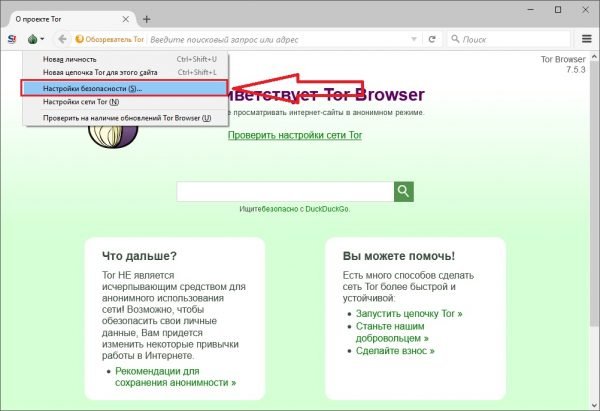
Нажмите на кнопку с луковицей и подберите пункт «Настройки безопасности» (выделен красным)
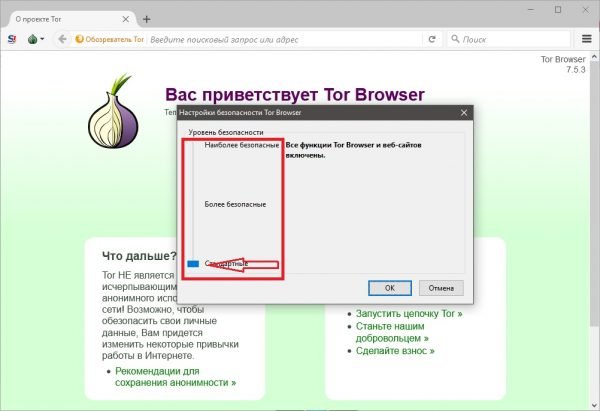
Подымите ползунок до отметки «Наиболее безопасные»
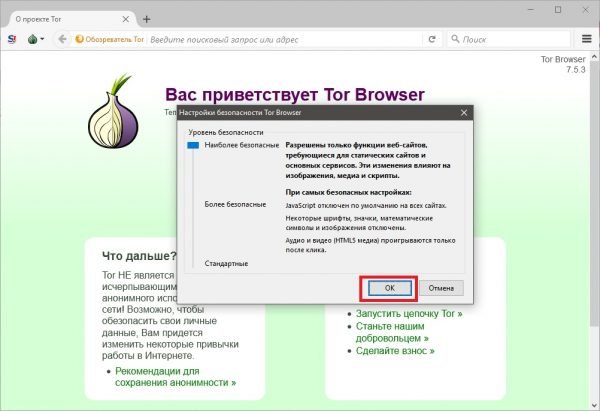
Нажмите кнопку «ОК», чтобы сберечь новый параметр безопасности
Настройки для добавочной безопасности
Есть дополнительные меры безопасности, которые можно задействовать по требованию:
- Зайдите в настройки, как в инструкции выше.
- Навигация находится слева. Перейдите в категорию «Приватность».
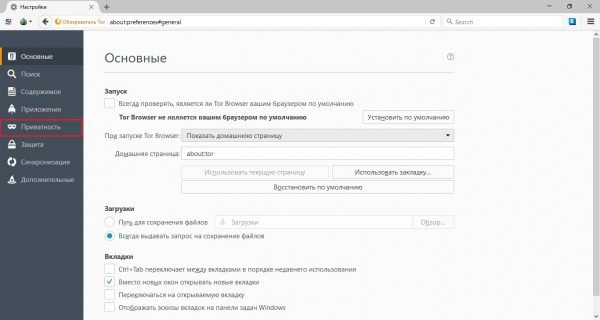
Перейдите в категорию «Приватность» в области навигации слева
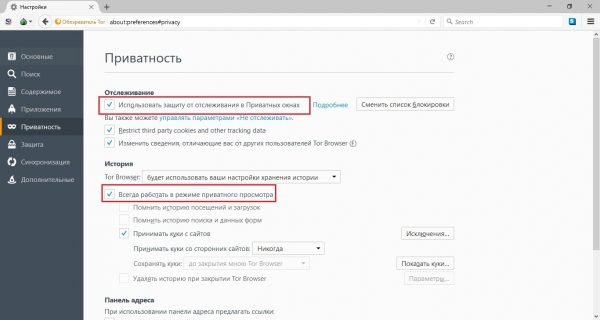
Выставьте галочки в отмеченных пунктах, чтобы уберечься от отслеживания и работать в частном режиме
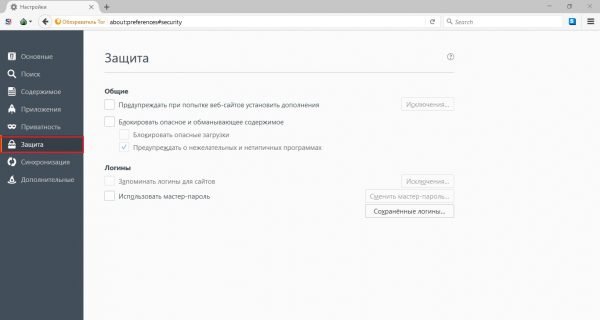
Перейдите в категорию «Защита» в области навигации слева
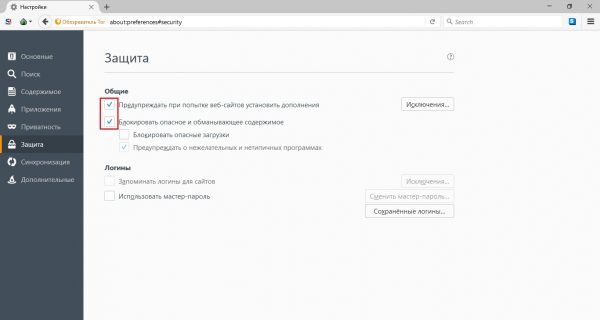
Выставьте галочки в отмеченных пунктах, чтобы уберечься от опасного содержимого
Как обойти брандмауэр
Вот что необходимо сделать для обхода брандмаэура:
- Нажмите на значок луковицы в правом верхнем углу, как в инструкции выше.
- Подберите пункт «Настройки сети Tor».
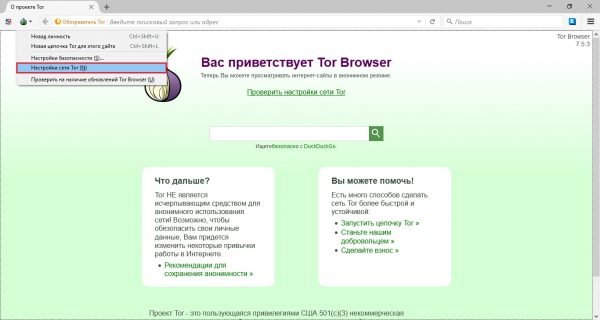
Подберите пункт «Настройки сети Tor» в выпадающем меню
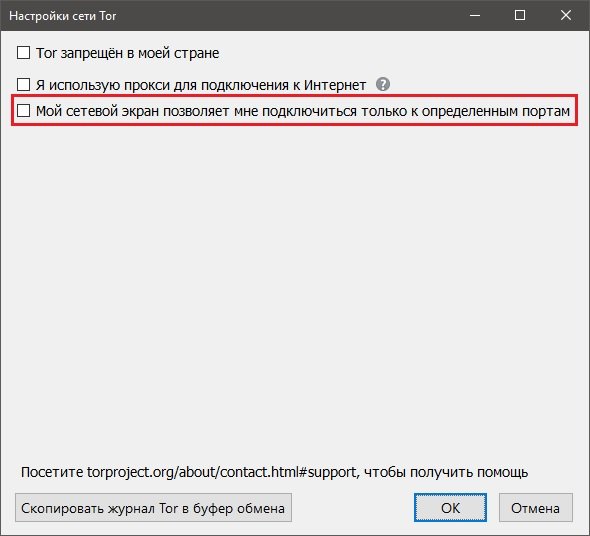
Подберите пункт «Мой сетевой экран позволяет мне подключиться исключительно к определённым портам»
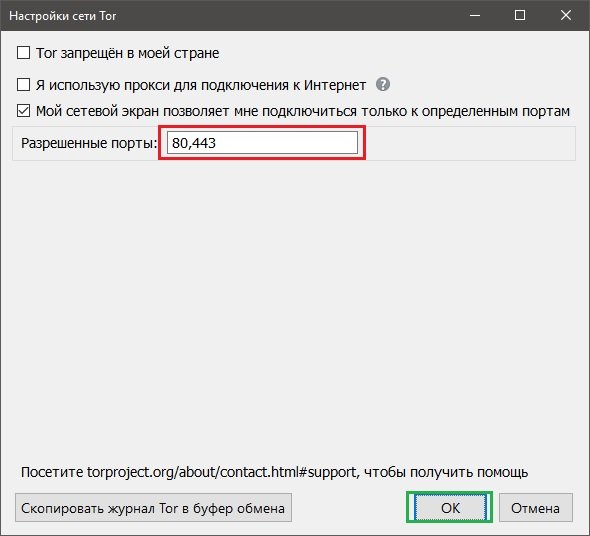
Введите разрешённые порты через запятую в поле и нажмите «ОК»
Удаление поломок
При использовании браузера порой могут появляться проблемы. Они редки, индивидуальны и связаны не столько с браузером, сколько с провайдером. Главная затрудненность — это отсутствие подсоединения к интернету: к примеру, не загружаются страницы. Тут может выручить добавление в исключения или проверка даты и времени.
Tor Browser не подсоединяется к интернету
Если страница не загружается больше минуты, то, быстрее всего, браузер не может подсоединиться к сети.
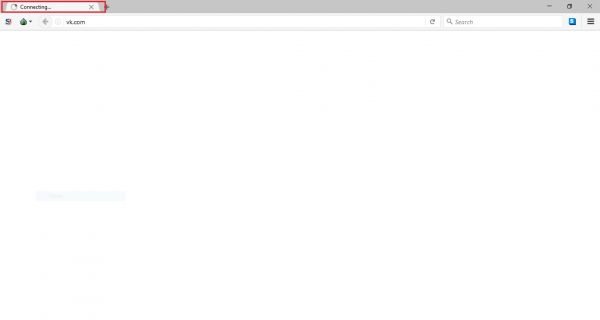
Если содержание страницы долго не возникает, а надпись «Connecting…» не меняется на заголовок сайта, то, быстрее всего, браузер не может подсоединиться к интернету
Решение №1: проверка даты и времени
Необходимо проверить, установлены ли на компьютере верные дата и время. Если они неправильные:
-
Нажмите правой кнопкой грызуны на часы; они находятся внизу с правой стороны на панели задач.
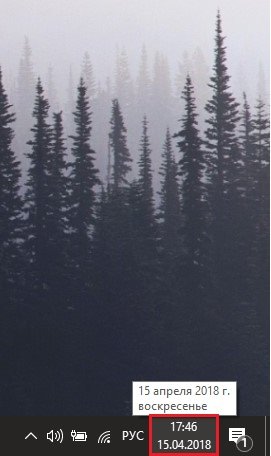
Нажмите правой кнопкой грызуны на панель с датой
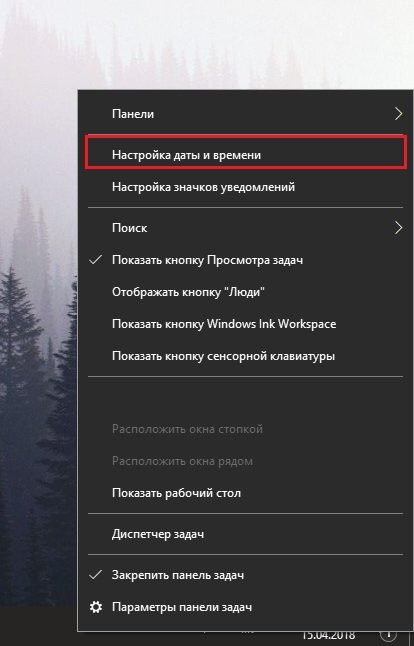
Подберите пункт «Настройка даты и времени»
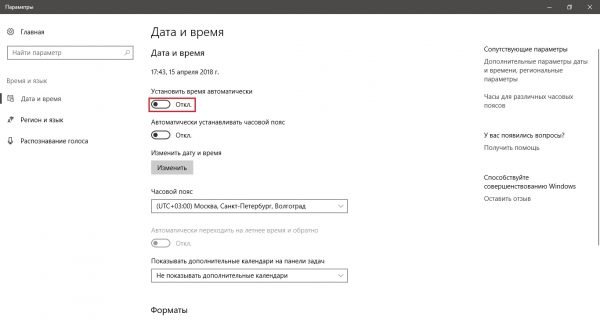
Переведите переключатель в положение «Вкл.» для автоматической установки времени
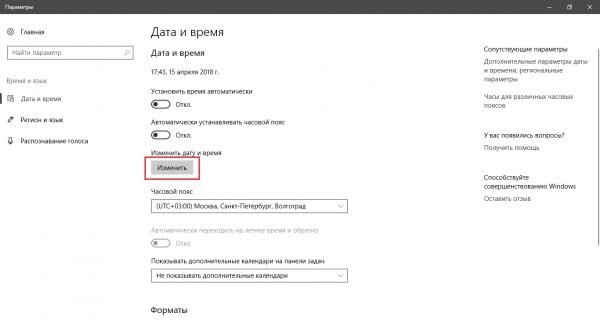
Для ручного измения даты и времени нажмите на кнопку «Скорректировать»
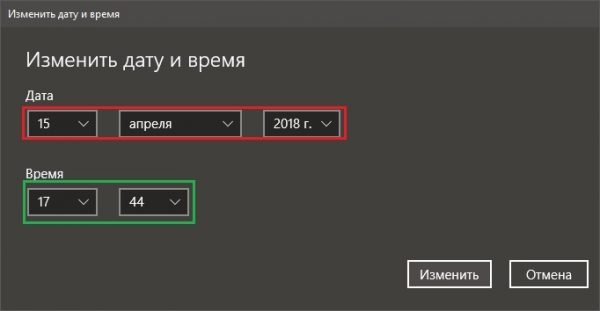
Подберите текущую дату (выделена красным) и время (выделено зелёным)
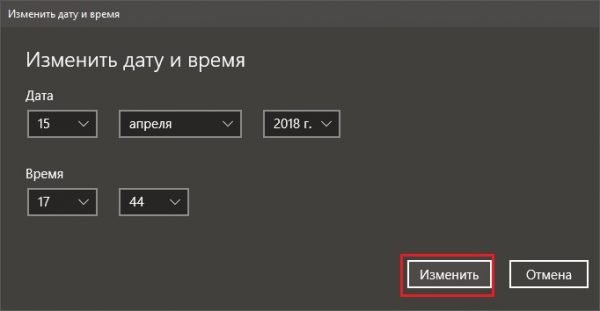
Для продолжения нажмите на кнопку «Скорректировать»
Решение №2: добавление в брандмауэр Windows
Порой, чтобы избавится от проблемы с подключением к сети, добавить можно Tor Browser в разрешённые программы брандмауэра. Вот как это осуществить:
-
Зайдите в меню «Пуск» и наберите в поисках «брандмауэр».
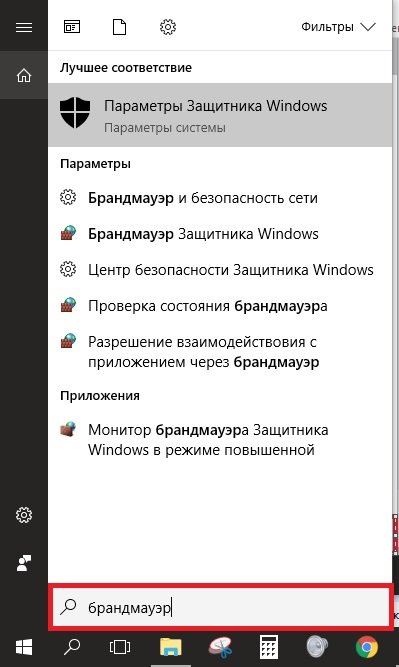
В строку поиска впишите «брандмауэр»
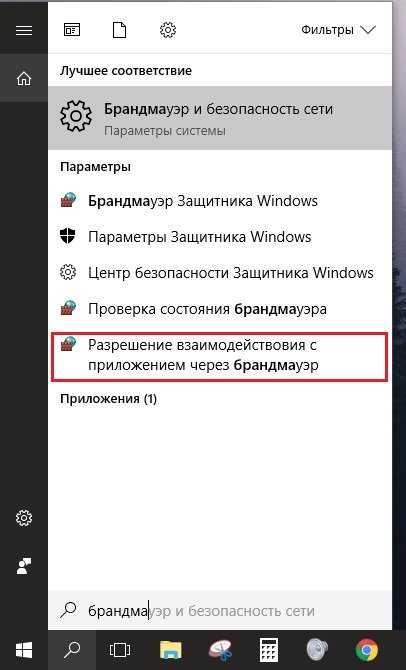
В поиске подберите пункт «Разрешение взаимные действия с приложением через брандмауэр»
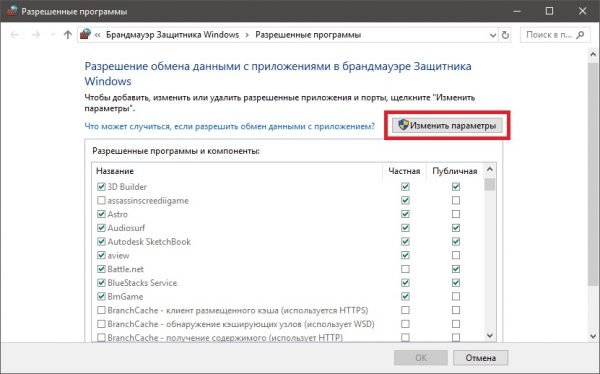
Кнопка «Скорректировать параметры» будет над перечнем разрешённых программ
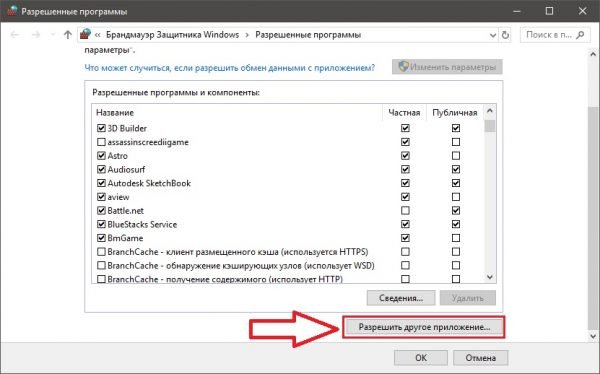
Кнопка «Разрешить другое приложение…» расположена внизу окна
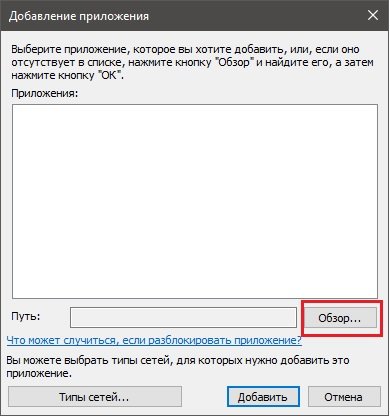
Нажмите на кнопку «Обзор …», чтобы отыскать папку с Tor
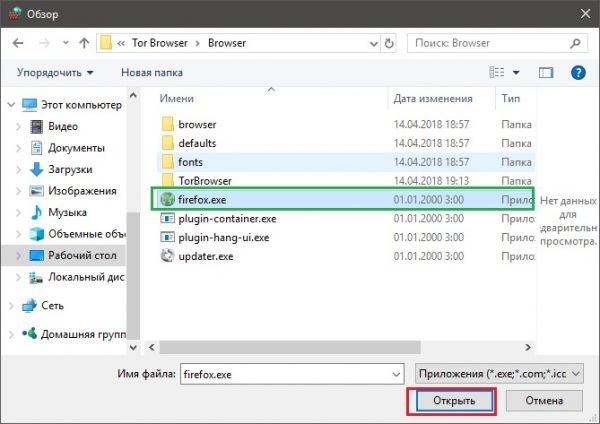
Поищите файл «firefox.exe» в директории Tor Browser; расположение папки отличается на различных компьютерах
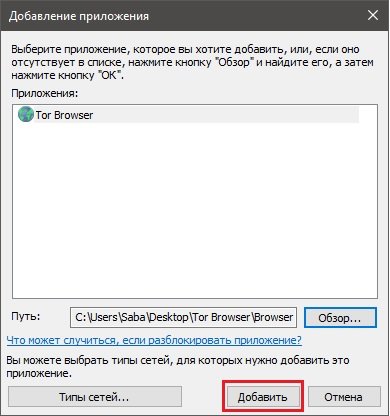
Нажмите на кнопку «Добавить», чтобы разрешить Tor Browser
Убирание браузера
Удалить Tor Browser легко. Вот что необходимо сделать:
-
Поищите папку с браузером на компьютере. По умолчанию программа ставится на стол для работы.
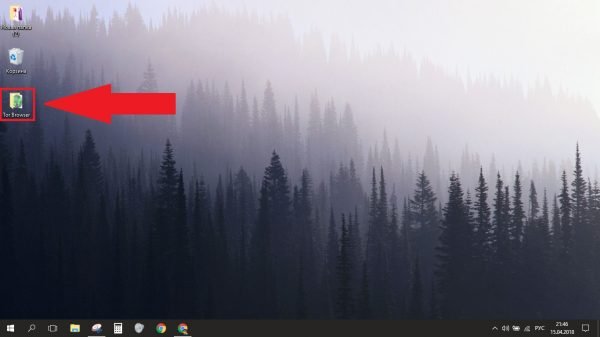
Папка «Tor Browser» находится на столе для работы по умолчанию
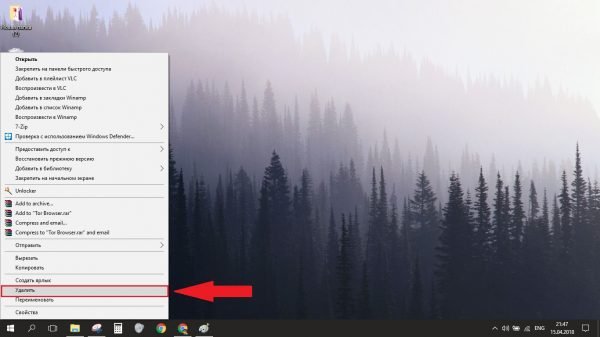
Нажмите правой кнопкой грызуны по найденной папке, подберите пункт «Удалить»
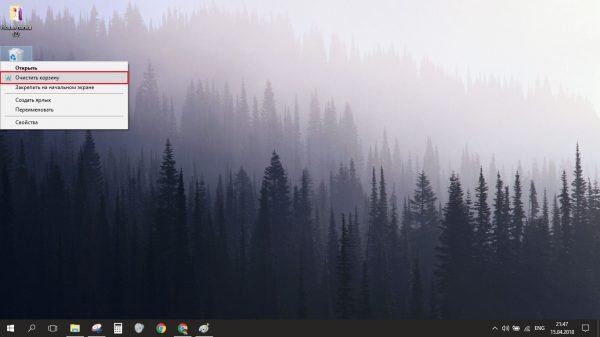
Нажмите правой кнопкой грызуны по корзине, после подберите пункт «Почистить корзину»
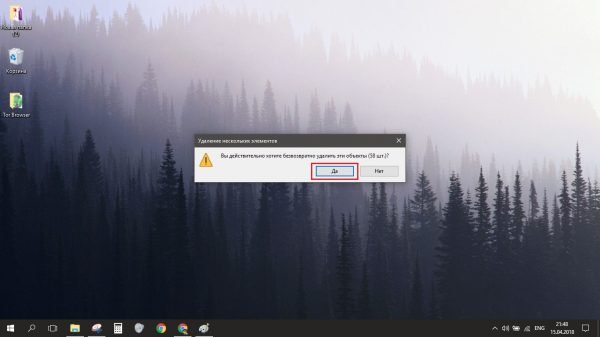
Подтвердите убирание, нажав на «Да»
Tor Browser — прекрасный выбор для тех, кому необходима анонимность и возможность обхода блокировок. Не обращая внимания на непростые технологии, которые применяет браузер, установочный процесс лёгкий и не просит каких-то особенных умений. Если появится желание его легко удалить, не оставив никаких остаточных файлов.