Содержание
Способы установки ОС Windows на Mac

Для многих людей, привыкшим работать с Windows, не легко перейти на новую операционную систему после приобретения компьютера от Apple. Помимо оригинального управления и большинства практичных отличий их не устраивает также и то, что кол-во программ, игр и самых разных утилит, разрабатываемых для macOS, намного меньше. Из-за этой причины некоторые пользователи устанавливают Windows на Mac.
Можно ли поставить Windows на компьютеры от Apple
В основном, вопрос о возможности установки Windows на компьютер Mac возникает в первые два-три дня после его приобретения. Мало кто интересуется данным вопросом до приобретения. Но привычки, оставшиеся со времени применения Windows, и заметный дефицит ПО вынуждают подумать о возможности применения более привычной и знакомой ОС.
На счастье, подобная возможность есть. Хозяева компьютеров Apple могут установить фактически любую ОС Windows, причём без помощи мастеров профессионалов.
ОС Windows не заменяет установленную macOS, она считается добавочной независимой программой.
Как поставить ОС от Микрософт на Mac
Для установки Windows на устройства Mac очень часто применяют утилиту Boot Camp, программы для виртуализации используются реже. Однако прежде необходимо подобрать подходящую версию ОС и сделать апдейт macOS, если требуется. Большинство пользователей не придают вопросу выбора особого значения, чем делают себе ненужные проблемы как на шаге установки добавочной ОС, так и после него.
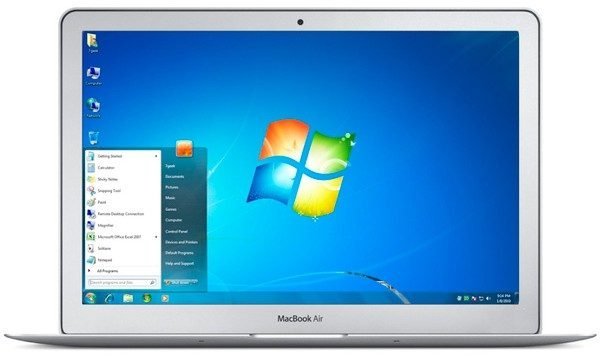
На компьютере от Apple ОС Windows работает как свободная программа
К примеру, Windows 10 нельзя устанавливать на компьютеры Mac, выпущенные до 2012 года. Это связано с намного высокими системными требованиями и остальными характерностями программы. Если не следовать данному правилу, вы просто потеряете время. Приведём перечень компьютеров Mac, которые поддерживают Windows 10:
- весь ряд моделей MacBook Pro, который возник после середины 2012 года, включая 13 и 15-дюймовые версии;
- две модели MacBook с диагональю дисплея 12 дюймов, продававшиеся в начале 2015 и 2016 годов;
- все модели MacBook Air с диагоналями в 11 и 13 дюймов, попавшие на рынок после середины 2012 года;
- Mac Pro, выпущенный в конце 2013 года;
- Mac mini 2012 и 2014 годов, включая модель Mac mini Server, появившуюся в конце 2012 года;
- все модели iMac начав с версии конца 2012 года.
Что же касается более первых версий Windows, то их разрешено устанавливать и на компьютеры Mac, выпущенные до 2012 года, но здесь также есть некоторые ограничения. Приведём маленькой перечень операционных систем, поддерживаемых устройствами Apple, с указыванием подходящей версии программы Boot Camp:
- Windows 7 Home Premium, Professional или Ultimate (Boot Camp 4 или 1);
- Windows Vista Home Basic, Home Premium, Business или Ultimate, пакет изменения 1 или более поздней версии (Boot Camp 3);
- Windows XP Home Edition или Professional с пакетом изменения 2 или 3 (Boot Camp 3).
Перед тем как приобретать операционную систему, поймете, что она подойдет для вашего ПК.
Большинство пользователей из России и стран постсоветского пространства предпочитают скачивать нелицензионные операционные системы взамен того, чтобы приобретать необычные загрузочные диски. Это считается грубейшим нарушением закона об авторском праве.
Что потребуется для установки Windows на Mac
С точки зрения требований для установки, все релизы ОС Windows можно поделить на три категории:
- Windows 7 и более ранние версии.
- Windows 8.
- Windows 10.
Требования для первой категории:
- лицензионный установочный CD или DVD-диск, флеш накопитель или виртуальный образ ISO с ОС Windows XP, Vista или Windows 7;
- ноутбук или ПК от Apple, поддерживающий подобранную ОС;
- подключение к интернету;
- не менее 35 Гб свободного места на жёстком диске в случае первой установки добавочной ОС. Если вам необходимо оновить версию программы, нужно около 40 Гб;
- не меньше 2 Гб оперативки;
- для удачной инсталляции и правильной работы версий XP и Vista потребуется рабочая Mac OS X v10.5 Leopard или Mac OS X v10.10 Yosemite. Подходят и сборки, выпущенные в период между релизами данных версий;
- для установки Windows 7 подходит любая ОС от Apple, выпущенная после сборки Mac OS X v10.5 Yosemite. Понадобится также внешний накопитель данных (флеш накопитель или компакт-диск) вместимостью больше 16 Гб. Он необходим для драйверов, загруженных с официального сайта компании Apple. Для остальных версий Windows USB-накопитель или диск не нужны.
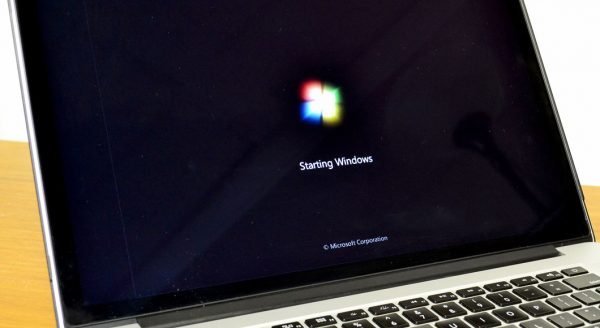
Для установки Windows 7 подходит множество современных компьютеров Apple, к примеру, две модели MacBook с диагональю 12 дюймов, возникшие в продаже в 2015–16 годах
Внешний накопитель должен поддерживать способ хранения и передачи данных в формате FAT (MS-DOS).
Требования ко второй категории (Windows 8):
- необычный образ необходимой версии ОС (флеш накопитель, DVD-диск или образ ISO);
- подключение к интернету;
- не меньше 40 Гб свободного места;
- один из компьютеров Mac с техническими характеристиками, которые соответсвуют системным требованиям восьмой версии Windows;
- поставленная Mac OS X подходящей версии.
Если все требования сделаны, утилита Boot Camp автоматично установит дополнительное ПО для адаптации Windows 8 к техническим свойствам вашего Mac.
Чтобы выяснить версию собственной ОС, нужно зайти в меню (кнопка с логотипом компании Apple в нижнем левом углу клавиатуры) и подобрать пункт «Об этом Mac».
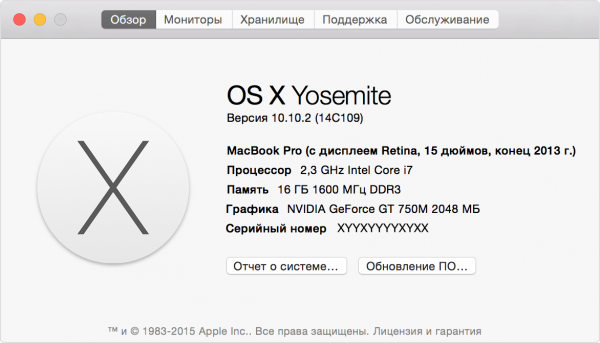
Версию macOS можно выяснить из меню «Об этом Mac», которое доступно если нажать на кнопку с логотипом Apple на клавиатуре
Требования для третьей категории подобные, помимо одного условия: версия применяемой ОС должна быть Mac OS X Yosemite или выше.
Установка при помощи Boot Camp
Из-за различий между различными ОС Windows объясним инструкцию по установке к каждой категории отдельно.
Windows 7 или более ранние версии
Для установки Windows XP, Vista или Windows 7 на компьютер Apple нужно:
- Присоединить внешний накопитель данных и не извлекать его до полного окончания установки.
- Создать виртуальный образ загрузочного диска. Для этого применяют подобные программы, как Daemon Tools или Nero Burning Rom. Образ потребуется для работы с программой Boot Camp.
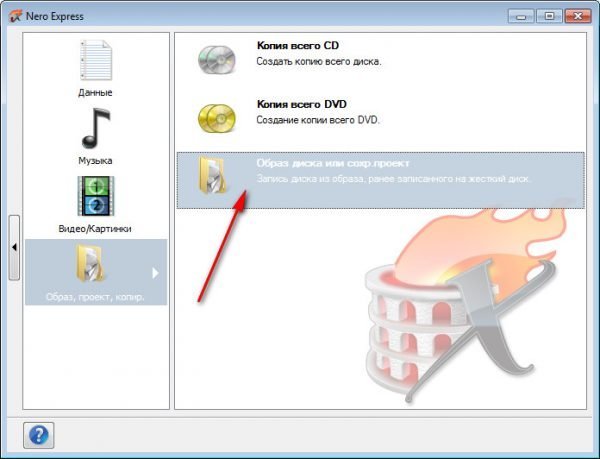
Образ загрузочного диска Windows можно сделать при помощи программы Nero Express
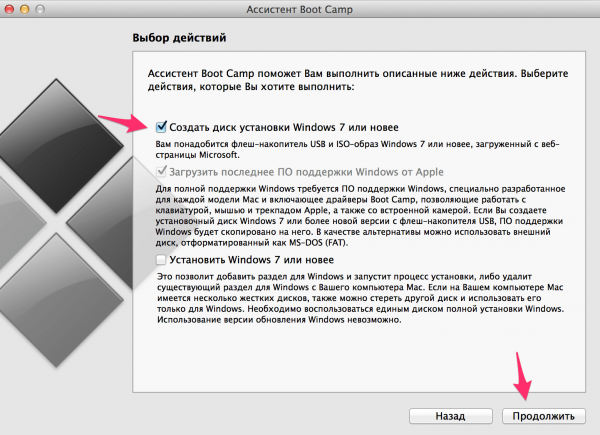
В появившемся окне ставим галочку напротив пункта «Создать установочный диск Windows 7»
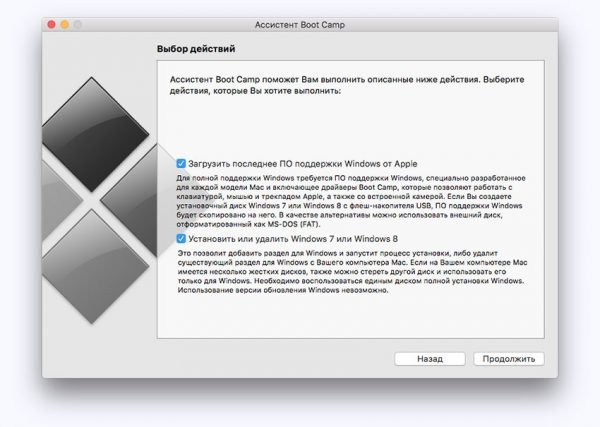
Подтверждаем загрузку последнего ПО поддержки Windows с сайта Apple
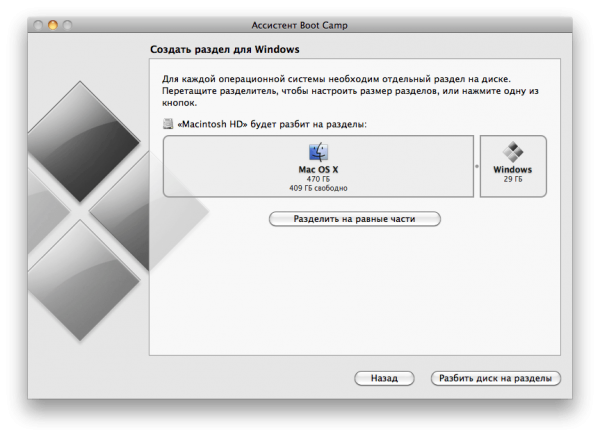
Задаём соответствующий размер виртуального диска для ОС Windows
Видео: ставим Windows 7 на Mac в качестве второй ОС
Поставить Windows 8 быстрее и проще, чем более ранние версии операционных систем:
- Запустите Mac в обычном режиме.
- Необходимо убедиться в том, что Mac OS X и Boot Camp не нуждаются в обновлении и соответствуют устанавливаемой ОС.
- Установите диск или флешку с необычной ОС.
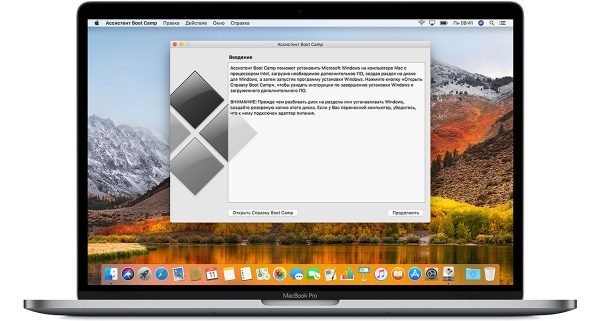
Запускаем программу Boot Camp и следуем её указаниям на каждом этапе установки
Boot Camp собственными силами установит нужное ПО и драйверы. Внешний USB-накопитель не требуется. Касается это и последнего релиза компании Микрософт — Windows 10. Необходимо только поставить загрузочный диск или флешку, запустить «Помощник Boot Camp», поделить дисковое пространство и соблюдать инструкции.
Видео: как установить Windows 8 на Mac в качестве второй ОС через BootCamp
Характерности установки ОС Windows при помощи флешки
По существу, процесс инсталляции добавочной ОС при помощи флешки аналогичный, как в случае с DVD-диском, только одно отличие — нужно заблаговременно приготовить USB-накопитель, чтобы он превратился в загрузочный. Если просто записать образ на USB-накопитель, ничего не выйдет, необходима добавочная программа которая имеет название UltraISO или аналогичные ей.
Для того чтобы установить Windows с флешки, необходимо сделать её загрузочной
Данная программа условно бесплатная — есть тестовый период, которого в принципе достаточно для установки Windows с флешки. Приведём краткую инструкцию по приготовлению USB-накопителя для установки ОС от Микрософт:
- Скачиваем программу UltraISO с официального сайта и устанавливаем её.
- Запускаем, нажимаем в верхнем левом углу на выпадающее меню и выбираем папку с виртуальным образом ОС Windows.
- Программа автоматично создаст загрузочный USB-накопитель.
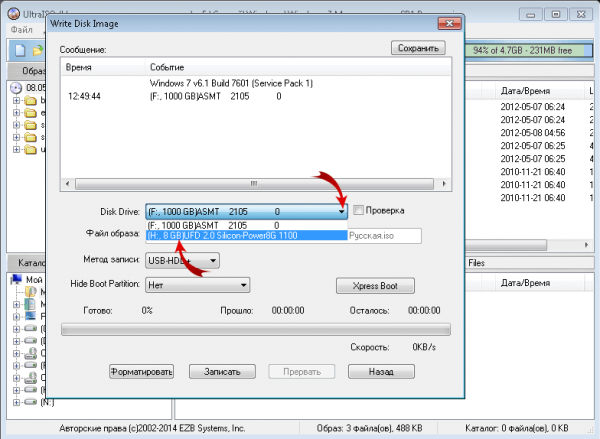
Для создания загрузочной флешки в программе UltraISO нужно подобрать образ диска и записать его на USB-накопитель
Вы можете приобрести операционную систему, уже записанную на USB-носитель. В данном случае никаких дополнительных действий делать не надо.
Применяя описанные выше инструкции, у вас получиться установить ОС Windows в роли добавочной и, что важно, самостоятельной программы. Перед каждым запуском компьютера у вас появится выбор, какую из установленных операционных систем применять.
Виртуализация ОС Windows на Mac
Помимо установки через Boot Camp есть и другой метод применять Windows на персональных компьютерах Apple — виртуализация. Он выделяется тем, что ОС от Микрософт ставится и применяется как приложение, запущенное конкретно в macOS. В данном случае она выше похожа на обыкновенную программу, открывающуюся в маленьком окне, чем на полную операционную систему.
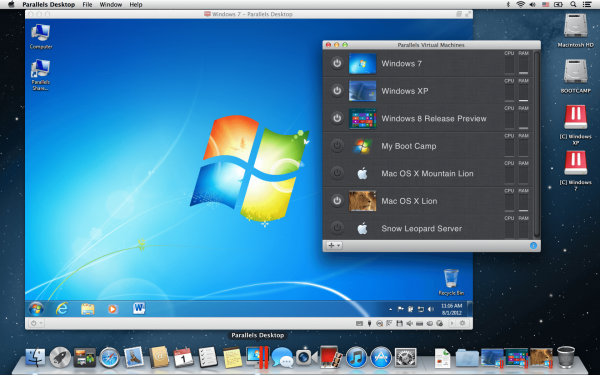
Во время установки в режиме виртуализации ОС Windows сильно напоминает простое приложение
В настоящее время наиболее распространенными программами для виртуализации считаются:
- Oracle VM VirtualBox, распространяющаяся бесплатно;
- Parallels Desktop, стоимость которой составляет 3 990 рублей;
- VMware Fusion с ценником в 5 153 рубля.
Разница в цене надиктована исключительно политикой цен компаний-разработчиков, потому как все программы работают также прекрасно. Только одно отличие бесплатной программы для виртуализации от платных заменителей — её нельзя применять наряду с Boot Camp.
Установка программ для виртуализации фактически похожа, благодаря этому как пример рассмотрим инсталляцию лишь одной из них — Parallels Desktop:
- Готовим виртуальный диск с ОС Windows. Его можно скачать с официального Microsoft.Com, сделать виртуальный образ из лицензионного диска или загрузочной USB-флешки.
- Устанавливаем Parallels Desktop.
- Создаём новую виртуальную машину (комбинация клавиш Command + N).
- Запускаем программу и жмем кнопку Install Windows or another OS from a DVD or image file.
- Программа выполнит установку, после этого компьютер перезагрузится.
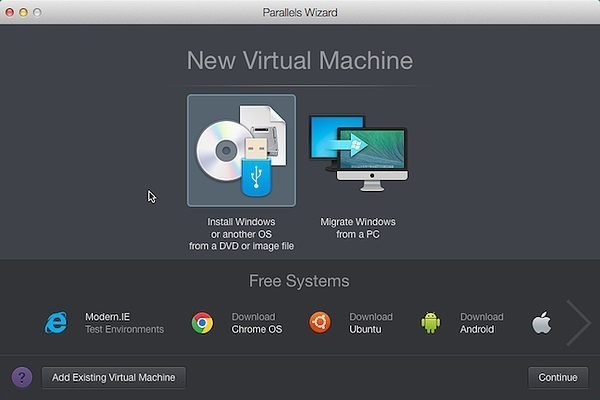
Для установки виртуальной машины с Windows выбираем пункт Install Windows or another OS from a DVD or image file
При запуске программы перед вами будет открываться окно с Windows, которое можно разворачивать в полноэкранный режим (full-screen).
Видео: как установить Windows XP на VirtualBox
Комбинированное применение Boot Camp и виртуализации
Некоторые пользователи пошли ещё дальше, разработав механизм комбинированного применения возможностей Boot Camp и виртуализации. Аналогичным образом они решили проблематику чрезмерного употребления ресурсов компьютера при 2-ух одновременно запущенных ОС.
Чтобы достичь нормальной работы приведённой схемы, необходимо сделать следующие действия:
- Установить Windows на компьютер с применением Boot Camp.
- Инсталлировать одну из программ для виртуализации (помимо Oracle VM VirtualBox).
- При разработке новой виртуальной машины поставить галочку перед пунктом «Применять Windows через Boot Camp».
Минусы и плюсы применения Boot Camp и виртуализации
Программа Boot Camp была сделана разработчиками из Apple с целью предъявить пользователям возможность менять операционные системы по требованию. Кроме того, сделаны базы данных в виде драйверов и дополнительного ПО, призванные максимально облегчить процесс адаптации Windows к вычислительной технике от Apple. Собственно из-за этой причины Boot Camp так востребована среди хозяев MacBook разных модификаций.
Преимущества применения Boot Camp:
- пользователи, привыкшие работать с Windows, могут применить две системы;
- при помощи Boot Camp легко компенсировать дефицит программ, наблюдающийся в операционной системе macOS;
- установка 2-ух ОС параллельно дает возможность применять техвозможности Mac на все 100%.
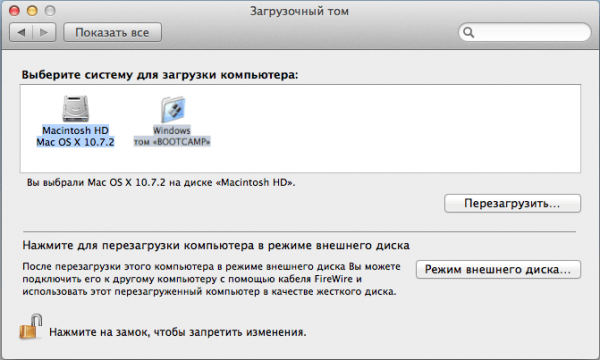
Если на компьютере Mac поставлена одна из версий Windows, при запуске можно подобрать, в какой операционной системе работать
Если говорить про минусы, то он только один: не все версии Windows поддерживаются компьютерами Mac.
Если мы говорим о преимуществах виртуализации Windows на Mac, то можно выделить следующие пункты:
- возможность применять ОС Windows, не выходя из macOS;
- быстрая работа с документами и программами.
- две операционные системы, запущенные одновременно, потребляют на порядок выше системных ресурсов;
- некоторые программы в Windows как правило будут работать нетактично. Подобная ситуация с настройками разрешения экрана.
Благодаря подобным утилитам, как Boot Camp, и программам виртуализации пользователи получили возможность работать на обыкновенных операционных системах Windows, применяя при этом высокоэффективные и качественные компьютеры Mac. Это замечательный пример того, как две когда то враждующие огромные IT-корпорации идут навстречу друг дружке ради интересов собственных клиентов.