Содержание
Ошибка «Ваше подключение не защищено» в Гугл Chrome: причины возникновения и способы устранения

Все браузеры, также и Гугл Chrome, пытаются уберечь сёрфинг в сети интернет для собственных пользователей. Порой могут появляться ошибки при переходе на тот или другой сайт. В Гугл Chrome, к примеру, возникает сообщение «Ваше подключение не защищено». Рассмотрим причины проявления этой ошибки и способы её устранения.
Что означает ошибка «Ваше подключение не защищено» в Гугл Chrome
На данный момент большинство сайтов применяет подключение HTTPS, где данные зашифрованы при помощи протокола SSL. Такое подключение говорит про безопасность ресурса. Для него необходим документ. Гугл Chrome перед открытием сайта проверяет наличие у него сертификата и срок его действия. Если его нет или срок применения давно истёк, браузер уменьшает доступ в этому ресурсу. В результате возникает ошибка «Ваше подключение не защищено».
Необходимо не забывать, что не в любых ситуациях такой сбой прячется в отсутствии сертификата. Причина может быть в вашем ПК. Рассмотрим детальнее любую из причин.
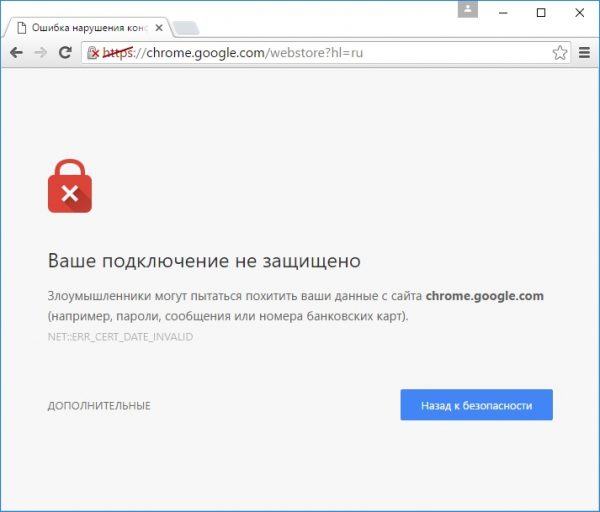
При переходе на сайт может появляться ошибка «Ваше подключение не защищено»
Причины ошибки и способы её устранения
Сбой может появляться по определенным причинам. Если у вас есть уверенность, что переход на сайт не опасен, то делайте инструкции, нижеуказанные.
Проблемы с сертификатом
Документ, который получил сайт, мог быть выпущен непроверенным издателем. Если Chrome не находит издателя в базе данных, он выдаёт погрешность. Вход в собственный личный аккаунт на самых разных ресурсах тоже может быть причиной её проявления.
Чтобы обойти эту погрешность, кликните на кнопку с правой стороны «Дополнительные», а потом щёлкните по «Перейти на сайт».
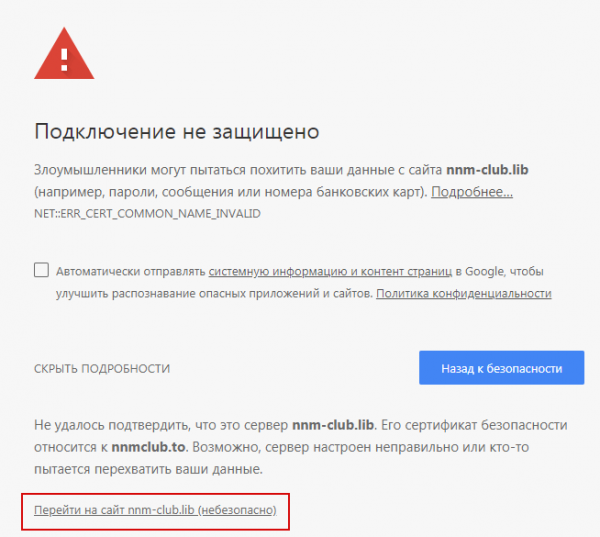
Кликните по «Перейти на сайт»
Неправильное системное время
Если вы увидели в сообщении код ошибки Net::ERR_CERT_DATE_INVALID, это значит, что проблема в неверной дате и времени на вашем ПК. Если клиентское время и время сервера выделяются, Гугл Chrome решит, что срок сертификата либо истёк, либо ещё не наступил.
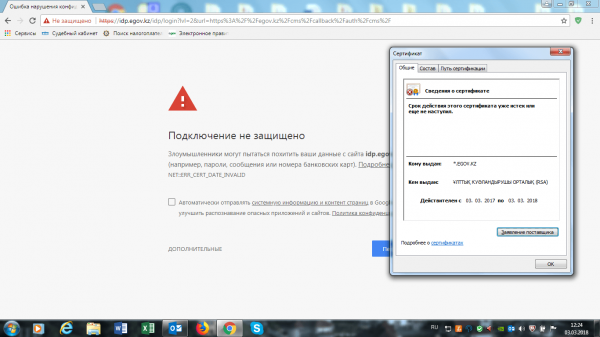
Если вы увидели код Net::ERR_CERT_DATE_INVALID, меняйте время и дату у себя на ПК
С целью решения проблемы стоит поставить правильные дату и время:
- В правом верхнем углу собственного экрана поищите дату и время. Кликните по данной области правой кнопкой грызуны.
- В контекстном меню подберите второй раздел «Настройка даты и времени».
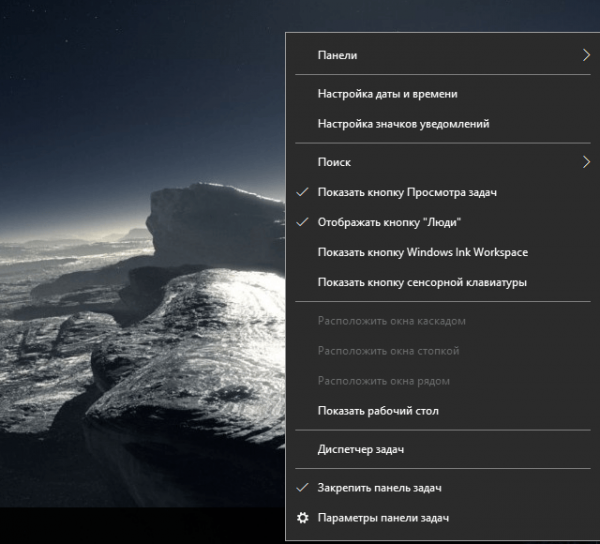
Подберите раздел «Настройка даты и времени»
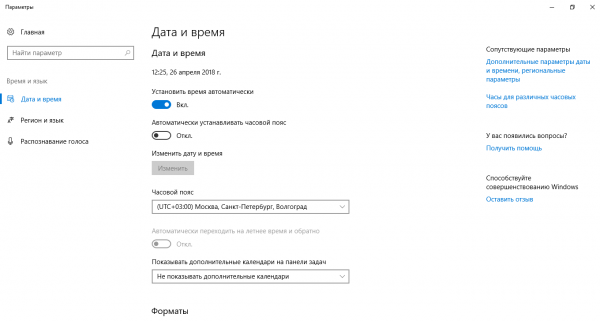
Кликните по кнопке «Скорректировать»
Такое часто происходит, когда села батарейка CR2032 на материнской плате каждый раз после выключения компьютера параметры CMOS сбрасываются. Определить это можно просто — при загрузке BIOS будет выдаваться сообщение: Press F1 to continue, DEL to enter setup Поменяйте батарейку, поставьте дату и проблема устранится.
XasaH
http://nastroisam.ru/connect-not-secure-chrome/
Видео: как убрать погрешность подсоединения благодаря изменению даты и времени
Несовместимость с расширениями
Сайты могут не открываться при включённых VPN-расширениях.
Если у вас установлены увеличения, которые, к примеру, дают возможность получить доступ к заблокированным сайтам или сжимают трафик, то пробуйте их выключить и проверить трудоспособность веб-ресурсов.
Катерина Тараскина
http://lumpics.ru/error-your-connection-is-not-private-in-google-chrome/
Чтобы выключить VPN-расширение:
-
Кликните по иконке меню браузера в виде трёх точек в правом верхнем углу.
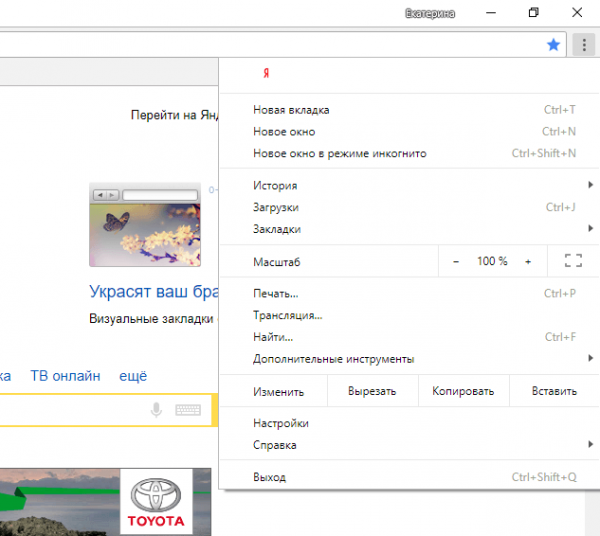
Откройте меню браузера Chrome
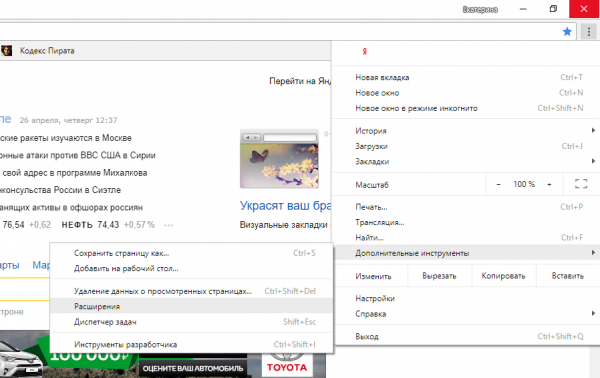
Откройте вкладку с расширениями корреспондента
Видео: как выключить увеличения в Гугл Chrome
Устаревшая версия Windows
В Windows 10 выключить автоматическую установку обновлений нельзя, благодаря этому ошибка не может появиться благодаря тому, что ОС стала старой. Однако в вариантах ОС ниже «десятки» проблема из-за этой причины может возникнуть. Необходимо проверить наличие апдейта для вашей системы, сделав следующие шаги:
-
Нажмите на кнопку «Пуск» в левом нижнем углу экрана.
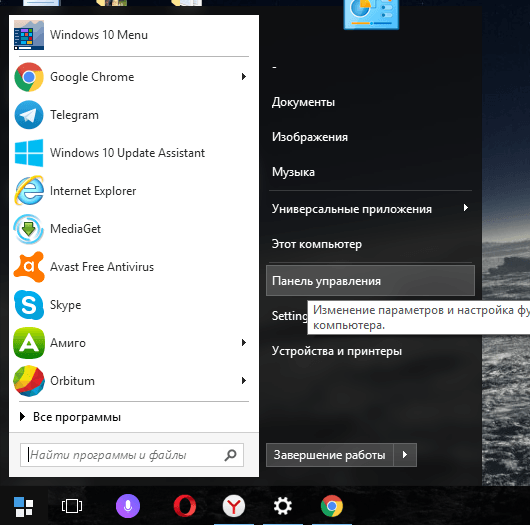
Откройте меню «Пуск»
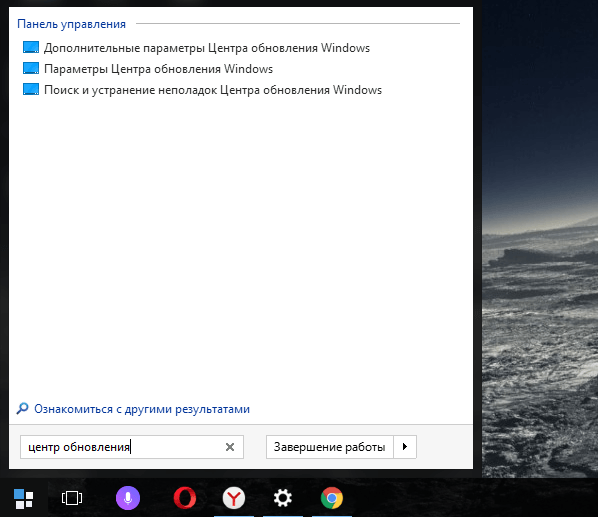
Введите поисковой запрос «Центр изменения»
Устаревшая версия браузера или сбой в работе
Основой ошибки может быть не только устаревшая ОС, но и необновлённый Google Chrome. Сделайте апгрейд корреспондента:
- Откройте меню Chrome при помощи нажатия на иконку с тремя точками.
- Наведите курсор на раздел «Справка» и нажмите на первый пункт «О браузере Гугл Chrome».
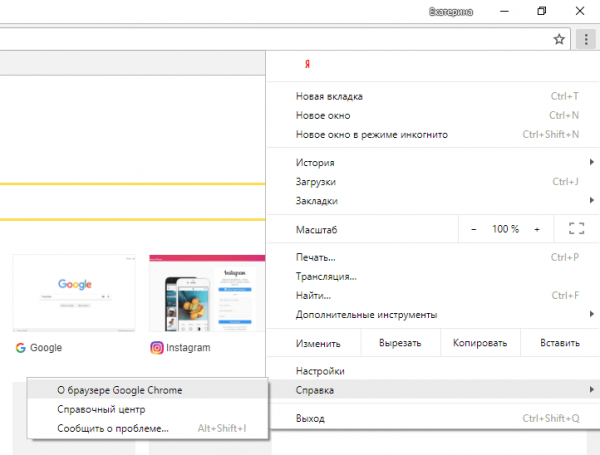
Откройте раздел «О браузере Гугл Chrome»
Видео: как оновить Google Chrome
Убирание и повторная установка Гугл Chrome
Если у вас старая версия Гугл Chrome или Windows, автоматическая загрузка и установка обновлений браузера может не сработать. В данном случае рекомендуется удалить старую версию Гугл Chrome при помощи посторонней утилиты, к примеру, Revo Uninstaller, и установить новую версию браузера из официального источника. Такой способ решения проблемы поможет также сделать быстрее работу браузера и устранит разные перебои.
- Перейдите на официальный сайт разработчика. Подберите бесплатную версию для загрузки. Нажмите на зелёную кнопку Free Download.
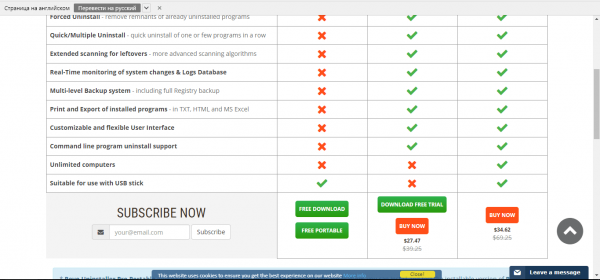
Кликните по кнопке Free Download
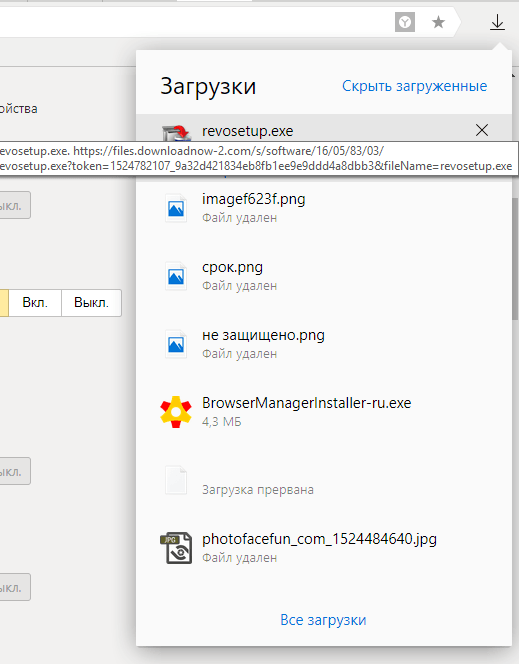
Откройте скачанный монтажник Revo Uninstaller
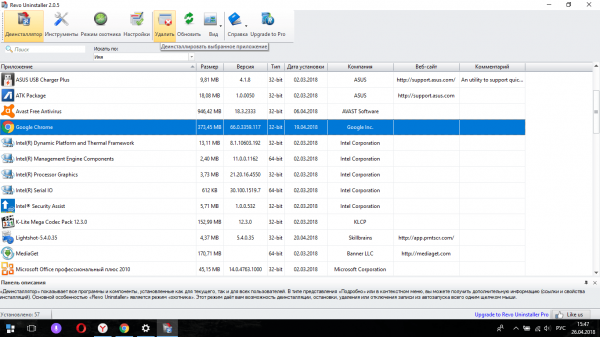
Выдилите Гугл Chrome в перечне
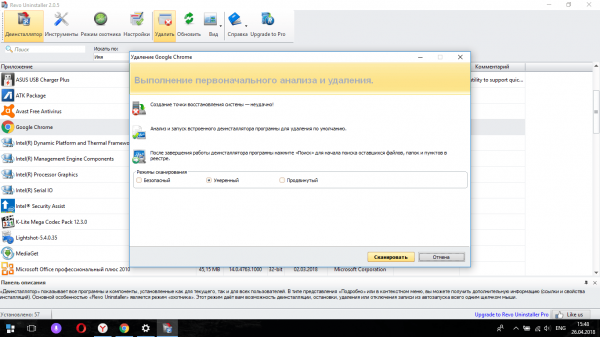
Подберите «Продвинутый» или «Спокойный»
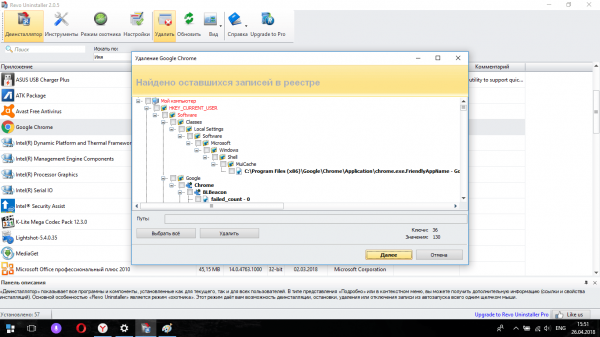
Выдилите все пункты, с целью удаления файлы, которые связаны с Chrome
Вы можете применить любую иную программу для убирания софта с компьютера. Фактически все из них направлены на полное убирание ПО (ПО) из памяти компьютера: в системных папках не остаётся никаких остаточных файлов, которые могли бы в перспективе конфликтовать с файлами вновь установленной программы. Revo Uninstaller — один из самых простых, комфортных и быстрых инструментов для спасения от софта.
Чтобы еще раз установить браузер, сделайте следующие обычные шаги:
-
Перейдите на официальный ресурс.
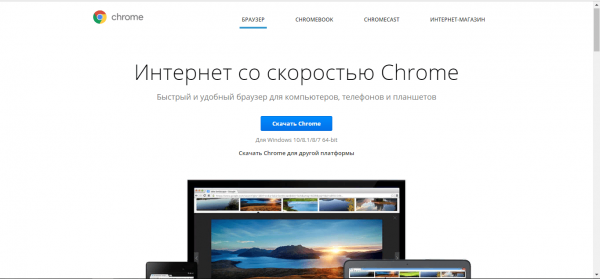
Нажмите на «Скачать Chrome»
Видео: как полностью удалить с компьютера Гугл Chrome
Ожидание изменения сертификатов
Иногда вы можете попасть в то время, когда сайт обновляет собственную сертификацию. Проблема не в вашем ПК, а в веб-источнике. Тут Остаётся лишь ждать, когда ресурс получит обновлённые сертификаты, и доступ к нему будет восстановлен.
Ошибка «Ваше подключение не защищено» вызывается сбоями в вашем компьютере, а не отсутствием или истёкшим сроком сертификата сайта. Если вы полностью уверены в безопасности ресурса, вы можете заставить браузер перейти на него при помощи кнопки «Дополнительные». Если есть сомнения, в первую очередь необходимо проверить дату и время на ПК, обновлена ли ОС или сам браузер. Если не помогло, отключите увеличения и перезагрузите страницу. Крайний метод — переустановка браузера.