Содержание
Причины появления проблем с воспроизведением видео в браузере и способы их решения
Все применяют веб-браузеры по-разному. Кто-то — с целью поиска новостей, кто-то — для работы, а кто-то любит коротать свободное время за просматриванием видеороликов. При этом порой появляются проблемы, когда видео в браузере перестаёт воспроизводиться. Причины бывают разнообразными, и нужно уметь определять и убирать их.
Самые популярные причины и способы их устранения
При воспроизведении видеороликов в браузере применяется огромное количество различных инструментов, любой из них играет существенную роль. При неверной работе хотя бы одного элемента или программы, которая связана с воспроизведением видео, могут появиться проблемы.
Устаревшая версия Adobe Flash Player
Практически во всех случаях причина того, что не удаётся просмотреть видеоролик, прячется в устаревшей версии Adobe Flash Player — увеличения браузера, запускаемого при воспроизведении видео. Благодаря этому в первую очередь следует проверять версию этого программного средства. Если она стала старой — обновите её.
При разрабатывании множества видеоплееров применяется специализированная мультимедийная платформа Adobe Flash Player, библиотеки которой дают возможность создавать разные варианты веб-приложений. Естественно, такие приложения невозможно применять без последней версии «Флеш Плеера».
Процедура установки или изменения Flash Player не зависит от применяемого браузера. Нужно только держаться следующего алгоритма:
- Перейти на официальный сайт разработчика Adobe Flash Player.
- В открывшемся сайте рекомендуется убрать дополнительные галочки. В другом случае на компьютере будет установлено дополнительное ПО, которое совсем не относится к Adobe Flash Player.
- После нажать кнопку «Установить в настоящий момент». Начнётся скачивание монтажника.
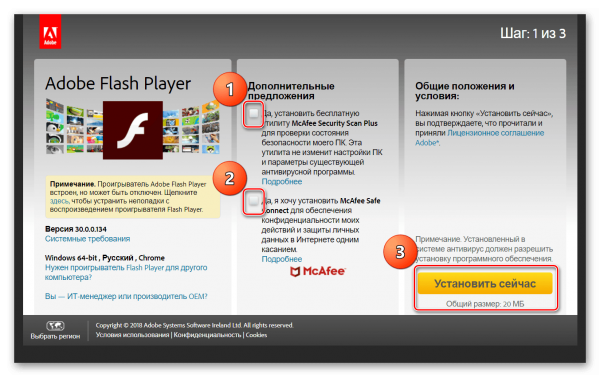
Удалите галочки для отказа от дополнительного ПО и запустите скачивание монтажника «Флеш Плеера», нажав кнопку «Установить в настоящий момент»
Запустите скачанный файл, и сразу начнётся автоматическая установка последней версии Flash Player.
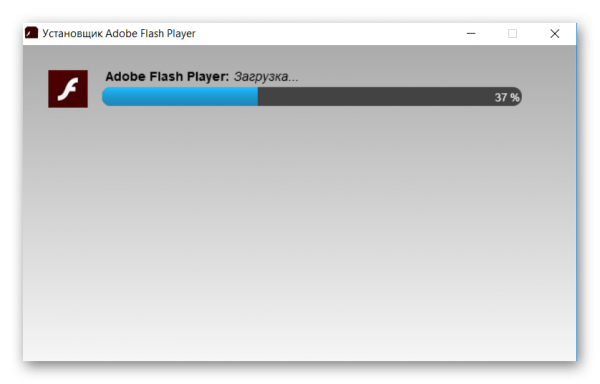
Ждём, пока установка завершится
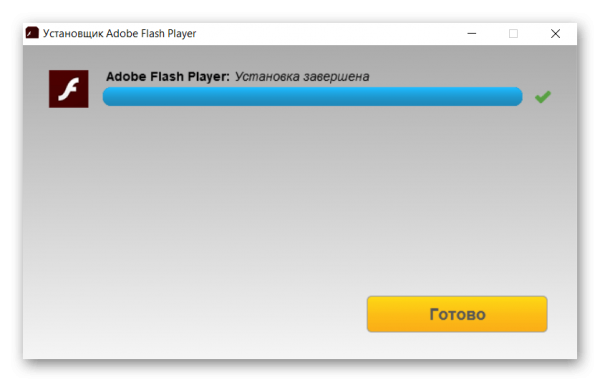
Для окончания установки или оновление Adobe Flash Player нажмите кнопку «Готово»
Если проблема заключалась в устаревшей версии Adobe Flash Player, то на данном шаге она обязана быть решена. Запустите видео, которое не воспроизводилось. Если оно также не отображается, то необходимо попробовать альтернативные варианты решения проблемы.
Видео: как оновить Adobe Flash Player
В браузере отключена поддержка JavaScript
Важным инструментом, который оказывает влияние на практичность современных интернет ресурсов, считается JavaScript — скриптовый язык программирования. Его применение значительно увеличивает возможности создания и отображения интернет ресурсов. В каждом браузере данный инструмент можно лично включить или выключить. У многих сайтов при отключении JavaScript быстро снижается практичность. В особенности, могут не отображаться картинки и не воспроизводиться видеоролики.
Процедура включения поддержки JavaScript зависит от применяемого браузера.
В основном, JavaScript во всех браузерах активирован по умолчанию. Впрочем какое-нибудь ПО могло нечаянно выключить его. Благодаря этому необходимо проверить этот плагин.
Google Chrome
В Гугл Chrome поддержка JavaScript включается в разделе настроек «Конфиденциальность и безопасность».
-
Перейдите в общие настройки браузера. Для этого кликните по отличительному значку в правом верхнем углу экрана и подберите пункт «Настройки».
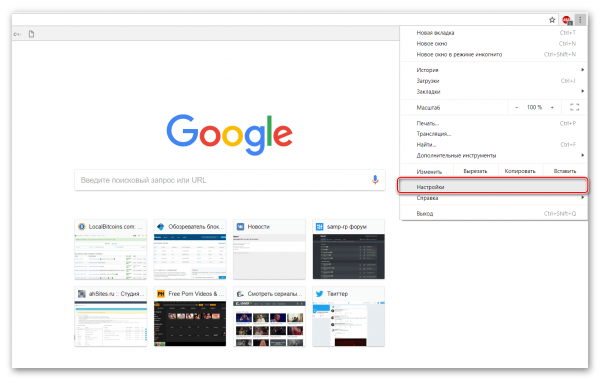
Щёлкнув по строке «Настройки», перейдите в окно настроек браузера Гугл Chrome
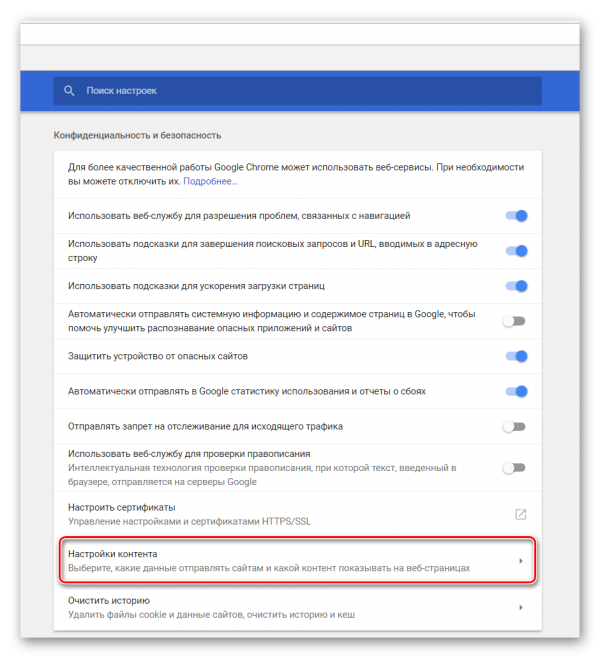
Для активации JavaScript в Гугл Chrome перейдите в настройки контента
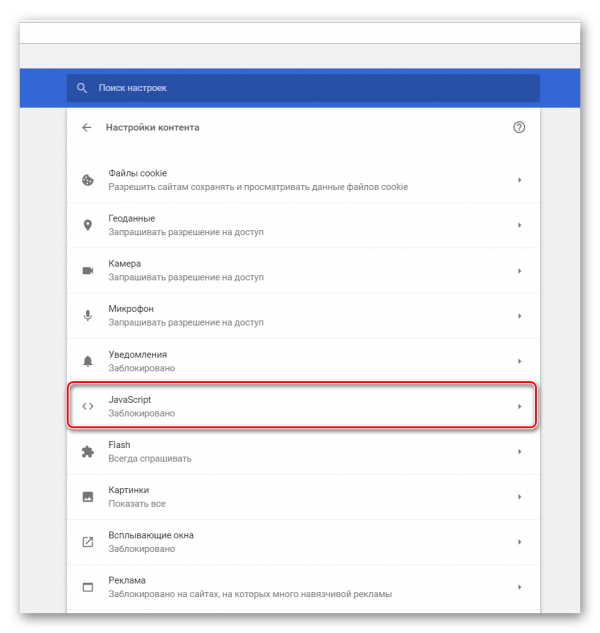
Откройте меню настроек JavaScript в Гугл Chrome, щёлкнув по строке JavaScript
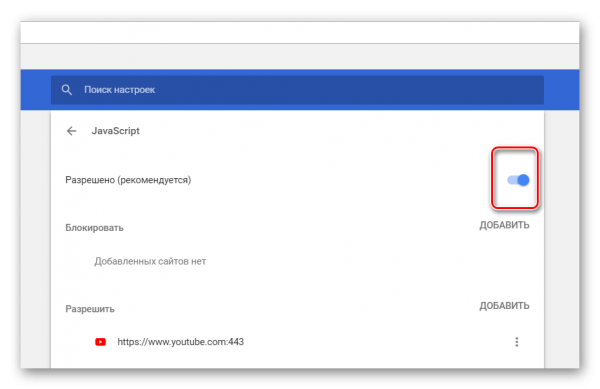
Включаем тумблер активации Javascript в Гугл Chrome
В браузере Opera JavaScript можно включать в настройках браузера, перейдя в раздел «Сайты».
-
Как и в случае с Гугл Chrome, необходимо перейти в настройки браузера. Их можно открыть комбинацией клавиш Alt + P или обыкновенным способом при помощи значка Opera в верхнем левом или правом углу (зависит от версии браузера).
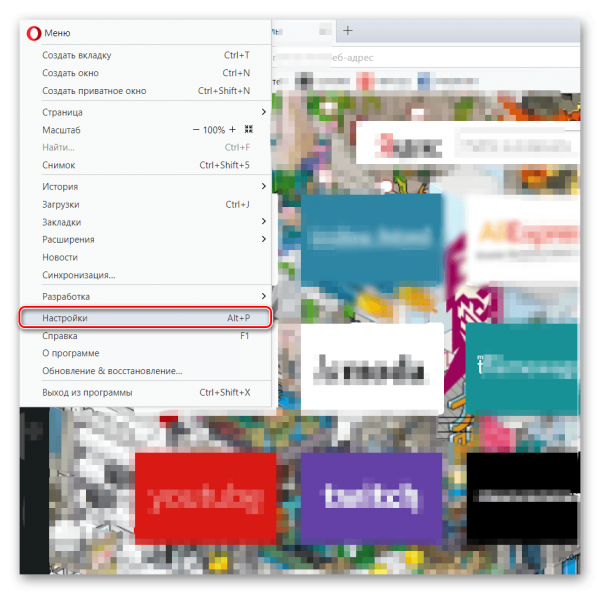
Открываем общие настройки в Opera
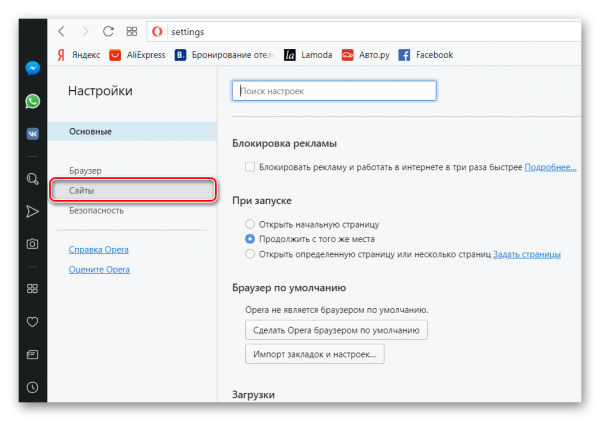
Открываем раздел «Сайты» в настройках «Оперы»
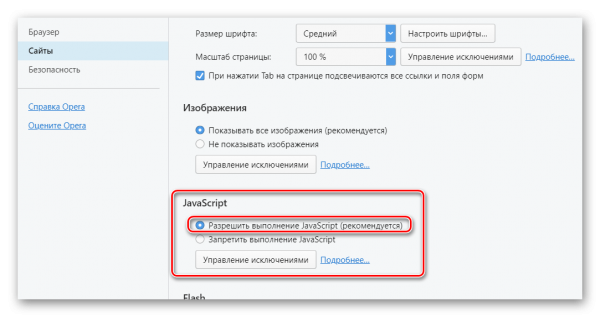
Включаем JavaScript в Opera при помощи переключателя «Разрешить выполнение JavaScript»
«Яндекс.Браузер»
В «Яндекс.Браузере» включить или выключить поддержку JavaScript можно в разделе настройки собственных данных.
- Сверху браузера нажмите на картинку с тремя полосками расположенными горизонтально и перейдите в меню «Настройки».
- Нажмите на пункт «Показать дополнительные настройки» снизу открывшейся страницы.
- Поищите раздел «Персональные данные» и подберите пункт «Настройки содержимого».
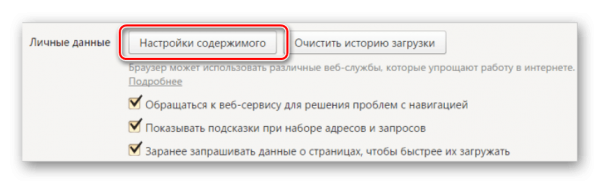
Переходим в настройки содержимого в разделе собственных данных меню настроек «Яндекс.браузера»
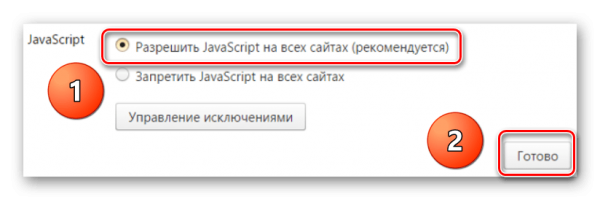
Включаем JavaScript при помощи переключателя «Разрешть JavaScript на всех сайтах»
Mozilla Firefox
В браузере Mozilla Firefox поддержка JavaScript всегда включена по умолчанию. Она может быть выключена только если пользователь сделал это собственными силами при помощи особенных инструментов. Здесь ему не понадобится инструкция для включения функции обратно. Необходимо просто опять включить JavaScript теми же средствами, благодаря которым он был отключён.
В браузере Safari поддержка JavaScript включается и отключается в настройках безопасности.
- Перейдите в меню Safari и зайдите в раздел «Настройки», а потом в раздел «Безопасность».
- Поищите блок «Веб-контент» и включите в нём опцию поддержки JavaScript.
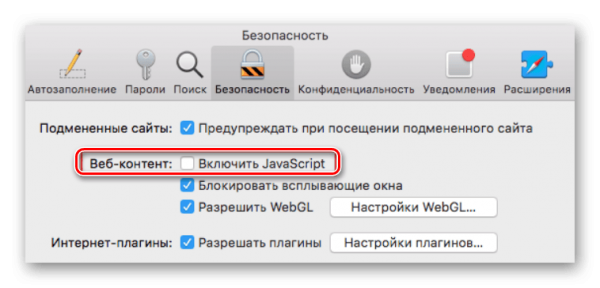
В разделе «Безопасность» настроек Safari, в блоке «Веб-контент» включите поддержку JavaScript
Internet Exproler
В MSIE выключение и включение JavaScript доступно в разделе Internet консоли настроек безопасности.
- Сверху окна браузера поищите кнопку в виде шестерёнки и нажмите на неё.
- В открывшемся меню перейдите во вкладку «Безопасность» и выдилите территорию «Интернет». После нажмите кнопку «Другой».
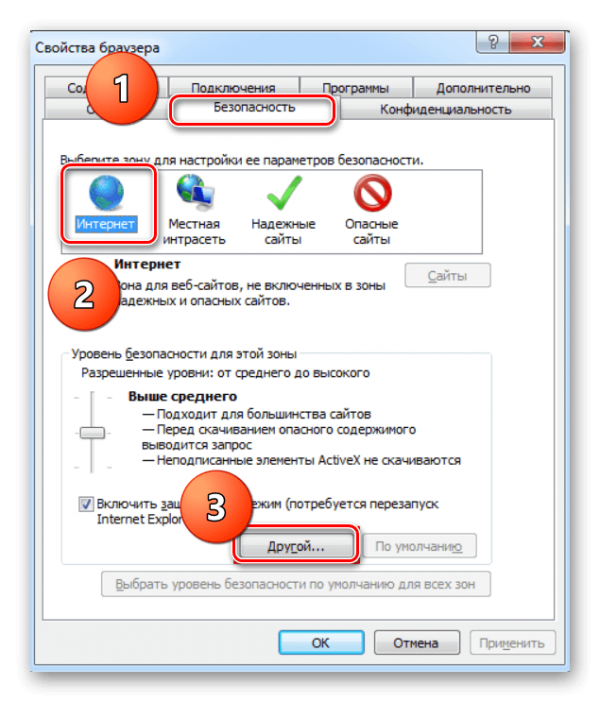
Откройте вкладку «Безопасность», перейдите в территорию «Интернет», а потом — в меню «Другой»
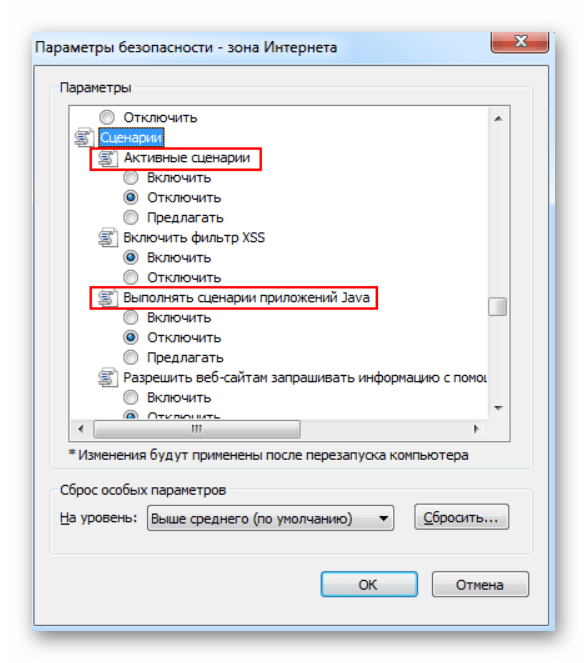
Для включения JavaScript отметьте пункты «Включить» в блоках «Энергичные сценарии» и «Исполнять сценарии приложений Java»
После включения JavaScript в любом браузере нужно перезапустить программу, чтобы изменения получили юридическую силу.
Иные допустимые причины
Есть и прочие причины, в результате которых в браузере могут не воспроизводиться видеоролики. На них необходимо смотреть, если предыдущие советы не помогли избавится от проблемы. Пробуйте сделать следующее:
- необходимо проверить текущую версию браузера; если она стала старой, то обновите её;
- почистите кэш и куки браузера;
- необходимо проверить компьютер на вирусы — они тоже могут мешать воссоздавать видео;
- необходимо проверить трудоспособность интернет-соединения: возможно, проблема в сетевом подсоединении, а не в применяемом ПО; пробуйте перезагрузить роутер;
- возможно, сложность заключается в видеоплеере, который применяют разработчики сайта; пробуйте воссоздать видео с иных сайтов;
- пробуйте оновить видео и аудиодрайверы.
Если видео загружается, но регулярно тормозит и воспроизводится с задержками, то проблема состоит в низком качестве соединения. В этом случае можно попробовать перезагрузить роутер и выключить посторонние программы. В исключительном случае обратитесь к собственному провайдеру.
Иные проблемы с воспроизведением видео в браузере и их решение
Происходит так, что видеоролик воспроизводится, но появляются какие-нибудь иные проблемы. К примеру, видео воспроизводится без звука или не открывается на весь экран.
Видео не открывается на весь экран
Видео может не переключаться в полноэкранный режим по определенным причинам. Бывают проблемы с плагином Adobe Flash Player, драйвером видеокарты, применяемым видеоплеером или с настройками браузера: выставлен запрет на полноэкранное воссоздание видео. Рекомендуется постепенно выполнить следующие действия до той поры, пока проблема не будет решена:
- Установите или обновите Adobe Flash Player до останней версии.
- Обновите драйвер видеоплаты.
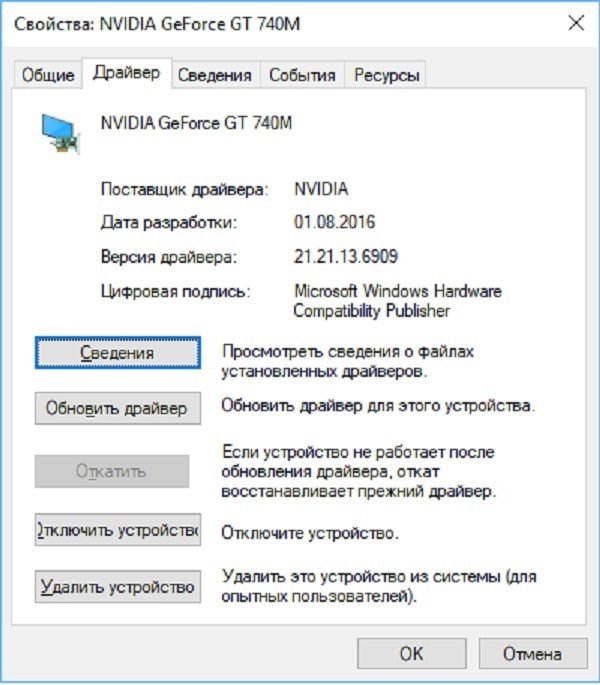
Войдите в раздел «Управление компьютером», перейдите в «Диспетчер устройств», откройте свойства видеоплаты и нажмите кнопку «Оновить драйвер»
Видео воспроизводится без звука
Если исчез звук при воспроизведении видео, то рекомендуется поэтапно выполнить следующие действия:
- Проверить версию и трудоспособность Adobe Flash Player.
- Возможно, перестал работать аудио-кодек. Рекомендуется установить пакет K Lite Codec Pack, который в себя включает все кодеки, нужные для воспроизведения видео. Скачать его можно с официального сайта K-Lite — Сodec Guide. Можно еще установить специализированный проигрыватель KMPlayer, содержащий в себе большой набор кодеков.
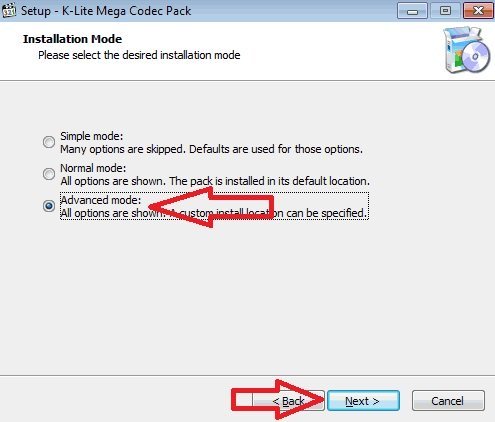
Во время установки подберите режим Advanced: он даст возможность максимально осуществить возможности пакета
Браузер не распознаёт формат видео
Эта проблема появляется в связи с энергичным переходом разработчиков сайтов на систему HTML5. В данном случае поправить ситуацию можно очень легко:
- Необходимо проверить версию применяемого браузера и обновите её до останней.
- Отключите все энергичные увеличения и пробуйте запустить видео без них. По очерди отключайте каждый плагин и пробуйте воссоздать видео. Таким вариантом можно найти увеличение, которое блокирует воссоздание видеороликов. Быстрее всего, оно не совместимо с форматом HTML5.
- Установите K Lite Codec Pack.
В основном, эти действия дают возможность освободится от проблемы. Однако если ничего из данного не помогло, то остаётся ждать исправления ошибки в следующих вариантах браузера. А пока можно поставить другое ПО для просмотра интернет-страниц.
С воспроизведением видеороликов в браузере могут появляться различные проблемы. Во многих случаях они решаются за считаные минуты. Главное — не уклоняться от чётко прописанных руководств и исполнять все действия максимально тщательно. Тогда уже очень скоро можно будет вернуться к просмотру любимых записей.