Содержание
Ошибка с текстом «Windows не удаётся связаться с устройством или ресурсом (ключевой DNS-сервер)»: как её убрать
Часто при подсоединении к сети появляется ошибка с текстом «Windows не удаётся связаться с устройством или ресурсом (ключевой DNS-сервер)». Что собой представляет сервер DNS и почему гаджет юзера не может получить к нему доступ? Как быть в данной ситуации?
DNS-сервер: что это и как работает
Связь между гаджетами в сети интернет ставится по IP-адресам (конфигурации чисел, поделённых точками, к примеру, 192.65.148.209). Запоминать такие адреса страниц довольно трудно, благодаря этому была сделана структура доменных имён — система DNS (Domain Name System). Пример домена — yandex.ru.
Сайты как правило расположены на различных серверах, любой из них имеет собственный IP-адрес. Компьютер не хранит информацию об IP-адресах серверов. Чтобы выяснить нужный IP-адрес, после ввода адреса сайта в строке браузера ПК пользователя автоматично отправляет DNS-серверу (он-то и хранит эту информацию) запрос. В основном, это DNS-сервер провайдера, который эксплуатирует юзера. Данный сервер ищет IP-адрес по собственной базе — если адрес web-сервера находится, к нему сразу отправляется запрос на получение данных сайта. Если он одобряется, в браузере юзера открывается страница сайта.
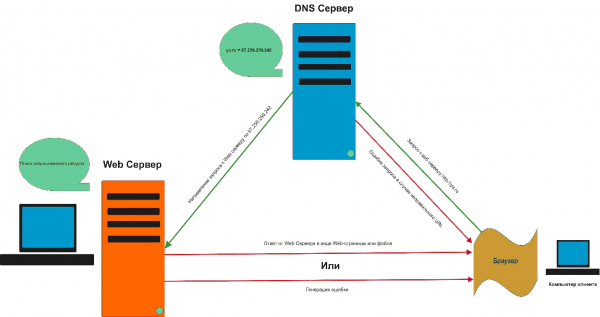
Компьютер отправляет запрос DNS-серверу провайдера, чтобы выяснить IP-адрес сервера, на котором размещается искомый сайт
Если данных на локальном DNS-сервере нет, он отправляет запрос серверам уровнем выше, пока не получит информацию. Компьютер в конце концов по мере работы в сети интернет запоминает на время данные для часто используемых сайтов, чтобы они быстрее отпирались.
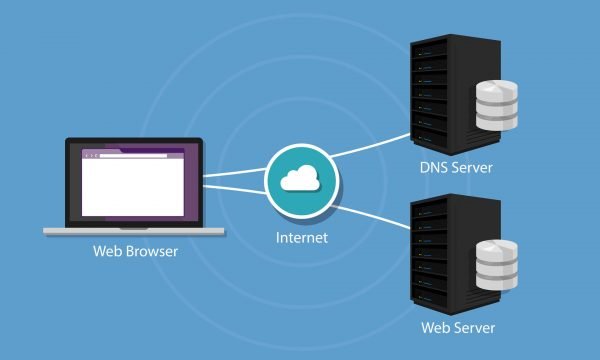
Компьютер понемногу начинает хранить в кэше IP-адреса серверов, на которых находятся часто посещаемые юзером сайты
Благодаря чему может появляться ошибка
До нахождения ошибки «Windows не удаётся связаться с устройством или ресурсом (ключевой DNS сервер)» пользователь сталкивается с отказом в доступе к интернету.
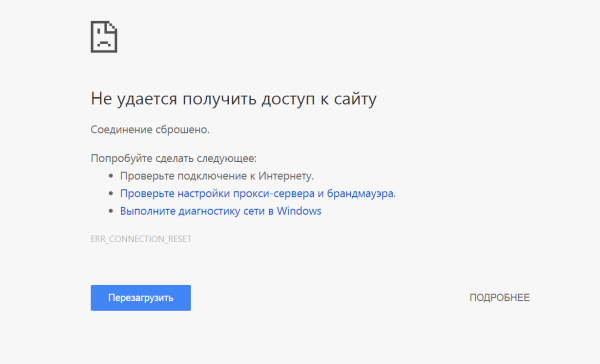
При попытке открыть тот или другой сайт может появиться сообщение «Не удаётся получить доступ к сайту»
Первым дело юзер проводит проверку сети вмонтированным в «Windows» средством:
-
Кликнуть правой клавишей мышки по сетевой иконке слева от языка, даты и времени в правом нижнем углу монитора — подобрать первую опцию «Диагностика поломок».

Щёлкните по «Диагностика поломок» в контекстном меню
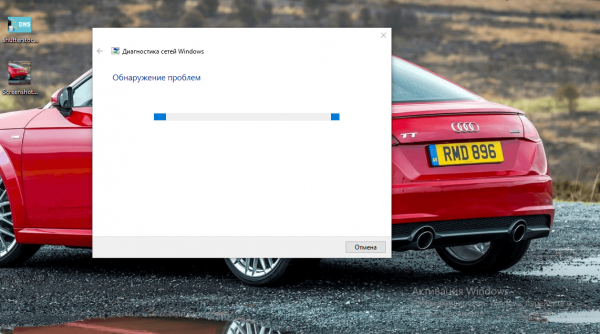
Ждём, когда средство диагностика выявит проблематику и её причину
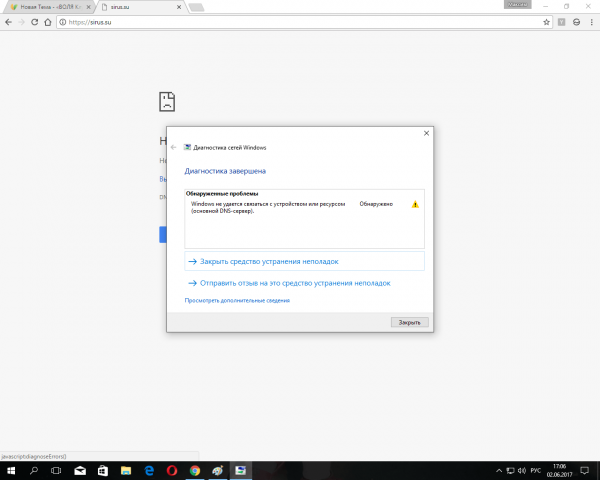
В отчёте может быть написано, что проблема с сетью происходит благодаря тому, что ПК не удаётся связаться с DNS-сервером
Будущие действия пользователя будут подчиняться от причины, по которой DNS-сервер провайдера может быть недоступен. Поломка может быть на стороне пользователя или провайдера. Среди причин, зависящих от ПК юзера, выделяют такие:
- блокировка доступа к серверу со стороны защитной программы или «Брандмауэра» — антивирус считает сервер опасным и вредоносным;
- сбой в работе или неполадка самой службы — необходим её перезапуск;
- неверные параметры DNS, указанные в настройках подсоединения;
- переполненный кэш DNS;
- вирус на ПК — возможно, в «операционку» пробралось вредоносное ПО, которое внесло изменения в файл hosts.
Когда вы выявили какую-либо погрешность на компьютере, первым делом попытайтесь припомнить, какие действия ей предшествовали: установка утилиты либо игры (которые могли оказаться с вирусами), редактирование реестра, очистка системы от «мусора» и другое. Это может выручить в определении причины ошибки.
Как поправить погрешность
Сразу сказать, почему возникла ошибка, весьма тяжело, благодаря этому вам стоит использовать метод за методом, чтобы понемногу вычеркивать причины и в конце концов отыскать решение, действующее в вашей ситуации.
Проверка на наличие вирусов в системе
Для начала необходимо проверить «операционку» посторонним антивирусом, который работает у вас на ПК, или типовым «Защитником Windows». Перед этим не забывайте удостовериться в том, что программа обновлена и обрела апгрейд для собственных баз данных.
Абсолютно может быть, что защитные утилиты на вашем устройстве не выявят проблем либо же найдут вирусы, которые не причастны к ошибке. Поэтому рекомендуется воспользоваться добавочным средством — сервисом Dr.Web CureIt!, лечащей утилитой, которая не конфликтует с уже установленным антивирусом. Разработчик предлагает платную и бесплатную версии, рассмотрим проверку на примере последней:
-
Идём на официальную страницу для загрузки указанной лечащей программы. Нам нужно будет согласиться со сбором данных статистиков о нас и с лицензионным соглашением, так как иначе мы не сможем пользоваться бесплатной версией. Если у вас есть возможно приобрести платную версию, сделайте это. Кликаем по клавише для старта скачивания.
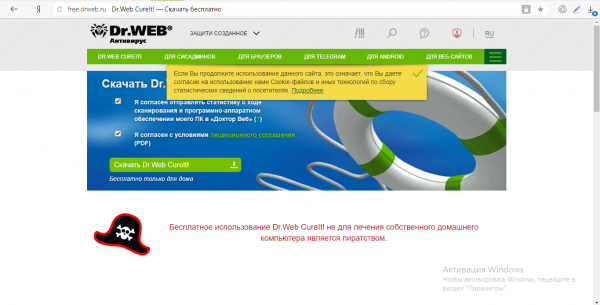
Кликните по «Скачать Dr. Web CureIt!»
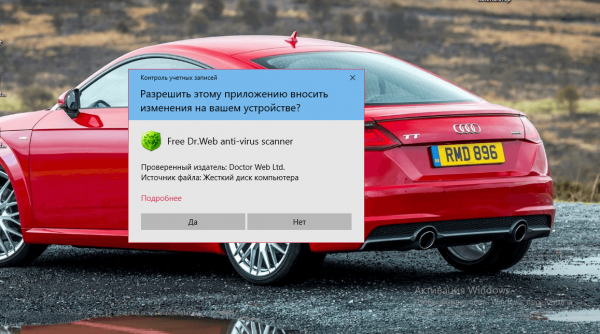
Разрешите лечащему средству вносить изменения на ПК
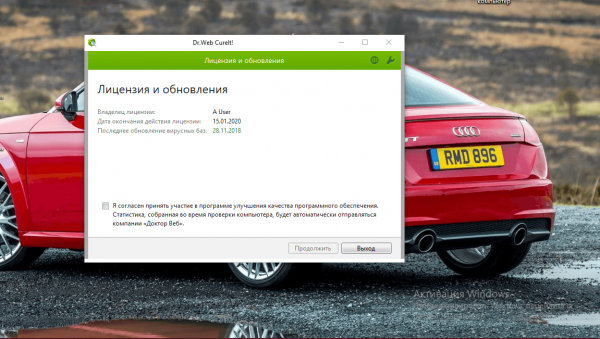
Нужно согласится с условиями соглашения и кликните по «Продолжать»
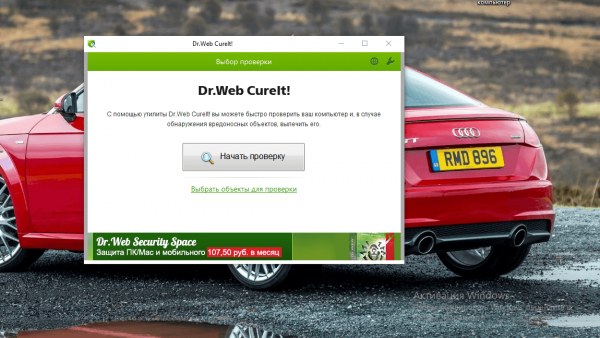
Нажмите на кнопку «Начать проверку»
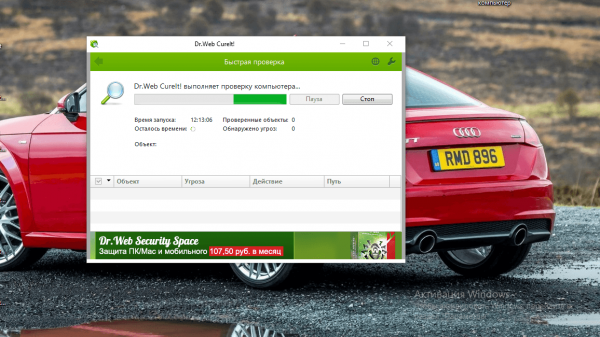
Подождите, пока завершится процесс сканирования
Выключение антивируса
Выключить сторонний защитный софт очень легко. Покажем процесс на примере антивируса Avast:
-
Нажимаем на значок в виде стрелки вверх в правом нижнем углу монитора, чтобы открыть трей Windows с рисунком иконок программ, которые работают в этот фактор на ПК в фоновом режиме. Находим иконку Avast и здесь же щёлкаем по ней правой кнопкой мышки.
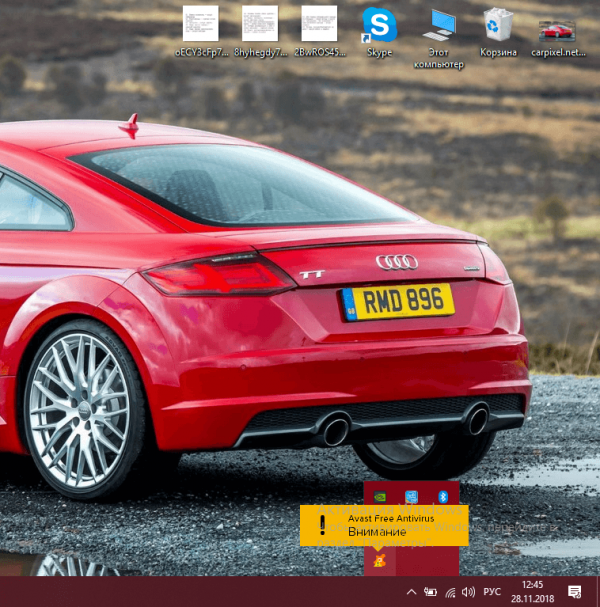
В трее отыщите значок антивируса и кликните по нему правой клавишей мышки
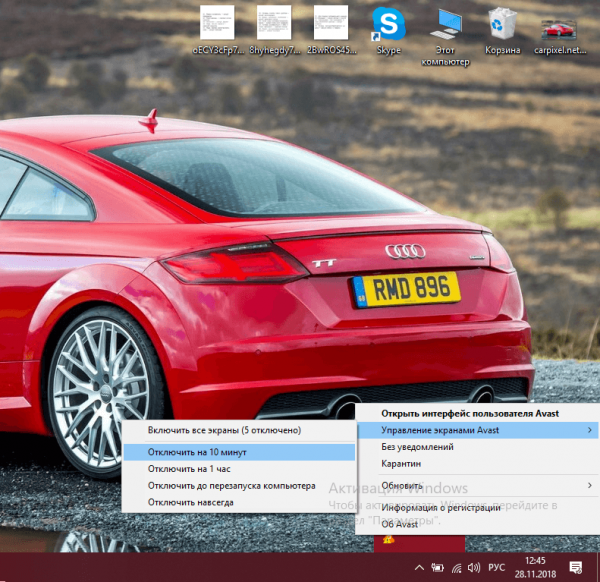
Подберите выключение на минут десять в меню
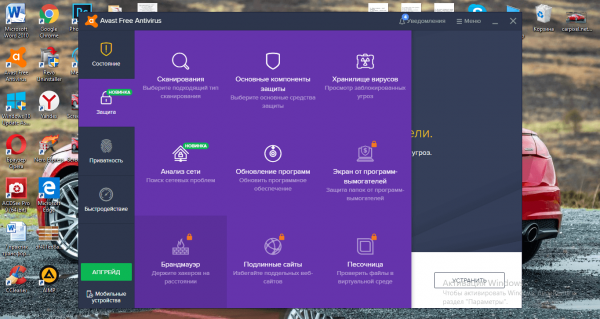
Во вкладке «Защита» отыщите раздел для межсетевого экрана и отключите его там
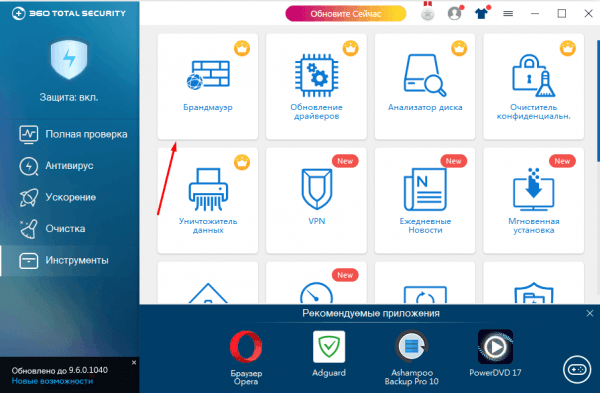
Раздел для «Брандмауэра» может быть в блоке для добавочных функций
Если вашу проблематику решила только полная деактивация стороннего антивируса, вам необходимо заменить антивирус (к примеру, начать применять типовый «Защитник»).
Деактивируем на определенный период времени «Защитник Windows» и типовый «Брандмауэр»
Разберём остановку работы антивируса также на примере встроенной защитной утилиты «Windows». Тут нужно будет покопаться уже конкретно в его настройках, что отнимет побольше времени:
-
Запускаем интерфейс «Защитника» через трей «Windows» — его иконка в виде белого щита. Переходим в настройки — для этого щёлкаем по пункту «Параметры» со значком шестерни в левом нижнем углу панели.
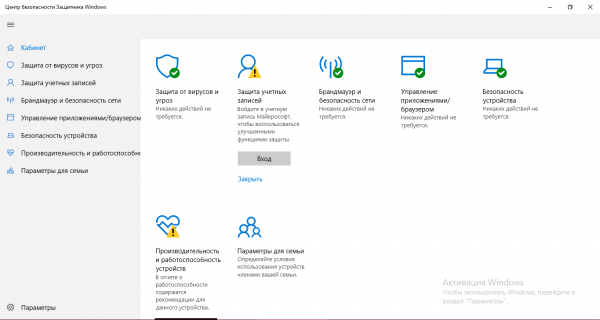
Щёлкните по шестерне в левом нижнем углу антивируса
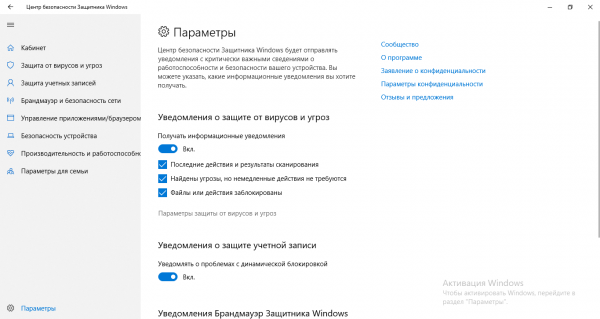
Перейдите по ссылке «Параметры защиты от вирусов и угроз»
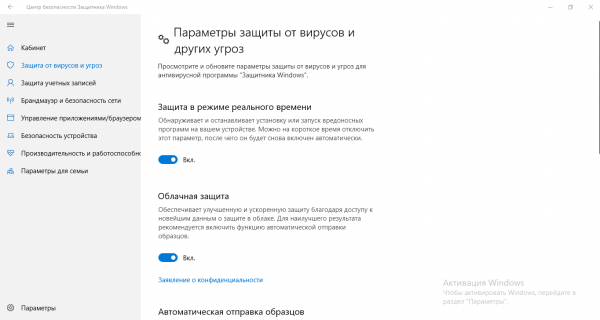
Отключите защиту в реальном времени
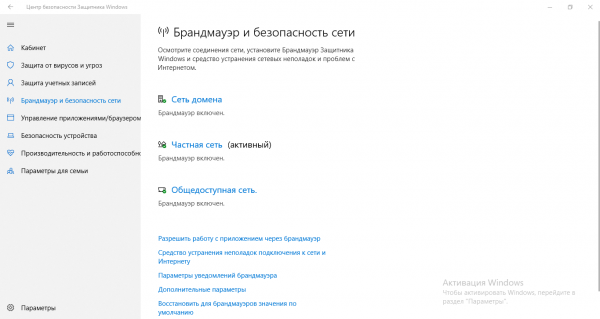
Откройте энергичный пункт в разделе о «Брандмауэре»
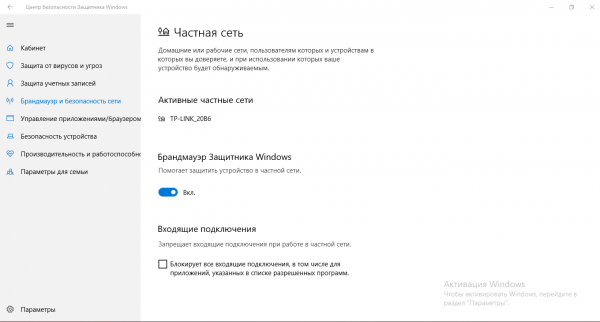
Установите значение «Откл.» для «Брандмауэра Защитника Windows»
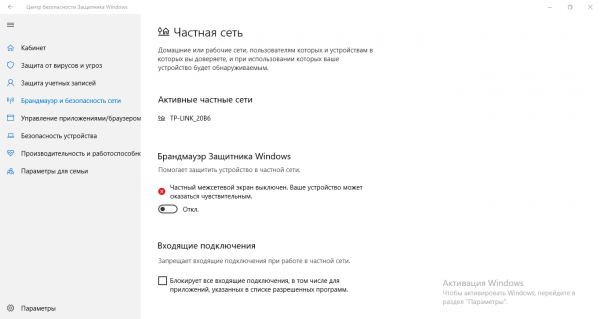
Под пунктом возникнет надпись про то, что в этот фактор ПК уязвим
Деактивировать встроенный межсетевой экран системы можно и другим образом — через «Панель управления»:
-
Зажимаем R и Win для запуска панели «Выполнить» — в ней печатаем ключ control и жмём на ОК.
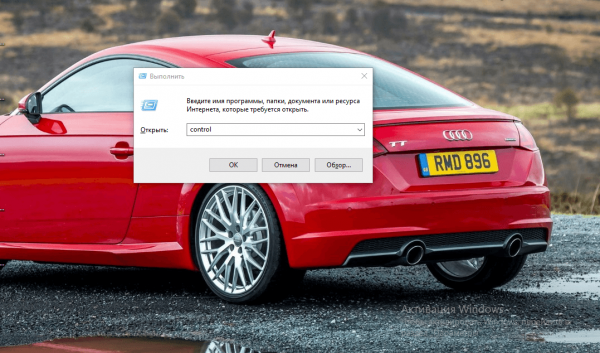
В окне «Выполнить» напечатать control и кликнуть по ОК
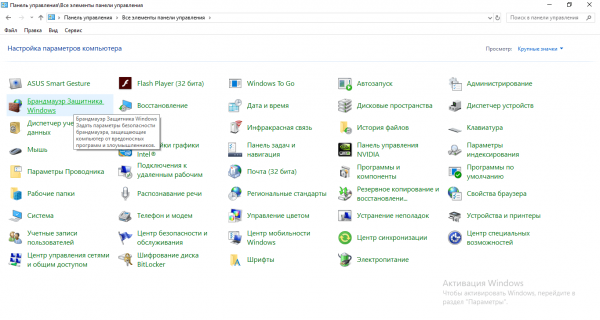
Откройте «Брандмауэр» через «Панель управления»
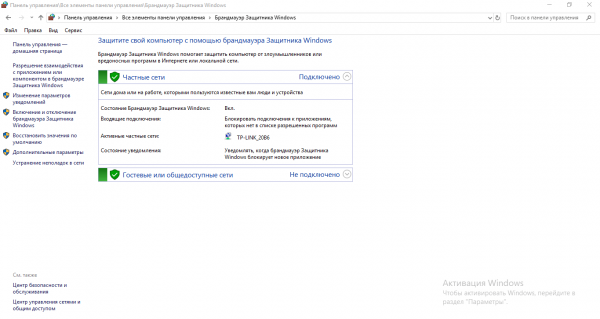
Щёлкните по надписи слева «Включение и выключение Брандмауэра»
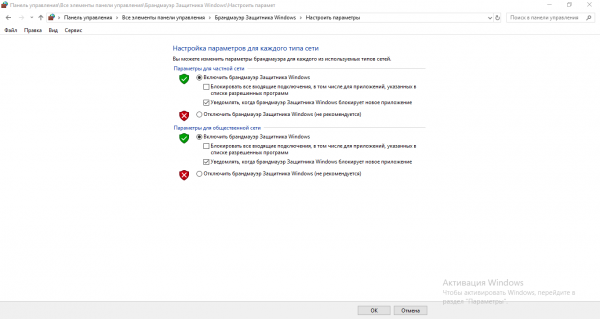
Выставьте значение «Выключить» и кликните по ОК
Перезапуск службы
Если действия с «Брандмауэром» и антивирусом не решили вашу ситуацию, возможно, дело в единичном сбое в работе службы, отвечающей за запросы, направлены в DNS-сервер. Чтобы проверить это, сделайте следующие шаги:
-
Зажмите на пару секунд R и Win, а потом напишите в окошке код services.msc либо скопируйте и вставьте, если не можете усвоить ключ. Так вы запустите системное окно со службами.
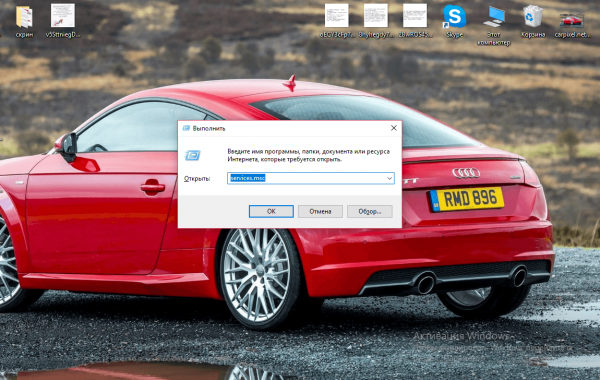
Вставьте команду services.msc и нажмите на ОК
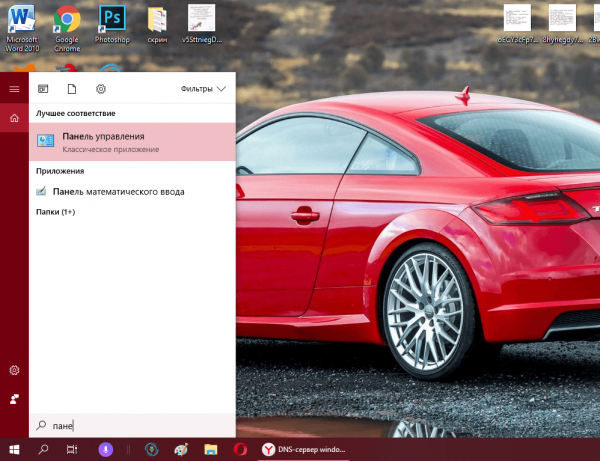
Введите в поисковой строке «Панель управления»
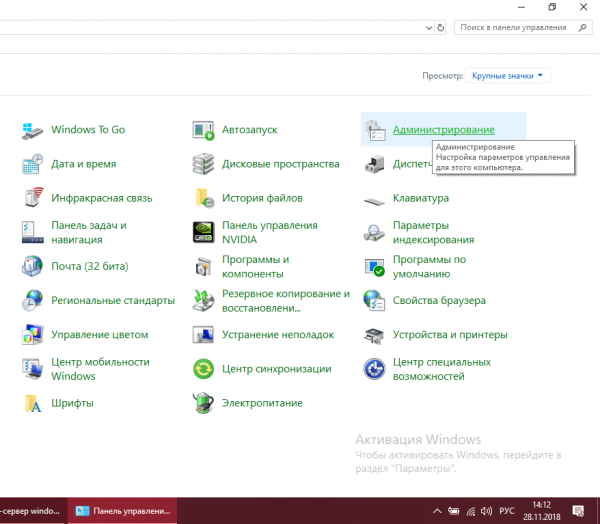
Откройте раздел «Администрирование» на «Панели управления»
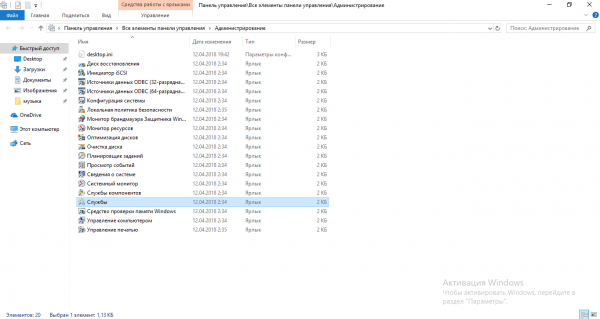
Откройте в списке приложение «Службы»
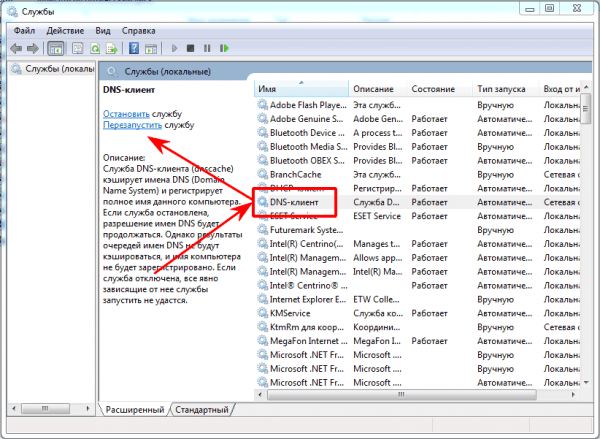
Перезапустите службы при помощи специализированной ссылки
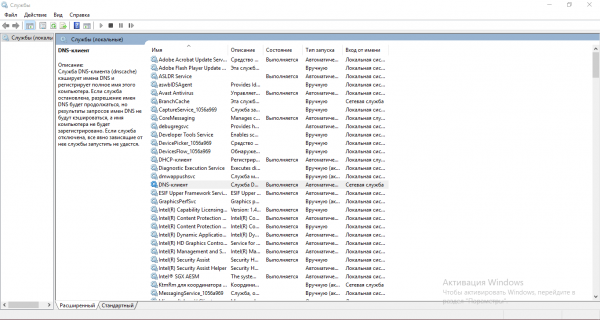
Если нет у вас ссылки «Перезапустить», просто перезагрузите ПК
Очистка кэша и сброс показателей DNS
Вы можете попробовать поправить погрешность путём убирания всех данных из кэша DNS и сброса значений его показателей, если перезагрузка службы и ПК не дела хороший результат. Выполнить быстро чистку можно через консоль «Командная строка»:
-
На экране необходимо открыть указанную консоль для ввода команд. Для этого нажмите сразу на две клавиши Win и R. В раскрывшемся маленьком окошке напишите ключ cmd и кликните по кнопке для запуска команды.
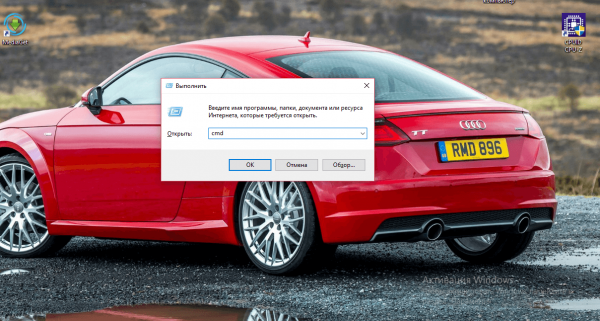
Сделайте в окошке команду cmd
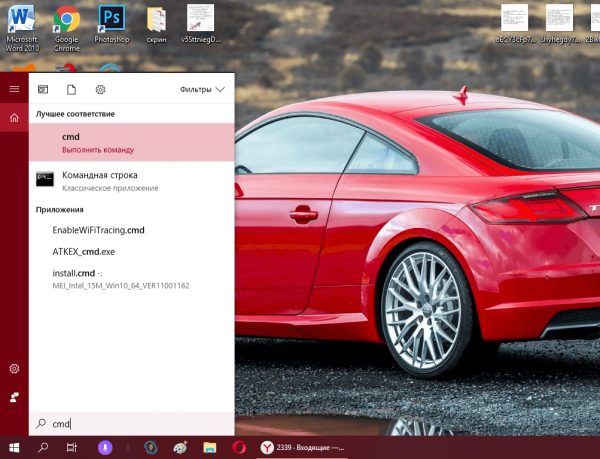
Введите запрос cmd в поисковой строке
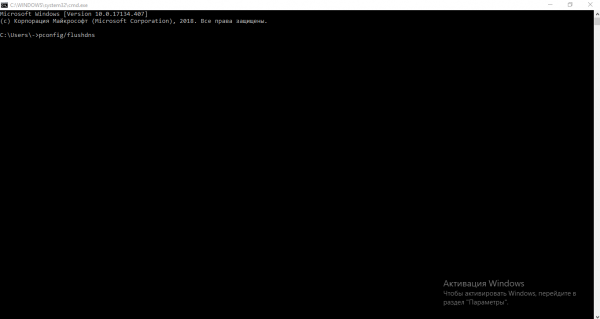
Сделайте по очерди три команды в консоли
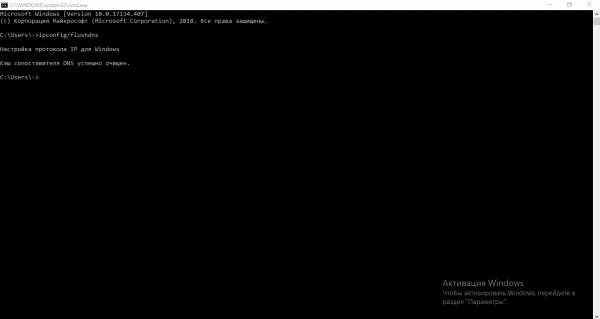
Когда сделайте все команды, закройте редактор
Убирание сетевой карты в «Диспетчере устройств»
Если все перечисленные выше способы оказались нерезультативными, пробуйте оновить оборудование для сетевой карты в «Диспетчере устройств»:
-
Если у вас «Windows» 10, щёлкните по клавише «Пуск» правой кнопкой (либо зажмите комбинацию Win + X) и в контекстном меню кликните по диспетчеру.
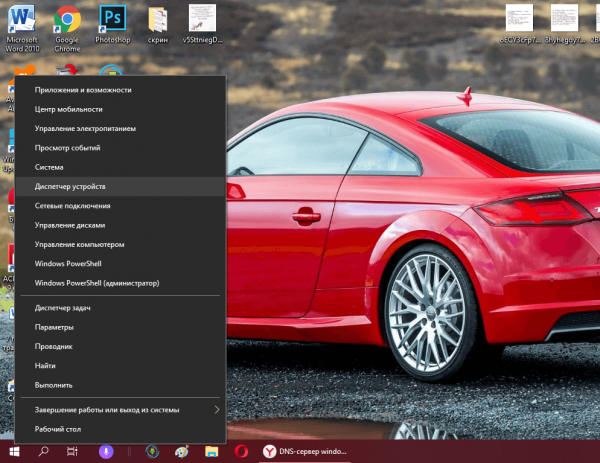
В контекстном меню кнопки «Пуск» подберите «Диспетчер устройств»
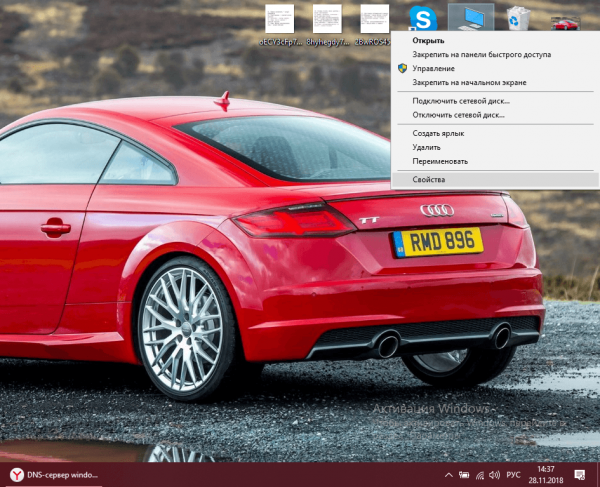
Подберите «Свойства» в контекстном меню «Мой компьютер»
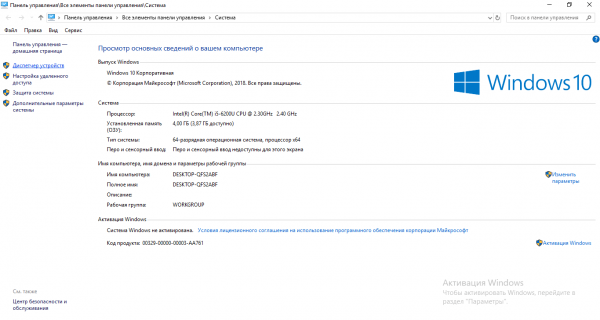
Перейдите по ссылке «Диспетчер устройств»
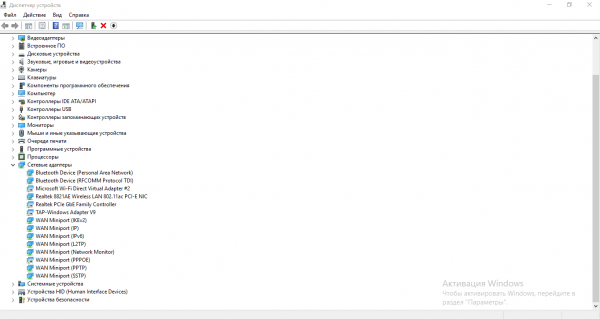
Подберите в списке собственный адаптер сети
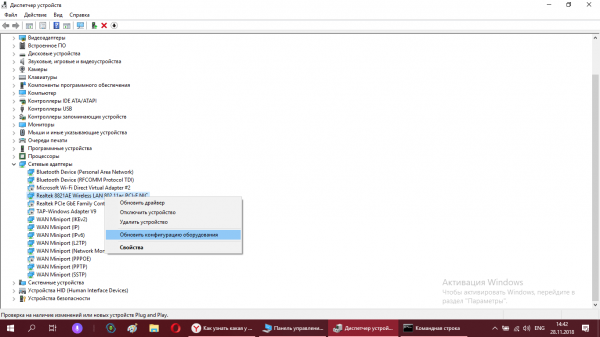
В контекстном меню адаптера сети обновите конфигурацию
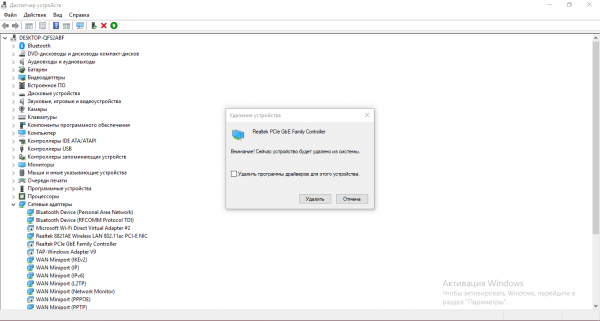
Уберите оборудование, но оставьте при этом на ПК драйверы к нему
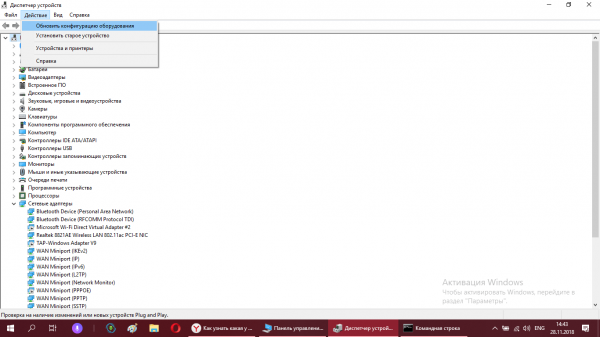
В меню «Действие» сразу обновите конфигурацию оборудования
Что сделать, если избавится от проблемы не получилось
Если выше описанные решения оказались бесполезными, возможно, проблема на стороне провайдера. Свяжитесь со службой поддержки вашего оператора: позвонить, отправить письмо по email, написать в онлайновом чате (если есть альтернативный способ подсоединения к интернету). Наиболее целесообразно звонить, так как письмо будет рассматриваться очень долго.
Если Вы вдруг не вкурсе номер собственного провайдера, поищите собственный договор с компанией, который вы заключали при подсоединении интернета, и отыщите телефон там.
Когда будете рассказывать о собственной проблеме, точно укажите текст ошибки, а еще какие методы уже приняли для её исправления. Чтобы удостовериться, что это собственно вы звоните, вас могут попросить назвать полные ФИО и номер договора. Возможно, проблема и не на стороне провайдера, однако даже в данном случае вас не оставят в беде — оператор попытается вам рассказать о ином вариантах решения проблемы, которые вы можете использовать сами на собственном ПК.
Применение Гугл Public DNS
Если у вас не вышло дозвониться до оператора либо же вы не желаете этого делать, можете попробовать очередной метод решения: скорректировать параметры DNS со значения автоматизированного определения или сервера, установленного в договоре, на сервер Google Public DNS. Процесс несложный, расскажем о нём детальнее:
-
Запустим для начала перечень с прежде созданными подключениями. Для этого раскрываем окно «Выполнить» через комбинирование Win и R, а потом пишем в строчке ключ ncpa.cpl — жмём на ОК либо на Enter и ждём выполнения команды.
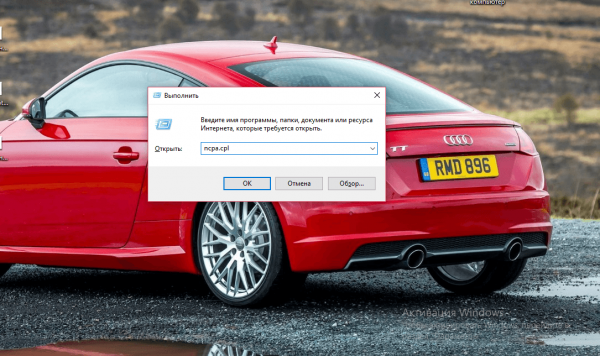
Сделайте код ncpa.cpl в окне
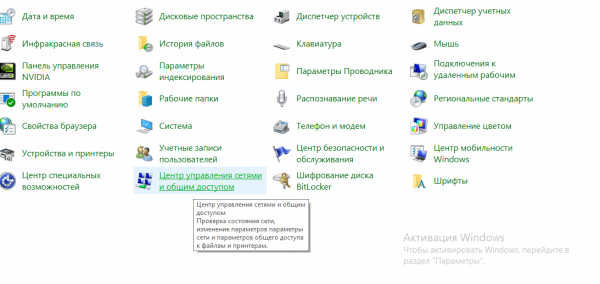
Откройте через «Панель управления» «Центр управления сетями и общим доступом»
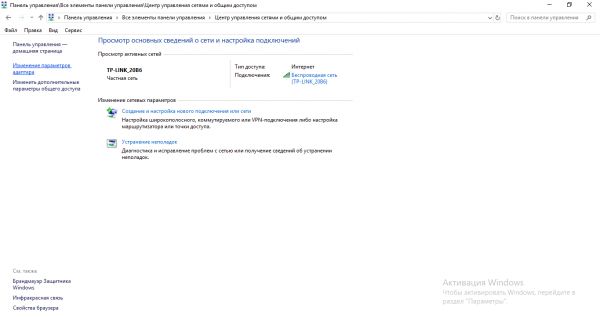
Щёлкните по ссылке «Изменение показателей адаптера»
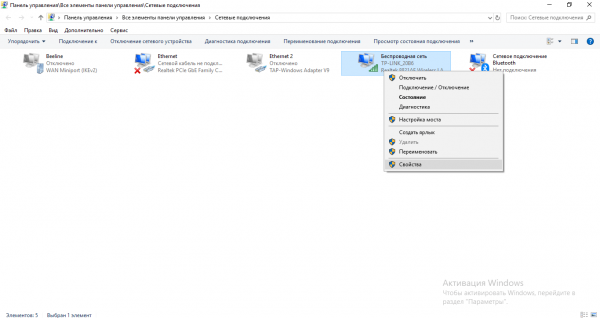
Откройте свойства вашего подсоединения
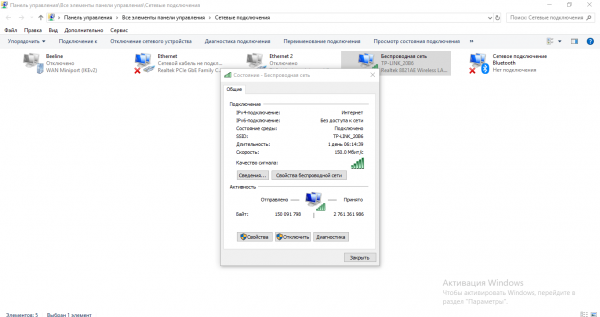
Кликните по кнопке «Свойства» в блоке «Активность»
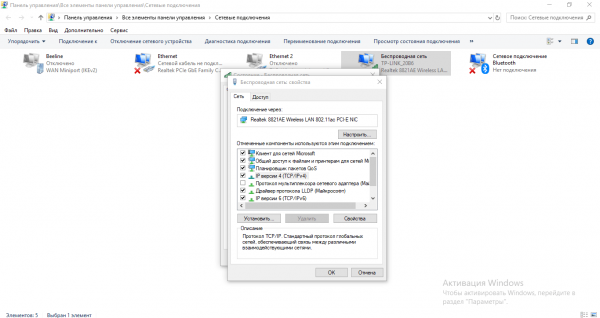
Отыщите пункт «IP версии 4»
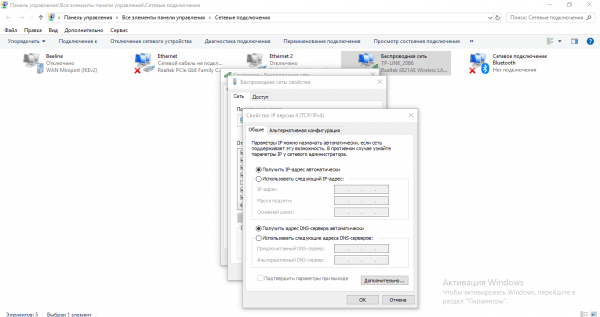
Установите ручной ввод адреса DNS-сервера
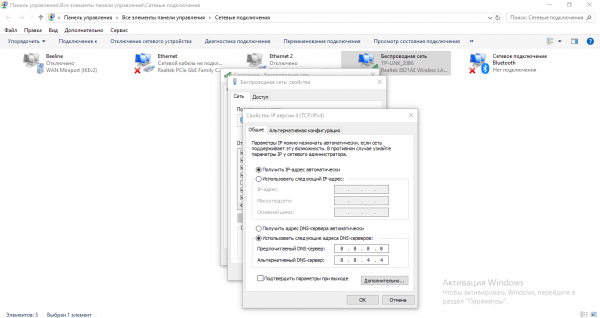
Введите адрес DNS-сервера Гугл
Ошибка «Windows не удаётся связаться с устройством или ресурсом (ключевой DNS-сервер)» появляется из-за разных причин: от неверной работы антивируса и наличия вредоносного кода на ПК до неправильных показателей DNS-сервера и единичного сбоя в его работе. Просканируйте собственный гаджет на наличие вирусов. Если ничего не обнаружится, деактивируйте на определенный период времени антивирус и «Брандмауэр». После чего пробуйте перезапустить службы, а потом скинуть его параметры и удалить содержание его кэша. Если не помогло, обновите конфигурацию вашего адаптера сети в «Диспетчере устройств» и установите DNS-серверы Google или «Яндекс» в настройках сети. Также позвоните провайдеру — может быть так, что проблема на его стороне.