Содержание
«Одноклассники» не хотят открываться: причины и способы решения проблемы

Соцсеть «Одноклассники» порой может не работать по тем или другим причинам. Не переживайте, так как избавится от проблемы, вернув доступ к этому ресурсу, сможет даже начинающий. Рассмотрим все хорошие способы.
Проблемы с самим ресурсом
Доступ к сайту может быть на время отключён из-за мер по профилактике на его серверах или же просто при единичном сбое. Это происходит нечасто, но всё таки бывает. В основном, пользователей соцсети уведомляют об этом сообщением, которое возникает во время загрузки страницы.
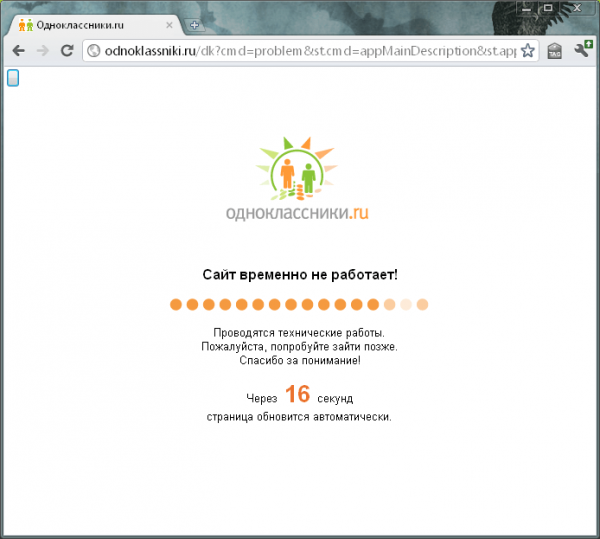
Доступ к сайту «Одноклассников» может быть закрыт из-за проведения технических работ
«Одноклассники» могут также не запускаться из-за значимого количества запросов: его серверы перегружены, так как очень много пользователей хотят одновременно зайти на ресурс.
Если у вас есть интернет и «Одноклассники» не загружаются в любом браузере (необходимо проверить это) в отличии от остальных страниц, возможно, причина именно в поломках на ресурсе. В данном случае в большинстве случаев возникает сообщение про то, что сайт не отвечает или недоступен. Впрочем ошибка загрузки страницы может также говорить о неверной работе вашего интернета.
Если проблема на стороне сайта, вы не сумеете ничего предпринять, дабы получить доступ, так как поломки должен убрать сам ресурс. Остаётся лишь ждать, когда это случится.
Отсутствие или нестабильность подсоединения: проблемы с провайдером и перебои в работе интернета
«Одноклассники» могут отказываться загружаться или открываться частично (какие-нибудь детали доступны, а какие-нибудь нет) при неблагоприятном соединении. Для начала следует попробовать перезагрузить страницу и проверить, открываются ли иные сайты, а еще перезапустить роутер или модем, так как, возможно, дело в устройстве, которое раздаёт сигналы.
Можно выделить пару причин неустойчивого соединения с интернетом (или его отсутствия):
-
Неоплата. Об этом говорить будет восклицательный символ на иконке «Доступ к интернету», расположившейся в трее Windows, или сообщение об установлении соединения без доступа к интернету в панели управления. Пополните баланс и уже тогда заходите в соцсеть.
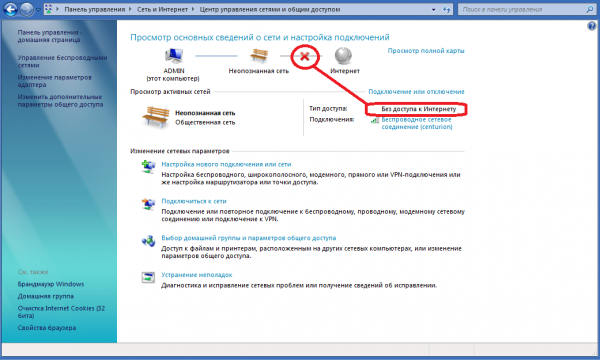
При отсутствии денег на счёту в момент следующего списания абонентской платы провайдер закроет доступ к интернету, а ОС предупредит об этом соответствующим предупреждением
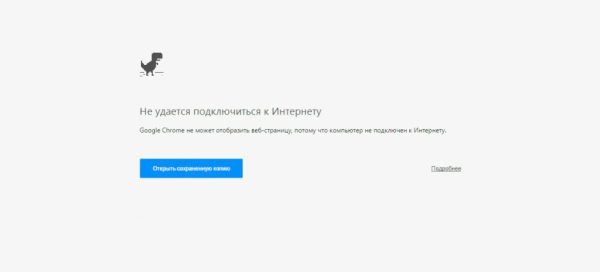
При загрузке «Одноклассников» может возникать ошибка «Не удаётся подсоединиться к интернету», что может быть вызвано проблемами на стороне провайдера
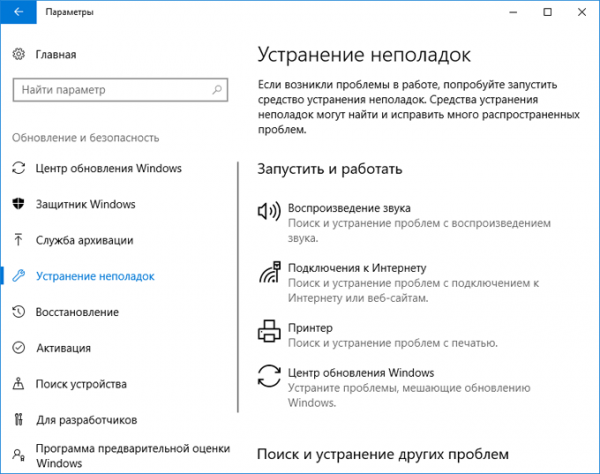
В разделе «Управление и безопасность» существует особенная утилита, которая может автоматично определить проблемы с подключением к интернету
Включение режима «Турбо»
Если в конце концов оказалось, что страница плохо запускается из-за слабого интернета, воспользуйтесь функцией ускоренной загрузки ресурсов, которая есть буквально в каждом браузере. Она именуется режимом «Турбо». Объясним его активацию на примере «Яндекс.Браузера»:
-
Вызываем меню «Яндекс.Браузера» кликом по иконке в виде трёх линий. Выбираем первый пункт «Включить турбо».
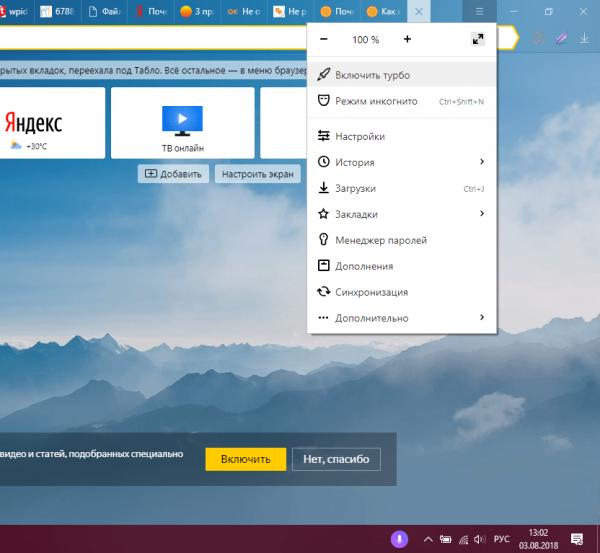
Нажмите на пункт «Включить Турбо», чтобы активировать режим
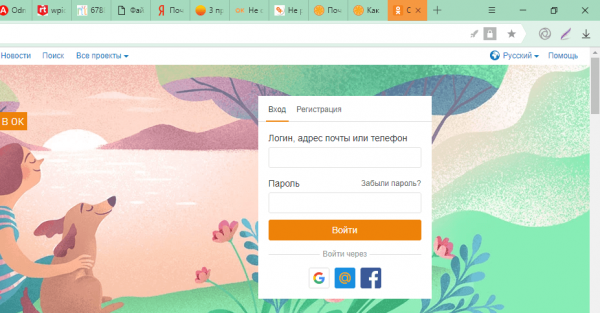
В адресной строке возникнет значок в виде ракеты, который указывает на то, что режим активирован
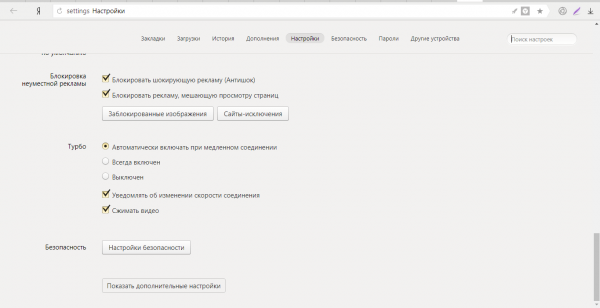
В разделе «Турбо» включите автоматическую активацию режима при медленном соединении
Применение средства устранения поломок сети
Если вы выяснили, что сбой был единичным, решить можно проблему при помощи типовой утилиты Windows «Средство устранения поломок сети». Следуйте детальной инструкции:
-
В трее Windows (правый край «Панели задач») находим иконку «Доступ к интернету» и щёлкаем по нему правой клавишей грызуны. В маленьком меню выбираем пункт «Открыть «Параметры сети и Интернет».
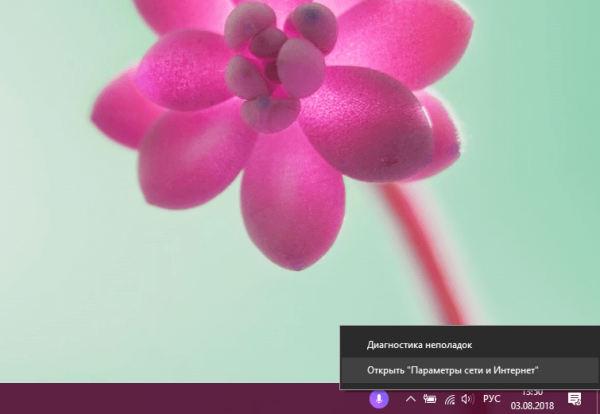
Щёлкните по кнопке «Открыть «Параметры сети и Интернет»
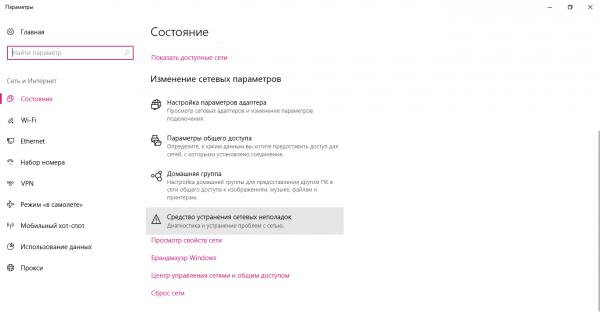
Во вкладке «Состояние» находим раздел «Средство устранения сетевых поломок»
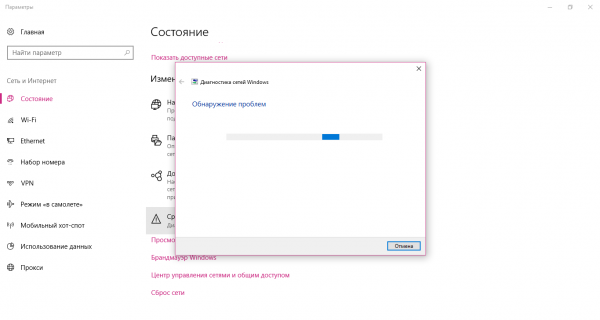
Подождите, пока система обнаружит поломки в работе сети
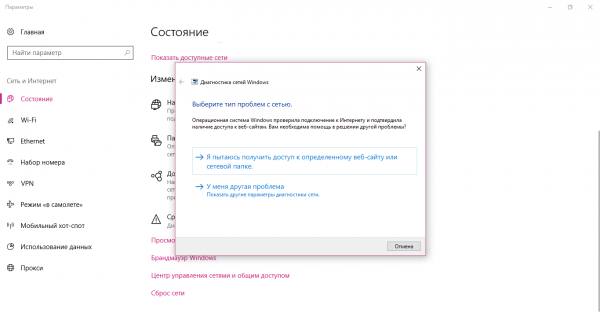
Если в браузере не открывается ни одна страница, подберите пункт «У меня иная проблема»
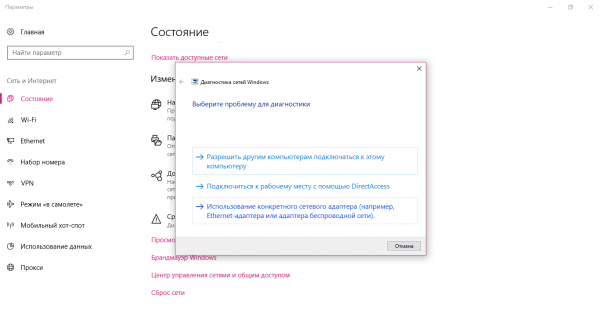
Нажмите на ссылку «Применение определенного адаптера сети»
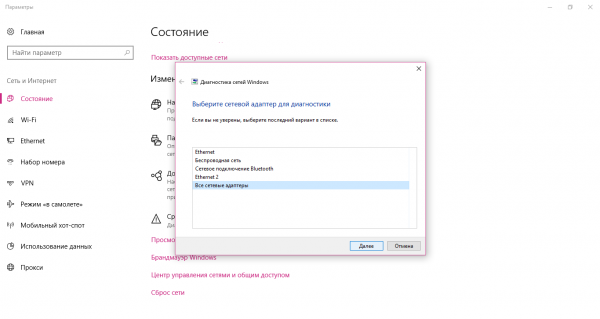
Подберите адаптер в перечне и нажмите «Дальше»
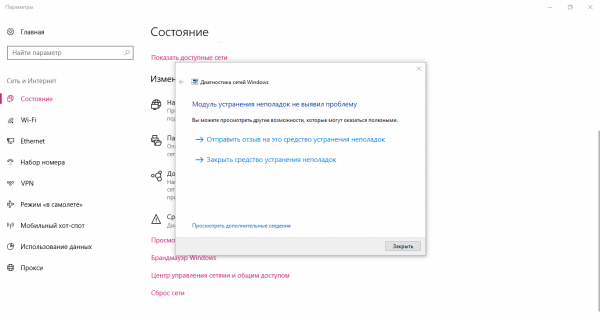
Если модуль устранения поломок проблематику не выявил, нужно будет разбираться дальше
Если у вас не загружаются только «Одноклассники», в качестве типа проблемы подберите «Я пытаюсь получить доступ к определённому интернет ресурсу». В появившемся поле введите адрес «Одноклассников» (легче всего скопировать его из адресной строки браузера) и нажмите «Дальше».
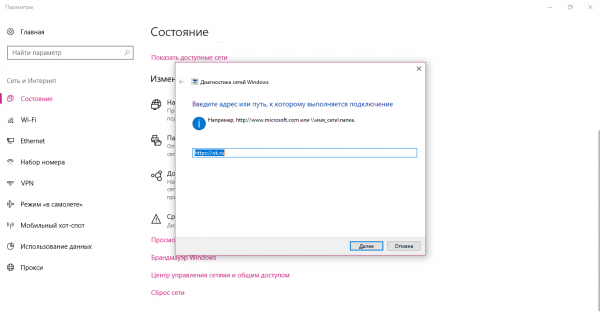
Введите адрес сайта «Одноклассников» и нажмите «Дальше»
Система попытается получить доступ к ресурсу. Если ей это сделать не получится, возможно, проблема в самом сайте, вирусе на ПК или заполненном кэше корреспондента.
Вирусная активность
Текстовый файл hosts считается одним из системных ресурсов Windows. Он чрезвычайно важен для работы интернета на компьютере. Этот файл уязвим: вредоносное ПО, проникшее в компьютер, может его скорректировать без вашего ведома, к примеру, для того, чтобы закрыть доступ к тому или другому сайту или сделать переадресацию на другой ресурс. Допустим, что вы открываете «Одноклассники», но происходит редирект на другой, подобный по дизайну мошеннический сайт, на котором вас просят ввести собственный телефонный номер для авторизации. В результате с вашего телефона могут снимать деньги.
При помощи файла hosts вы можете также собственными силами закрыть доступ к «Одноклассникам» и любому иному ресурсу. Возможно, кто-то уже сделал это у вас на ПК, если вы не один его пользователь.
Чтобы вернуть файл в прежнее состояние и получить опять доступ к «Одноклассникам», воспользуйтесь маленькой инструкцией:
-
В первую очередь нам нужно открыть любой текстовый процессор с правами администратора. Например возьмём типовую утилиту «Блокнот». Запускаем панель «Поиск Windows» через «лупу», которая находится рядом с кнопкой «Пуск» на «Панели задач». Печатаем подходящий запрос в строке и кликаем правой клавишей по результату. В открывшемся меню выбираем пункт «Пуск от имени администратора».
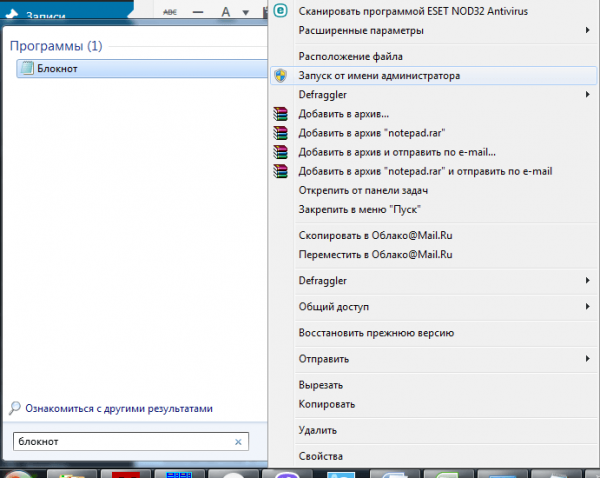
Программу «Блокнот» нужно в первую очередь запустить от имени администратора, иначе редактировать файл hosts будет невозможно
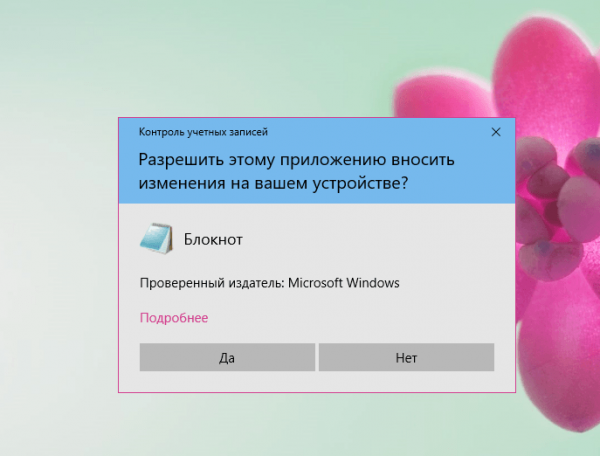
Кликните по кнопке «Да», чтобы разрешить приложению вносить изменения на компьютере
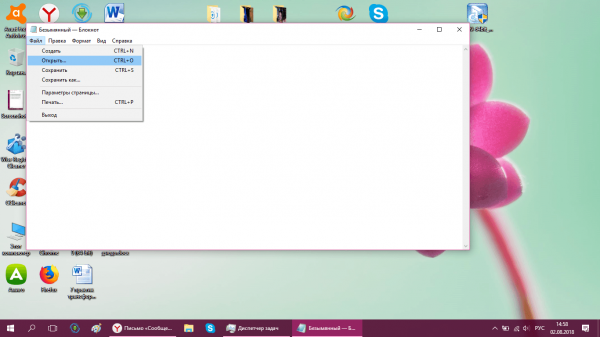
В меню «Файл» нажмите на пункт «Открыть»
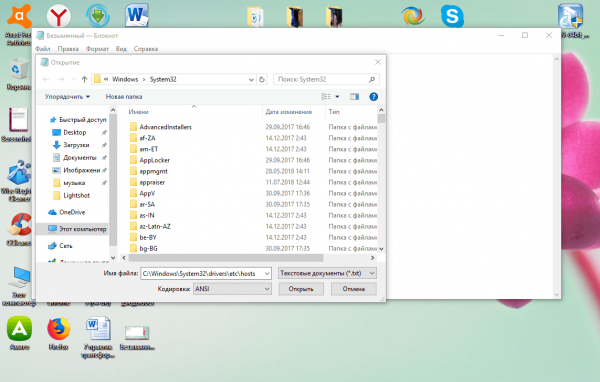
Вставьте путь C:\Windows\System32\drivers\etc\hosts в поле «Имя файла»
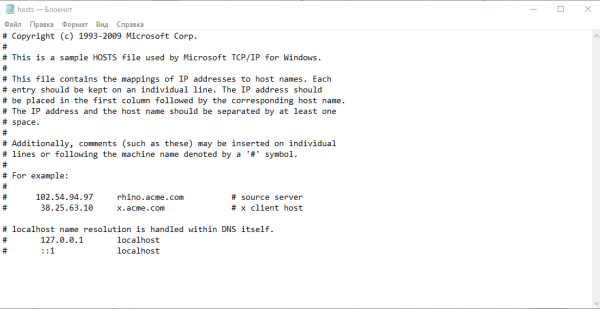
После строчки # ::1 localhost в файле hosts не должно быть никаких записей

Если после строки # ::1 localhost есть адрес соцсети «Одноклассники», уберите его
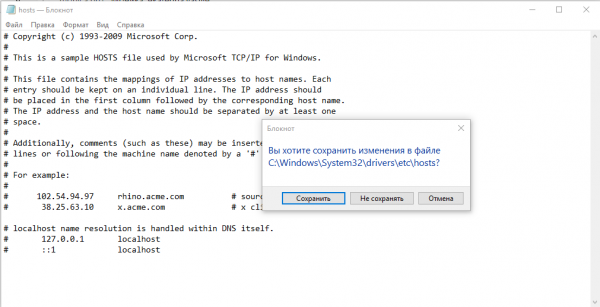
Кликните по кнопке «Сберечь», чтобы все изменения в файле hosts получили юридическую силу
Видео: как почистить файл hosts от лишних записей
Проверка системы антивирусом
Доступ к сайту «Одноклассники» может быть заблокирован каким-нибудь вирусом, который не вносил изменения в файл hosts. Запустите установленый у вас на ПК антивирус в режиме глубокой проверки. Процедура будет немного различаться в зависимости от того, какой собственно защитник у вас поставлен. Например возьмём антивирус Avast:
-
Так как антивирус работает в фоновом режиме, открыть его можно через трей Windows (область в правой части «Панели задач»). Кликаем по стрелке, направленной вверх, чтобы открыть трей. В нём находим иконку утилиты Avast. Жмём 1 раз левой клавишей грызуны для запуска программы.
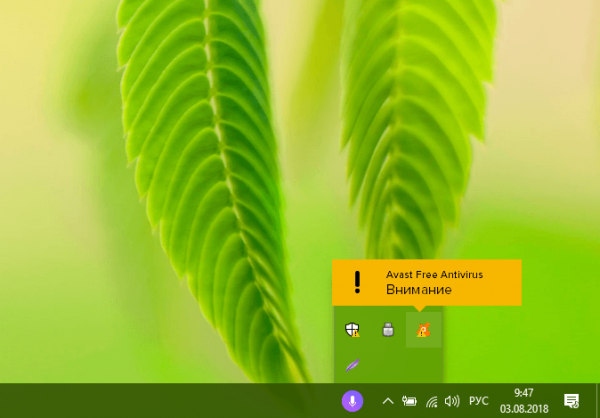
Поищите в трее Windows иконку Avast и щёлкните по ней 1 раз
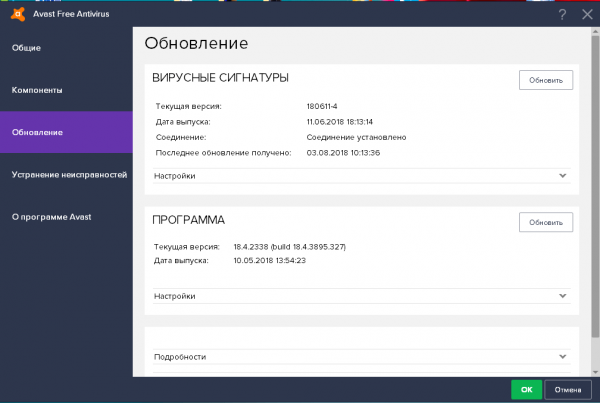
Перед запуском проверки обновите утилиту и базы данных вирусов до останней версии
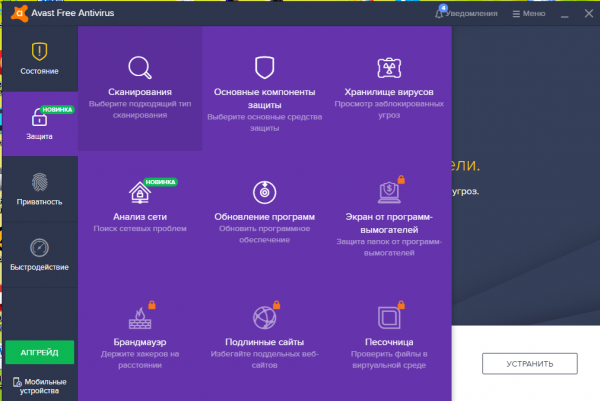
Во вкладке «Защита» запустите начальную плитку «Сканирования»
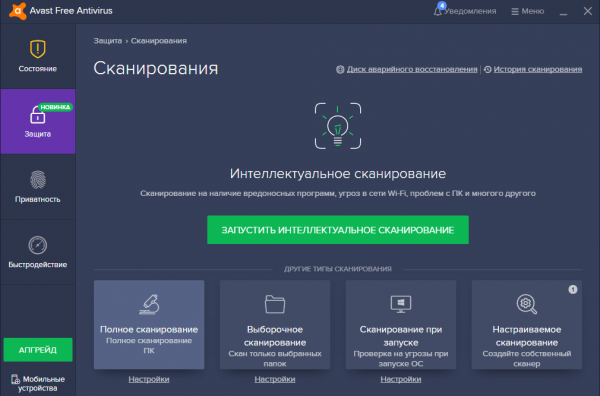
Запустите полное сканирование одним кликом грызуны по подобающей плитке
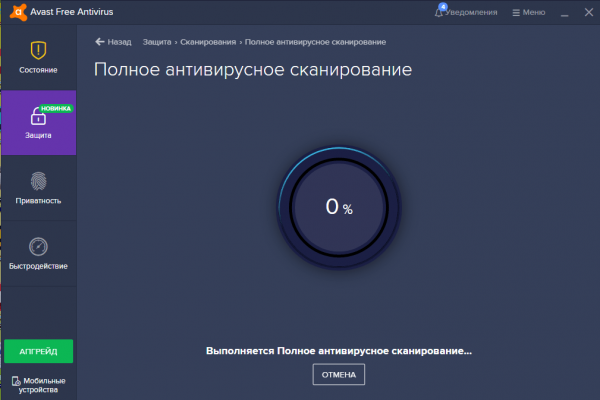
Подождите, пока завершится проверка
Проблемы с браузером
Чтобы проверить, не в браузере ли дело, зайдите на ресурс «Одноклассники», применяя другой корреспондент, установленый у вас на ПК. Если сайт открывается быстро и без проблем, быстрее всего, причина в браузере. Если также не запускается, нужно решать проблематику с подключением к интернету.
Очистка кэша и истории посещений
Как быть, если соцсеть не открывается только в определённом браузере, а пользоваться регулярно иным для запуска ресурса вы не желаете? Если вы «сёрфили» в сети интернет через какой-то определённый корреспондент, возможно, в нём уже успело накопиться много «мусорных» файлов. Решение проблемы — очистка корреспондента. Рассмотрим, как её провести, на примере «Яндекс.Браузера»:
-
В окне «Яндекс.Браузера» кликаем по значку в виде трёх горизонтальных полос, чтобы запустить его меню. В нём выбираем «Историю», а потом в новом окошке первый пункт под этим же наименованием.
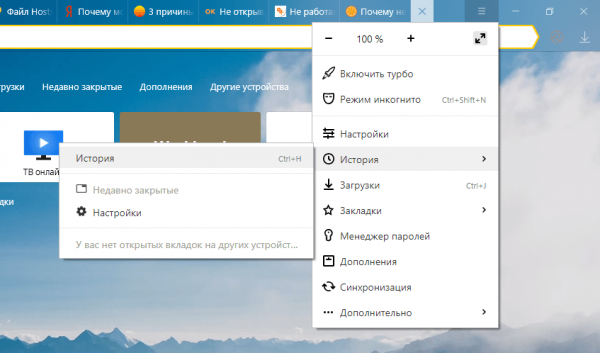
Подберите пункты с названием «История» в меню «Яндекс.Браузера»
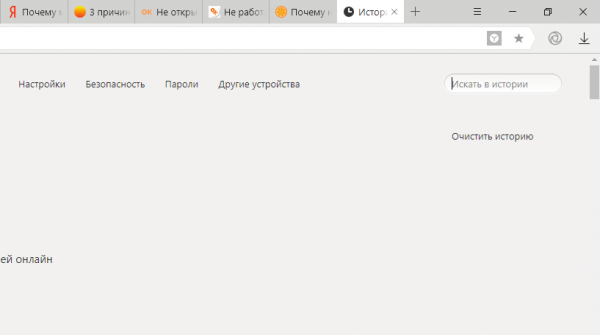
Кликните по ссылке «Почистить историю» в правом верхнем углу
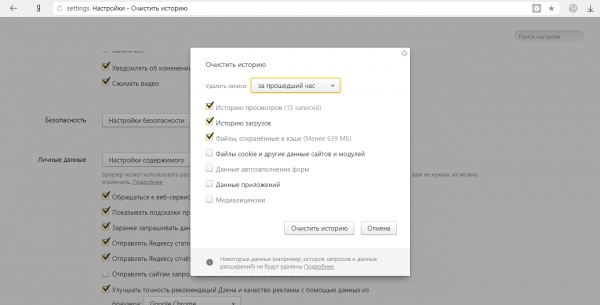
Сверху ключевого окна браузера откроется дополнительное, в котором и необходимо будет удалить неиспользуемые файлы
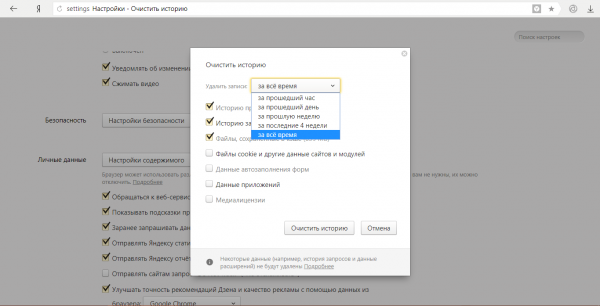
В выпадающем меню подберите пункт «За все время»
Видео: чистим «Яндекс.Браузер» от скопившегося мусора
Оновление «Яндекс.Браузера»
Фактически все современные корреспонденты, включая «Яндекс.Браузер», обновляются собственными силами, другими словами автоматично без участия пользователя. Это сделано для обеспечения самой большой безопасности в ходе работы в сети интернет: только важная версия программы способна обезопасить ПК от проникновения вирусов.
Если ваш «Яндекс.Браузер» давно не обновлялся сам, возможно, случился какой-то сбой, в следствии которого изменения не загрузились и не установились. В данном случае рекомендуется его сделать апгрейд ручным способом:
-
1 раз кликаем по иконке в виде трёх полос, чтобы запустить меню корреспондента. В нём нам необходим раздел «Дополнительно». Наводим на него курсор грызуны — откроется очередной список с блоками. В нём уже выбираем пункт «О браузере».
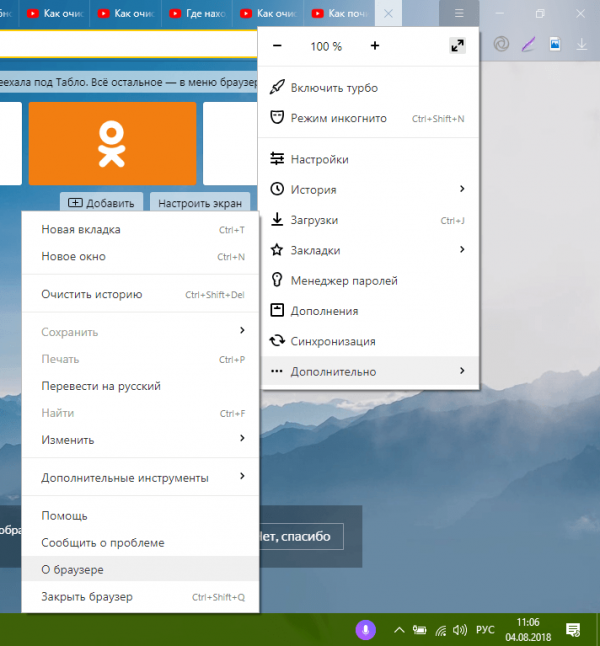
Подберите пункт «О браузере» в меню «Дополнительно»
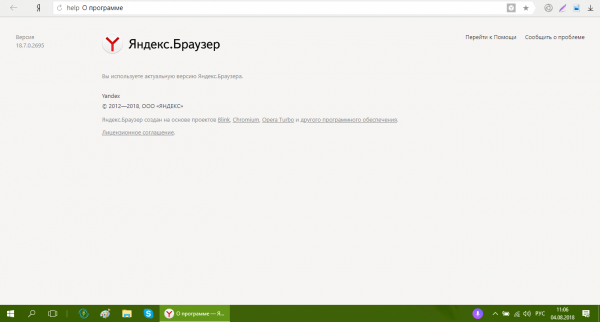
На странице «О программе» будет указана нынешняя версия браузера, а еще информация о том, считается ли она важной
Есть и иной способ изменения на случай, если не удаётся сделать апгрейд в самом корреспондент:
-
Перейдите на официальный сайт «Яндекс.Браузера» и нажмите на жёлтую кнопку «Скачать».
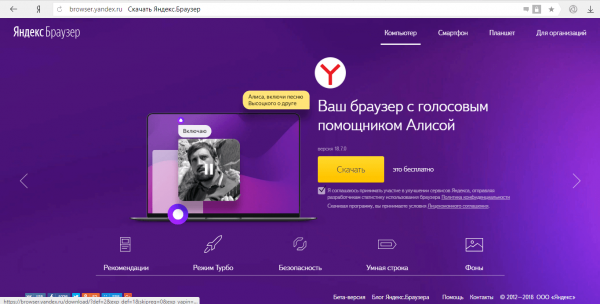
На официальном сайте кликните по кнопке «Скачать», чтобы загрузить инсталлятор

Нажмите на кнопку «Установить», чтобы возникла инсталляция
Не переживайте: вы не установите аналогичным образом второй «Яндекс.Браузер» у вас на компьютере. Новая версия всегда инсталлируется сверху старой.
Видео: делаем апгрейд «Яндекс.Браузера»
Выключение расширений
Мешать загрузке разных ресурсов и «Одноклассников» также могут увеличения, установленные и включённые в вашем корреспондент в этот фактор. Чтобы выяснить, какое собственно добавление мешает, сделайте следующее:
-
Опять нажмите на иконку в виде трёх параллельных линий, но на этот раз подберите раздел «Дополнения».
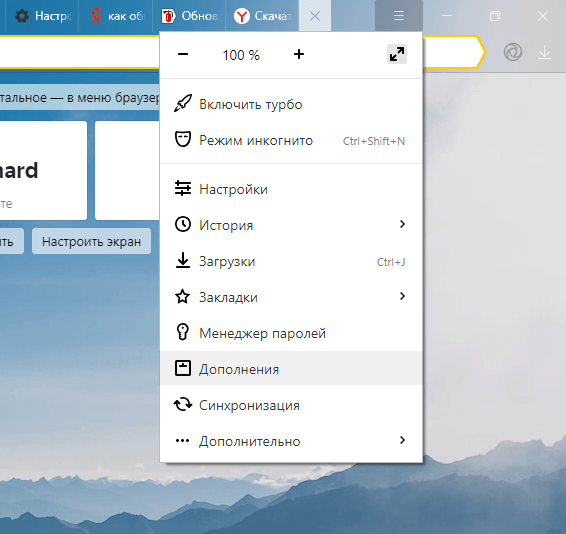
Нажмите на пункт «Дополнения» в меню «Яндекс.Браузера»
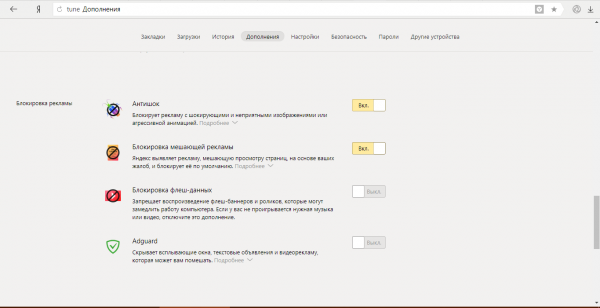
Отключайте попеременно увеличения при помощи переключателя с правой стороны
Ошибка в базах антивируса
Лишить вас доступа к «Одноклассникам» может и антивирус, который всеми силами пытается защитить ваш компьютер от вредоносного ПО. Возможно, в программе случился сбой, из-за которого она заблокировала выход в соцсеть, посчитав её угрозой. Чтобы проверить, в этом ли причина, пробуйте деактивировать собственный антивирус на определенный период времени и перейти в «Одноклассники». Если сайт откроется, добавьте его в исключения: за безопасность не переживайте, так как с официального сайта этой соцсети вирусы вы не загрузите. Рассмотрим детальную инструкцию также на примере Avast:
-
В первую очередь отключим на время программу. Запускаем трей через значок стрелки и жмём на иконку антивируса, однако в этот раз уже правой клавишей грызуны. В сером контекстном меню выбираем второй пункт «Управление экранами Avast», а в следующем — опцию «Выключить на минут десять». Через данное время программа автоматично запустится опять.
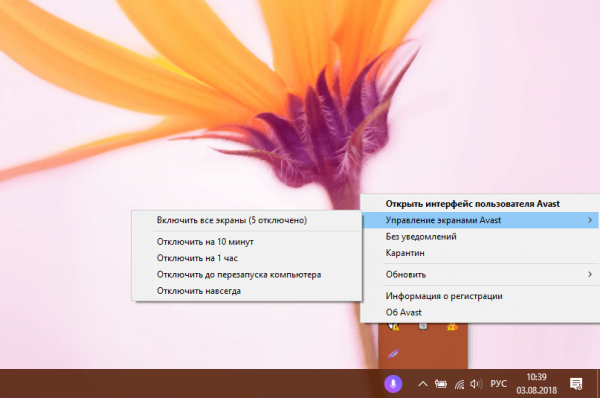
Подберите опцию «Выключить на минут десять»
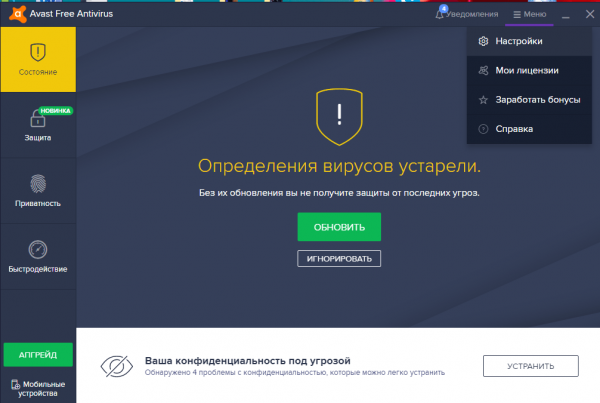
В меню Avast кликните по пункту «Настройки»
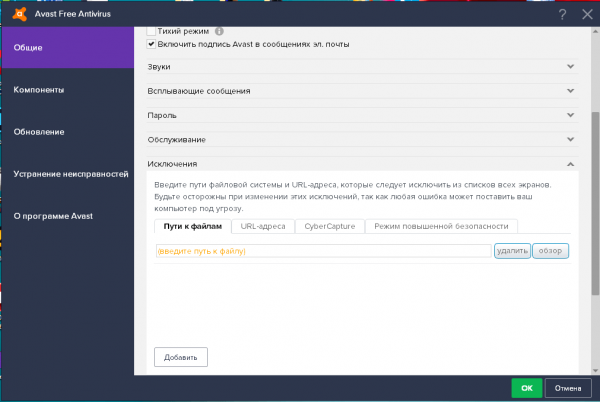
В меню «Исключения» вы можете добавлять файлы и адреса страниц, которые не должны проверяться антивирусом
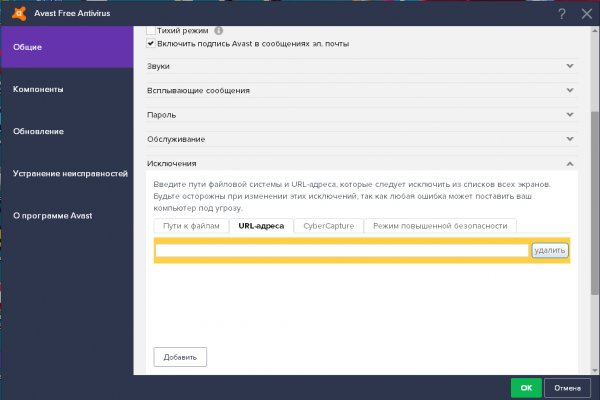
Вставьте адрес «Одноклассников» в свободное поле и нажмите на ОК
Видео: добавляем сайт в раздел «Исключения» в Avast
Очистка ОС и реестра
Если у вас не открываются «Одноклассники» и сама «операционка» работает со сбоями и очень нестабильно, включая торможение браузеров, это значит, что системная память ПК забилась «мусором» — неиспользуемыми временными файлами, от них необходимо как можно скорее избавиться. После чего устройство заработает быстрее, а все сайты будут открываться без проблем если есть наличие быстрого интернета.
Для очищения подходит утилита с названием CCleaner от разработчика Piriform. Она бесплатная, её интерфейс переведён на русский язык. Он хороший и обычный: убирание выполнит даже новичок. Где её скачать и как при помощи неё почистить систему, расскажем детально в следующей инструкции:
-
Перейдите на официальный сайт CCleaner. Загрузите и запустите бесплатный инсталлятор. Установите утилиту, следуя простым руководствам в его окне.
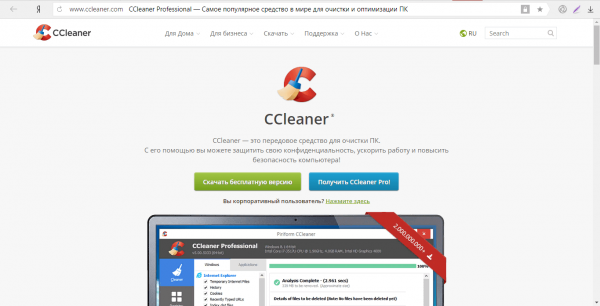
Нажмите на зелёную кнопку «Скачать бесплатную версию», чтобы загрузить инсталлятор CCleaner
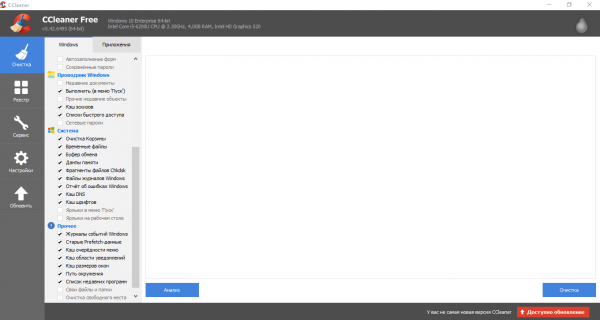
Нажмите на кнопку «Анализ», чтобы система смогла отыскать файлы для последующего убирания
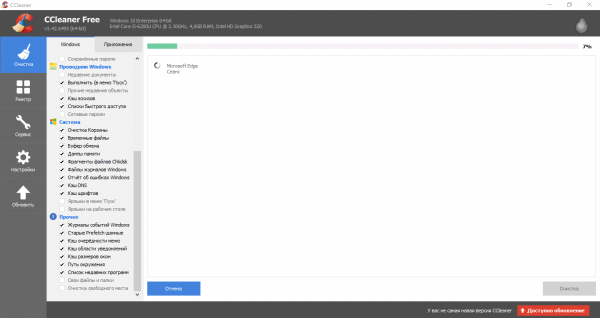
Подождите, пока завершится оценка
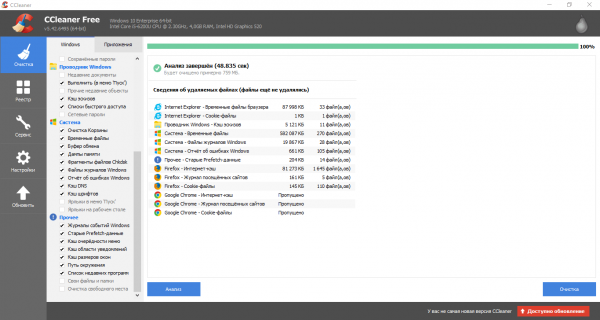
Посмотрите, какой объём информации будет удалён, и нажмите на кнопку «Очистка»
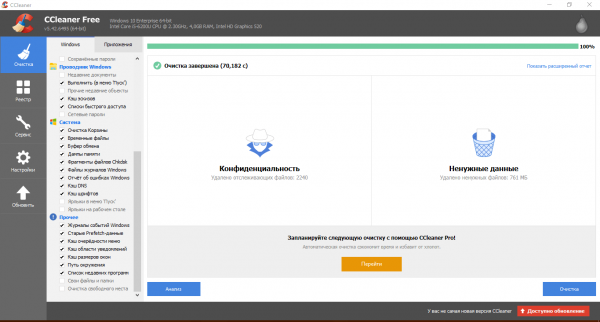
Очистка была удачно закончена программой
На пуск сайтов, также и «Одноклассников», отрицательно оказывает влияние огромное количество ошибок в перечне. Чтобы их поправить, опять воспользуемся утилитой CCleaner:
-
Запускаем приложение CCleaner и переходим на вторую вкладку с названием «Реестр».
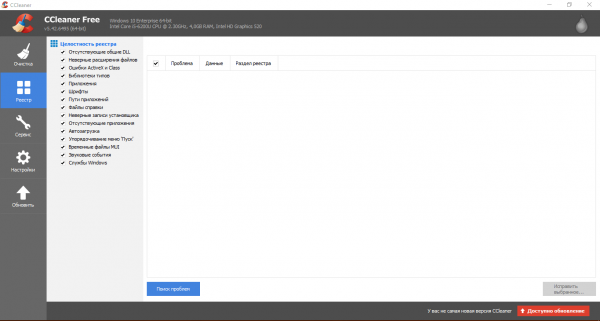
Во вкладке «Реестр» установите метки рядом со всеми типами ошибок
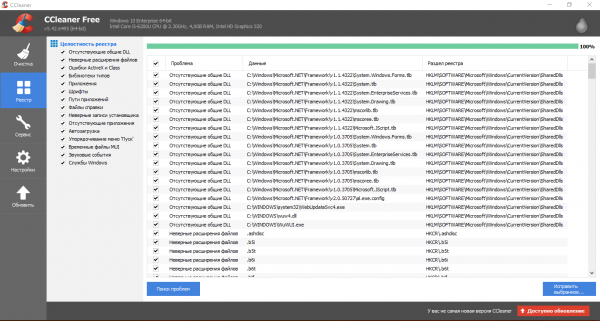
Программа обнаружит ошибки, которые есть этот фактор в перечне
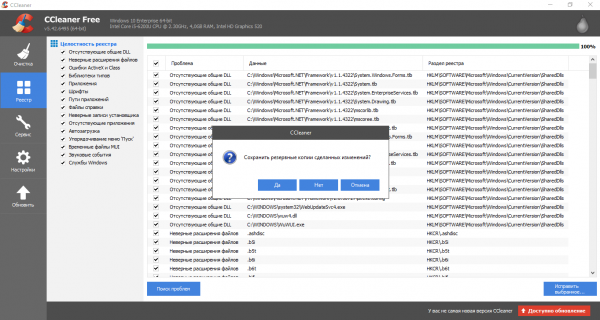
Кликните «Да», чтобы сберечь резервную копию реестра
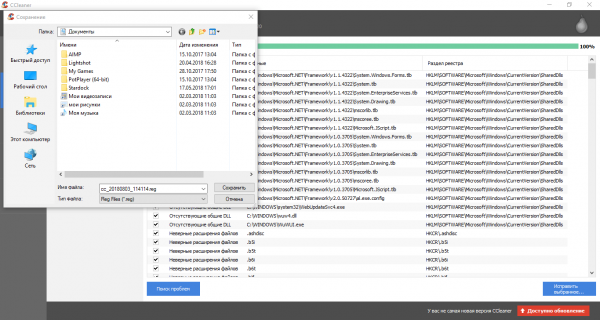
Сохраните файл резервной копии в любую комфортную для вас папку на ПК
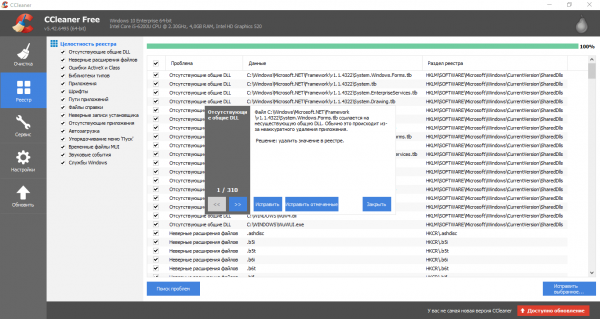
Кликните по кнопке «Поправить выделенные», чтобы система сама исправила все ошибки сразу
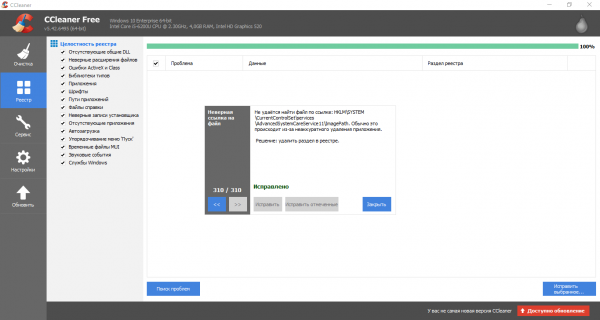
Нажмите на кнопку «Закрыть», чтобы дополнительное окно пропало
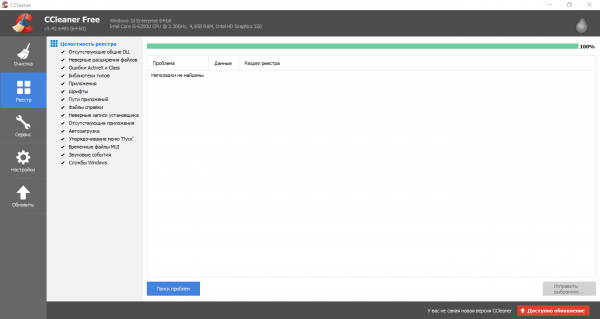
После того как закончены все работы программы в основной части окна должна быть выведена фраза «Поломки не найдены»
В качестве ПО для очищения реестра можно еще применять такие утилиты, как Registry Life, Reg Organizer, TweakNow RegCleaner и прочие.
Видео: наводим порядок в системе и перечне при помощи CCleaner
Вернуть доступ к «Одноклассникам» можно несколькими методами в зависимости от причины, которая вызвала проблематику со входом. В особенности, страница может не загружаться из-за трудностей с сайтом или провайдером, а еще из-за неисправностей c подключением к интернету со стороны пользователя. В последнем варианте рекомендуется перезагрузить роутер или модем, а если ничего не поменяется, воспользоваться средством по устранению сетевых поломок. Было бы неплохо также почистить корреспондент от «мусора» в кэше и истории посещений, а потом проверить, не блокирует ли доступ к сайту файл hosts или антивирус.