Содержание
Ошибка 651: причины проявления и эффективные методы устранения проблемы на персональных компьютерах с ОС Windows
Порой при попытке подсоединиться к интернету на экране возникает предупреждение о проблемах с доступом, а конкретно ошибка 651. В большинстве случаев проблемы этого рода вызывают перебои в работе ПО, впрочем не стоит исключать и аппаратные поломки компьютера или оборудования для сети. Если проблема возникает со стороны провайдера, то решить её удаётся, позвонив в службу поддержки. В случае когда профессионалы оператора связи не смогли реконструировать доступ, причину поломки нужно будет искать собственными силами.
Благодаря чему появляется ошибка 651 и что она значит
Возникновение всплывающего окна, которое информирует про погрешность под номером 651, говорит про то, что подсоединение компьютера к интернету через WAN Miniport по протоколу PPPoE было неудачным. Если вы увидели аналогичное сообщение, то, быстрее всего, поломку возникла из-за программных сбоев или неквалифицированного вмешательства в важные разделы ОС (ОС). Очень редко уведомление ERROR:651 возникает из-за неполадок задействованного оборудования для сети: карты увеличения (интернет-адаптера), роутера (или, по-иному, маршрутизатора) или модема. Также, обязательно надо иметь в виду возможность неисправности оборудования, поставленного у провайдера — к несчастью, иногда ломаются даже дорогие профессиональные приборы.
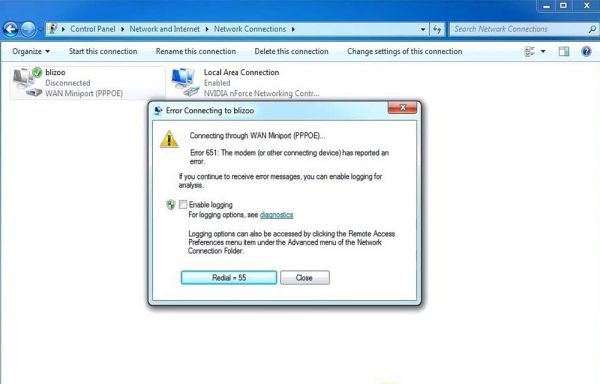
К возникновению ошибки 651 может привести программный или аппаратный сбой
Главными причинами трудностей с доступом к интернету на стороне клиента считаются:
- Подключение ПК к стороннему ресурсу, в котором соединение со Глобальной паутиной ограничено (блокируется).
- Неправильные настройки сетевого подсоединения, а еще изменение или убирание системных файлов вредоносными программами.
- Программный заказчик RASPPPOE, благодаря которому ОС делает скоростное сетевое подключение, работает с ошибками.
- Остановлен процесс RAS PPPoE mini-port/call-manager.
- Соединение по туннелирующему протоколу PPPoE заблокировано работающим антивирусом или сетевым экраном (файерволом).
- Драйвер адаптера сети отсутствует или работает нетактично.
- Плохой контакт или повреждение сетевых кабелей.
- Нарушение работы или неполадка оборудования, применяющееся для соединения с Сетью.
Если говорить о проблемах, появляющихся по вине провайдера, то решить их очень легко — достаточно обратиться к профессионалам технической поддержки по телефону, указанному в договоре на предоставление услуг связи.
Необходимо заметить, что иногда проблемы с доступом появляются по абсолютно непредсказуемым причинам. Считая себя человеком достаточно подкованным в области IT-технологий, я сам как то попал в очень малоприятную ситуацию, связанную с возникновением на экране слов ERROR: 651. Доступ к Сети нужно было реконструировать немедленно, благодаря этому я тут же воспользовался знаменитым мне алгоритмом устранения поломки. Каково же было моё изумление, когда весь комплекс мер оказался бесплодным. Не помогла ни перенастройка оборудования, ни даже замена драйвера применяемого Ethernet-адаптера. Потому как ситуация усугублялась тем, что в незнакомом мне компьютере стояли две сетевые карты, было решено полностью конфисковать незадействованную плату увеличения из PCI-слота. Исключительно после этого возник доступ в Сеть. Как и следовало ждать, погрешность 651 творило изъятое интерфейсное устройство — оно оказалась повреждённым и вызывало проблемы в работе исправного интернет-адаптера.
Подключение по PPPoE: очень простые методы восстановления
Приступая к устранению поломок сетевых устройств, необходимо обязательно иметь в виду способ подсоединения компьютера к интернету — через модем (роутер) или напрямую. Впрочем торопиться с «глубинным» поиском источника неприятностей не стоит. Потому как решение проблемы очень часто находится на поверхности, в первую очередь рекомендуется выполнить несколько простых действий:
- Свяжитесь с техподдержкой интернет-провайдера и опишите ситуацию. Поломки и перебои оборудования для профессиональных работ провайдера появляются не реже, чем проблемы на стороне абонента. Из-за этой причины начинать перенастройку своей системы рекомендуется только после того, как вы будете на все 100% уверены в отсутствии поломок на противоположном конце провода.
- Сделайте перезагрузку ОС. Если для доступа к интернету применяется маршрутизатор или модем, то их нужно перезагрузить, а то и совсем перезапустить. Для полной решительности обесточьте сетевые приборы не менее чем на 5 секунд, а потом вновь подсоедините к сети 220 В.
- Отсоедините и вновь подсоедините коннекторы сигнальных кабелей, которые применяются для передачи информации между ПК, модемом или роутером.
- Ошибка 651, появляющаяся во время начальной настройки оборудования для дома, говорит о вводе неверных показателей или неверном написании логина (пароля). Следует пару раз перепроверить данные и если понадобится узнать их в техподдержке поставщика услуги.
- Вспомните, какие действия выполнялись с компьютером в предверии возникновения злополучного сообщения. Возможно, доступ в сеть блокирует не так давно установленый файервол или антивирус. Если подобные программы устанавливались, то отключите процессы, которые они делают, и попытайтесь соединиться с Сетью ещё один раз.
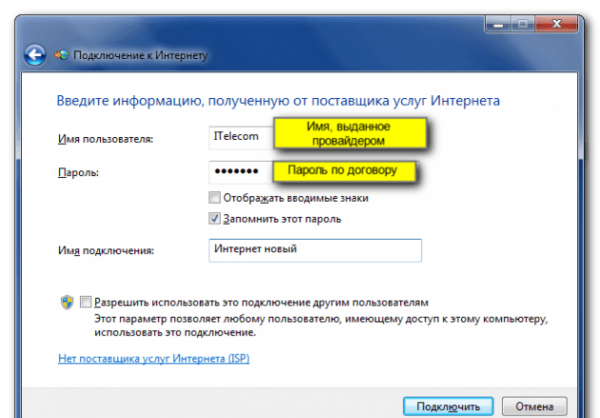
При первоначальном задании логина и пароля доступа в интернет необходимо очень тщательно перепроверить вводимые данные
Нередко даже выполнения данных обычных шагов достаточно для восстановления соединения с Сетью. Если же вам, как и до недавнего времени, не удаётся выйти в интернет, то потребуются более эффективные меры.
Удаление ошибки 651 в Windows XP, 7, 8, 10
Разработчики ПО компании Микрософт регулярно трудятся над усовершенствованием своей ОС, впрочем пользователи так и не перестали сталкиваться с трудностью доступа в интернет под кодом 651. Не обращая внимания на значительные интерфейсные различия, пути устранения данной проблемы такие же для абсолютно всех востребованных версий Windows.
Обнуление с повторной настройкой показателей сетевого доступа
Удалять и снова настраивать скоростное подключение целесообразно только тогда, когда для доступа в Сеть не применяется переходное оборудование (модем, маршрутизатор и т. п.). Исключение составляет случай, когда сетевой коммутатор задействуется в режиме Bridge (сетевой мост).
Если ваше оборудование и способ его настройки отвечает таким требованиям, то рекомендуем сделать пару простых действий:
-
Сделайте переход в «Центр управления сетями и общим доступом». Для доступа в это меню кликните значок сетевого подсоединения в трее или сделайте команду control /name Микрософт.NetworkAndSharingCenter.
Окно ввода команд открывается одновременным нажатием кнопки Win (значок с рисунком окна в нижнем ряду клавиш) и R или поиском по слову «выполнить» в «Проводнике».
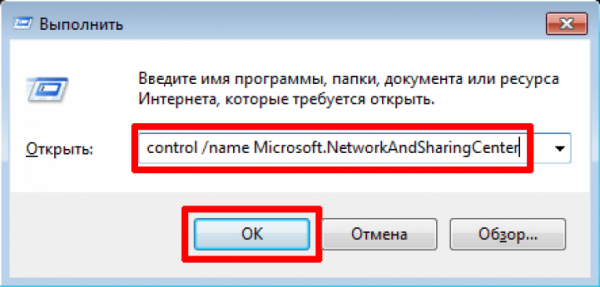
Одним из вариантов перехода в меню управления сетями и общим доступом считается ввод специализированной команды в окне командной строки
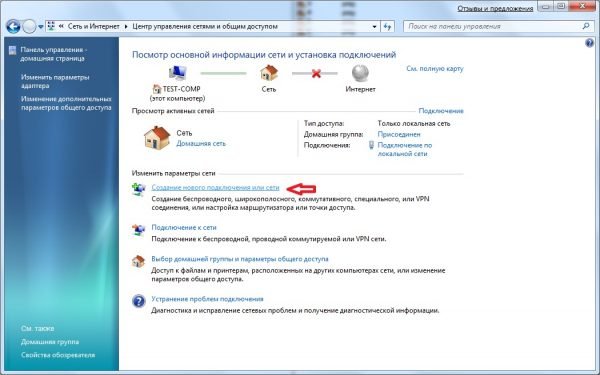
Для создания нового подсоединения нужно нажать на соответствующую ссылку в окне «Центра управления сетями и общим доступом»
Если источником системных ошибок являлось неправильное функционирование PPPoE-клиента RASPPPOE, то после действий с удалением и повторной настройкой скоростного подсоединения соединение восстановится. Если статус значка в трее не меняется, то необходимо обратиться к очень непростым методам восстановления доступа.
Сброс показателей TCP/IP
Порой убирание скоростного подсоединения происходит нетактично, благодаря чему связь с Сетью так и не возникает. Тут может выручить обнуление всех данных, которые задействует протокол TCP/IP. Те читатели, которые не обладают способностями настройки ОС Windows, смогут скинуть данные с помощью программы Reset TCPIP. Скачать дистрибутив этого приложения можно с Microsoft.Com по ссылке.
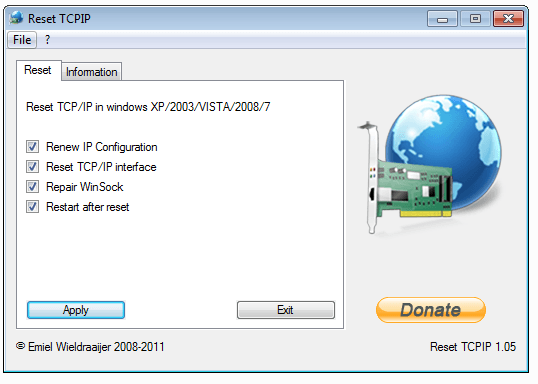
Программа Resеt TCPIP позволяет обнулить данные даже при отсутствии большого опыта взаимные действия с ПК
Если же вы привыкли разбираться с трудностями собственными силами, воспользуйтесь маленькой пошаговой инструкцией.
В ОС Windows XP, 7 или 8 необходимо выполнить эти действия:
- Нажать комбинирование кнопок Win+X и во всплывающем меню кликнуть строку «Пуск от имени администратора».
- Поэтапно выполнить две команды:
- netsh winsock reset;
- netsh int ip reset.
- Выполнить перезагрузку компьютера и организовать новое соединение PPPoE по предложенному выше алгоритму.
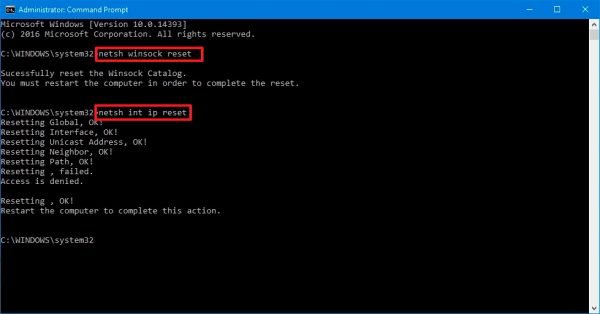
Для выполнения команд сброса TCP/IP нужно использовать командную строку
В «десятке» убирание настроек сетевых протоколов и переустановка интернет-адаптеров предусматривается на уровне интерфейса пользователя — основное, чтобы система имела оновление 1607. Чтобы обнулить параметры до фабричных, потребуется сделать несколько простых действий:
- Перейти к вкладке «Параметры», доступной в меню «Пуск».
- Активировать пункт «Сеть и интернет» — он откроется на необходимой нам вкладке «Состояние».
- Снизу окна сделать клик на строчке «Сброс сети».
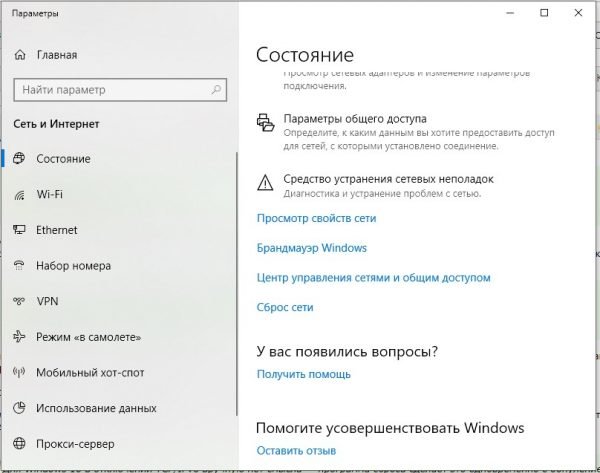
Сброс сети в последней версии Windows предполагается в пункте «Сеть и Интернет» интерфейса пользователя
Как лишь вы сделаете подтверждающий клик, настройки оборудования для сети будут сброшены, а компьютер перезагрузится. Как только вы восстановите параметры подсоединения по протоколу PPPoE, в трее возникнет желанное сообщение о соединении с интернетом.
Остановка работы протокола TCP/IPv6
Если предыдущий способ не сработал, то, может быть, проблема возникла вследствие конфликта между разными протоколами передачи данных. Решением может стать остановка одного из них, а конкретно TCP/IPv6.
Отключать TCP/IPv6 в Windows 10 ручным способом нет cмысла — программа сброса сделает это вместе с тем с обнулением значений TCP/IP и переустановкой адаптеров сети.
Если вы применяете одну из более первых версий Windows, то скорректировать статус TCP/IPv6 можно на вкладке «Свойства» применяемого сетевого подсоединения. Вот как это выполняется в ХР и Windows 7:
- Войдите в интерфейс управления функциями и приложениями Windows (кнопка «Пуск», размещенная на панели задач).
- В появившемся окне перейдите в «Панель управления».
- Раскройте вкладку сетевых подключений.
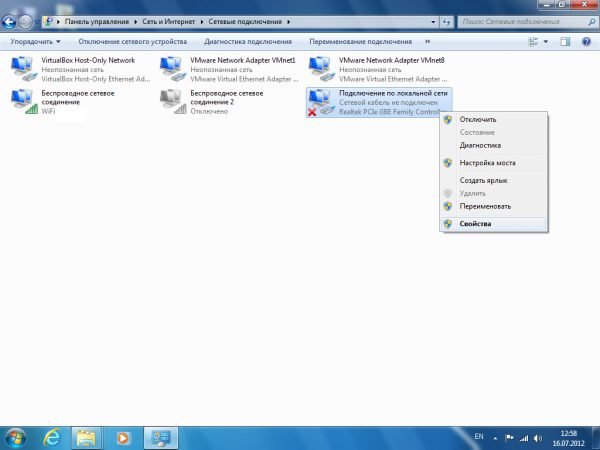
В окне панели управления будут показаны все допустимые подсоединения к внешним сетям
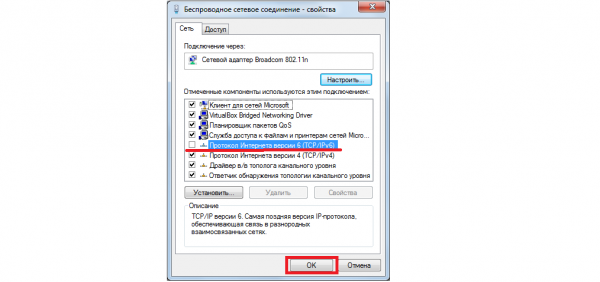
Чтобы устранить инцидент между разными протоколами, ненужные ресурсы компьютера нужно выключить
В Windows 8 отыскать меню параметров конкретной сетевой карты чуть сложнее:
- Переместите указатель грызуны в нижнюю часть «Стола для работы» и щёлкните ПКМ в любых местах экрана.
- Кликните по появившейся в правой части «Стола для работы» надписи «Все приложения».
- Прокрутив вправо предлагаемый перечень программ, поищите и откройте пункт «Панель управления».
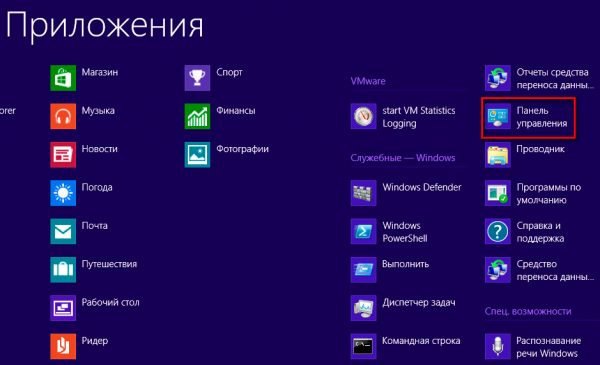
Нужно пролистать перечень приложений и отыскать в нём панель управления
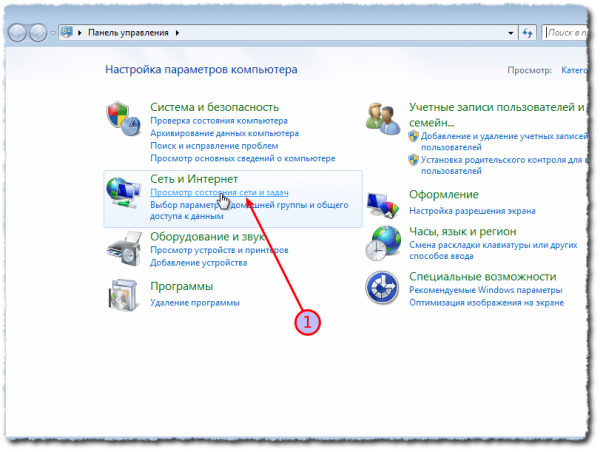
Состояние сетевых подключений в Windows 8 можно просмотреть на вкладке «Сеть и Интернет»
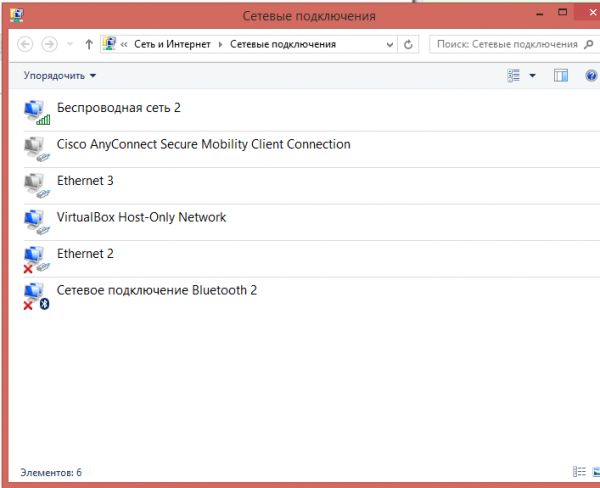
В перечне сетевых подключений нужно подобрать применяемый адаптер
Если среди доступных сетевых подключений нет пункта, соответствующего применяемому сетевому контроллеру, значит, для данного устройства не установлены драйверы.
Переустановка драйвера сетевой карты
Драйвер играет роль программы-посредника между ОС и входящими в состав компьютера элементами, благодаря этому оказывает непосредственное воздействие на трудоспособность того или другого оборудования. Проверить, установлены нужные драйверы и нет ли каких-нибудь ошибок в их работе, можно в консоли «Диспетчера устройств». Запустить такой элемент и выполнить инспекцию адаптеров сети и иного оборудования в Windows версий 7, 8 (8.1) и ХР можно по следующей схеме:
- Щёлкните ПКМ на значке «Компьютер» или «Мой компьютер» — его вы сможете найти на «Столе для работы».
- В открывшемся меню раскройте строку «Управление».
- Подберите «Диспетчер устройств».
- Раскройте строку, в которой указаны адаптеры сети. Если рядом с иконкой одного из них отображается жёлтый восклицательный символ, то это считается прямым доказательством проблемы с драйвером.
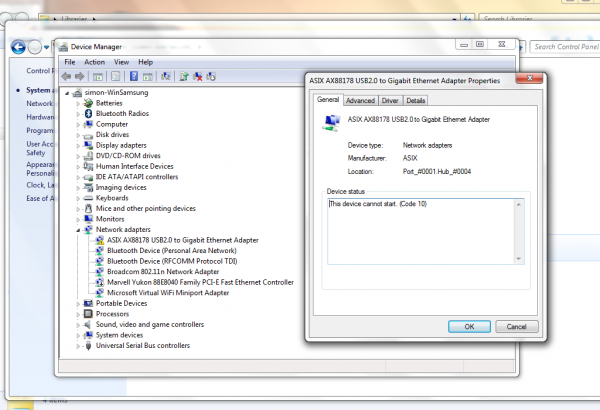
Значок проблемного интернет-адаптера в «Диспетчере устройств» подсвечивается жёлтым цветом и дополняется восклицательным знаком
В десятой версии Windows отыскать «Диспетчер устройств» ещё легче — достаточно начать вводить слово «диспетчер» в строке поиска и система здесь же предложит несколько типовых приложений. Остаётся лишь подобрать необходимый компонент.
Перед тем как делать последующие шаги, скачайте последний дистрибутив драйверов с сайта изготовителя сетевой карты. Дальше действуйте по следующей инструкции:
- Сделайте клик ПКМ на подобранном Ethernet-адаптере.
- Щёлкните мышкой строку «Оновить драйвер».
- Во вкладке с вариантами нахождения драйверов кликните строку с предложением искать программу на этом компьютере.
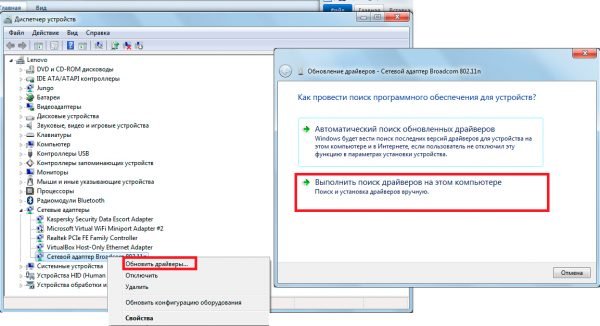
Потому как драйвер уже находится в одной из папок на жёстком диске, нужно выполнить его поиск на компьютере
В некоторых случаях оновление драйверов необходимо выполнять после переустановки адаптера сети. Для этого в выпадающем перечне (см. п. 1 инструкции) взамен «Оновить драйвер» необходимо подобрать «Удалить устройство». Чтобы вновь использовать адаптер сети, кликните ПКМ на любой строке и подберите «Оновить конфигурацию оборудования».
Если возобновление ПО сетевой карты сопровождается сообщениями об ошибке, то компьютер загружают в безопасном режиме и, воспользовавшись возможностями «Диспетчера устройств», убирают устаревший драйвер и устанавливают новый.
Возобновление предыдущего состояния системы
Порой сообщение ERROR: 651 пропадает тут же после передёргивания кабелей и перезагрузки ПК и коммутационных приборов. В остальных случаях необходимо применять все многообразие вариантов. Происходит так, что ни один из вариантов которые рассмотренны выше не возымел долгожданного результата. Тогда можно применить «последний редут» — сервис восстановления системы. «Откатить» её до первоначального состояния можно не всегда — для этого необходима точка восстановления.
Чтобы воспользоваться мастером восстановления Windows 7 или ХР, требуется сделать несколько самых простых шагов:
- Перейдите в меню «Пуск».
- Постепенно подберите пункты «Все программы» — «Типовые» — «Служебные».
- В контекстном меню подберите пункт «Возобновление системы».
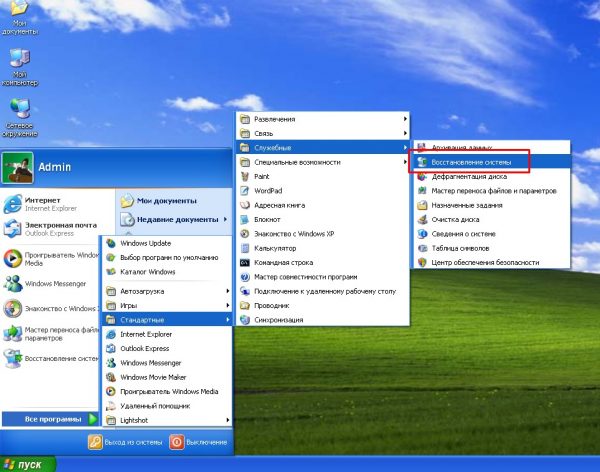
Пункт «Возобновление системы» находится в меню «Все программы» — «Типовые» — «Служебные»
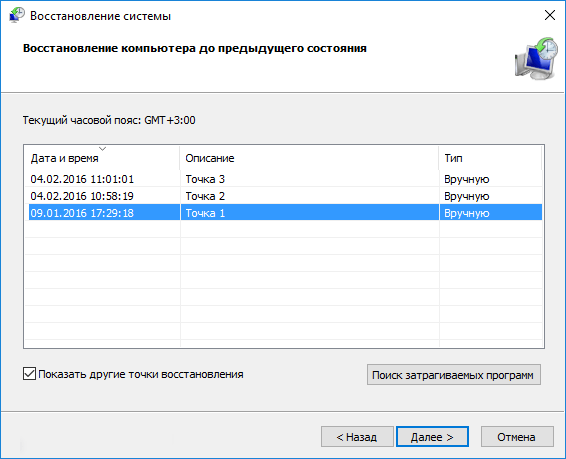
Для того чтобы откатить систему к прежнему состоянию, понадобится точка восстановления
Система выполнит замену системных файлов их более ранними версиями и после перезагрузки сообщит об окончании процесса.
Воспользоваться функцией восстановления в Windows 8 также просто:
- Нажмите комбинирование кнопок Win+C.
- Подберите пункт «Параметры».
- Нажмите на строку с предложением скорректировать параметры компьютера и подберите пункт «Оновление и возобновление».
- В появившемся окошке откройте «Возобновление компьютера без убирания файлов».
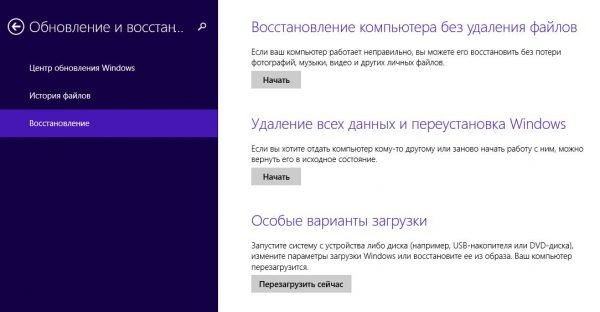
Панель восстановления в Windows последних версий имеет более дружелюбный интерфейс
Возвратить в исходное состояние десятую версию Windows можно через окно параметров системы, которое запускается через «Панель управления». Во вкладке «Возобновление» нажмите «Пуск восстановления системы». Будущие действия необходимо выполнять также, как мы делали это в XP и «семёрке». После возврата ОС к исходному состоянию докучливое окно с ошибкой 651 пропадет.
Видео: как поправить ситуацию, если модем или иное устройство связи сообщило об ошибке
Что сделать, если задействован роутер или модем
Выше мы уже рассказывали про то, что PPPoE-соединение с ПК запустится собственно тогда, когда роутер или модем будет работать в режиме Bridge. В ином случае исполнять настройки скоростного доступа на ПК не имеет смысла — маршрутизатор будет сам выполнять попытки подсоединения, не пропуская пакеты данных от компьютера.
Чтобы увидеть и исправить параметры настроек модема или роутера, нужно зайти в web-интерфейс устройства:
- В адресной строке браузера введите 192.168.1.1 или 192.168.0.1 — по этим адресам открывается доступ к панели управления сетевых периферийных устройств.
- В появившемся окне введите параметры доступа. В качестве обычного логина и пароля очень часто применяются буквенные комбинирования admin или root. Точные параметры доступа изготовитель печатает на наклейке, находящейся на нижней панели модема или роутера.
- Откройте меню показателей PPPoE соединения, переместившись на вкладку Internet или WAN.
- Введите данные, которые предоставляет поставщик услуг связи. В первую очередь выставьте галочку возле пункта Connect Automatically, чтобы активировать режим автоматизированного подсоединения.
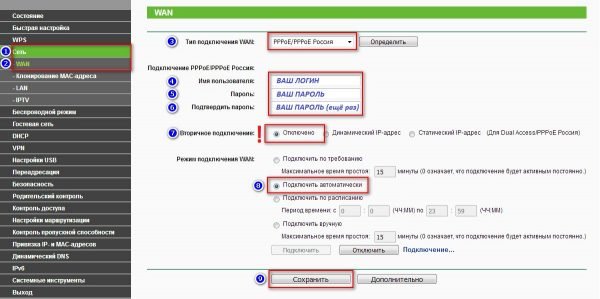
Для настройки роутера потребуются данные, которые должен предъявить провайдер
После сохранения настроек роутер будет выдавать доступ к интернету всем подключённым к нему устройствам.
Во время использования ADSL-модема необходится удостовериться в стабильном свечении индикатора Link или DSL. Более того, следует точно показать параметры VPI и VCI, потому как эта пара значений применяется для проверки на идентичность каналов связи. Эти сведения также даются провайдером.
Как можно заметить, причин, в результате которых не ставится скоростное подключение к интернету, немало. К несчастью, это совсем не весь перечень — мы посмотрели лишь самые популярные проблемы и методы их решения. Может быть, вам доводилось иметь дело с какой-нибудь оригинальной ситуацией или неординарным способом восстановления подсоединения ПК к Сети по PPPoE. Мы будем искренне рады, если вы поделитесь познавательной информацией с другими читателями в комментариях.