Содержание
Ошибка 633 при подсоединении к интернету через модем: почему возникает и как её быстро убрать
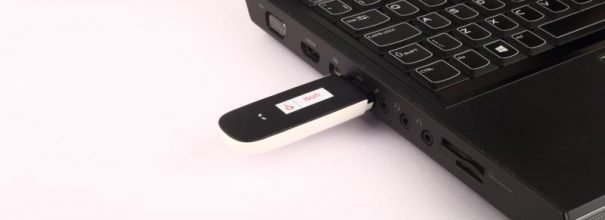
При подсоединении к сети пользователи интернета встречаются с разными поломками — ошибками, которые, в основном, сопровождаются специализированными кодами. Непосредственно они и дают возможность уменьшить круг причин, по которой мог случиться сбой. Это, со своей стороны, дает возможность решить проблему очень быстро. Что может вызвать погрешность с номером 633? Что сделать юзеру, который с ней столкнулся?
Причины возникновения ошибки 633
Поломка с кодом 633 в большинстве случаев сопровождается текстом про то, что модем уже применяется или не настроен. Появляется она, в основном, в случае подсоединения к сети через USB-модем от «Мегафона», «МТС», «Интертелекома» и прочих провайдеров, которые рекомендуют мобильную интернет 3G или 4G на ПК. Однако очень вероятно, что ошибка может возникнуть и при проводном подсоединении через ADSL-модем.
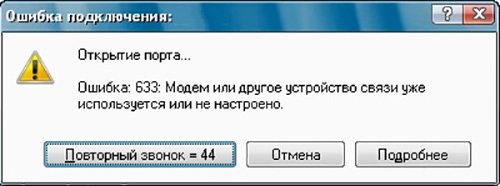
Ошибка соединения под номером 633 сопровождается сообщением про то, что устройство связи уже применяется или не настроено
Объяснить появление этого сбоя при подсоединении к сети можно по-разному:
- Единичный сбой в работе модема. Часто такое часто бывает, когда модем находится в разъёме ПК очень долго — его иногда придется доставать, так как в ходе работы он может собирать ошибки. Решение заключается в том, чтобы достать модем из слота для его перезагрузки.
- Блокировка работы сетевого устройства со стороны некоторых элементов «Windows». Тут нужно просто выключить их в определённом системном окне.
- Оновление Creators Update. После инсталляции этого апдейта, многие юзеры «Windows», особенно те, кто пользуются сетевыми USB-девайсами, встретились с ошибкой 633. Тут может выручить поправка некоторых записей в перечне.
Пользователи изменения Creators Update чаще других встречаются с ошибкой 633
Вирусы на ПК способны повреждать драйверы, также и те, что нужны для работы сетевого устройства
Как поправить эту проблему в «десятке»
Какие определенные действия необходимо сделать, чтобы побыстрее освободится от этой ошибки и опять получить доступ к сети? К каждой причине необходимо использовать собственный метод, как мы выяснили выше. Объясним все реальные способы.
Перезагрузка модема
Самое действие первое, которое нужно выполнить при появлении ошибки 633, — перезапуск самого USB-модема. Отключите устройство от компьютера хотя бы на 15 секунд, чтобы в нём пропало электричество возникающее в результате трения. Перезапустите сам ПК (через меню «Пуск»), а когда «операционка» еще раз полностью загрузится, подсоедините опять модем — было бы неплохо при этом применять уже другой выход USB. Если вы применяете шнур, пробуйте присоединить другой переходник при его наличии.
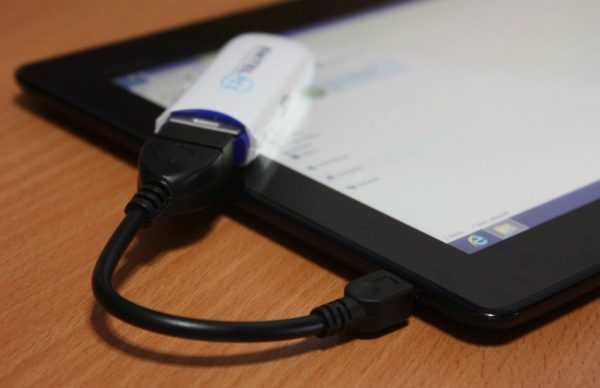
Если вы применяете переходник для USB-модема, пробуйте взять другой
Автоматическое средство устранения сетевых поломок
Если перезагрузка всего оборудования не увенчалась успехом, в ход может сразу пойти встроенное средство «операционки» с целью решения разного рода трудностей с сетью. Разумеется, инструмент может и не убрать поломку, однако он, как минимум, может показать на её причину:
-
Вызовите контекстное меню сетевой иконки рядом с датой и временем — просто щёлкните по ней правой клавишей мышки. Запустите средство «Диагностика поломок» — первый пункт меню.
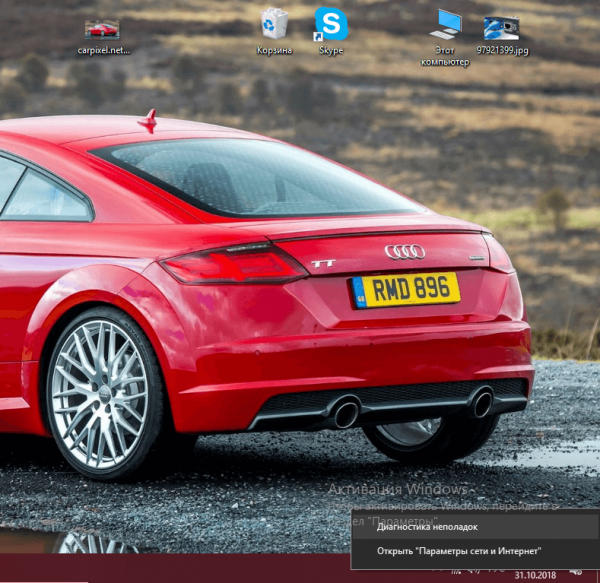
Кликните по пункту «Диагностика поломок»
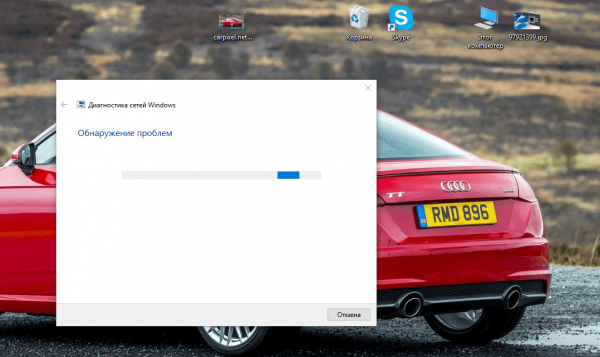
Подождите, пока система закончит поиск сетевых проблем на ПК
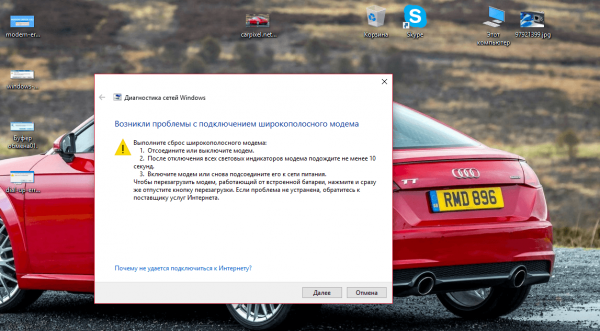
Если будут какие-нибудь проблемы с подключением, средство постарается поправить их собственными силами либо даст вам инструкцию
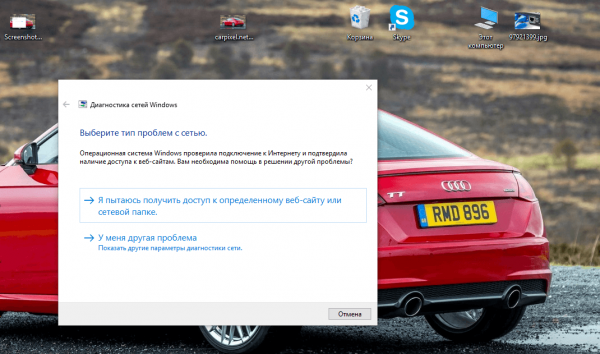
Щёлкните по ссылке «У меня иная проблема»
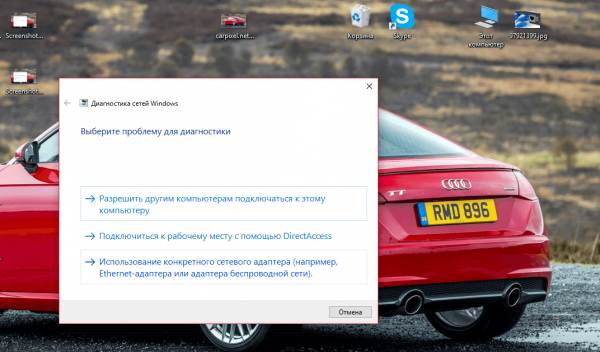
Кликните по последнему пункту «Применение определенного адаптера»
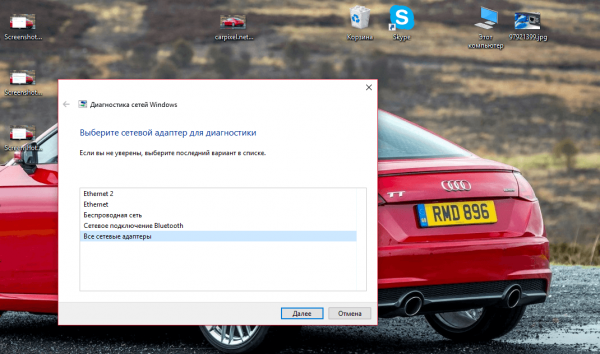
Выдилите все адаптеры и нажмите на «Дальше»
Деактивация элементов, которые несочетаются с ОС оборудования
Пробуйте деактивировать элементы «операционки» (службы IIS), которые, возможно, мешают работать модему. Это необходимо сделать в первую очередь в «Безопасном режиме» — состоянии ОС, когда загружены только ключевые системные файлы и драйверы. В «десятке» включить этот режим можно так:
-
Перезапуск компьютера будем исполнять через системное окно «Параметры». Раскройте его на экране через несложную комбинацию клавиш Win + I (зажимаем одновременно и ждём возникновения окна). Если ничего не открылось, кликните по кнопке «Пуск» в левом нижнем углу, а потом по значку в виде шестерни.
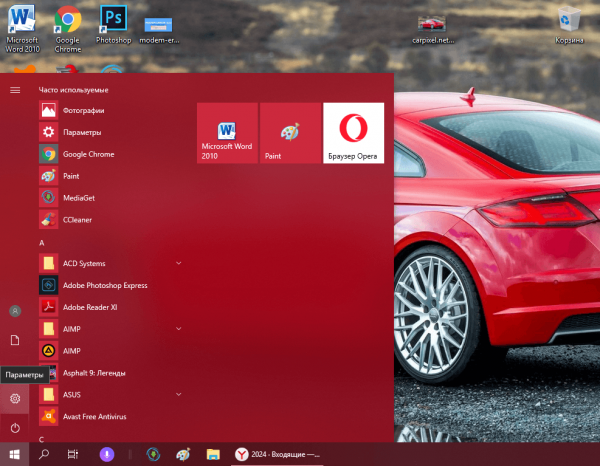
Щёлкните по иконке шестерни над кнопкой для выключения ПК в меню «Пуск»
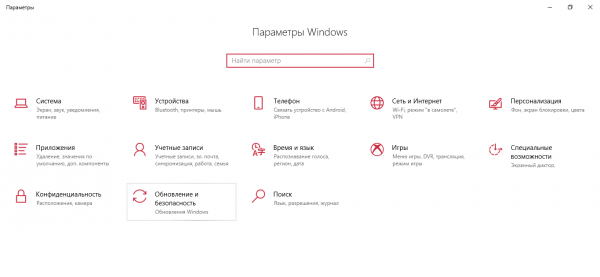
Перейдите в плитку «Изменения и безопасность»
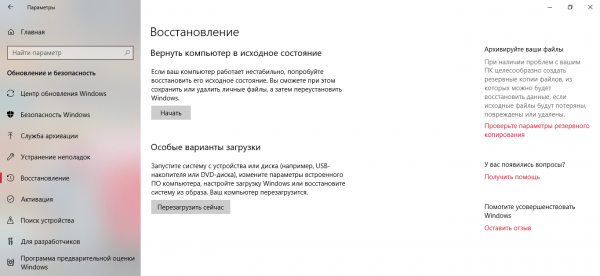
Нажмите на серую кнопку «Перезагрузить в настоящий момент»
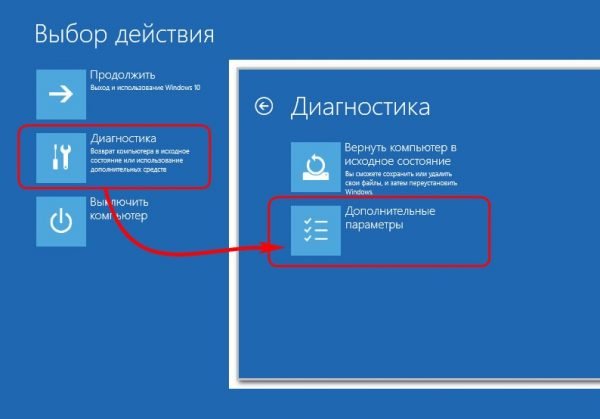
Подберите в первую очередь раздел «Диагностика», а потом «Дополнительные параметры»
После чего можно приступить к деактивации конкретных элементов ОС:
-
Запустите на экране «Панель управления» через меню «Пуск» либо при помощи одновременного нажатия на клавиши Win и R — в окошке напечатайте английское слово control и кликните по кнопке ОК.
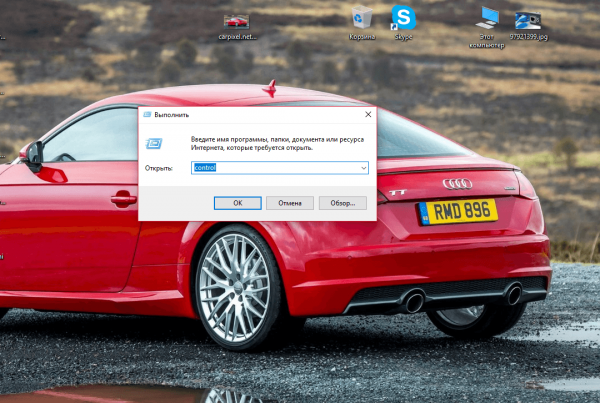
В окне «Выполнить» введите команду control и нажмите на Enter
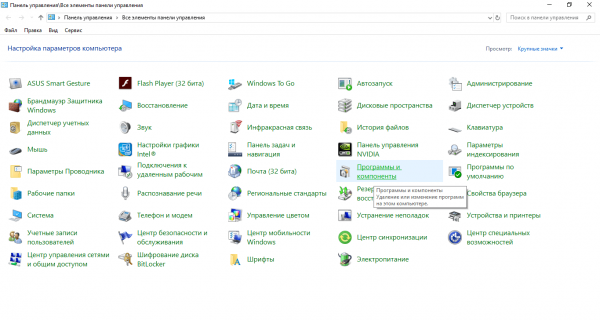
На «Панели управления» поищите и запустите раздел «Программы и элементы»
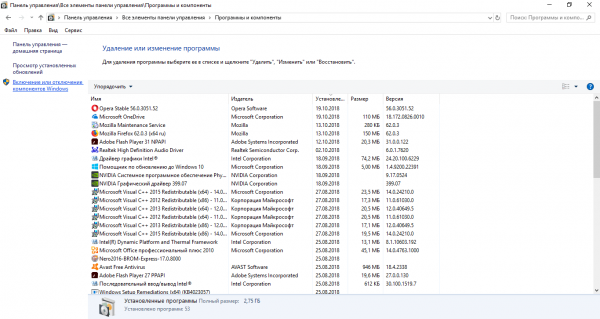
Список с утилитами не трогаем — сразу переходим в раздел «Включение и выключение элементов»
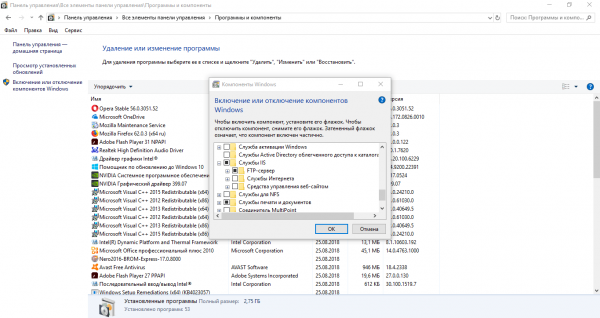
В списке отыщите папку «Службы IIS», а в ней отключите FTP-сервер
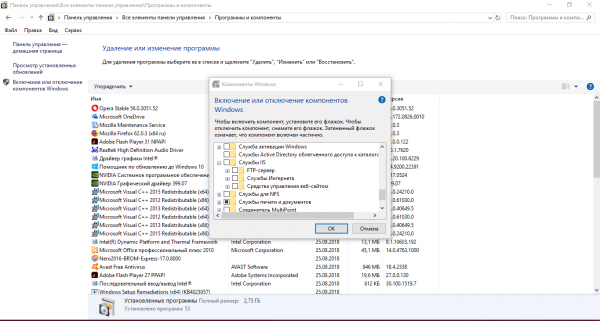
Нажмите на ОК, чтобы сберечь все изменения
Проверка системы на вирусы
Необходимо убедиться в том, что основой ошибки 633 не считаются вирусы — необходимо проверить систему при помощи антивируса, встроенного «Защитника Windows» или стороннего ПО. Разберём процедуру запуска проверки на примере обычного защитника «операционки»:
-
Раскройте трей «Windows» — щёлкните левой клавишей по стрелке вверх рядом с сетевой иконкой. В небольшом меню отыщите белый щит — сразу кликните по этому значку, чтобы запустить панель защитника.
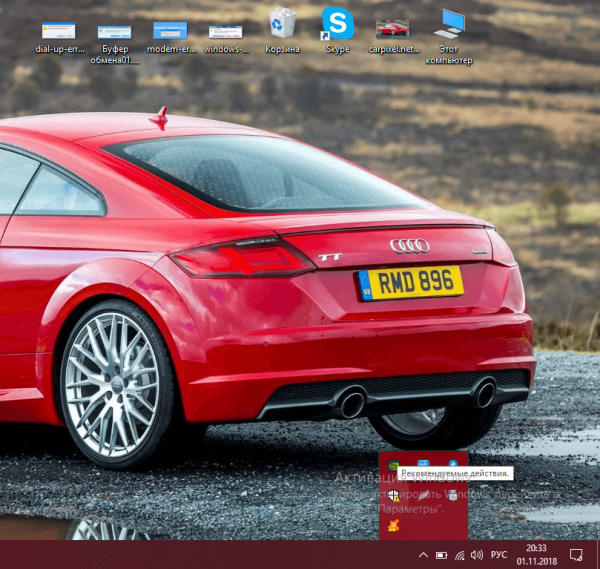
В трее Windows кликните по белому щиту, чтобы запустить «Защитник Windows»
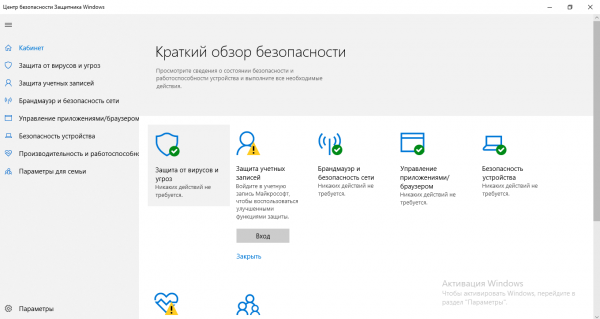
На главной странице защитника кликните по «Защита от вирусов и угроз»
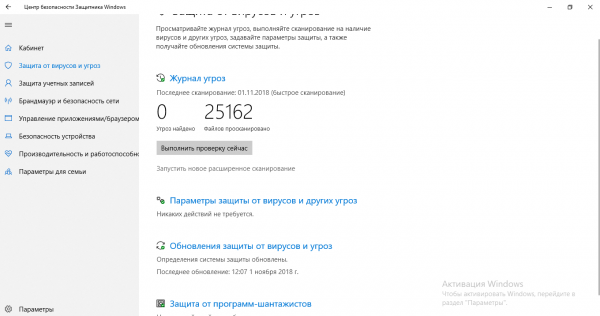
Для начала можете запустить быструю проверку, а если она не даст ничего, переходите к расширенному сканированию
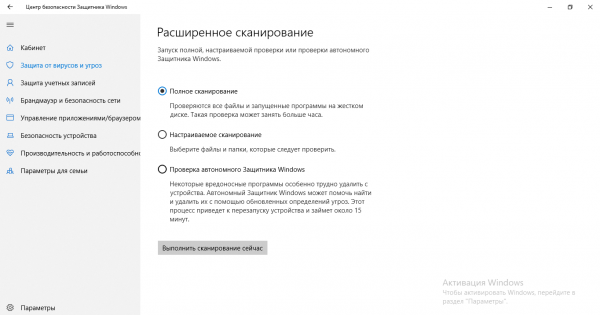
Установите круглую отметку рядом с полным или независимым сканированием
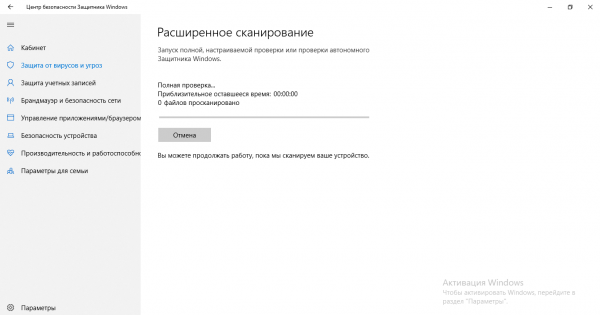
Ждите завершение проверки «Защитника Windows»
Видео: как применять «Защитник «Windows»
Оновление или смена драйвера маршрутизатора через «Безопасный режим»
Если у вас давно не обновлялись драйверы модема, а работаете вы с ним в сети интернет уже очень давно, воспользуйтесь специализированным системным мастером апдейта:
-
Загрузите собственный ПК опять в «Безопасном режиме» — выполняйте инструкции, детально описанной в разделе «Убирание элементов» в данной заметке. Теперь нам понадобится системное окно «Диспетчер устройств». Быстро его запустить можно через кнопку «Пуск» — только щёлкните по ней правой клавишей, а уже в списке на тёмном фоне подберите диспетчер.
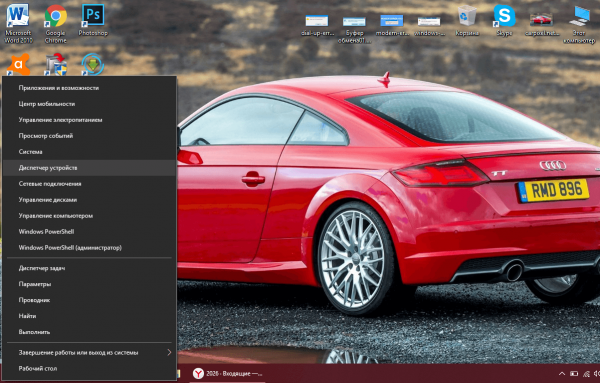
В контекстном меню «Пуска» подберите «Диспетчер устройств»
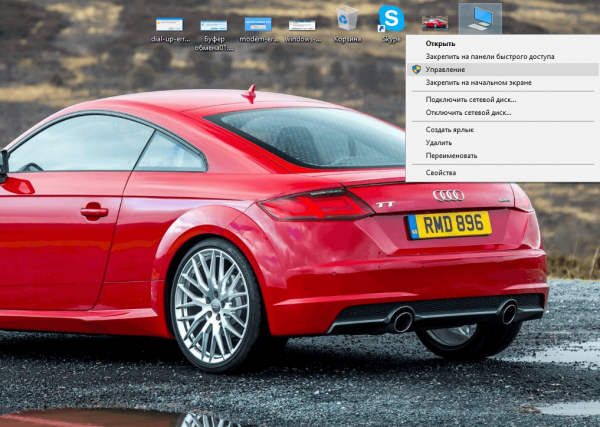
В меню ярлыка «Этот компьютер» подберите «Управление»
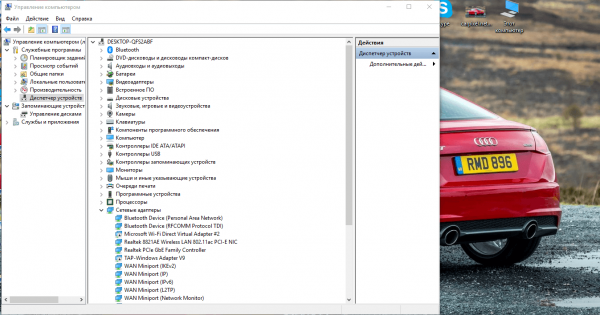
Вы можете открыть диспетчер устройств как в индивидуальном окне, так и в «Управлении компьютером»
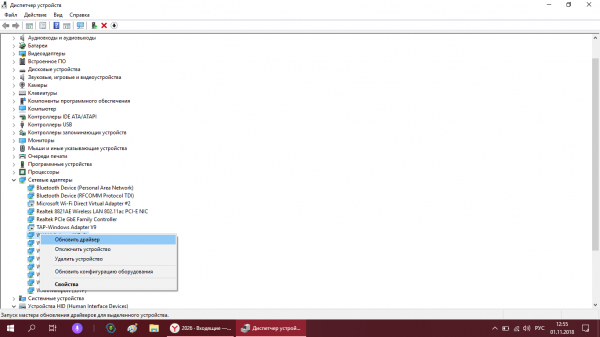
Щёлкните по «Оновить драйвер» в контекстном меню
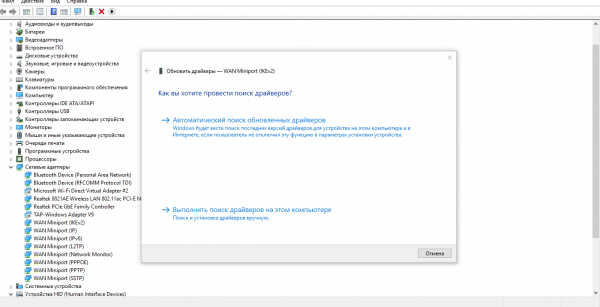
Перейдите по ссылке «Автоматичный поиск обновлённых драйверов»
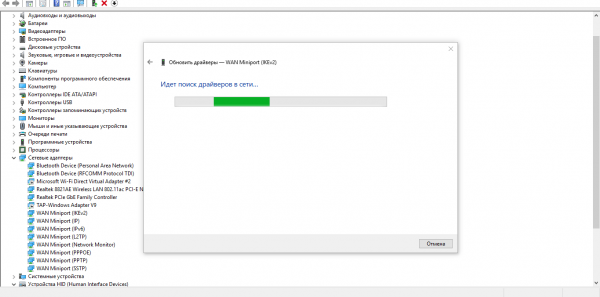
Подождите, пока система обнаружит на официальном ресурсе апдейт для драйвера
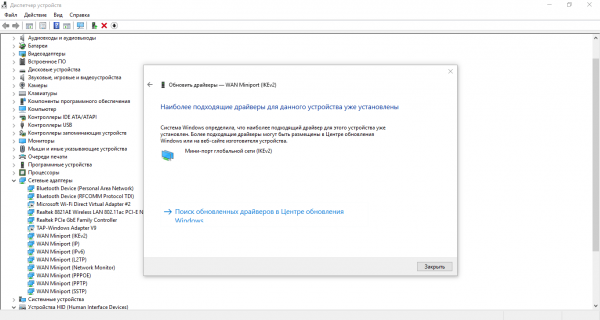
Обновлений для драйвера может и не оказаться в сети — об этом вы сможете увидеть сообщение
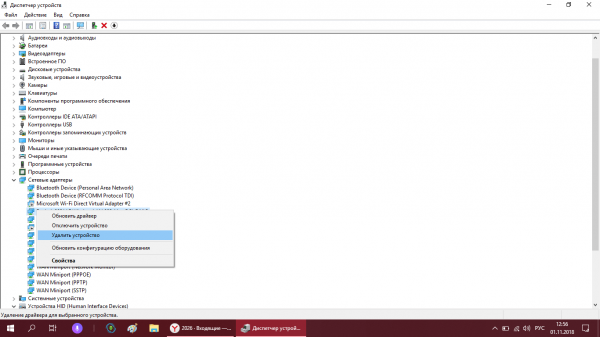
Щёлкните по опции «Удалить устройство»
Изменение номера COM-порта
Ошибка 633 может быть устранена после подобных действий:
-
Вызовите на экране «Панель управления» любым комфортным для вас методом, к примеру, через окно «Выполнить» и код control. Можете открыть «Поиск» и ввести туда ту же команду либо слово «панель».
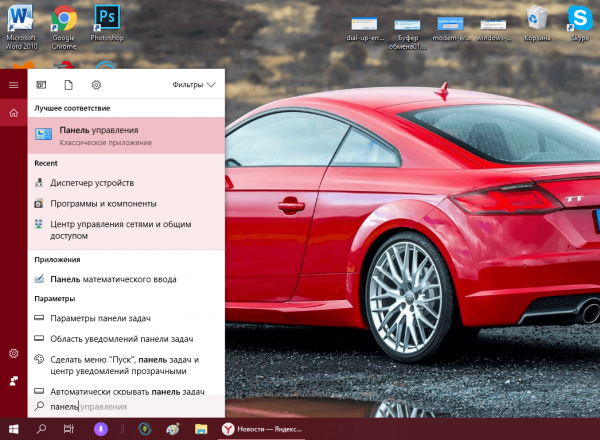
На панели «Поиск» введите запрос «панель» и откройте подходящее традиционное приложение
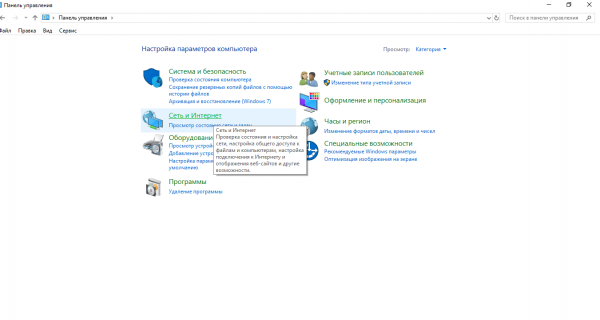
Перейдите по ссылке «Просмотр состояния и сети» на «Панели управления»
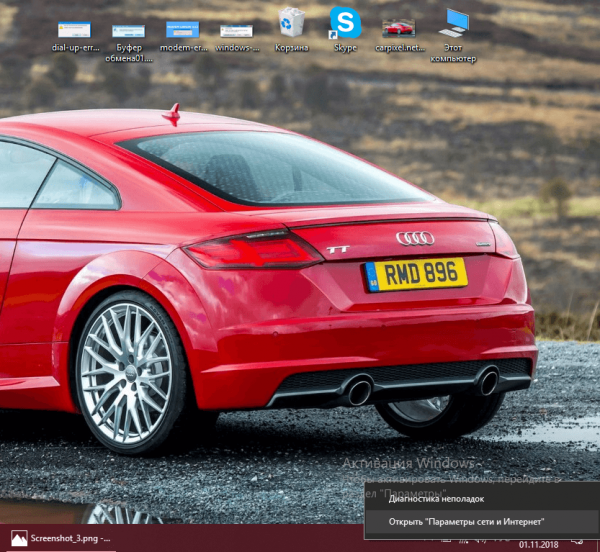
Откройте «Параметры сети и интернет» через контекстное меню сетевой иконки
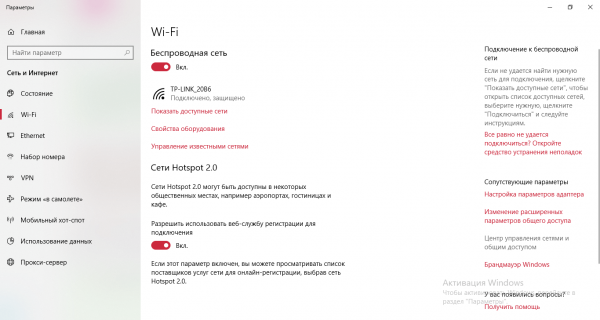
Во вкладке Вай-фай перейдите в иное окно с названием «Центр управления сетями и общим доступом»
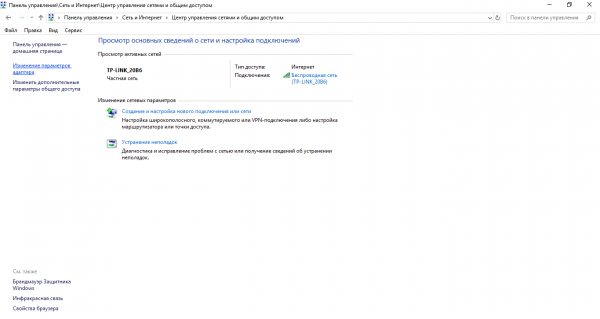
Перейдите в раздел «Изменение показателей адаптера»
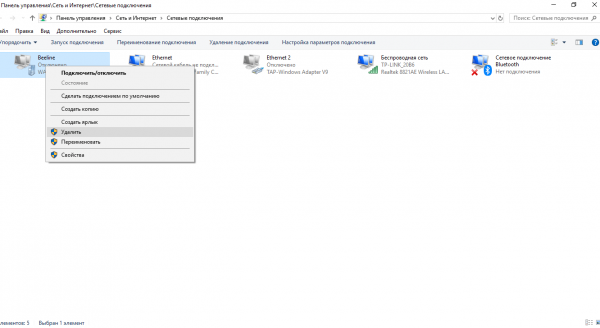
При помощи подобающей опции в контекстном меню уберите подсоединения
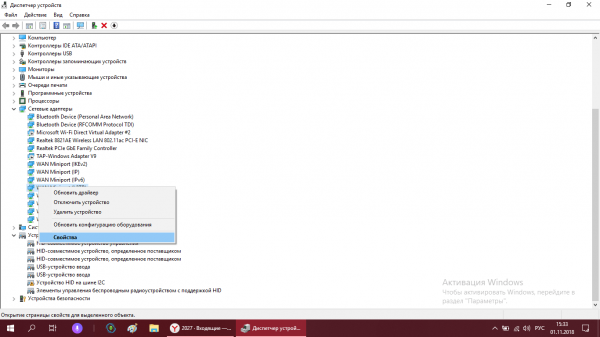
Перейдите в свойства вашего адаптера сети
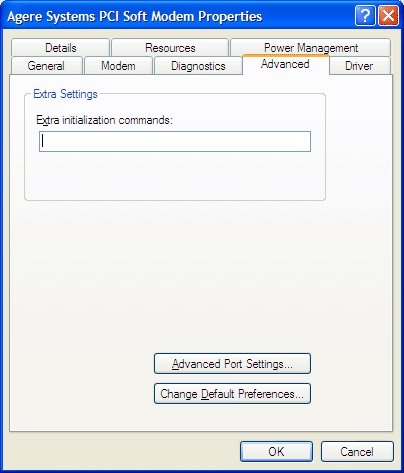
Во вкладке Advanced кликните по кнопке Advanced Port Settings («Дополнительные настройки»)
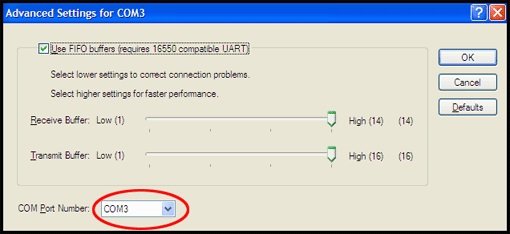
В выпадающем меню подберите необходимый номер COM-порта
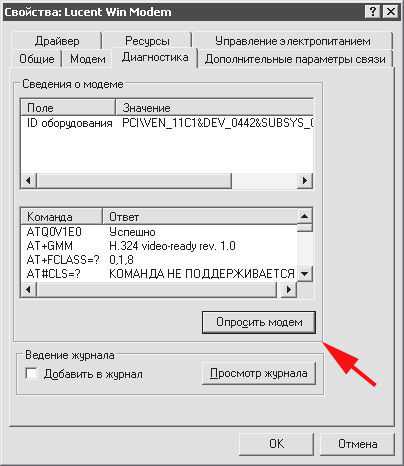
Кликните по кнопке «Опросить модем», чтобы все команды выставились автоматично
Корректировка записей реестра «Windows»
Если у вас версия «Windows» Creators Update, вам нужно выполнить кое-какие изменения в перечне. Редактирование этой значительной базы должно проходить конкретно по инструкции, иначе могут быть результаты для системы:
-
Чтобы открыть окно «Редактор реестра», нажмите на клавиатуре сразу на две клавиши — Win и R, а потом просто напечатайте в единственной графе «Открыть» короткое слово regedit. Сразу щёлкните по ОК для выполнения введённой команды.
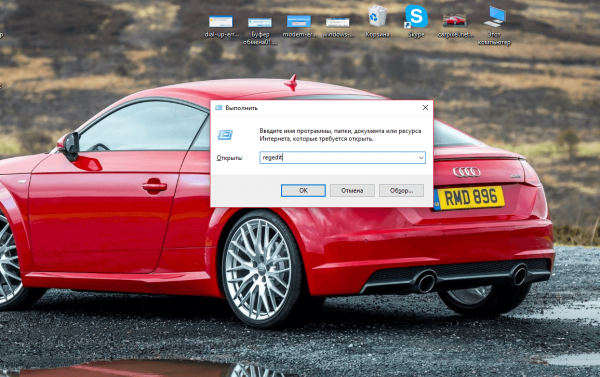
В строке «Открыть» напечатайте команду regedit и кликните по ОК
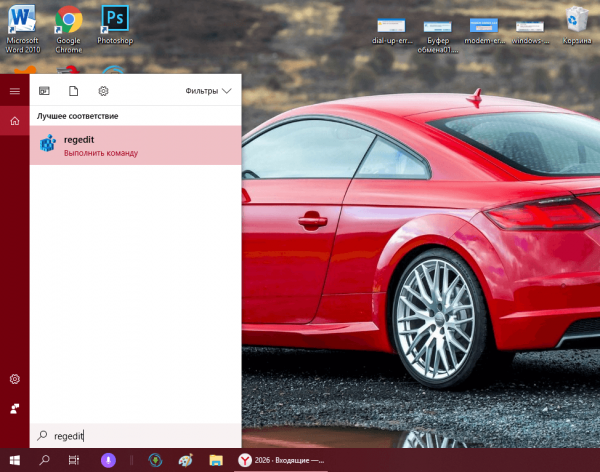
В строке запроса «Поиска» вы также можете ввести код regedit
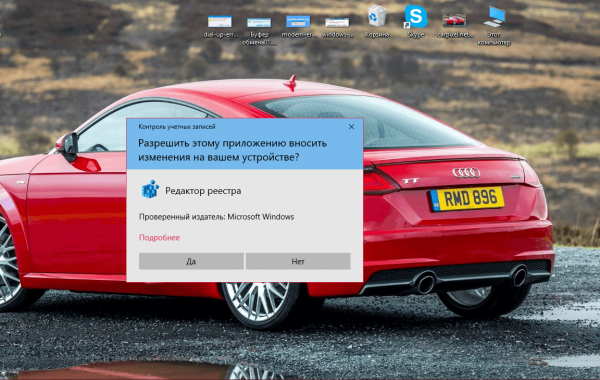
Кликните по «Да», чтобы дать разрешение на внесение изменений в ОС
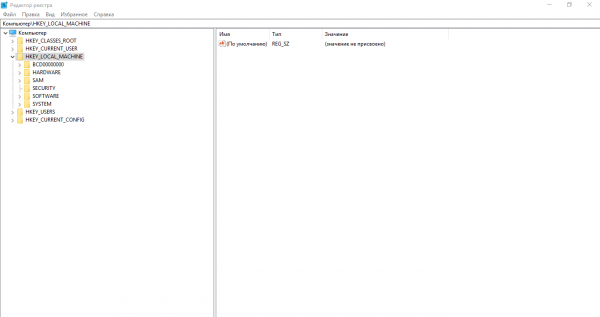
Откройте раздел HKEY_LOCAL_MACHINE в левой части окна
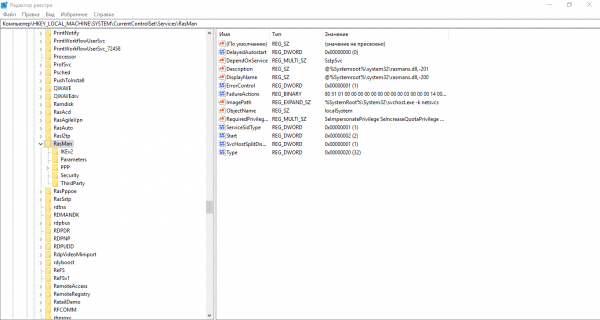
В списке RasMan поищите и откройте параметр RequiredPrivileges
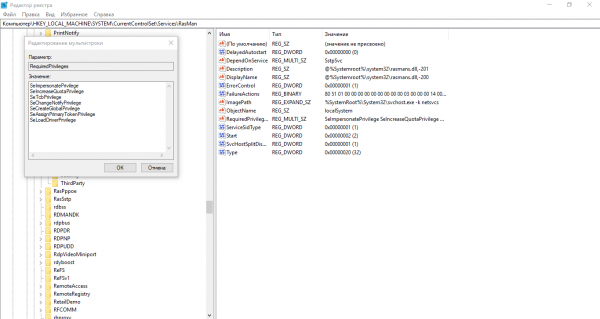
Прибавьте к значению RequiredPrivileges строку SeLoadDriverPrivilege
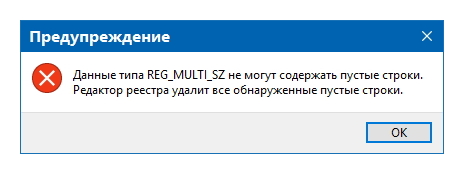
Если возникнет маленькое окно с предупреждением, щёлкните по ОК
Если данная процедура редактирования не доставила результата, пробуйте очередной метод:
-
В этом же редакторе откройте в каталоге Services не RasMan, а раздел Tcpip, а уже в нём — папку с названием Parameters.
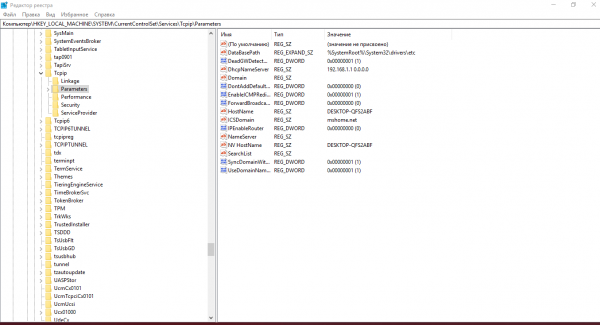
В папке Services запустите раздел Tcpip, а потом Parameters
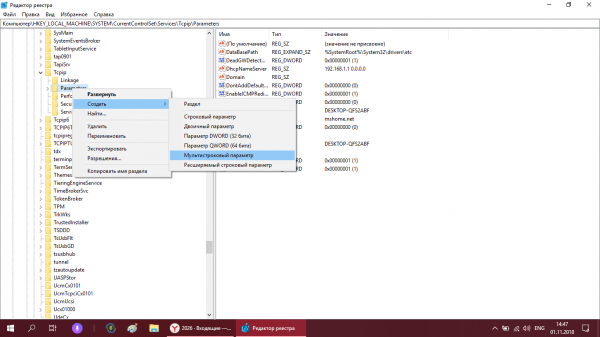
Создайте при помощи контекстного меню раздела Parameters мульстроковый параметр
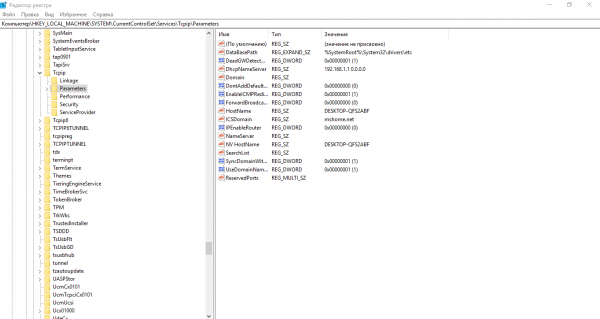
Назовите новую запись ReservedPorts
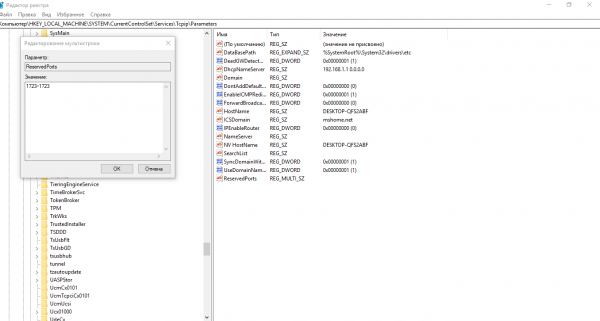
В значение нового параметра вставьте комбинацию 1723–1723
Поломка с подключением к сети с кодом 633 в большинстве случаев бывает при мобильном соединении 3G или 4G через USB-модем. Решение следует подбирать исходя из причины. Если её не выходит сразу определить, нужно действовать постепенно — от метода к методу.