Содержание
Настройки «Яндекс.Браузера»: где отыскать, какие бывают и как скорректировать

Каждый браузер можно и необходимо настраивать под себя. Рассмотрим меню настроек, которые разрешается менять в «Яндекс.Браузере», и способ сохранения и переноса изменённых опций на иное устройство.
Какие настройки доступны в «Яндекс.Браузере», где они находятся и как их скорректировать
Перейти в блок с настройками можно всего в 2 клика:
- Кликаем левой кнопкой грызуны по значку в виде трёх линий в горизонтальном направлении в правом верхнем углу окна.
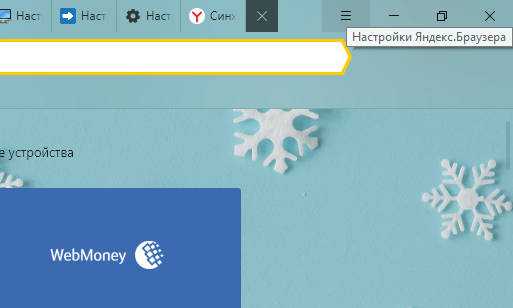
Кликните по иконке с тремя линиями
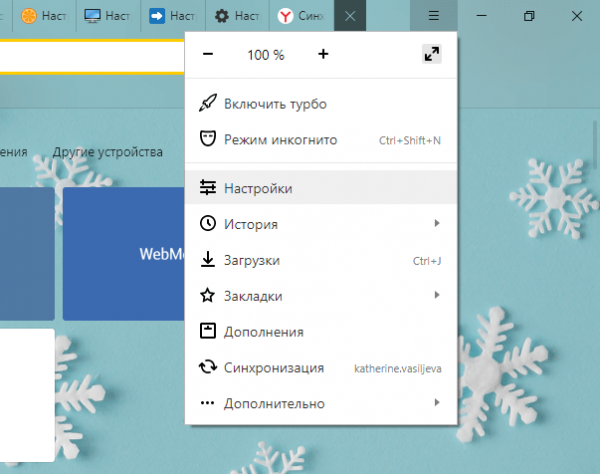
В меню подберите раздел «Настройки»
Откроется внутренняя вкладка «Яндекс.Браузера», в которой находятся важные параметры для настройки.
Опции для изменения внешнего вида браузера
В разделе «Настройки внешнего вида» вы можете заменить интерфейс программы. По умолчанию все пункты в этом блоке включены. Чтобы выключить их, достаточно убрать галочки. Рассмотрим каждую опцию по отдельности:
-
демонстрировать кнопку «Яндекс». Она находится слева от адресной строки в виде буквы «Я». Нажав на неё, пользователь перейдёт в одноимённую поисковую систему;
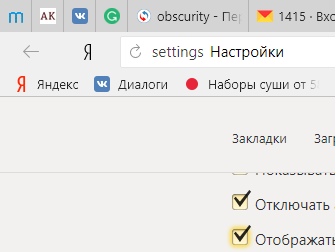
Кнопка «Яндекс» находится слева от адресной строки браузера
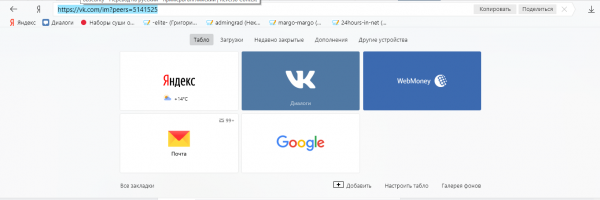
Кнопки «Копировать» и «Поделиться» помогают быстро скопировать ссылку на ресурс и поделиться ею с компанией друзей в какой-нибудь соцсети
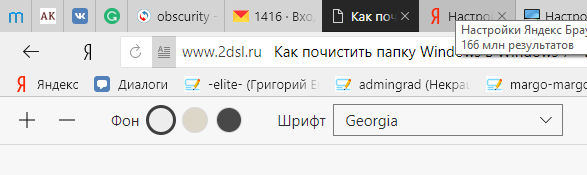
Режим чтения предоставляет шанс пользователям читать публикации в хорошем формате

Лента советов от браузера находится под панелью закладок
Изменение настроек прокси-сервера и шифрование по ГОСТу
В блоке «Сеть» пользователь «Яндекс.Браузера» может настроить прокси-сервер на собственном ПК при помощи кнопки «Скорректировать настройки прокси-сервера». Это даст анонимность в сети интернет. Ваш настоящий IP-адрес, а это означает и данные о настоящем местонахождении будут спрятаны от остальных интернет пользователей.
Если необходимо зайти на сайт, к примеру, www.gosuslugi.ru, который применяет шифрование по ГОСТ-алгоритмам, выставьте галочку слева от пункта «Подключаться к сайтам, использующим шифрование по ГОСТу». При этом у вас должна быть поставлена утилита «КриптоПро CSP». Она доступна на официальном сайте.
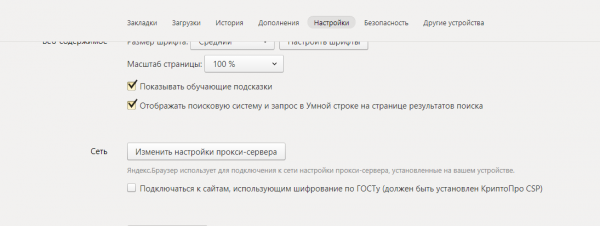
В блоке «Сеть» вы можете настроить прокси-сервер и переходить на ресурсы, применяющие шифрование по ГОСТу
Синхронизация данных браузера при помощи общего аккаунта
Синхронизация настраевается в первом блоке вкладки «Настройки». Она дает возможность переставить все закладки, пароли, историю посещений, настройки корреспондента и прочие параметры «Яндекс.Браузера» на прочие ваши устройства. Это реально за счёт общего аккаунта Yandex. Для синхронизации очень просто войти в учётную запись. Это наиболее удобно, если вам необходимо работать в браузере Yandex на чужом компьютере.
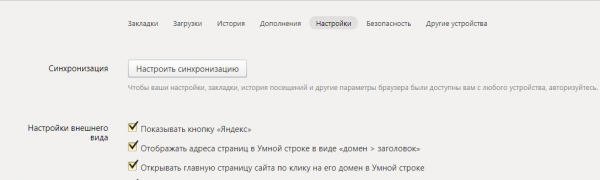
Синхронизация восстанавливает все данные «Яндекс.Браузера» на иных устройствах, также настройки программы
Улучшение скорости интернета в разделе «Турбо»
Такой параметр позволяет сделать быстрее работу программы, если скорость интернета снизилась. Тут вы можете подобрать следующие значения:
- «Автоматично включать при медленном соединении». Если не желаете каждый раз ручным способом включать такой режим;
- «Всегда включён». Можно применять, если скорость соединения с интернетом всегда невысокая;
- «Выключен». Подберите это значение, если уверены, что скорость вашего интернета никогда не уменьшается.
Вы также можете активировать уведомления об изменении скорости соединения и включить сжатие видео. По умолчанию данные опции отмечены галочками.
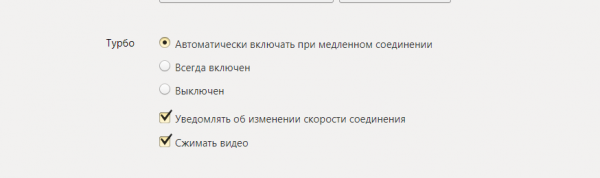
Сделаете лучше скорость интернета в разделе «Турбо»
Экспериментальные функции
Не каждый пользователь «Яндекс.Браузера» знает, что в нём есть спрятанные настройки. Их называют экспериментальными функциями и находятся в индивидуальном тайном разделе.
Менять параметры в разделе с экспериментальными функциями небезопасно. Очень не рекомендуется настраивать что-нибудь на данной странице начинающим пользователям, из-за того что после изменений браузер способна работать нестабильно.
Чтобы открыть тайный раздел, введите в строку корреспондента адрес: browser://flags/.
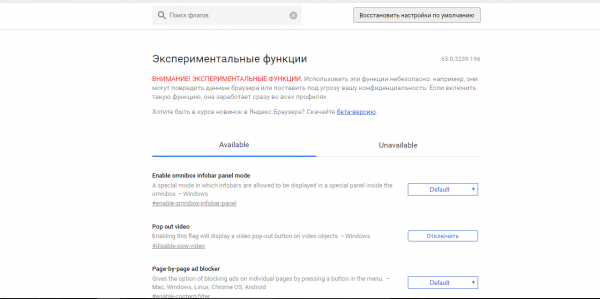
Менять параметры в окне с экспериментальными функциями небезопасно
Чем полезны экспериментальные функции:
- увеличивают продуктивность браузера и набирают скорость работы в нём (Experimental canvas features, Scroll prediction, Simple Cache для HTTP и прочие);
- блокируют объявления рекламы (Page-by-page ad blocker);
- включают анимацию (Animation effects), оптические эффекты размытия и отражения и многое иное.
Необходимо обратить свое внимание, что набор экспериментальных функций регулярно меняется и определенные функции могут быть прекратить доступными в новых вариантах «Яндекс.Браузера».
Анастасия Викторовна
http://lumpics.ru/how-to-speed-up-yandex-browser/
Если вы увидели, что браузер стал работать не быстро, нажмите на кнопку «Реконструировать настройки по умолчанию». Все изменения, внесённые в этом окне, будут сброшены.
Выбор поисковика и включение голосового помощника
В блоке «Поиск» подберите поисковую систему для «Умной строки». Это может быть «Яндекс», Гугл, Mail.Ru, DuckDuckGo и «Википедия».
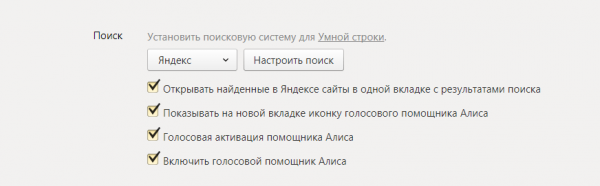
Параметры для изменения в разделе «Поиск» в настройках Yandex
Доступны также эти параметры:
- открытие найденных в «Яндексе» сайтов в одной вкладке с результатами поиска. Это некомфортно, так как вы всегда возвращаться будете на страницу с результатами поиска, покидая при этом найденный сайт;
- показ на новой вкладке иконки голосового помощника «Алиса». Это сине-фиолетовая кнопка слева от ленты советов «Дзен». После нажатия на неё пользователь озвучивает вопрос, а «Алиса» выдаёт результат поиска в сети интернет при помощи поисковой системы «Яндекс»;
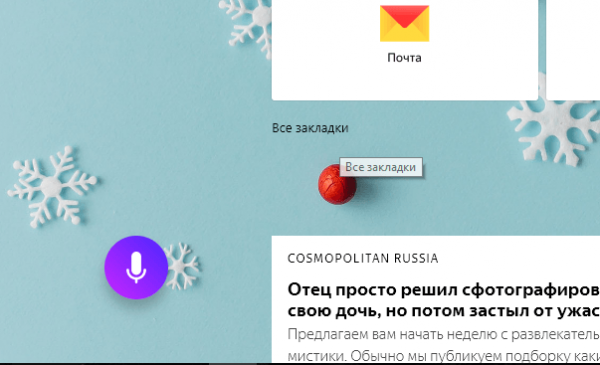
Нажмите на кнопку и проговорите запрос
Блокировка неуместной рекламы
Разработчики Yandex рекомендуют собственный встроенный блокировщик рекламы. Вы можете включить две опции:
- блокировать шокирующую рекламу: баннеры с эротическими, порнографическими изображениями и фотографиями катастроф, жертв насилия, поражённых болезнью органов и т. д.;
- блокировать рекламу, мешающую просмотру страниц: мигающие изображения; окна и вкладки, которые открываются при нажатии на пустое место страницы.
Избавьтесь от перечисленных выше неуместных картинок в сети интернет, поставив галочку рядом с данными пунктами.
Если у вас есть желание просмотреть, какие картинки были заблокированы, нажмите на кнопку «Заблокированные изображения». Чтобы блокировщик не работал на конкретных сайтах, внесите их в специализированный перечень, нажав на кнопку «Сайты-исключения».
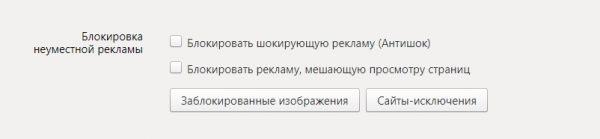
Для блокирования неуместной рекламы выставьте галочки в одноимённом пункте
Очистка истории загрузок и отправка отчётов о сбоях в «Яндекс.Браузере»
Раздел «Персональные данные» позволяет активировать подсказки во время набора адресов сайтов и поисковых запросов, составлять отчёты о сбоях и статистику применения корреспондента. Специализированная функция Do Not Track отправляет веб-ресурсам запрос с просьбой не отслеживать ваши данные.
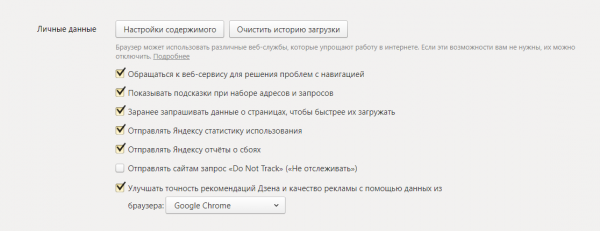
Поменяйте параметры в разделе «Персональные данные»
Чтобы освободится от перечня файлов, которые были загружены при помощи браузера:
- Нажмите на кнопку «Почистить историю загрузки».
- Подберите, за какой временной промежуток необходимо удалить информацию.
- Отметьте виды данных, которые вам необходимо удалить из памяти браузера: историю просмотров и загрузок, файлы в кэше, пароли, файлы cookie, информацию для автозаполнения форм.
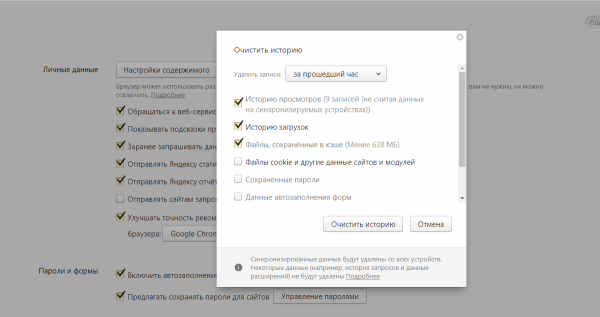
Уберите неиспользуемые данные из браузера
В блоке «Настройки содержимого» вы можете включить или выключить следующие опции:
- сохранение файлов сookie;
- всплывающие окна;
- Flash-контент на сайтах;
- изображения;
- JavaScript;
- обработку протоколов.
Настройка шрифта и масштаба страниц
В блоке «Веб-содержимое» вы можете подобрать вид шрифта, его размер, настроить масштаб страницы. Эта персональная настройка текста очень важна для пользователей с проблемным зрением.
Если вам необходимы обучающие подсказки, отметьте подходящий пункт. Второй параметр станет сигнализировать поисковик и тот запрос, который вы писали в нём, в «Умной строке» во вкладке с результатами поиска.
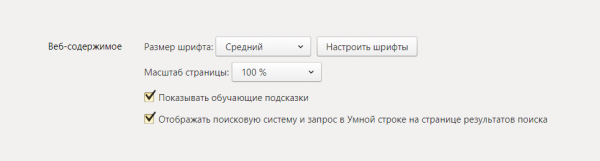
Настройте под себя параметры шрифта и масштаб страницы
Смена языка интерфейса и настройка перевода страниц
В разделе «Языки» вы можете настроить перевод страниц с зарубежных языков.
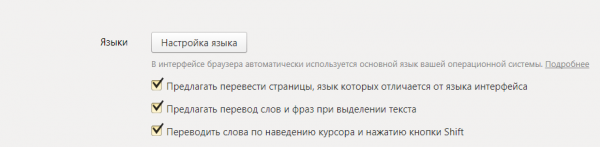
В разделе «Языки» находятся следующие параметры для настройки языков и перевода
В данном разделе можно скорректировать следующие параметры:
- «Предлагать перевести страницы, язык которых разнится от языка интерфейса». Это необходимо тем людям, которые, не могут понять смысл написанного на английском или любом ином языке;
- «Предлагать перевод слов и фраз при выделении текста». Опция удобная тем людям, которые изучают заморский язык или могут в общем понять смысл написанного, однако не знают, как переводится индивидуальное слово или фраза;
- «Переводить слова по наведению курсора и нажатию кнопки Shift».
Нажатие на кнопку «Настройка языка» открывает окно с такими параметрами:
- добавить язык;
- скорректировать язык интерфейса;
- включить проверку правописания на языке интерфейса и прочих языков, добавленных в левую колонку.
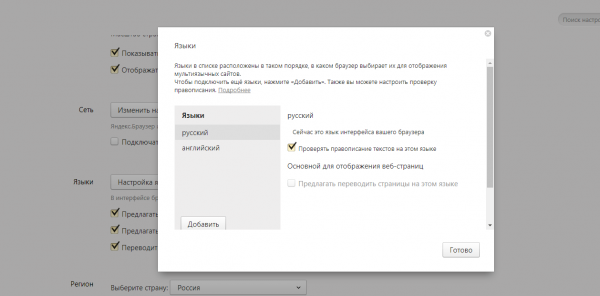
Добавьте языки, включите проверку правописания и изменяйте язык интерфейса в окне «Языки»
Выбор папки для загрузки файлов
В данном разделе вы можете заменить папку, в которую будут загружаться файлы из интернета. По умолчанию она именуется Downloads или «Загрузки». Чтобы поставить иную папку, кликните по «Скорректировать» и укажите путь при помощи открывшегося «Проводника Windows».
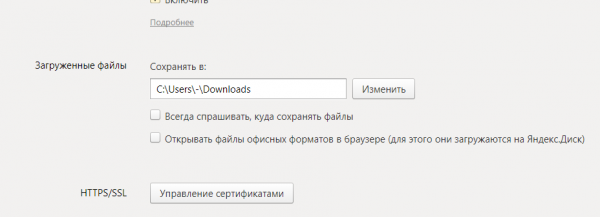
В данном разделе вы можете заменить папку для загрузки файлов из интернета
Если вам необходимо регулярно менять папку для загрузок, выставьте галочку слева от «Всегда спрашивать, куда хранить файлы». Если вам необходимо лишь просмотреть документы офисных форматов, а не скачивать их, отметьте пункт «Открывать файлы офисных форматов в браузере». В первую очередь документ откроется в корреспондент Yandex, а если Вы захотите, что он необходим на ПК, скачаете его.
Видео: настройки браузера Yandex
Как скинуть все настройки «Яндекс.Браузера»
В корреспондент Yandex есть опция сброса (восстановления показателей до начальных) всех настроек:
- Откройте вкладку с ключевыми настройками. Внизу страницы поищите кнопку «Показать дополнительные настройки».
- Поищите раздел «Сброс настроек браузера». Кликните по «Скинуть настройки».
- Подтвердите своё действие, нажав на «Скинуть» в новом маленьком окне.
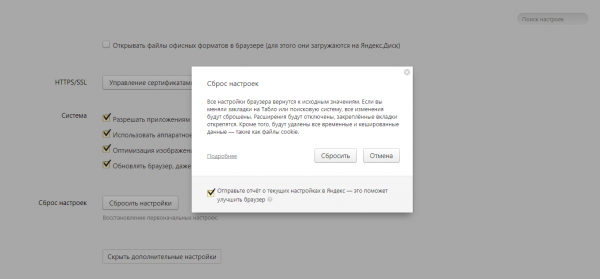
Подтвердите, что желаете скинуть все параметры до начальных
После чего вы сможете увидеть, что:
- все увеличения корреспондента отключены;
- все персональные данные и закреплённые вкладки удалены;
- вернулась система поиска, поставленная по умолчанию;
- кэш очищен.
Видео: как скинуть настройки «Яндекс.Браузера»
Как реконструировать настройки «Яндекс.Браузера»
Настройки Yandex могут сбиваться. К примеру, после того как произошла установка какой-нибудь программы может смениться поисковая система. Вместе с программным обеспечением вы можете загрузить «Спутник@Mail.Ru» или Guard@Mail.Ru.
Во избежание ситуаций такого рода, разработчики Yandex рекомендуют установить «Менеджер браузеров». Программа будет предупреждать вас, когда посторонние программы пожелают скорректировать настройки корреспондента без вашего ведома. Менеджер тоже даст возможность анулировать эти все изменения.
Чтобы вернуть поисковик на место, вам необходимо удалить программы на ПК, которые связаны с поиском Mail.Ru:
-
Нажмите на кнопку «Пуск» на нижней панели Windows или на клавиатуре.
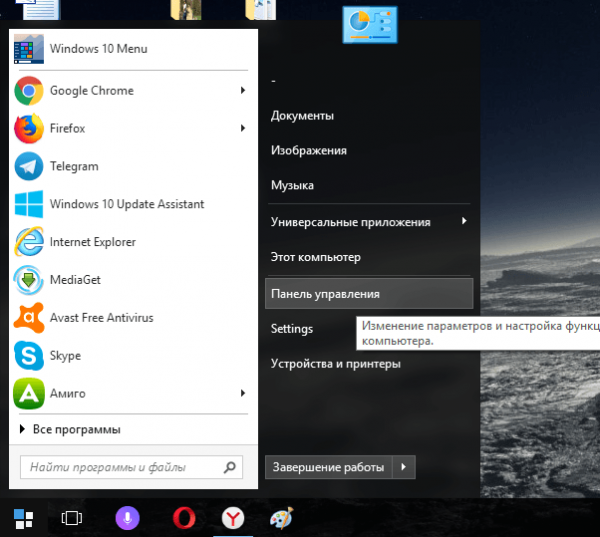
Откройте «Панель управления» в меню «Пуск»
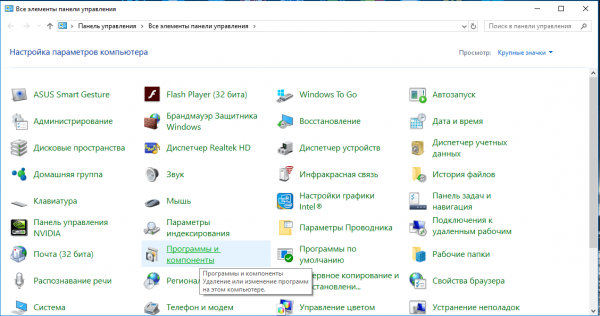
Подберите раздел «Программы и элементы»
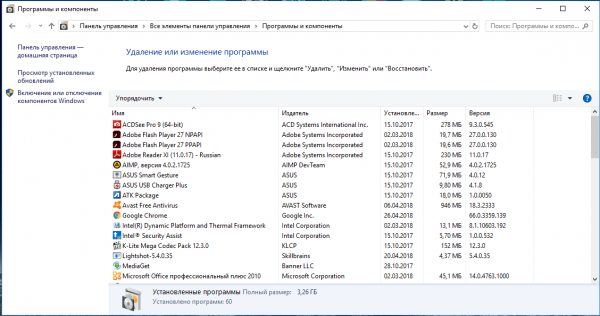
Поищите программы, которые связаны с Mail.Ru в перечне
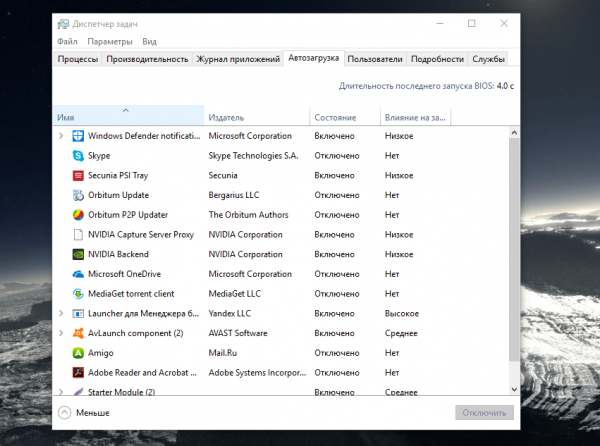
Поищите и выключите процессы, которые связаны с Mail.Ru
Если у вас исчезли иные настройки, выкупить их вы сумеете, удалив профиль в разделе «Настройки» и пройдя повторную синхронизацию. О синхронизации побеседуем в следующем разделе публикации.
Как перенести настройки «Яндекс.Браузера» на другой компьютер
Синхронизация помогает перенести изменённые параметры корреспондента на другой компьютер. Возобновление показателей браузера на другом устройстве делается так:
- Откройте вкладку «Настройки».
- В первом же блоке «Синхронизация» кликните по «Настроить синхронизацию».
- Браузер переместит вас на иную вкладку. Если вы уже заходили в собственный электронный ящик «Яндекс» в этом браузере и при этом сохраняли пароль, система предложит в первую очередь этот аккаунт. Если у вас есть желание сберечь настройки в этом аккаунте, кликните по «Включить синхронизацию». В другом случае щёлкните по «Включить с иным аккаунтом».
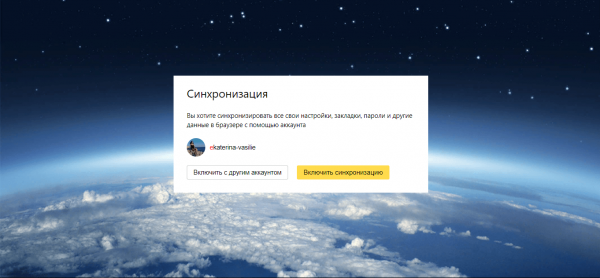
Включите синхронизацию с аккаунтом
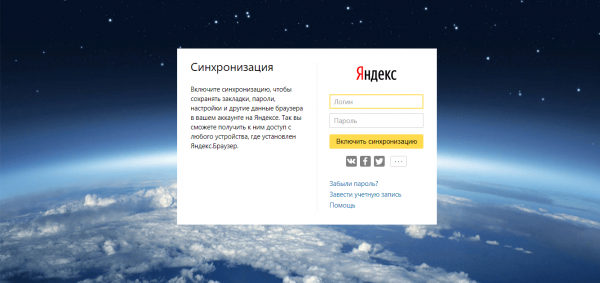
Авторизуйтесь в системе
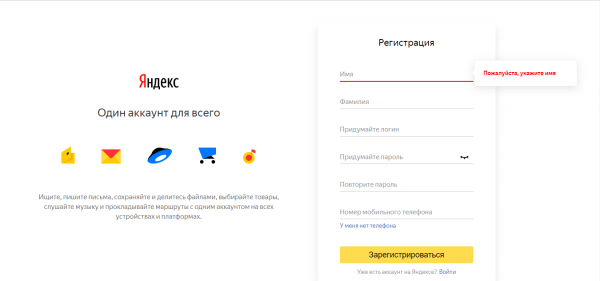
заполнить анкету для оформления учётной записи «Яндекс»
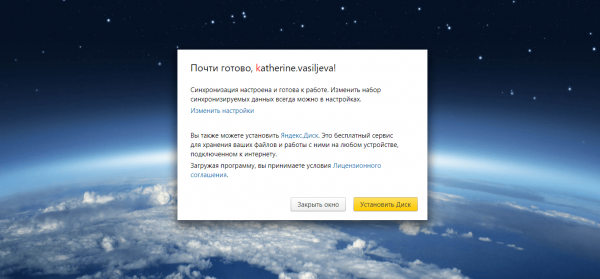
Синхронизация данных при помощи аккаунта «Яндекс» включена
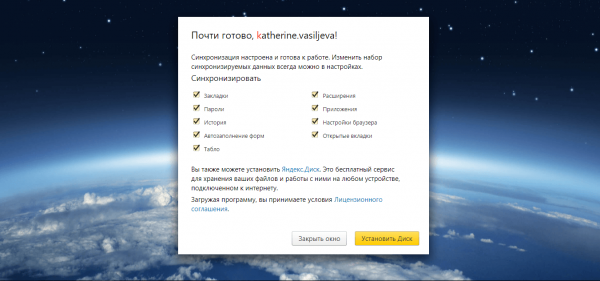
Подберите параметры для синхронизации
В «Яндекс.Браузере» существует очень много настроек, начиная от показателей внешнего вида браузера и выбора папки загрузки и завершая блокировкой рекламы, сменой IP-адреса и голосовым поиском при помощи «Алисы». Все важные параметры будут перед вашими глазами после 2-ух кликов мышью. Настройки вы можете сберечь в собственном аккаунте «Яндекс» и переставить их в корреспондент на другом устройстве за счёт синхронизации. Если вас не устраивают параметры, которые были прежде установлены в браузере, сбросьте их до начальных.