Содержание
Выходим в сеть с телевизора: как присоединить и настроить всё что необходимо
На данное время просмотр программ в телевизоре уже не сводится к переключению эфирных каналов. С телевизора можно выходить в интернет и смотреть, что хочешь, подключаясь к необходимым сайтам и сервисам. Но чтобы это сделать нужно в первую очередь настроить подсоединения телевизора к сети.
Подключение телевизора к интернету
В настоящий момент, когда каждый, подключившись к интернету, может смотреть все, что хочет, телевизоры переживают новое рождение. В первую очередь подключение к сети было может быть только через кабель для сети, но потом стал доступен и беспроводной способ. В результате от обычной трансляции изображения с компьютера телевизоры дошли до настоящего взаимные действия со всемирной сетью, которое в большинстве случаев реализовывается при помощи специального комплекса ПО — Smart TV.
Есть разнообразные способы подсоединения телевизора к интернету. Постепенно рассмотрим любой из них.
С помощью сетевого кабеля
Если у вас есть желание присоединить телевизор к интернету с помощью сетевого кабеля, то из дополнительного оборудования вам понадобится лишь сам провод. Однако при этом способы подсоединения будут разниться в зависимости от того, какой у вас IP-адрес: динамический или статичный. При динамическом IP вам потребуется выполнить следующие действия:
- Подсоедините интернет-кабель к телевизору и дождитесь соединения с сетью.
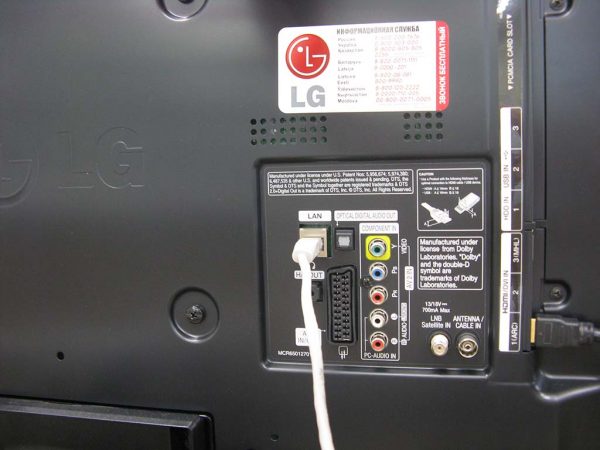
Подсоедините ваш провод интернета к телевизору
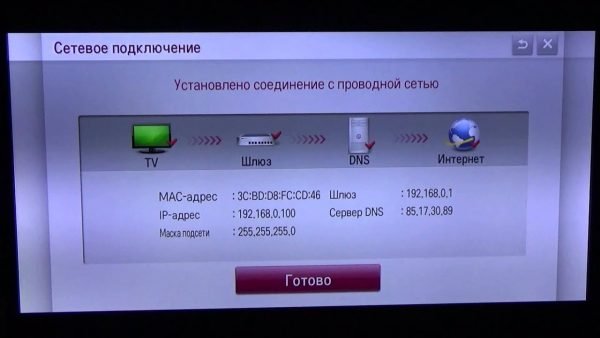
Дождитесь завершения связи с проводной сетью
При статичном IP потребуется выполнить больше действий. Более того, совсем не любой телевизор поддерживает подобную возможность. Сделайте следующие шаги:
- Подсоедините провод и зайдите в настройки сетевого подсоединения.
- Подберите пункт «Настроить подключение ручным способом» или подобный.
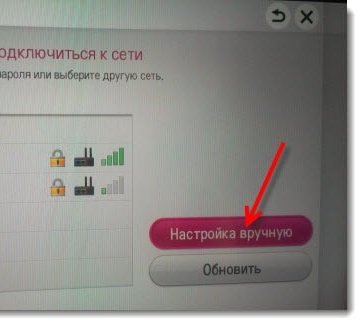
Подберите пункт «Настройка ручным способом»
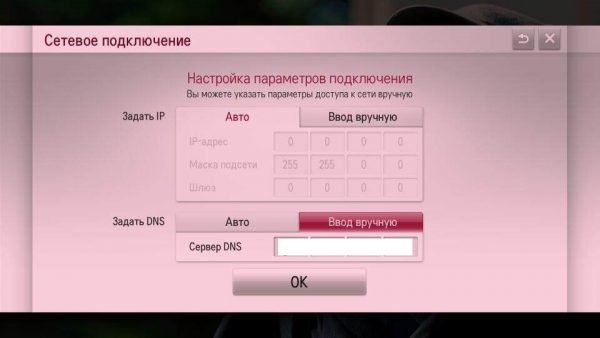
Введите IP-адрес и прочие данные, полученные от провайдера
Если ваш телевизор не поддерживает подключение через PPPoE, то вам нужно будет попробовать другие варианты установки соединения с сетью.
Выяснить, какой собственно у вас IP — статичный или динамический, — вы можете у собственного провайдера.
Через роутер
Еще один вариант — это подключение к телевизору сетевого кабеля от роутера. При этом имеется в виду, что роутер имеет подключение к интернету и работает правильно .
Такое подключение делается так:
-
Один конец сетевого кабеля подсоединяем в разъём роутера (жёлтого цвета), а второй помещаем в сетевой телевизионнный разъём.
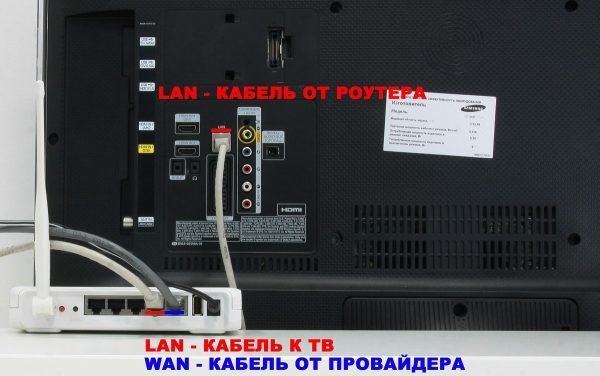
Подсоедините телевизор к роутеру с помощью Lan-кабеля
При подобном методе подсоединения не имеет значения, имеете вы динамический или статичный IP-адрес.
Через компьютер
Есть возможность выводить на телевизор изображение с компьютера. Чтобы это сделать понадобиться лишь присоединить компьютер к интернету любым из доступных вам способов, а на телевизор изображение будет передаваться по HDMI-кабелю. Выполняется это так:
- Подсоедините компьютер к телевизору с помощью HDMI-кабеля. Если ваш телевизор не поддерживает HDMI, тогда можно применить переходник и выполнить подключение к DVI-разъёму, однако качество изображения и звука при этом станет хуже.
- Включите оба устройства. Переведите телевизор в режим AVI и подберите HDMI как источник сигнала.
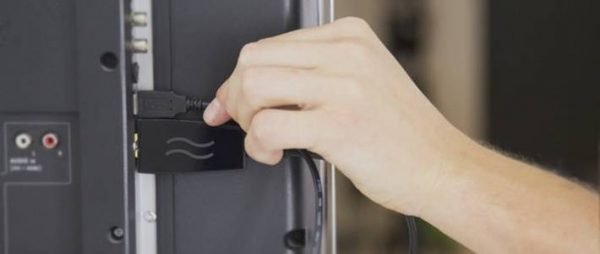
Вы можете присоединить телевизор к компьютеру с помощью HDMI-кабеля
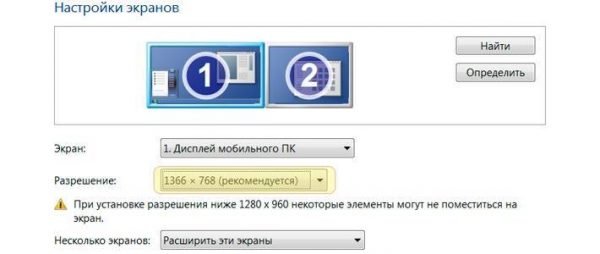
Подберите экран вашего телевизора в качестве основополагающего
Аналогичный способ будет идеальным для старого телевизора, который не имеет возможности выхода в сеть.
Через точку доступа Вай-фай
Если в вашем телевизоре есть Вай-фай модуль, то вы можете подсоединиться к интернету через Вай-фай. Для настройки подсоединения потребуется пароль от вашей сети, так что подготовьте его заблаговременно. Сам процесс делается так:
- Перейдите в настройки сети телевизора и подберите беспроводной соединительный тип.
- Вам будут предложены все Вай-фай подсоединения, доступные в радиусе приёма. Нужно подобрать вашу сеть, смотря на её наименование.
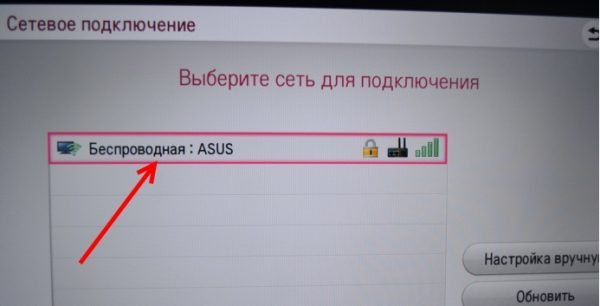
Выберите для подсоединения вашу беспроводную сеть
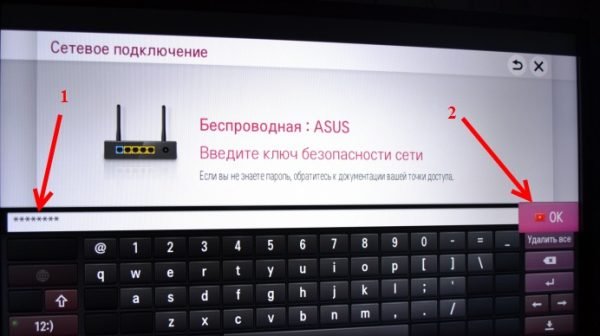
Введите пароль от вашей беспроводной сети и подтвердите ввод
Подключение по Вай-фай не просит проводов, что выполняет его упрощенным вариантом. Правда, для стабильной передачи данных у вас должна быть хорошая скорость интернета, а на пути к телевизору не должно быть устройств, которые могут вызвать помехи для Вай-фай сигнала.
Видео: подключение телевизора к интернету
Настройка подсоединения к интернету для телевизоров у которых есть функция Smart TV
Для правильной работы в сети интернет устройство со Smart TV необходимо должным образом настроить. Способы настройки хотя и несущественно, но всё таки выделяются все зависит от модели телевизора. Разберёмся, как настроить разные модели.
Не забудьте, что для настройки Smart TV требуется рабочее интернет-подключение. Без доступа к интернету вы не сумеете применять большинство функций «умного» телевизора.
Настройка Smart TV LG
Для настройки телевизора LG сделайте следующие действия:
- Нажмите кнопку HOME на пульте управления для доступа в основное меню телевизора.
- Откройте меню «Настройки» и подберите в нём пункт «Сеть».
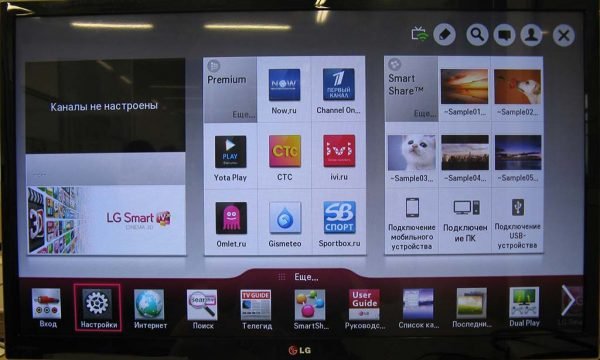
Из основного меню перейдите в настройки телевизора
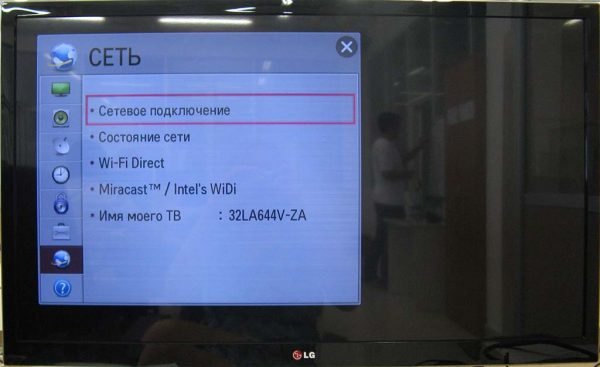
Подберите пункт «Сетевое подключение» в настройках сети
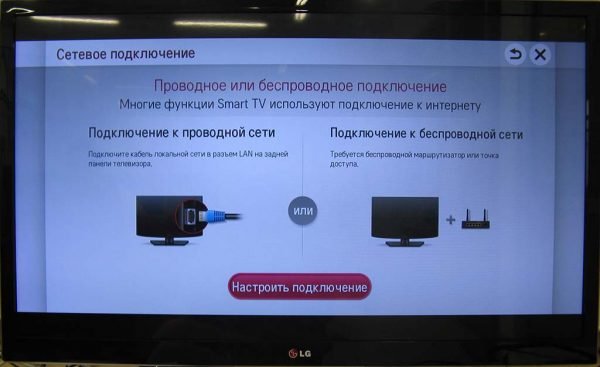
Нажмите кнопку «Настроить подключение» в меню сетевых подключений
После настройки интернета вам потребуется пройти регистрацию в сети LG. Для этого сделайте следующее:
-
Нажмите кнопку HOME и подберите кнопку «Войти» в правом верхнем углу экрана.
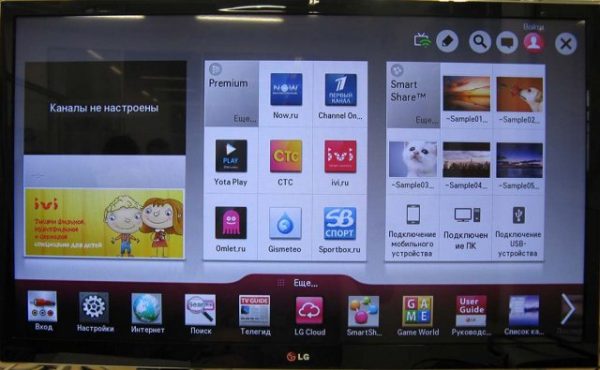
Нажмите кнопку «Войти» в правом верхнем углу экрана
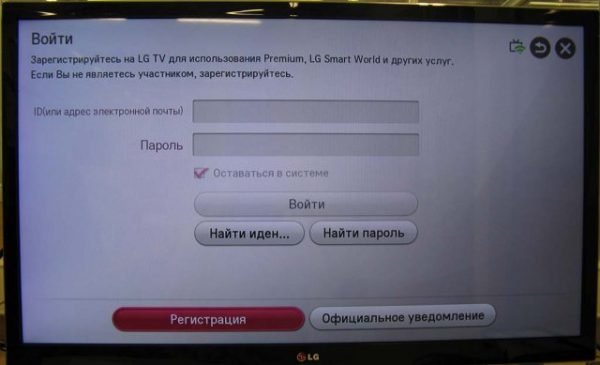
Нажмите кнопку «Регистрация» для создания аккаунта
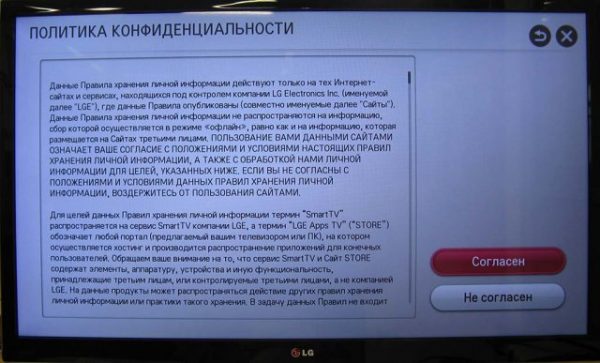
От вас потребуется принять пользовательское соглашение и политику конфиденциальности
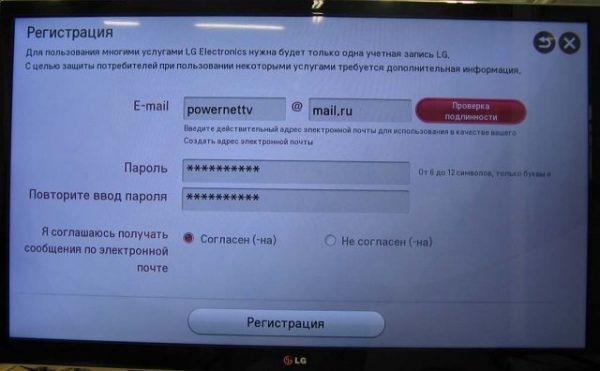
Введите ваш адрес электронной почты и желательный пароль
После чего регистрация завершится. Можете входить в собственный аккаунт и применять все опции Smart TV телевизора LG.
Настройка Smart TV Samsung
Настройка подсоединения телевизора Samsung к интернету практически не отличается от подобных действий для LG. Сделайте следующее:
-
Откройте настройки и в разделе «Сеть» перейдите в пункт «Настройка сети».
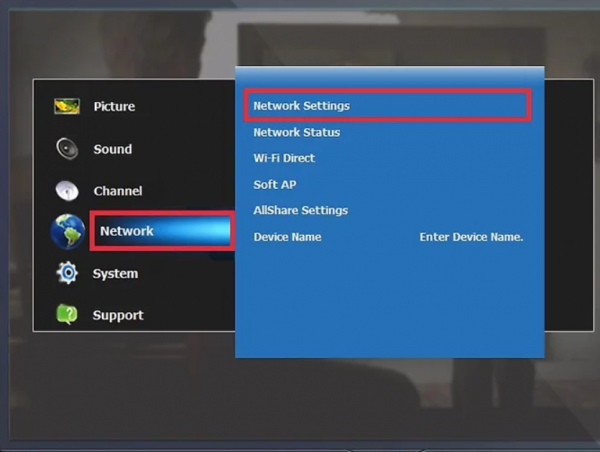
В разделе «Сеть» подберите пункт «Настройка сети»
Пройти регистрацию и войти в систему Smart TV от Samsung вам тоже потребуется. Но выполнить это очень легко через официальный сайт Samsung, зайдя на него с компьютера. После регистрации и создания аккаунта вам остается только войти в него с телевизора и зарегистрировать его для загрузки приложений. Выполняется это так:
- Перейдите по данной ссылке. Для оформления аккаунта вам нужно будет установить обязательные галочки напротив соответствующих пунктов и нажать кнопку «Принять».
- Введите требуемую для оформления информацию. Трудности могут появиться разве что с разделом Zip Code — это ваш почтовый индекс.
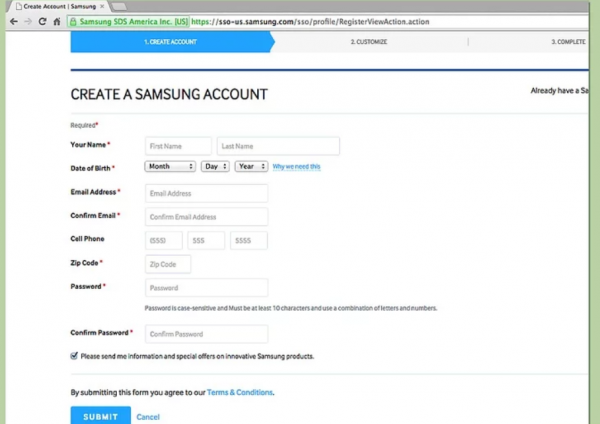
Заполните форму для создания аккаунта Samsung
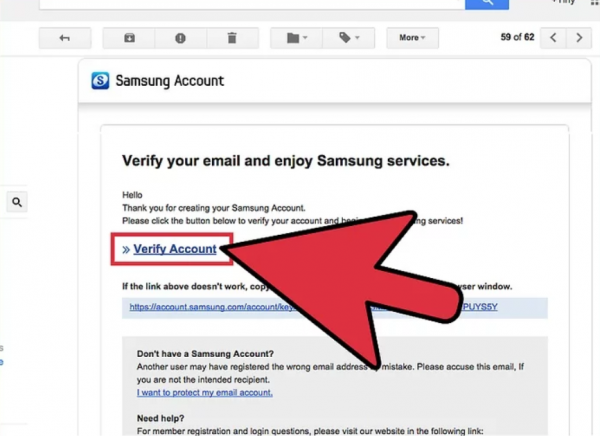
Перейдите по ссылке в письме для доказательства аккаунта
Настройка Smart TV Сони
У телевизоров Сони есть хороший «Специалист подсоединения», который проведёт вас по всем пунктам настройки телевизора. С его помощью подсоединиться к интернету очень легко. Есть и «ручной» способ, фактически полностью дублирующий подобные действия для остальных моделей. Можно еще отметить тот момент, что телевизор Сони не просит регистрации в своей сети, а применяет типовый аккаунт Google для доступа к магазину приложений. Быстрее всего, такой аккаунт у вас есть уже, однако если он отсутствует, то сделайте следующие шаги:
- Перейдите по данной ссылке для начала создания аккаунта Гугл.
- Заполните все нужные формы. По требованию введите телефонный номер (это поможет вам дополнительно обезопасить аккаунт).
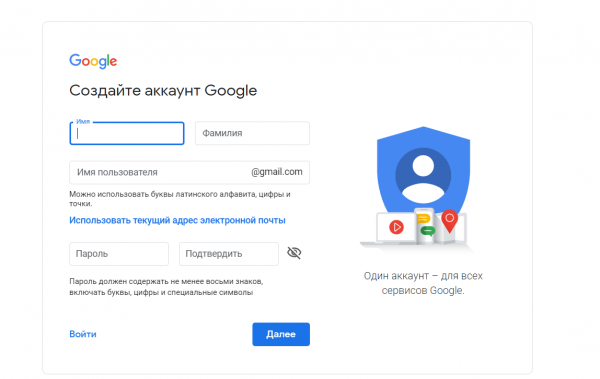
Создайте аккаунт Гугл для применения всех возможностей телевизора Сони
Рекомендации по настройке Smart TV
Варианты настройки разных «умных» устройств мало друг от друга отличаются. Но пользователи часто не помнят о некоторых полезных вещах, которые сделают применение устройства более стабильным и удобным. К примеру, необходимо учесть такие моменты:
- Программы и прошивку на устройстве нужно оновлять: ошибки могут встречаться даже в очень качественном оборудовании, но разработчики пытаются их быстро поправлять. Оновляя прошивку, вы внесёте в неё эти все исправления. Не откладывайте оновление надолго, так как со временем в программе может появиться и более серьёзная ошибка.
- Качество трансляции на Smart TV очень часто зависит от качества вашего интернета. Нужно побеспокоится про установку стабильного и быстрого интернет-соединения.
- Большинство телевизоров со Smart TV применяют операционную систему Andro >Если у вас устаревший телевизор, то с подключением его к интернету могут появиться проблемы, потому как он просто не имеет такой опции. Аналогичные проблемы могут появиться, если ваш телевизор не имеет функции Smart TV, но вы желаете присоединить его к интернету. На счастье, решить их очень легко:
- подсоедините к телевизору Smart-приставку (для подсоединения может потребоваться переходник), и ваш телевизор обретёт всю практичность «умного» устройства, также и возможность подсоединения к интернету.
- применяйте телевизор в качестве экрана и просто установите связь с компьютером, а уже компьютер подсоедините к интернету способом, вышеописанным.
Проблемы при подсоединении интернета к телевизору и их решения
Подключение телевизора к интернету нечасто вызывает проблемы. В большинстве случаев все проходит гладко, а причины поломок заключаются лишь в халатности пользователя, к примеру, в неправильном вводе пароля от Вай-фай. Если при подсоединении проблемы всё таки появились, то необходимо проверить следующее:
- Если подключение проводное, то поймете, что кабель не имеет повреждений по всей длине. Если он хотя бы придавлен чем-то или очень сильно согнут, это может быть причиной отсутствия связи.
- При Вай-фай подсоединении убедитесь в отсутствии помех. Помехи может создавать, к примеру, микроволновка. Более того, не нужно слишком сильно загружать роутер, выходя в сеть с большинства различных устройств одновременно.
- Проблемы с подключением к сети могут появиться из-за устаревшей firmware устройства. Войдите в сеть еще одним вариантом, а потом обновите прошивку. Такое особенно часто бывает с телевизорами Сони.
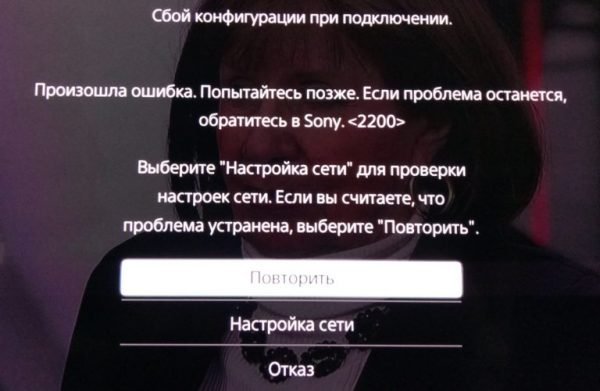
Во время появления ошибки подсоединения телевизора к интернету стоит оновить прошивку
Подключение к интернету особенно актуально для Smart TV. Без него данное устройство просто не имеет смысла, так как бо?льшая часть его возможностей остаётся недоступной. Однако, и на самом обыкновенном телевизоре доступ к интернету не будет лишним. И теперь вы знаете, как настроить такое подключение и смотреть собственно то, что вы хотите.