Содержание
Оновление Mozilla Firefox: как его загрузить и что сделать при появлении ошибок

В большинстве случаев пользователи думают об обновлении браузера собственно тогда, когда начинает происходить что-то неладное: уменьшается скорость загрузки веб-страниц, замедляется реакция на клики мышью и т. д. Но новички незнают, как качественно установить изменения, и им бывает требуется помощь Сегодня рассмотрим детально процесс изменения интернет-браузера Firefox с нужными пояснениями для любого шага.
Подготовка к обновлению браузера Mozilla Firefox
Как говорят разработчики, корреспондент Mozilla Firefox на шаг опережает в конкурентной гонке иные браузеры. На его официальном сайте написано, что Firefox применяет на 30% меньше памяти, чем Chrome, работает быстрее в два раза и стоит еще сказать, что оберегает пользователей от слежения.
Для чего оновлять браузер
Как и любую иную программу, Firefox следует оновлять постоянно, другими словами после выхода каждой новой версии. Почему?
- Из соображений безопасности: вредоносное ПО часто обновляется, а для новых версий вирусов старые методы защиты не работают. Разработчики анализируют возникающие вирусы и находят средства защиты от них. Аналогичным образом, безопасность ПК зависит от постоянного апдейта браузера. При этом, разумеется, не забывайте и о ключевом антивирусе на компьютере — оставлять устройство без него очень страшно.
- Хорошие возможности: с выходом очередных версий у программы появляются свежие опции и настройки.
- Увеличение стабильности и качества работы: обновлённый браузер прекрасно реагирует на клики мышкой, быстро загружает страницы. В новых вариантах программы в большинстве случаев уже исправлены все ошибки старых версий.
Разумеется, не все пользователи бывают довольны свежими версиями: в них тоже могут появляться ошибки и перебои. Кому-то может не понравиться новый внешний вид браузера, а кому-то — новые функции или недоступность старых. Впрочем навык автора публикации всё таки говорит, что обновляться нужно. Также, если вы увидели, что в работе корреспондента стали появляться перебои, то советую проинформировать про них физико-техническую поддержку компании Mozilla. На Ваш вопрос в первую очередь ответят профессионалы, если он будет вежливым и конструктивным. Прежде чем сообщить о проблеме, познакомьтесь с правилами отправки вопросов.
Как выяснить текущую версию Firefox
Если вы увидели, что Firefox стал тормозить, очистите кэш браузера и историю посещений, а потом необходимо проверить текущую версию, чтобы выяснить, стоит ли ему оновление. Что бы проверить версии сделайте следующие шаги:
- Запустите Firefox и кликните по иконке меню (три горизонтальные линии в правом верхнем углу).
- В перечне подберите блок «Справка».
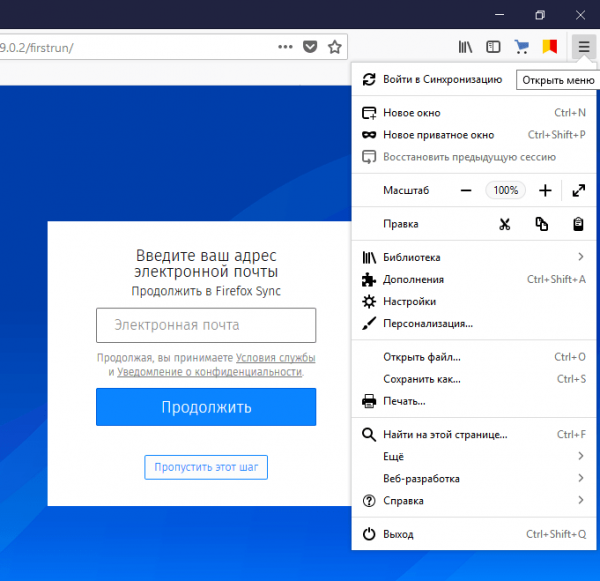
Откройте меню браузера Firefox щелчком по иконке в правом верхнем углу
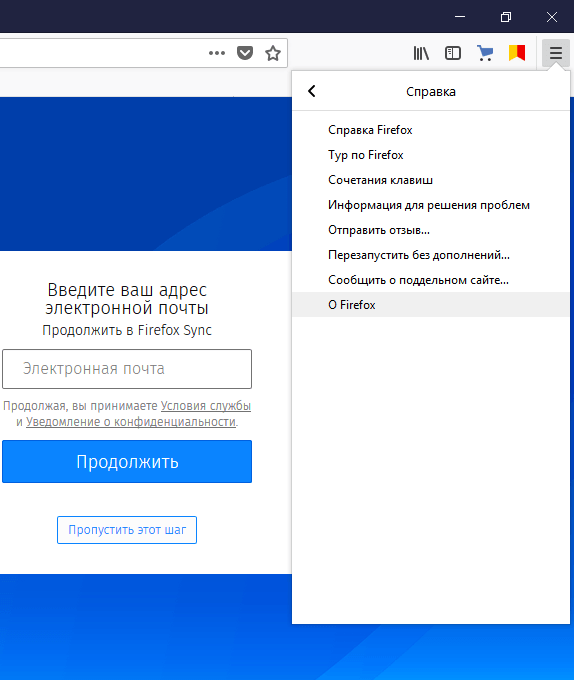
Подберите пункт «О Firefox»
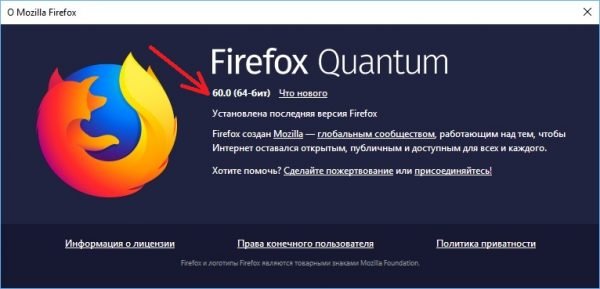
Номер текущей версии отображается под заголовком окна Firefox Quantum
Как бесплатно оновить браузер
Приобрести новую версию Firefox можно в самом корреспондент либо на официальном сайте программы. Второй способ занимает чуть больше времени.
Оновление конкретно через меню браузера Mozilla Firefox
В разделах меню браузера есть опции, которые дают возможность быстро запустить проверку наличия доступных обновлений, а потом тут же установить их, если они есть.
-
Перейдите в раздел «О Firefox», как выше было описано в пункте о текущей версии корреспондента. При этом автоматично запустится поиск обновлений.
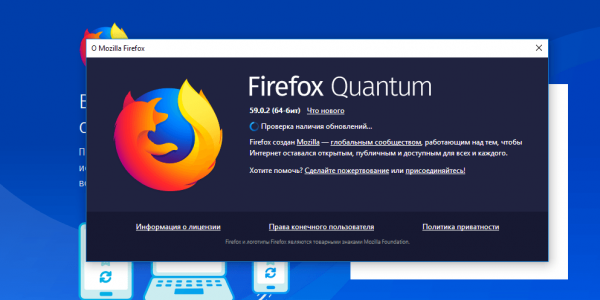
На входе в раздел справки «О Firefox» браузер автоматично начинает поиск доступных обновлений
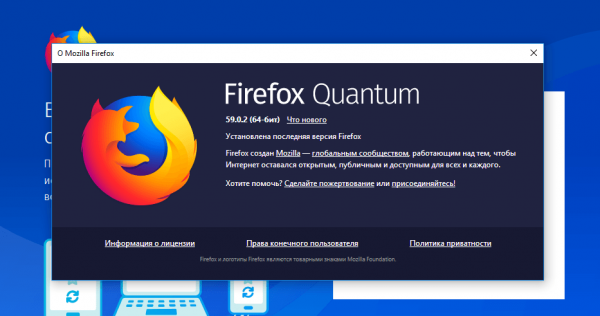
Браузер уведомляет, что поставлена его последняя версия
Запустить поиск обновлений можно и в разделе меню «Настройки». Для этого:
- Кликните по иконке меню Firefox.
- В перечне подберите пункт «Настройки» (с правой стороны от иконки с рисунком шестерёнки).
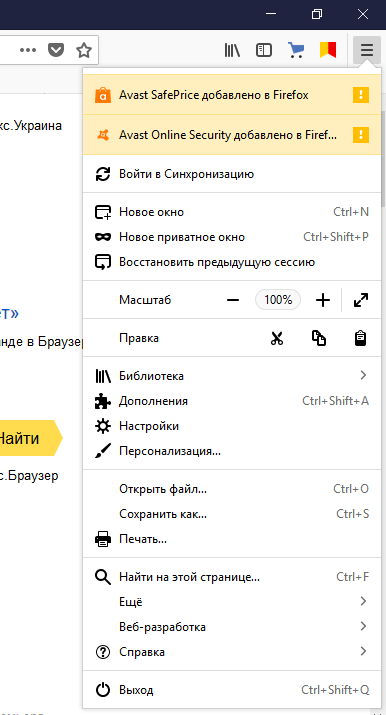
Подберите раздел «Настройки»
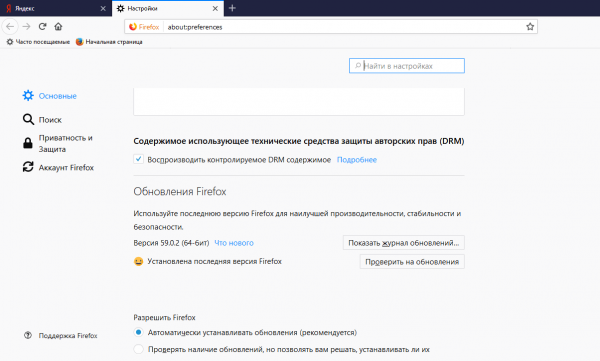
Поищите раздел «Изменения Firefox» в разделе «Настройки»
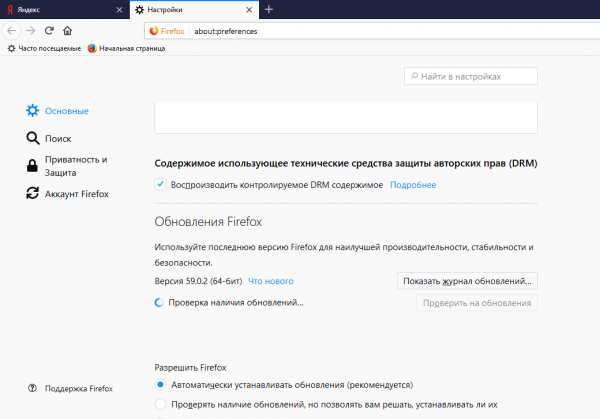
Программа начала поиск доступных обновлений
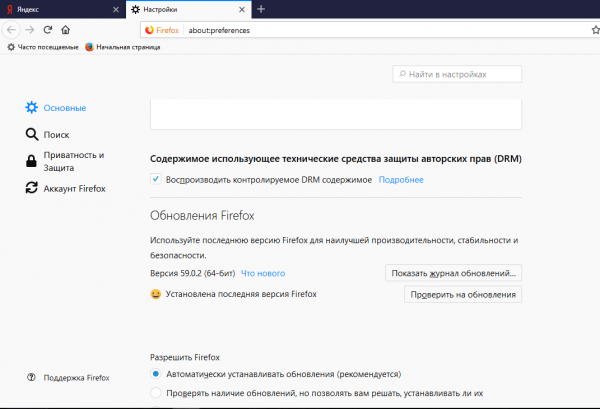
Программа сообщила, что на ПК поставлена последняя версия Firefox
Через официальный сайт
Оновить Firefox можно еще путём загрузки и установки новой версии с официального сайта компании Mozilla. Это будет бесплатно. Этот метод подходит, если предыдущий не срабатывает: идёт постоянный поиск обновлений или система выдаёт сообщение об ошибке.
- Заходим на официальный ресурс Mozilla Firefox.
- Кликаем по зелёной кнопке «Загрузить в настоящий момент».
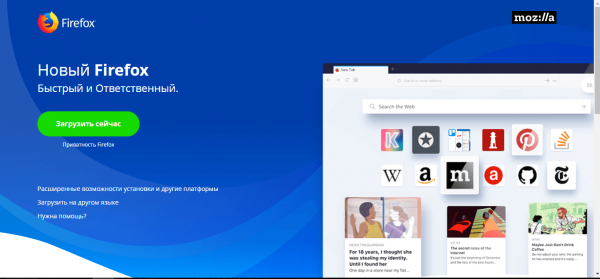
Для загрузки новой версии браузера нажимаем на зелёную кнопку
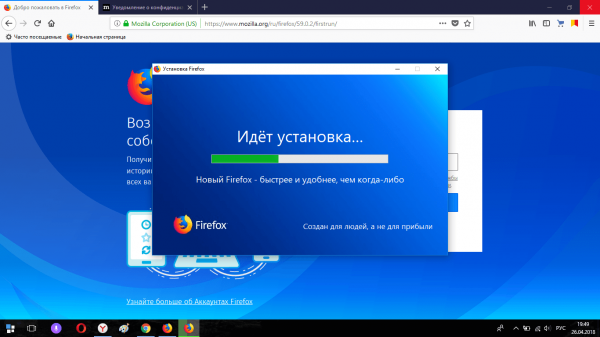
В окне будет показан ход процедуры установки Firefox
Не волнуйтесь за сохранность ваших собственных данных (закладок, истории посещений, паролей и т. д.): они не пропадут из памяти браузера, если вы установите свежую версию сверху старой. Скачивайте программу исключительно с официального и надёжного источника, по-другому вы рискуете словить вирус.
Какие проблемы могут появляться при обновлении и как их решить
Корреспондент Mozilla Firefox обновляется, в основном, автоматично, однако в некоторых случаях этого может не случиться.
Зависание процесса изменения из-за трудностей с интернетом
Популярный вид ошибки во время установки обновлений — в окне «О Firefox» на длительное время зависает сообщение «Поиск обновлений». Одна из причин такой проблемы — отсутствие доступа к интернету с вашего компьютера.
Решение: необходимо проверить соединение, открыв любой сайт в FIrefox или другом браузере. Если соединения нет — перезапустите роутер или модем.
Изменения не монтируются благодаря наличию процессов, мешающих установке
Бывает, что пользователь запускает поиск обновлений, программа их находит и даже начинает установку, но через пару секунд процесс прерывается и браузер выдаёт погрешность «Оновление не установлено. Поймете, что на вашем компьютере не запущены иные копии Firefox».
Возможны следующие варианты решения данной проблемы.
- Закрытие иных копий Firefox, запущенных на компьютере.
- Перезагрузка ПК и повторная проверка наличия доступных обновлений. Апгрейд может не пройти благодаря тому, что Firefox был нетактично закрыт в прошлый раз или из-за того что этим компьютером пользовались другая категория людей под другой учётной записью.
- Закрытие конкретных программ. Такие приложения, как Logitech QuickCam и Spybot Teatimer, часто не дают оновить Firefox. Закройте на время данные программы в «Диспетчере задач».
- Пуск Firefox от имени администратора.
- Ручное оновление, другими словами установка новой версии сверху старой. Смотрите инструкцию в разделе «Через официальный сайт» в данной заметке.
Как закрыть приложения, которые мешают обновлению браузера, в «Диспетчере задач»
- Нажмите на клавиатуре комбинацию клавиш Ctrl + Alt + Delete. В открывшемся меню поищите раздел «Диспетчер задач» и откройте его двойным щелчком грызуны.
- Во вкладке «Процессы» поищите программу Logitech QuickCam или Spybot Teatimer, если хоть одна из них была прежде поставлена у вас на ПК. Выдилите её левой кнопкой грызуны и нажмите кнопку «Снять задачу» внизу окна.
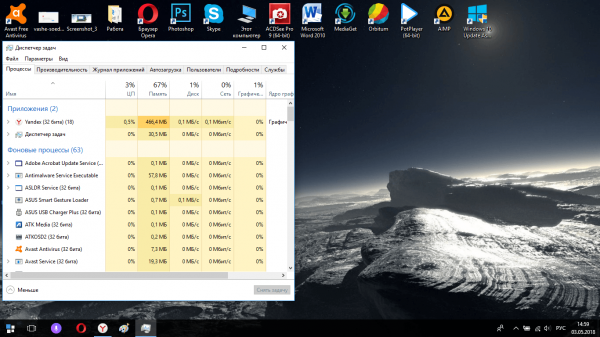
Выдилите программу, которую готовитесь остановить, и нажмите «Снять задачу»
Как запустить браузер от имени администратора
Для запуска Firefox от имени администратора сделайте следующие действия:
- Перезапустите компьютер, чтобы все процессы, которые связаны с Mozilla Firefox, закончились.
- В меню «Пуск» введите запрос firefox в строке поиска. В результатах поищите браузер и кликните по нему правой кнопкой грызуны.
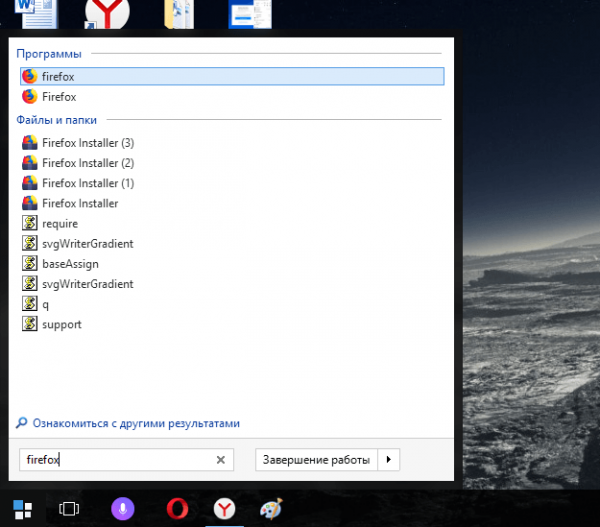
Введите firefox в поисковую строку в меню «Пуск»
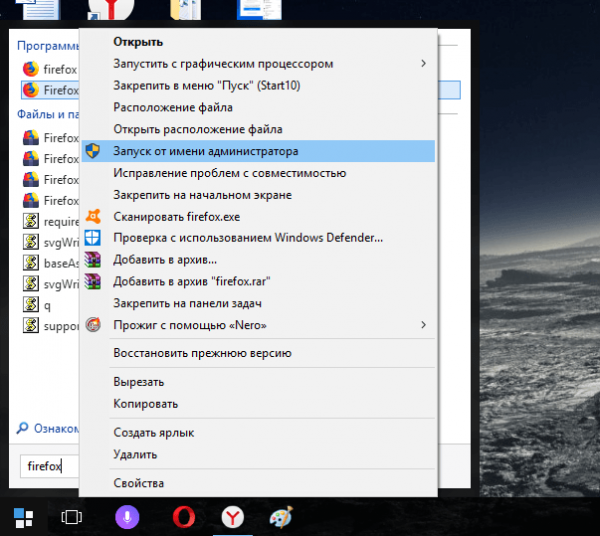
Кликните по строке «Пуск от имени администратора»
Частое оновление браузера нужно, потому как это гарантия безопасности и постоянной работы. Со свежими версиями также появляются хорошие возможности в виде различных функций и настроек. Оновить браузер Mozilla Firefox можно двумя вариантами: в самой программе через поиск обновлений или при помощи установки новой версии с официального сайта сверху старой. Если появились проблемы с обновлением, то перезапустите ПК и откройте корреспондент от имени администратора, после этого повторите оновление.