Содержание
В браузере тормозит воссоздание видео: почему так происходит и как это поправить

Видео просмотр online, другими словами конкретно в браузере, для современного интернет-пользователя считается необходимостью. Рассмотрим причины проявления поломок при воспроизведении видео и способы их устранения.
Почему видео в браузере воспроизводится нетактично
Настоящие причины прерывистого воспроизведения видео в браузерах кроются как в аппаратной, так и в программной частях ПК или планшетного компьютера.
Процессор и оперативка перегружены
Любой браузер (Гугл Chrome, Микрософт Edge, Mozilla Firefox и др.) при открывании 10 вкладок с сайтами социальных сетей потребляет гигабайт и более оперативки, а еще загружает тактовую частоту любого из ядер процессора, с которой он может работать.
Без разницы, смотрите вы сериал/фильм или играете в одну из топовых видеоигр. Любое двигающееся изображение потребляет много ресурсов.
Закрытие лишних приложений в «Диспетчере задач Windows»
Не только работа браузеров оказывает влияние на загруженность ЦП и ОЗУ. Пользователь или сама Windows запускают и прочие программы, отодвигая прежде запущенные процессы на второй план.
Сильно загружать ЦП и ОЗУ может антивирус, работающий в режиме постоянного глубокого сканирования и перебирающий файлы на диске С 24 часа в день. Такая настройка возможна, к примеру, в NOD32.
Если же лишних открытых окон на столе для работы Windows нет, значков в панели задач/индикации не встречается, а видео в браузере всё таки тормозит, воспользуйтесь «Диспетчером задач Windows». Он покажет все спрятанные процессы.
Что бы проверить загруженности ОЗУ и ЦП сделайте следующее:
-
Запустите «Диспетчер задач» при помощи конфигурации клавиш Ctrl + Shift + Esc (или Ctrl + Alt + Del). В Windows 10 можно еще кликнуть правой кнопкой грызуны по «Пуск» и подобрать «Диспетчер задач».
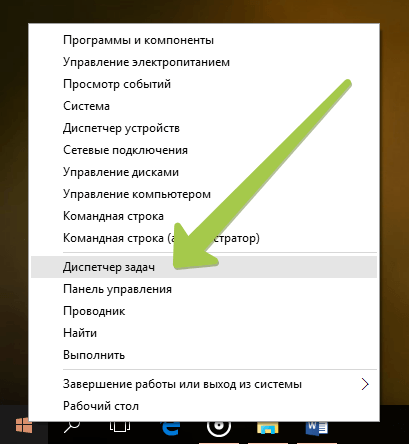
Подберите «Диспетчер задач» в меню после щелчка по «Пуск» правой кнопкой грызуны

В «Диспетчере задач» воочию отображается рабочая нагрузка ЦП, памяти и диска
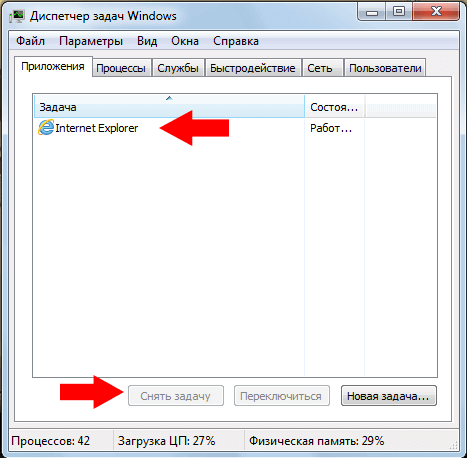
Закройте окно программы снятием задачи или остановите все её процессы
Очистка перечня «Автозагрузка» в Windows
Если все остановленные программы еще раз запустились при очередном запуске Windows, а видео в браузерах продолжает «дёргаться», уберите лишние программы из «Автозагрузки». Для этого сделайте следующие шаги:
-
Вернитесь в «Диспетчер задач» и перейдите во вкладку «Автозагрузка».

Применяйте кнопки выключения для автозагружающихся приложений

Не применяйте опцию автозапуска программы наряду с ОС
Чтобы выключить, к примеру, автоматический запуск программы «Mail.Ru Агент», сделайте следующее:
-
Дайте команду «Меню» — «Настройки программы» и перейдите во вкладку «Общие».

Очень часто в общих настройках приложения находится опция его автостарта
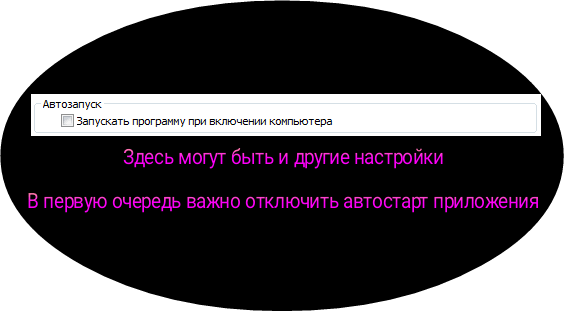
Сбросьте флажок автостарта программы
Таким образом выключается автоматический запуск любого приложения: мессенджеров, клиентов социальных сетей, утилит Windows и т.д.
При запуске Windows также проверяет папки автозагрузки приложений. Если какие-нибудь программы продолжают запускаться сами, пробуйте удалить их ярлыки из следующих папок автоматического запуска:
- в папке определенного пользователя: C:\Users\Имя_пользователя\AppData\Roaming\Microsoft\Windows\StartMenu\Programs\Startup\ .lnk;
- в директории для каждого пользователя Windows по умолчанию: C:\Users\All Users\AppData\Roaming\Microsoft\Windows\StartMenu\Programs\Startup\ .lnk.
Также помогает проверка записей автозагрузки приложений в перечне Windows. Для этого сделайте следующее.
-
Дайте команду «Пуск» — «Выполнить» и запустите редактор «Реестра» командой regedit.
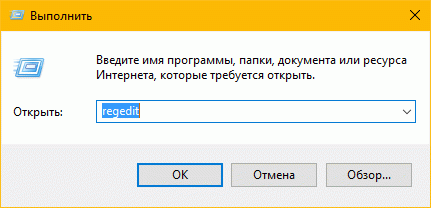
Введите фразу regedit в окне «Выполнить»

Пользователя интересует подпапка Run в «Редакторе реестра»
В совершенстве подпапка Run должна оказаться пустой. Элементы Windows, ответственные за пуск жизненно основных функций ОС, запустятся собственными силами, применяя иные директории и значения реестра.
Чтобы не очищать перечень автозапускающихся программ два и более раз (когда вы что-то не учли), лучше всего применять все описанные выше способы оптимизации автостарта данных приложений.
Видео: как в Windows 7 освободится от автозагрузки приложений
Не скоростное подключение к сети
Воссоздание видео может тормозить из-за причины невысокой скорости доступа в интернет. Скорость соединения определяется 2-мя факторами:
- технологией и стандартом проводной/беспроводной сети (если ограниченный скоростной трафик на «пакетном» тарифе);
- значением самой большой скорости на анлимитном тарифе.
Если первое практически всегда меняется в широких пределах, то второе пользователь скорректировать не в состоянии.
У сотовых сетей настоящая скорость колеблется в зависимости от загрузки определенной базовой станции. Средняя скорость в сетях 3G составляет 1–4 Мбит/с, в сетях 4G может достигать и 10–15.
В кабельных и оптоволоконных сетях скорость интернета очень часто может колебаться в границах десятков мегабит. Перегрузки происходят очень нечасто. При подобном значении видео воспроизводится без каких-то задержек.
Проверка скорости соединения online
Чтобы убедиться в том, что причина проблемы прячется в качестве интернет-соединения, необходимо провести онлайн-тестирование его скорости. Для этого необходимо воспользоваться сайтом speedtest.net.

Нажмите кнопку начала тестирования
Кликните на треугольник и подберите сервер из перечня. Нажмите на кнопку «Начать проверку». Сначала замеряется отдача (исходящий канал — от абонента к сети), после скачивание (входящий канал — от сети к абоненту). Значения отобразятся в мегабитах.

Скорость не может быть больше той, которой ограничил вас провайдер
Получив результат, сверьте его с той скоростью, которую обещал провайдер. Если критерии не сойдутся, звоните собственному оператору. Можно еще попробовать обождать полной прогрузки видео перед его запуском.
У сотовых операторов после исчерпания скоростного трафика на тарифе скорость абонента опускается до 64 Кбит/с, благодаря этому вымерять скорость тут не имеет смысла. С подобным критерием воссоздавать видео не получится ни в каком качестве.
Видео: как проверить скорость интернет-соединения при помощи Speedtest
Заполненный до отказа кэш браузера
Кэш браузера — область не постоянных файлов на диске ПК — «скорая помощь» при медленном соединении. При открывании постоянно навещаемых сайтов графика, звук, файлы Java-скриптов и стилей CSS загружаются не с сервера, а берутся из кэша.
Когда размер кэша чрезмерно велик (десятки гигабайт и более), происходит противоположный эффект: видео начинает тормозить при чрезмерно интенсивном обмене данными между оперативной памятью и файлом подкачки на диске C. Кэширование (и чтение из памяти) загружаемого видеоролика не обеспечивает ту быстрота потока, необходимая для его чёткого и плавного воспроизведения.
Временные файлы браузера скапливаются в соответствующих подпапках пользователя Windows и самого браузера. Чтобы почистить, к примеру, кэш «Яндекс.Браузера», сделайте следующее:
-
Дайте команду «Меню» — «История» и перейдите в управление недавними действиями в «Яндекс.Браузере».

Нажмите в меню «Яндекс.Браузера» на подходящий пункт

Нажмите кнопку чистки истории для выбора типа удаляемых данных

Все подобранные папки браузера будут очищены
Каждый браузер хранит временные данные в недоступных традиционному пользователю директориях. Практически всегда это папка C:\Users\ \AppData\Roaming\ , спрятанная настройками Windows по умолчанию.
Видео: как чистить кэш в самых различных браузерах
Перебои в работе браузера
Перебои браузера могут проявиться в результате:
- действий вирусов и прочих вредоносных кодов;
- неосторожных действий неискушенного пользователя (к примеру, убирание служебных файлов браузера);
- частой установки новых программ, влияющих на работу мультимедийных движков (Net.Framework, Adobe Flash Player и т.д.), с которыми хорошо связана работа браузеров;
- аппаратных сбоёв ПК конкретно при его работе;
- ошибок, допущенных разработчиками при выпуске следующего изменения браузера.
Большинство сбоёв браузера «лечится» обновлением его версии. К примеру, популярный движок Chromium, которому собственной работой обязаны «Яндекс.Браузер», Google Chrome, Orbitum, TorBrowser и прочие популярные бренды, имеет удобное встроенное средство изменения.
Чтобы оновить, например, браузер Гугл Chrome, сделайте следующее:
-
Дайте команду «Меню» — «О браузере» (или «Меню» — «Справка», в зависимости от версии Гугл Chrome).

Перейдите в подменю справки, чтобы проверить оновление для Гугл Chrome

Браузер Chrome сообщит о собственной последней версии и, если необходимо, установит её
Видео: как оновить Гугл Chrome
Проблемы со стороны Adobe Flash Player
В Гугл Chrome и «Яндекс.Браузере» плагин Adobe Flash Player поставляется наряду с браузером.
Времена, когда в MSIE после (пере)установки Windows браузерные надстройки предлагали скачать Macromedia/Adobe Flash Player, ушли в прошлое.
Плагин Adobe Flash отдельно скачивать необязательно. Его можно оновить прямо в браузере, он значится в перечне установленных плагинов.
Если же сам браузер давно не обновлялся, можно оновить и его. Если проблемы с воспроизведением видео повторяются, установится иную его версию.
Проверка версии плагина Adobe Flash Player
Если воспроизводимое видео, не обращая внимания на предыдущие меры, продолжает прерываться, необходимо проверить, какая версия плагина Adobe Flash Player в настоящий момент поставлена. Для этого сделайте следующее:
-
Введите в адресной строке Chrome веб-адрес «chrome://plugins» (для «Яндекс.Браузера» взамен «chrome» подставьте «browser»).

Вы можете управлять работой и прочих плагинов Chrome

Должна работать лишь одна из версий Flash Player
Выключение аппаратного ускорения Flash Player
Аппаратное ускорение Adobe Flash отключают, когда на ПК или планшете есть проблемы с драйверами для устаревшей модели видеоплаты. В другом случае не только видео, но и любой двигающийся контент может «тормозить» и/или ухудшать цвета при воспроизведении.
Например позаимствован Гугл Chrome. Чтобы выключить аппаратное ускорение Adobe Flash, проделайте следующие шаги:
-
На изображении или анимации, с отображением которой наблюдаются проблемы, дайте команду: правый щелчок мышью — «Параметры».

Войдите в параметры воспроизводимого видео браузера Chrome
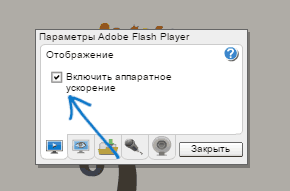
Отключите опцию аппаратного ускорения графики в Chrome
Перезапустите браузер и обновите веб-страницу с проблемным видео.
Аппаратные проблемы ПК
Более старые и/или дешёвые модели ноутбуков, не «тянущие» форматы Full/UltraHD, испытуют перегрузку как процессора и оперативки, так и видеоплаты, которая не способна обрабатывать такой поток (очень мало видеопамяти).
С целью решения проблемы необходимо выбрать альтернативный ПК, ноутбук или планшетный компьютер, способный чётко (без рывков) проигрывать видео с разрешением в 1080 строк и более.
Бежать за 3D и UltraHD (8k), если нет у вас внешнего дисплея с подключением (micro)HDMI (или подобного стандарта) и 3D-очков, смысла нет. Если даже бы и возникли планшетные компьютеры или ноутбуки с подобным разрешением, человеческий глаз не очень совершенен, чтобы рассмотреть UltraHD-видео в очень мелких деталях на устройстве размером с книгу.
Драйверы для чипсета и видеокарты вашей модели устройства обязаны быть последних версий. Если изготовитель больше не поддерживает ПК, лучше его усовершенствовать или совсем поменять на другой.
Наиболее известные производственники драйверов — компании NVidia, ATI (AMD) и Intel. Их ПО универсально. Большинство производителей ноутбуков, к примеру, Samsung, выпускают брендовые драйверы и утилиты исключительно для собственных устройств.
Другие причины сбоёв в работе онлайн-видео
Проблема с воспроизведением видео online может крыться в следующем:
-
антивирус блокирует воссоздание «вирусных» видеороликов. Если он запускается при старте системы, то отключите его, применяя вышеприведённые инструкции по деактивации автостартующих приложений. Автоматический запуск некоторых антивирусов, к примеру,NOD32, можно закрыть только полным удалением программы. Уменьшить нагрузку на процессор, память и диск можно, приостановив работу антивируса. Если например у вас Kaspersky Free, кликните правой кнопкой грызуны по его значку в трее и подберите «Остановить защиту». Подобная функция есть и у прочих программ, к примеру, в Avast и NOD32. Она уменьшает активность приложения до последующего перезапуска Windows;
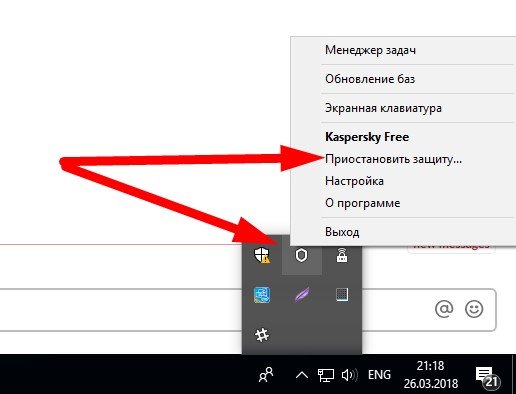
Kaspersky Free выключает процессы сканирования после команды на паузу

В Firefox существует возможность, позволяющая урегулировать пуск ключевых дополнений и выключить пуск второстепенных
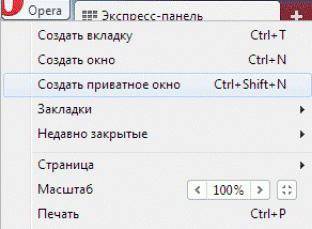
Невидимый (частный) режим отбрасывает историю веб-сёрфинга пользователя
Какая бы ни была причина зависания и торможения видео в браузерах, вам по силам помочь в решении этой проблемы. И браузеры, и плагины для них, и сайты видеохостингов постоянно обновляются.