Содержание
Почему не открываются сайты в браузере при доступном интернете

Начинающий пользователь, столкнувшись с неработоспособностью сайтов в браузерах, может подумать, что поломки появились из-за провайдера, отключившего интернет. В действительности основой могут быть неверные настройки Windows и браузера. Во многих случаях для решения данной проблемы не будут нужны переустановка Windows и браузера с повторной настройкой доступа в сеть.
Суть проблемы с веб-сёрфингом
Отказ браузера переходить на сайты ещё не значит, что интернет не работает. При имеющемся подсоединении посторонние приложения обмениваются данными (ICQ, Вебмани Keeper, клиентские терминалы Форекс, скачивание противовирусных баз Avast и т.д.). Встроенные — «Центр обновлений Windows», Cortana, элементы с учётной записью Микрософт и т.д. — также показывают финишный результат. Браузеры же — MSIE, Микрософт Edge, Гугл Chrome и их соперники — блокируют открытие любого сайта. Даже такой простой и понятный, как ya.ru (мини-версия поисковика yandex.ru) не показывается.
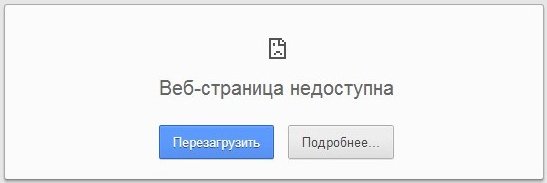
Нажмите 1 раз кнопку перезагрузки веб-страницы
Причины неработы браузеров многообразны — от поломок в самой системе Windows, включая проблемы с подключением, до отказа определенного сайта, который вы просматриваете изо дня в день.
Пингование сайта, который не открывается
Удостовериться в том, что интернет есть, позволяет приложение «Командная строка». С его помощью необходимо проверить пинг до сервера. Сделайте следующие шаги:
-
В Windows 8/8.1/10 правой кнопкой грызуны щёлкните на «Пуске» и подберите «Командная строка (распорядитель)». В Windows XP/Vista/7 нажмите на «Пуск», зайдите во «Все программы», после «Типовые», кликните правой кнопкой грызуны по «Командной строке» и подберите «Пуск от имени (администратора)».
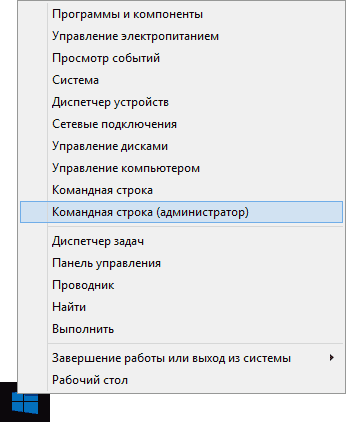
Для открытия «Командной строки» достаточно кликнуть правой кнопкой грызуны по «Пуск» и подобрать «Командная строка (распорядитель)»
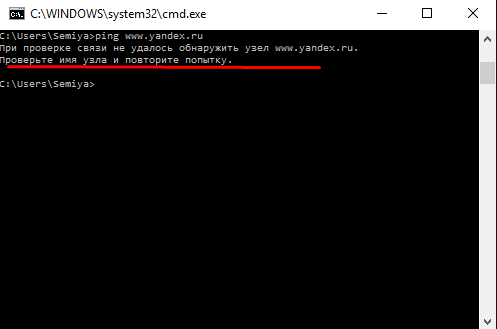
«Командная строка» может сообщить о недоступности сервера того либо другого сайта
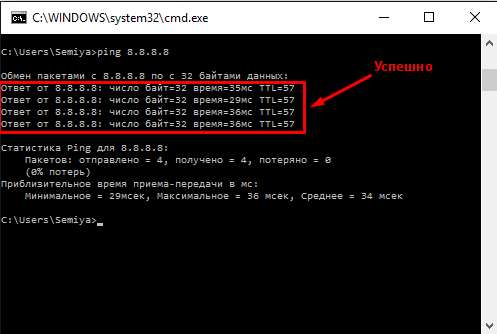
Если даже потери составляют 100%, связь с интернетом есть
Если соединение работает, перейдите к выполнению следующих руководств.
Видео: как проверить пинг через «Командную строку»
Как поправить поломки с переходом браузера на желаемые сайты
В первую очередь необходимо проверить компьютер или планшетный компьютер на наличие вирусов.
Проверка Windows на вирусы
С целью поиска кодов-вредоносов используют следующие противовирусные программы:
- Dr.Web (в свободном доступе — утилита CureIt);
- Антивирус Касперского (бесплатный Kaspersky Free, из профессиональных — Kaspersky Internet Security);
- ESet NOD32 (есть пакет программ ESet Smart Security);
- Avast;
- Panda;
- 360 Total Security;
- встроенный в Windows «Защитник» (Windows Defender) и накопительные исправления безопасности, получаемые при помощи системного «Центра обновлений»;
- ADWCleaner;
- AVZ и прочие аналоги.
Без установки работают Kaspersky Virus Removal Tool и Dr.Web CureIt. Важные на данный период времени противовирусные базы уже установлены в них.
Как и CureIt, Kaspersky VRT — обычная утилита с минимумом возможностей. Рассмотрим на её примере проверку ПК на вирусы.
Работа с Kaspersky Virus Removal Tool
После скачивания Virus Removal Tool с сайта kaspersky.ru на время отключитесь от интернета. Для запуска проверки ПК на вирусы сделайте следующие шаги:
-
Запустите утилиту и нажмите кнопку «Начать сканирование».
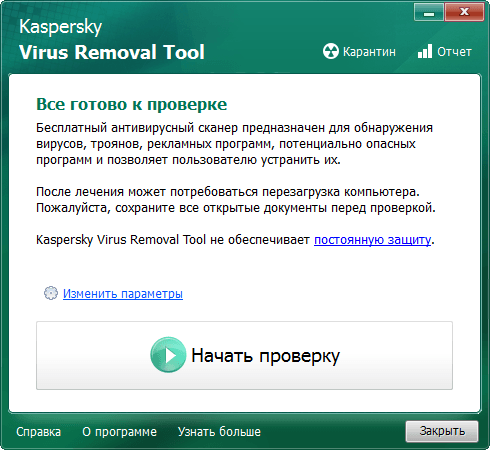
Нажмите кнопку начала проверки
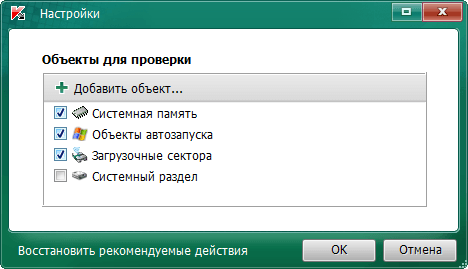
Подберите как минимум ОЗУ и диски, которые работают на ПК
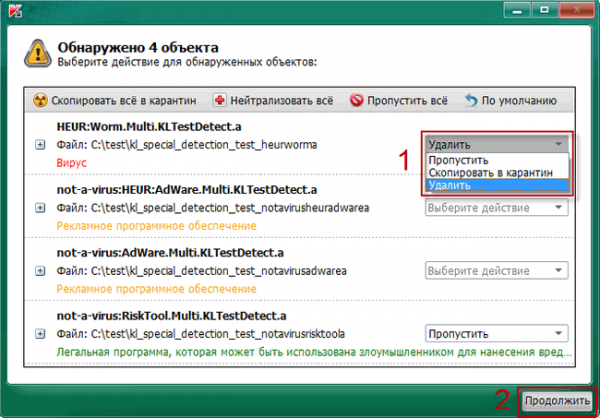
Файлы из малоизвестных источников лучше всего сразу удалить
Virus Removal Tool не загружает ПК непрерывным глубоким сканированием содержимого дисков, как её собрат, — Kaspersky AntiVirus.
Поправка ошибок в перечне Windows
Неверные значения папок и ключей в перечне Windows, которые отвечают за работу как сетевого подсоединения, так и его системных DLL-библиотек, приводят к тому, что ни один из браузеров не будет отображать вызываемые сайты. Чтобы поправить веб-сёрфинг на уровне настроек реестра, сделайте следующее:
-
Нажмите комбинирование клавиш Win + R и в открывшемся окне «Выполнить» введите (и подтвердите нажатием кнопки «OK») команду regedit.
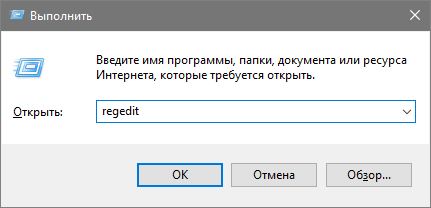
Перейдите в «Редактор реестра» через окно «Выполнить»
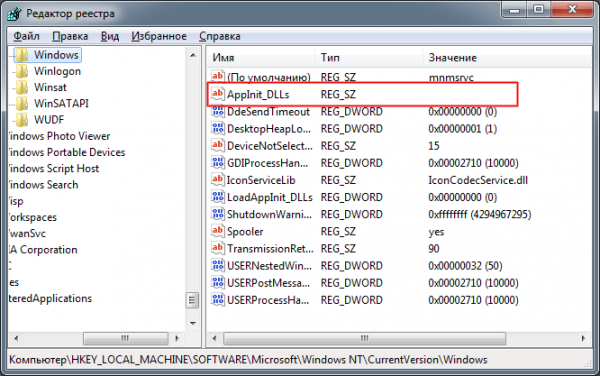
Строго следуйте по директории до ключа AppInit_DLLs
Перезапустите Windows и необходимо проверить, открывается ли какой-либо сайт.
Смена DNS-настройки сетевого подсоединения
Ошибочная работа шлюзов DNS может не позволить воспользоваться многими сайтами. Стоит еще сказать, что не все DNS достаточно надёжные. По умолчанию в Windows значения для его настроек запрашивается автоматично.
Чтобы перенастроить DNS, подставив очень популярные шлюзы, к примеру, значения «Яндекса» или Гугл, сделайте следующие шаги:
- В Windows XP/Vista/7 нажмите кнопку «Пуск», после на «Панель управления». В Windows 8/8.1/10 кликните правой кнопкой грызуны по «Пуск» и подберите «Панель управления».
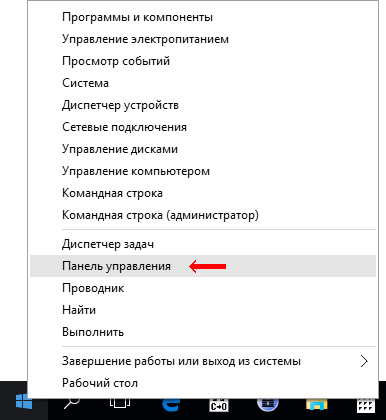
Для облегчённого входа применяйте контекстное основное меню Windows
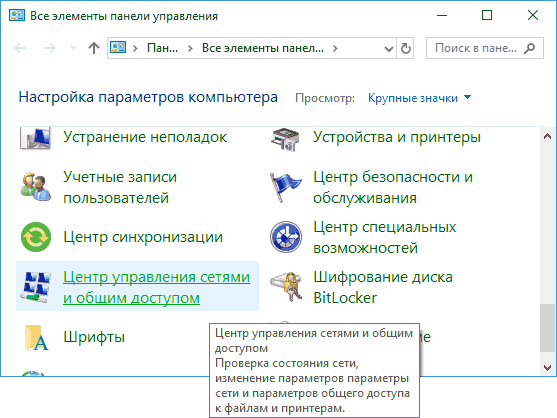
Подберите управление сетями и общим доступом ОС
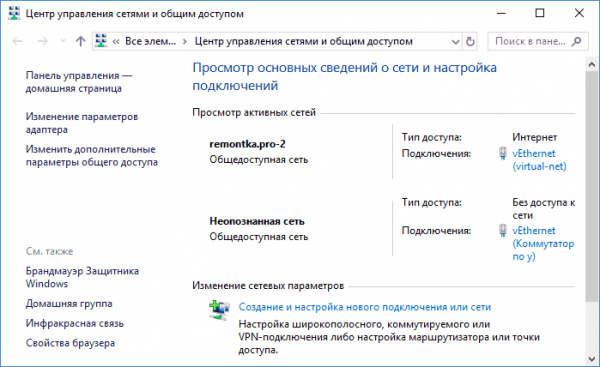
В настройках сетей Windows также заметны сведения о работающей сети
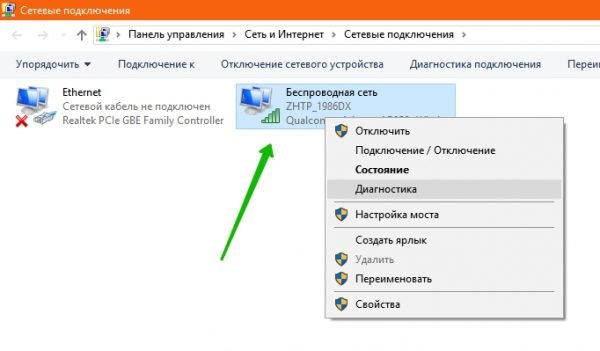
Переходим в свойства, не зависимо от того, какой вид подсоединения — кабельное или эфирное — задействован
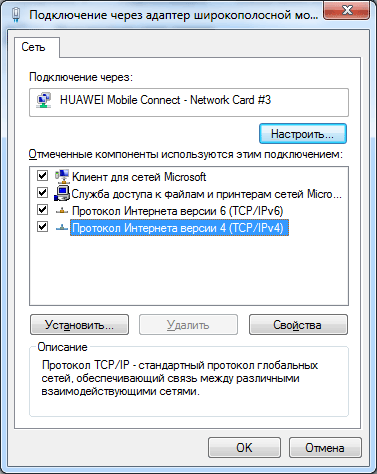
Собственно 4-я версия IP повсеместно применяется и по сей день
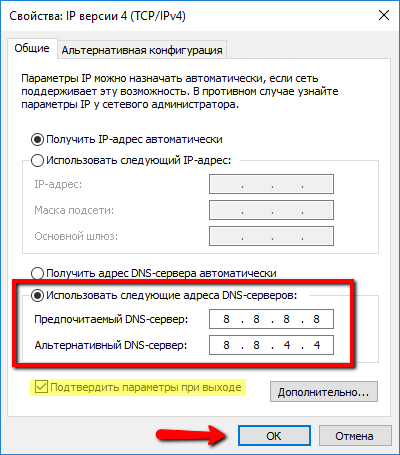
В виде замены можно применять DNS иных сервисов
Видео: как заменить адреса DNS в Windows 7/8/10
Очистка кэша DNS и сброс сетевых настроек
Переполненный кэш DNS-адресов, как и очень большое хранилище не постоянных интернет-файлов, может притормозить переход пользователя на интересующий его сайт или абсолютно не пустить посетителя на ресурс. Легче всего почистить кэш DNS-шлюзов из «Командной строки». Для этого откройте её под именем администратора и введите команду ipconfig/flushdns.
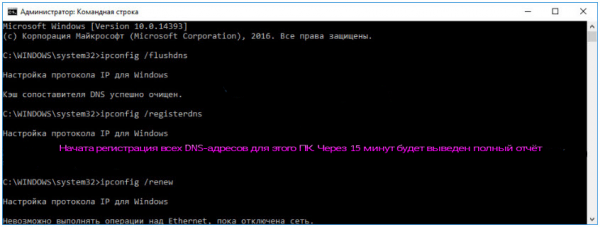
Введите команду ipconfig/flushdns и дождитесь завершения процесса
Кэш DNS будет очищен. Сбросьте также сетевые настройки, набрав (и подтвердив клавишей ввода) следующие команды:
- ipconfig /registerdns (перерегистрация DNS-адресов);
- ipconfig /renew (оновление перечня);
- ipconfig /release.
Перезапустите браузер и еще раз перейдите на проблематичный сайт.
Смена сетевой настройки Windows в MSIE
Для правильной работы сайтов недостаточно лишь базовой установки показателей адаптера сети. MSIE (в Windows 10 — Микрософт Edge) также позволяет заменить настройки подсоединения. Для этого сделайте следующее:
- Вернитесь в «Центр управления сетями и общим доступом». Нажмите на ссылку «Свойства браузера».
- В открывшемся окне перейдите на вкладку «Подсоединения».
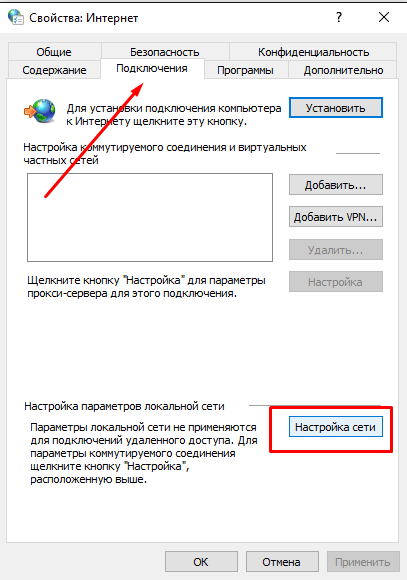
MSIE и Микрософт Edge также дают возможность заменить настройки подсоединения
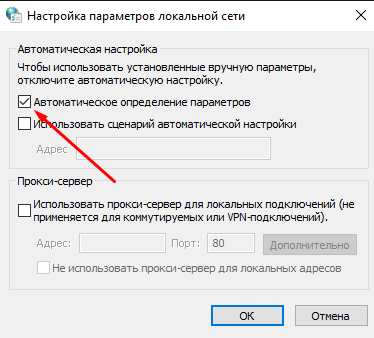
Не применяйте проксирование вашего подсоединения
Пробуйте открыть любой сайт конкретно в MSIE.
Доступ на сайты при помощи изменений в файле Hosts
Системный файл Hosts необходим для маршрутизации запросов, отправляемых на затребованные сайты. Когда необходимые записи в нём не обнаружены, то сканируется кэш браузера. Если же кэш пуст и не имеет никакой информации о запрашиваемом сайте, браузер обращается к ближнему шлюзу DNS.
Например, запрос на yandex.ru может пройти через DNS «Яндекса» — 77.88.8.1. Однако при неверном сопоставлении DNS-адреса и адреса какого-нибудь сайта в файле Hosts последний просто не откроется.
На подмене DNS-адресов и доменных имён сайтов основана работа сетевых «червей», подменяющих страницы по умолчанию. К примеру, yandex.ru в «Яндекс.Браузере» заменяется на «левый» сайт, распространяющий вирусы, программы-шпионы и другие вредоносные коды, вредящие компьютеру и вашей безопасности в сети интернет.
Файл Hosts находится в директории C:\Windows\system32\drivers\etc\hosts и не имеет увеличения. Однако для него можно применять «Блокнот» — текстовый процессор Windows по умолчанию. Чтобы скорректировать связи IP и адресов сайтов в файле Hosts, сделайте следующее:
-
Проследуйте по команде: «Пуск» — «Все программы» — «Типовые» — правый щелчок мышью на «Блокноте» — «Пуск от имени администратора».
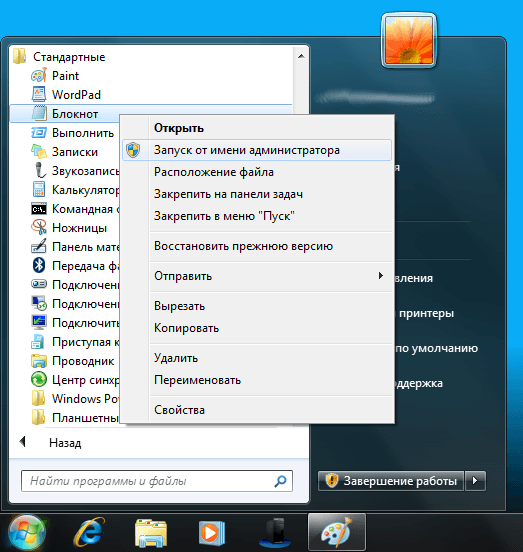
Запустите блокнот Windows с правами администратора
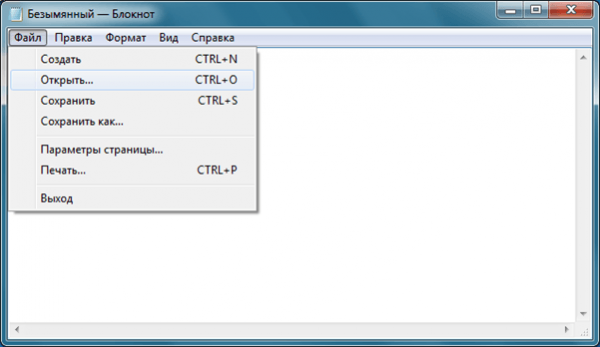
Перейдите к выбору файлов для открытия в блокноте Windows
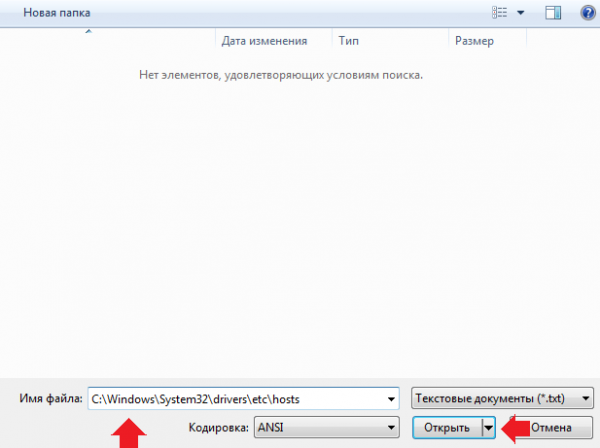
Включите отображение любых (а не только текстовых) файлов
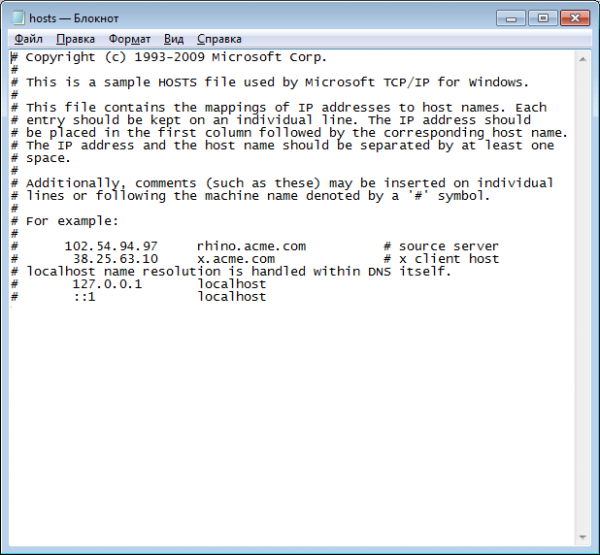
В файле Hosts дана инструкция по вписке имён сайтов и IP DNS
Файл Hosts применяется для обхода ограничений на заблокированные сайты. К примеру, можно закрыть сайты для взрослых, если к компьютеру или планшетному компьютеру доступ имеют дети.
В 2014 г. был закрыт официальный форум компании «МегаФон». Но можно было в течение пары месяцев, пока компания не отключила его сервер, продолжать заходить на этот ресурс, отредактировав подходящие записи в файле Hosts. При помощи Hosts реализовывался обход запрета на раздачу интернета по Вай-фай cо «смартфонных» и «планшетных» SIM-карт. Серверы, по требованиям к которым сотовые операторы приостанавливали доступ к сети, вносились пользователями в перечень этого файла.
Видео: как верховодить записи в файле Hosts
Нарушение статических маршрутов
В системе Windows также есть журнал сетевой маршрутизации. Изменение или подделка записей в нём приводят к отказу браузера переходить на сайты. Чтобы почистить перечень сетевых маршрутов, сделайте следующие шаги:
-
Запустите «Командную строку» с правами администратора.
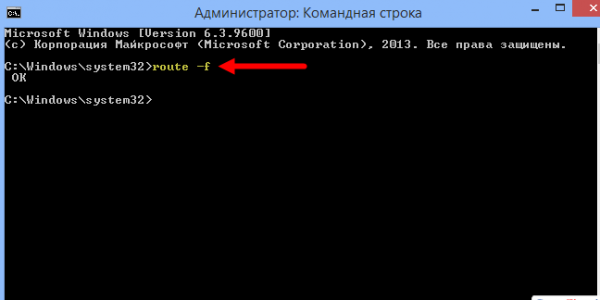
После убирания журнала статических маршрутов перезапустите браузер
Плагины, меняющие настройки соединения браузера
К примеру, в движке Chromium, на котором выстроены одни из самых популярных Гугл Chrome и «Яндекс.Браузер», есть возможность ставить плагины, меняющие настройки соединения. Речь не о блокираторах рекламы, закрывающих доступ на «мусорные» сайты, а о плагинах, применяющих настройки прокси-сервера. Одно из подобных расширений — «Доступ к RuTracker». Оно дает возможность обойти блокировку популярнейшего торрент-трекера rutracker.org.
Минус множества проксирующих плагинов — запрограммированность под один портал или социальную сеть (группу социальных сетей), запрещённых в той либо другой стране. Прокси-серверы данных расширений не предназначаются для абсолютно всех сайтов — они просто не справятся с подобной нагрузкой.
Почасту применяют связку: один плагин — один прокси-сервер — один или несколько запрещённых сайтов. Для окупаемости обслуживания внедряют ротатор маркетинговых баннеров, что сильно замедляет веб-сёрфинг при медленном соединении.
В Гугл Chrome для выключения проксирующих плагинов сделайте следующее:
-
Перейдите по команде «Меню» — «Настройки».
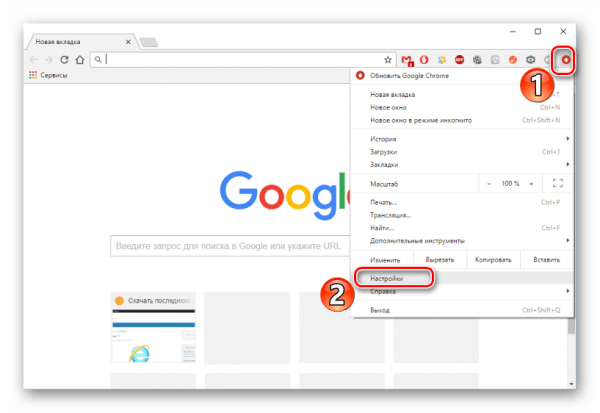
Откройте страницу настроек браузера Chrome
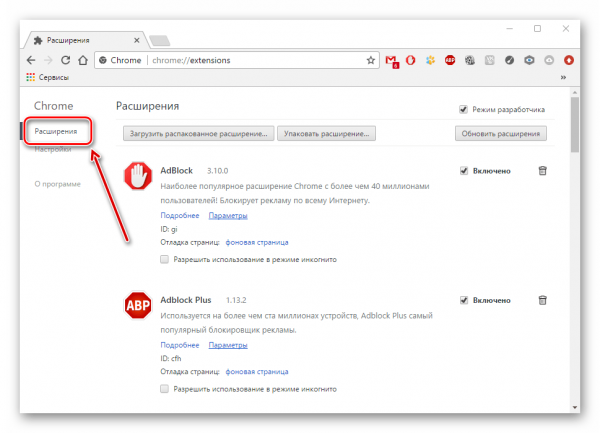
Откройте перечень уже установленных плагинов
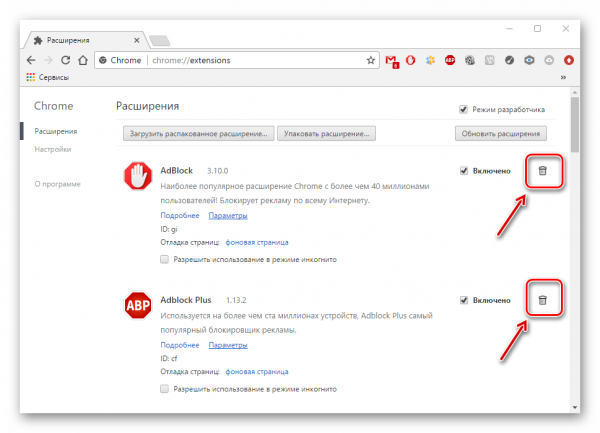
Подберите плагин и нажмите на кнопку убирания
Видео: как удалить увеличение из браузера
Другие причины неработы веб-браузинга
К допустимым причинам отказа сайтов открываться можно отнести такие:
-
опасная защита от вирусов. В каждом антивируснике реализовано выключение этой защиты на определенный период времени (от минут до часов). В определенных, к примеру, в Avast, противовирусные модули могут быть отключены бессрочно прямо из контекстного меню значка в трее Windows;
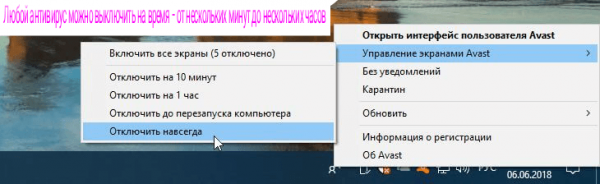
Включите ничего не деланье противовирусной программы в Windows на какое то время
Какая бы ни была причина выхода веб-браузинга из строя, она легко решаема. Методом исключения её можно побороть, на что уйдёт до пары часов вашего времени.