Содержание
Как удалить вирусную рекламу из любого браузера
Реклама — двигатель прогресса. Но её навязывание нередко вызывает побочную реакцию пользователей. Есть несколько реальных способов, разрешающих освободится от «драконящих» баннеров.
Почему возникает много навязчивой рекламы
Реклама на сайтах в виде маленьких блоков с текстом и картинками — нормальная практика, во многих случаях являющаяся единственным доходом для хозяев ресурса. Но абсолютно не все сайты готовы анонсировать себя легальными способами: большое количество людей выбирают другой способ — заболевать компьютеры пользователей и демонстрировать им рекламу собственного проекта при любой удобной возможности.
Огромное количество маркетинговых записей — признак того, что ваш браузер и, исходя из этого, компьютер инфицированы одним из видов вирусов. Есть ряд вирусов, взламывающих защиту системы и начинающих демонстрировать мигающие картинки, очень большие баннеры и анимированные блоки во всех разделах экрана: во время перехода на любой сайт, при запуске какого-то модуля или встроенной функции браузера.
Если вы увидели, что рекламы стало очень много или она носит возмутительный характер, то воспользуйтесь нижеописанными средствами.
Как почистить браузер от ненужной рекламы
Потому как единственной основой возникновения чрезмерного количества рекламы может стать только вирус, нужно применять методы, разрешающие её из памяти стереть.
Невозможно сказать, какой собственно из вариантов поможет в вашем случае, благодаря этому делайте все несложные нижеописанные действия до той поры, пока результат не будет достигнут.
Проверка через антивирус
Разумеется, неплохой антивирус не должен был позволить вредоносной программе пробраться в середину компьютера, но, возможно, он был отключен в момент её атаки. При любых обстоятельствах нужно открыть антивирус и запустить процедуру полной проверки.

Запускаем полное сканирование системы
Имейте в виду, важно запустить собственно полное сканирование. Быстрая проверка затрагует не все файлы, что даёт вирусу достаточно шансов остаться полностью или частично незамеченным. Также, при такой диагностике существует вероятность убирания лишь части заражённых файлов.
Убирание расширений
Увеличения восполняют возможности браузера, добавляют в его практичность то, что не предусмотрели разработчики. Прежде чем попасть в официальный магазин, увеличения проходят скрупулезный анализ, однако это не даёт финальной гарантии безопасности.
Вредоносный код может быть активирован после того как произошла установка увеличения на компьютер пользователя. Если вы не так давно устанавливали некоторые увеличения, а после чего появилась проблема с рекламой, то, быстрее всего, дело в них. После изменения причинить вред могут и давно установленные дополнения.
Чтобы освободится от трудностей с рекламой, следует попробовать удалить все дополнения (если неизвестно, из-за какого собственно увеличения случилось инфицирование). Во всех браузерах очистка расширений происходит фактически одинаково, благодаря этому обсудим процесс на примере «Яндекс.Браузера»:
-
Разверните меню браузера, нажав на значок в виде трёх параллельных палочек, размещенный около кнопок закрытия, уменьшения и скручивания окна. Подберите в нём пункт «Дополнения».

Открываем раздел «Дополнения»

Отключаем и удаляем все увеличения
Если реклама перестала возникать, значит, дело было в одном из дополнений. Можно начать ставить все удалённые увеличения по очерди, каждый раз проверяя, возникла запрещённая реклама либо нет. Так вы сумеете определить, какое добавление имеет в себе вирус. Узнав это, не забывайте сообщить в техподдержку магазина браузера об обнаруженном вредоносном расширении и расскажите о наличии вируса иным пользователям в комментариях.
Видео: как удалить увеличение в Гугл Chrome
Сброс настроек
Во всех современных браузерах предусматривается возможность сброса настроек до значений по умолчанию. Она дает возможность удалять все лишние, не которые относятся к ядру браузера файлы, также и заражённые детали, вызывающие возникновение рекламы.
Сброс показателей любого браузера выполняется через его настройки. К примеру, в «Яндекс.Браузере» нужно пройти следующие два шага:
-
Откройте меню и перейдите к разделу «Настройки».
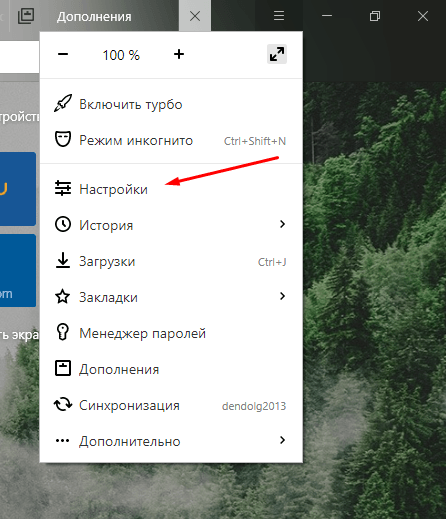
Открываем раздел «Настройки»

Жмем кнопку «Скинуть настройки»
После завершения сброса перезапустите браузер и необходимо проверить, пропала ли ненужная реклама.
Видео: как скинуть настройки браузера
Переустановка браузера
Если сброс настроек не помог, стоит браузер удалить и снова установить, так же как и при этом фактически все файлы, которые связаны с ним, сотрутся, исходя из этого, велик шанс убирания вируса:
-
Разверните «Панель управления». Найти её можно с помощью системной поисковой строки.
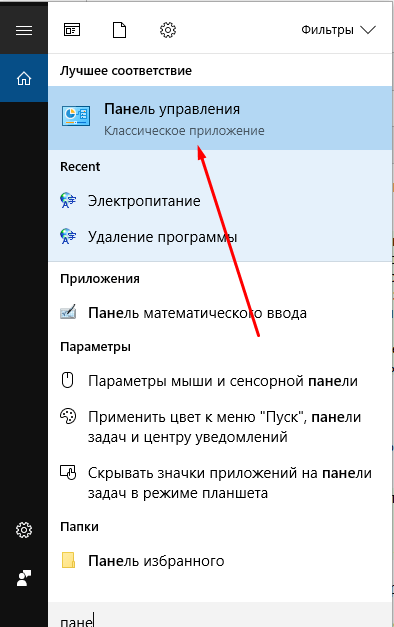
Открываем «Панель управления»

Открываем раздел «Программы и элементы»

Выделяем браузер и жмем кнопку «Удалить»
После успешного убирания всех подозрительных утилит, перейдите на сайт браузера, который желаете вновь установить, скачайте его и пройдите процедуру установки, как делали это до недавнего времени. Имейте в виду, загружать браузер рекомендуется исключительно с официальных ресурсов.
Ручное очищение
Некоторые вирусы могут не появиться в «Панели управления», благодаря чему удалить их не выйдет. Но перечень всех запущенных программ можно найти в «Диспетчере задач»:
-
Кликните по панели быстрого доступа правой клавишей грызуны и подберите пункт «Диспетчер устройств».
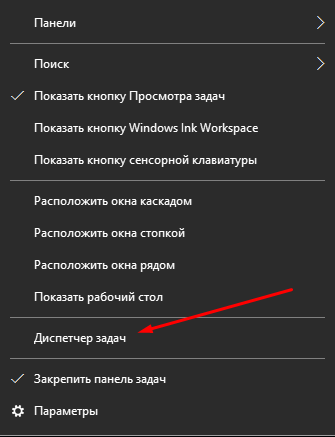
Открываем «Диспетчер устройств»

Открываем расположение процесса
Установка блокирующих расширений
Если перечисленные выше способы не помогли освободится от проблемы, установите одно из расширений, блокирующих всю рекламу в браузере.
AdGuard — удобное и маловесящее увеличение, которое можно бесплатно скачать с официального сайта разработчика. Его хорошая сторона состоит в нескольких качествах:
- быстрая и бесшумная работа, все рекламные записи блокируются без вмешательства пользователя и назойливых напоминаний;
- наличие функции, позволяющей включить демонстрацию рекламы на определённом сайте при запрете её показа на иных ресурсах. Она крайне полезна тем, кто желает поддержать любимый сайт просмотром рекламы;
- наличие приличного арсенала настроек, разрешающих скорректировать работу увеличения под запросы каждого пользователя. Изменение всех показателей доступно в маленьком окне, открывающемся после клика по иконке AdGuard в браузере;

AdGuard прибавляет в браузер окно настроек
AdBlock Plus
AdBlock Plus — бесплатное увеличение, которое можно скачать из официального магазина Гугл Chrome. Оно блокирует всю запрещённую рекламу, встраиваемую в браузер против воли пользователя, однако при этом оставляет рекламу, приносящую легальную прибыль хозяевам сайтов. После того как произошла установка увеличения в браузере возникает специализированная иконка, которая вызывает меню с самыми разными настройками дополнения.
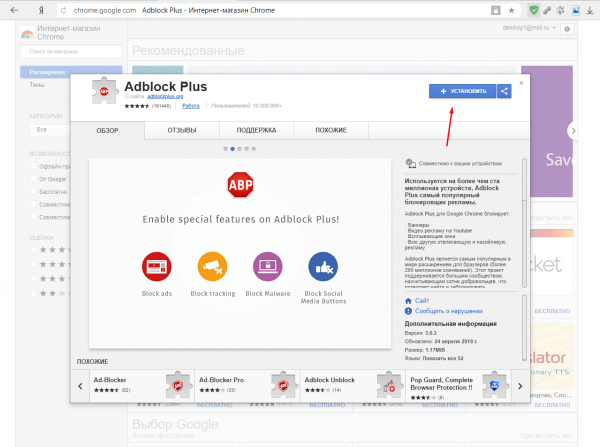
Для установки AdBlock Plus достаточно нажать кнопку «Установить»
Видео: блокировка рекламы с помощью AdBlock Plus
Ad Muncher
Бесплатную версию увеличения можно скачать с официального сайта. Данное добавление блокирует все разновидности вредоносной рекламы: и баннеры, и анимированные изображения, и звуки. В нём имеется встроенная возможность добавки некоторых сайтов в «белый перечень», другими словами можно сделать папку с сервисами, на которых реклама блокироваться не будет. При этом добавлять в данный список возможно не только сайты, но и основные слова и фразы. Если они встречаться будут на каком-нибудь сайте, он автоматично будет добавлен в «белый перечень».

Ad Muncher имеет огромное количество настроек
Возникновения в браузере чрезмерного количества рекламы всегда вызвано заражением компьютера вирусом. Чтобы от неё избавиться, стоит просканировать систему антивирусом, удалить опасные увеличения и утилиты, ручным способом проверить все процессы, переустановить браузер и скинуть его настройки. Также стоит установить специализированные дополнения, блокирующие различные варианты вирусной рекламы.