Содержание
Как бороться с ошибками плагинов «Яндекс.Браузера»

Не обращая внимания на то, что сам «Яндекс.Браузер» может похвалиться большими показателями продуктивности и стабильности, у большинства пользователей появляются проблемы, которые связаны с работой разных плагинов. Причём нетактично работают как увеличения из официальных источников, так и посторонних, в т. ч. самописных. Рассмотрим причины проявления проблем такого рода и познакомимся со способами их устранения.
Что такое плагин для «Яндекс.Браузера»
Плагин для браузера — это сторонний код, разработанный для увеличения функционала браузера. Иначе говоря это надстройка, которая создана для более комфортабельного нахождения в сети интернет. Плагины это неотъемлемая часть любого браузера, так как сёрфинг интернета без подобных дополнений становится неполноценным.
Ключевые проблемы, связанные с применением плагинов
В основном, возникновение ошибок во время установки плагинов считается следствием либо проблем совместимости, либо недосмотра со стороны разработчиков браузера или плагина.
Порой, стараясь запустить видео, игру или музыку, пользователи встречаются с другой ошибкой: «Не получилось загрузить плагин».

Изображение может измениться на протяжении определенного времени, впрочем смысл остается прежним
К часто встречающимся проблемам относятся такие:
- ошибка в работе Flash Player. Появляется в вариантах, когда версия плагина или браузера стала старой;
- загрузка сохранённой в памяти ПК (кэшированной) версии страницы. Если браузер сберег в памяти ПК страницу без использования плагина, другими словами возможность, что он загрузит её даже к примеру, если плагин не включён;
- устаревание текущей версии браузера. Программа может быть очень старой, чтобы полностью работать на новых системах;
- программы, нарушающие работу системы. К ним можно отнести вирусы, интеграторы объявлений рекламы и т.д.;
- проблема на уровне ОС. Чрезмерно старая версия ОС, плохая установка изменения и т.д.;
- инцидент (несовместимость) 2-ух плагинов.
Рассмотрим пару вариантов решения проблем.
Инцидент плагинов
Если рядом с наименованием плагина есть текст «2 files», заключённый в скобки, то основой проявления проблемы, наверное, считается инцидент, мешающий хорошему функционированию сразу 2-ух компонентов. Для его разрешения выполняйте инструкции:
- Перейдите в browser://plugins.
- Кликните по «Детальнее».
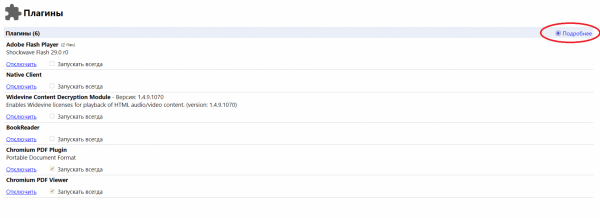
Кликните по кнопке «Детальнее»
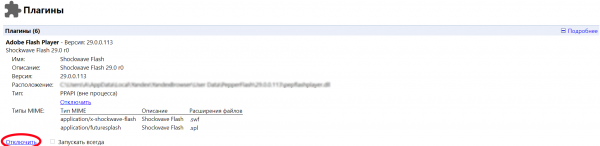
Отключите один из плагинов
Очень часто проблема такого рода встречается во время использования Flash Player, благодаря этому в первую очередь нужно попробовать выключить собственно его. Но этот способ используем не только к этому расширению.
Ошибка при кэшировании страницы
Такая ошибка появляется нечасто, но обходить её стороной не стоит. Чтобы её убрать, почистите файлы кэша и cookie, чтобы браузер создал новые:
- Нажмите на кнопку с рисунком трёх горизонтальных полос в правом верхнем углу браузера. Подберите «Дополнительно» и «Почистить историю».
- В открывшейся форме установите период убирания данных. Поймете, что ниже подобраны пункты «Файлы, сохранённые в кэше» и «Файлы cookie и прочие данные с сайтов и модулей». Нажмите «Почистить историю».
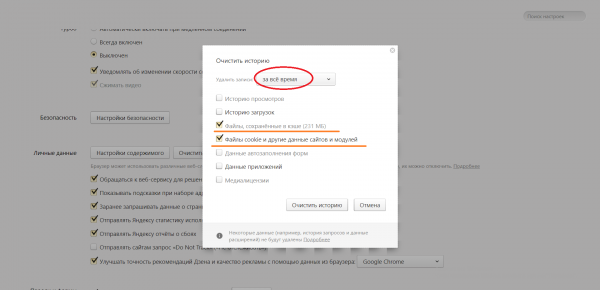
Открыть данную форму можно еще комбинированием клавиш Ctrl + Shift + Delete
Видео: как почистить кэш браузера
Вирусное или рекламное ПО
Загружая файлы из непроверенных источников, пользователь всегда рискует получить наряду с желаемой информацией что-то нежелательное либо даже небезопасное для собственной конфиденциальности. Это может быть обычный тулбар с кучей технических проблем, вирус, крадущий пароли, майнер криптографической валюты или интегратор рекламы. Собственно второе и на последок способно нарушать работу браузера, в т. ч. и плагинов.
Вот пару советов по борьбе с подобными проблемами:
-
Необходимо проверить перечень расширений браузера, вписав в адресную строку «browser://tune» (без кавычек). Если найдёте что-то сомнительное, то пробуйте выключить его и проверить, осталась ли проблема. В основном, интеграторы добавочной рекламы маскируются под сервисы, сообщающие о погоде, а сделаны они на скорую руку и как правило вызывают проблемы с работоспособностью браузера и работой некоторых плагинов.
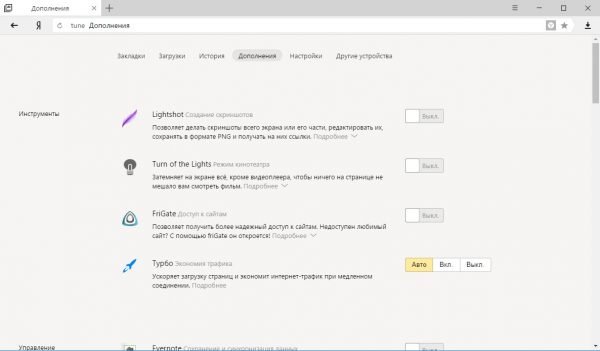
Если в перечне расширений найдёте что-то сомнительное, то пробуйте выключить его
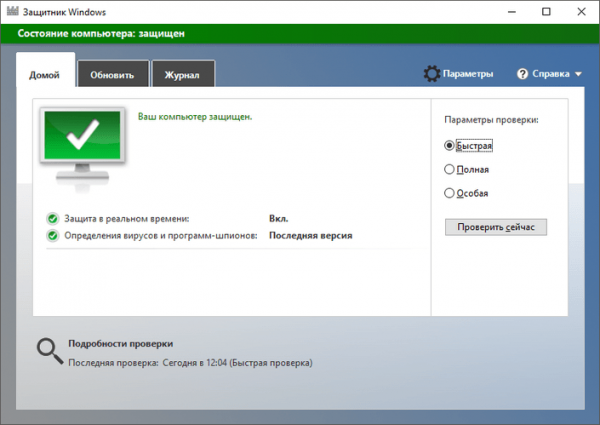
Включить «Защитник Windows», если до этого времени он был у вас выключен
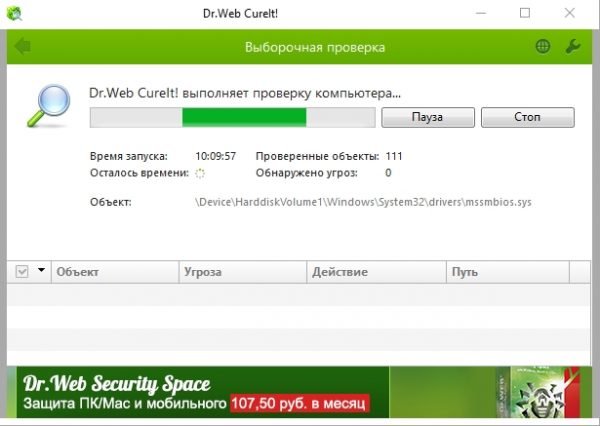
Проведите полное сканирование ПК утилитой Dr.Web CureIt
Из собственного опыта могу сказать, что совсем не всегда интеграторы рекламы определяются как вирус. Написать аналогичную может даже учащийся начальной школы, а вариантов подобных программ можно выдумать достаточно, чтобы они не успевали своевременно попадать в базы противовирусных приложений. По моей точке зрения, лучшей защитой тут будет обычная осторожность при загрузке файлов из сети.
Плагин не поддерживается браузером
Причин такой проблемы может быть несколько:
- устаревшая версия плагина или браузера. Решается обновлением или переустановкой одного из элементов, а для надёжности — всех;
- выборочная несовместимость с текущей версией ОС. В основном, появляется во время установки старой версии браузера на новую OC или сравнительно новой — на старую. Чёткой таблицы совместимости версий не существует, так что эта проблему можно решить обновлением системы и браузера до последних версий.
Алгоритм решения проблемы подобен тому, что Используется для браузера Google Chrome.
Видео: решение проблемы поддержки на примере Гугл Chrome
Общие советы по исправлению проблем в работе плагинов для «Яндекс.Браузера»
Рассмотрим несколько проблем, которые встречаются не очень часто.
Плагин выключен
Возможно, плагин мог быть просто выключен по умолчанию. Для решения данной проблемы необходимо включить плагин.
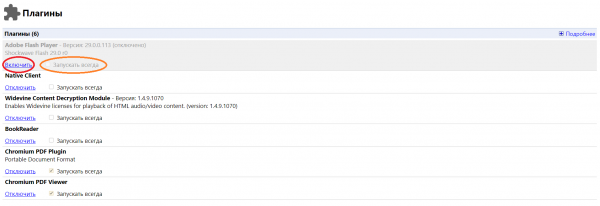
Окно настроек плагинов позволяет их включать и отключать
Кликните левой кнопкой грызуны по «Включить». Также рекомендуется кликнуть по которой «Запускать всегда».
Не работает автообновление браузера
Разумеется, в «Яндекс.Браузере» рассчитано автоматическое оновление. Впрочем могут возникать ошибки, мешающие данному процессу. Пробуйте провести оновление программы в ручном режиме.
Для этого введите в адресной строке browser://help и нажмите Enter. Если на странице будет кнопка «Оновить», то ваша версия на самом деле считается устаревшей. По завершении установки возникнет кнопка «Перезапустить». Нажмите на неё, чтобы изменения получили юридическую силу.
Видео: как оновить «Яндекс.Браузер» ручным способом
Что сделать, если ни один из вариантов не помог
Если проблема появилась не так давно, и когда-то работа браузера проходила правильно, то вы можете провести возобновление системы. Оно «откатит» вашу ОС до контрольной точки.
- Откройте «Панель управления».
- Воспользовавшись функцией поиска, поищите пункт «Возобновление».
- Кликните по «Пуск восстановления системы».
- Подберите точку восстановления, которая датирована тем числом, когда трудностей с браузером ещё не было.
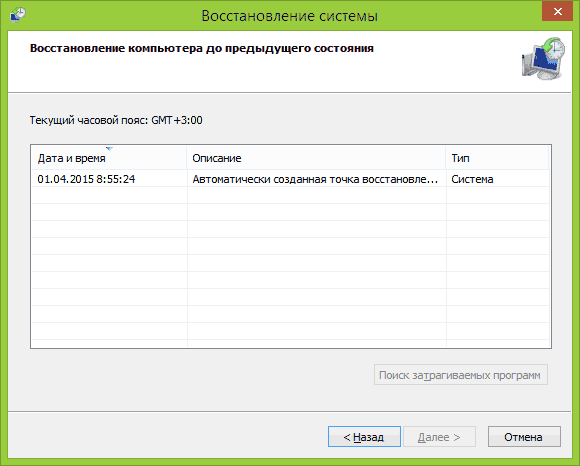
Из перечня точек восстановления подберите ту, которая датирована тем числом, когда проблем ещё не было
Если даже это не поможет, то настало время переустановки Windows.
Для предупреждения возникновения проблем с браузером делайте другой ряд правил:
- не загружайте файлы из непроверенных источников;
- не убирайте системные файлы;
- своевременно обновляйте браузер, антивирус и операционную систему;
- иногда проводите сканирование памяти ПК на предмет наличия вредоносного ПО.
Автор рекомендует обратить собственное внимание, что есть два способа восстановления системы: без убирания файлов и с удалением файлов. Халатность при подборе одного из вариантов может привести к потере файлов, появившихся на ПК после создания точки восстановления.
Видео: альтернативный способ восстановления системы
Не обращая внимания на изобилие самых разных трудностей с «Яндекс.Браузером», решить их очень просто, а ещё легче — избежать, вовремя заботясь про безопасность ПК.