Содержание
Почему в «Яндекс.Браузере» не воспроизводится видео

Благодаря широкому распространению онлайн-видео эфирное ТВ на данный момент уже морально устарело. Любой фильм или телешоу можно увидеть в любое удобное время. Но бывает, что онлайн-видео вдруг перестаёт воспроизводиться. В данном случае пользователю необходимо узнать, почему браузер отказался его проигрывать.
Главные причины трудностей с видео в «Яндекс.Браузере»
Причины могут быть самыми разными. Их условно можно соединить так:
- неверные настройки браузера: не поставлен или не настроен нужный плагин для воспроизведения видео, к примеру Adobe Flash Player;
- проблемы на стороне сайта, откуда скачивается видео;
- вирусная активность;
- перегруженность канала связи с интернетом.
Проблемы, которые связаны с плагином Adobe Flash Player
Рассмотрим в первую очередь проблемы, которые связаны с настройками плагина Adobe Flash Player, который в «Яндекс.Браузере» применяется для воспроизведения видео.
Adobe Flash Player выключен
Чтобы включить Adobe Flash Player, сделайте следующее:
-
Введите в адресной строке браузера запрос browser://plugins.
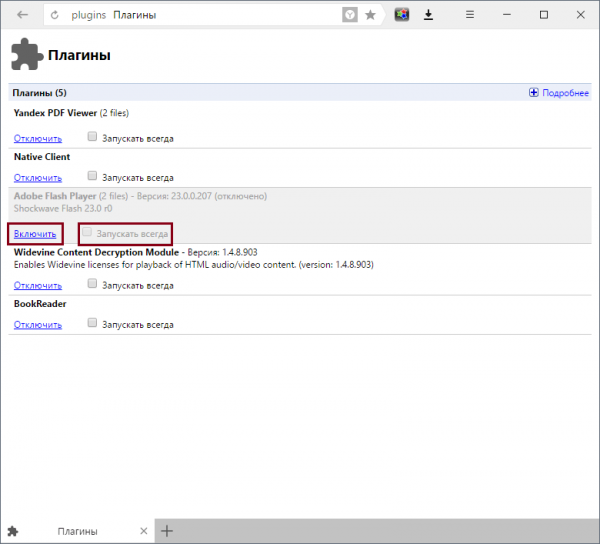
Поищите в перечне плагинов и запустите Flash Player нажатием на ссылку запуска
Чтобы Flash Player запускался и исправно работал при старте «Яндекс.Браузера», включите опцию «Запускать всегда».
Инцидент 2-ух различных версий Adobe Flash Player
«Яблоко раздора» у различных версий Adobe Flash Player — разные варианты используемых в них Flash-технологий: Netscape Plugin API (NPAPI), которая была сделана для браузера Netscape Navigator в 1995 г. и за 20 лет успела состарится, и Pepper Plugin API (PPAPI) — улучшенная модификация NPAPI. Эти два вида несочетаются между собой: если изображение на каком-нибудь сайте записано, к примеру, с применением NPAPI, а браузер поддерживает PPAPI, то такое изображение в нём воспроизводиться не будет. В то же время абсолютно не все сайты перешли на PPAPI — это процесс плавный и, быстрее всего, занимает пару лет.
По-хорошему разработчикам Adobe Flash Player изначально следовало бы выпустить «комбинированную» версию плагина, сразу в себя включающую две такие технологии обработки анимаций и онлайн-видео, но этого сделано не было.
Решение — выключить одну из версий Adobe Flash Player. Для этого сделайте следующие шаги:
-
Откройте средство управления плагинами «Яндекс.Браузера».
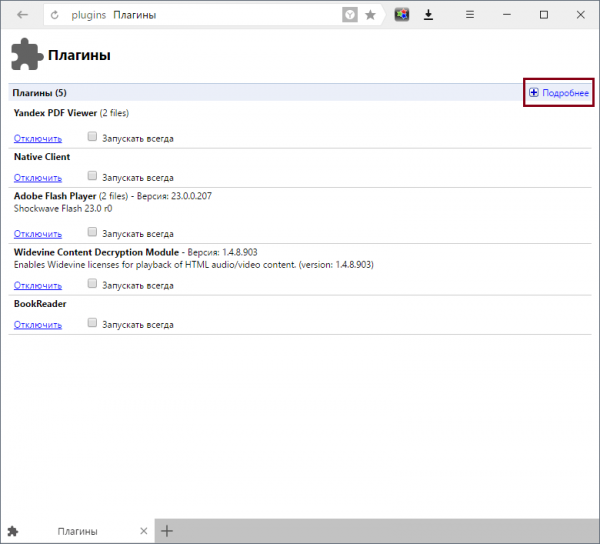
Выдилите Adobe Flash Player и нажмите кнопку детальных сведений
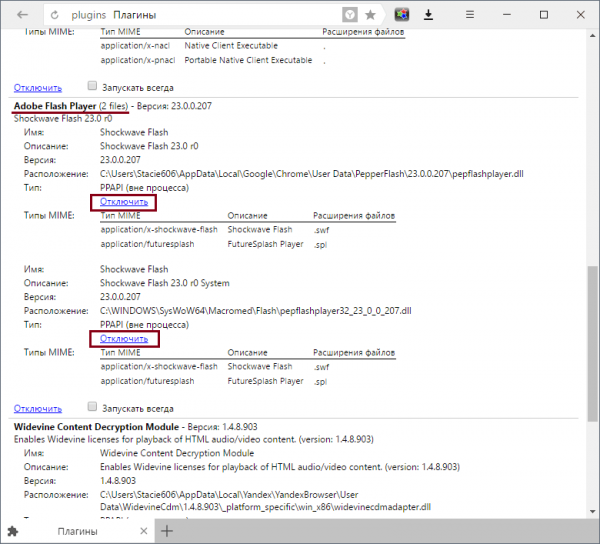
При конфликте версий Flash Player Yandex.Browser не сможет правильно отобразить все сайты
Пробуйте воссоздать видео. Если кнопка «Воссоздать» на кадре видеоролика нажимается и загрузка контента возникла — больше ничего делать пока не надо. В другом случае отключите новую версию Adobe Flash Player и опять включите предыдущую, применяя данную инструкцию.
Устаревшая версия Adobe Flash Player
Существует два варианта переустановить Adobe Flash Player: убирание с переустановкой и оновление текущей версии на последнюю.
Переустановка Adobe Flash Player
Самый «продвинутый» способ — полное убирание Adobe Flash Player из системы перед повторной установкой приложения. Закройте «Яндекс.Браузер». Чтобы переустановить Adobe Flash Player, сделайте следующее:
- Введите команду «Пуск — Выполнить», наберите строку appwiz.cpl и нажмите кнопку OK.
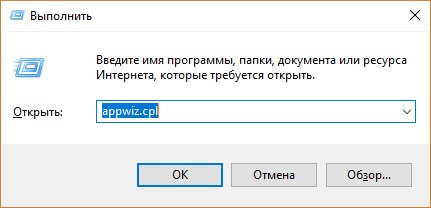
Войдите в консоль выполнения программ Windows и запустите менеджер приложений
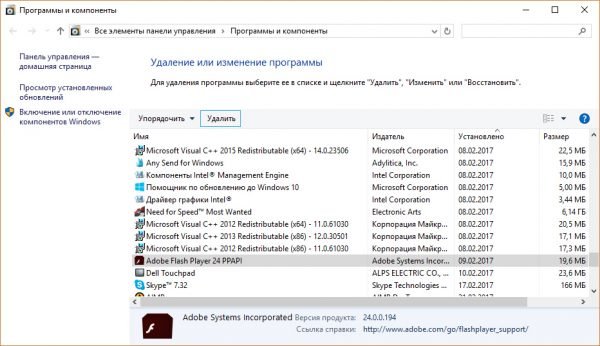
Нажмите кнопку убирания после выбора в перечне приложений Adobe Flash Player
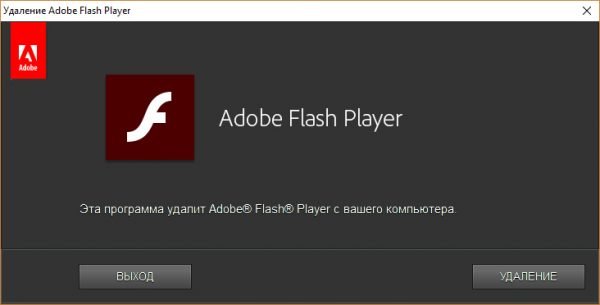
Подтвердите убирание Adobe Flash Player
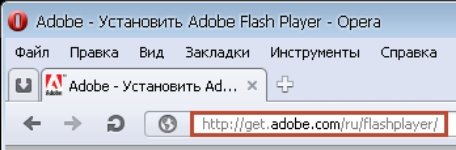
Ставьте и обновляйте Adobe Flash Player только c официального сайта
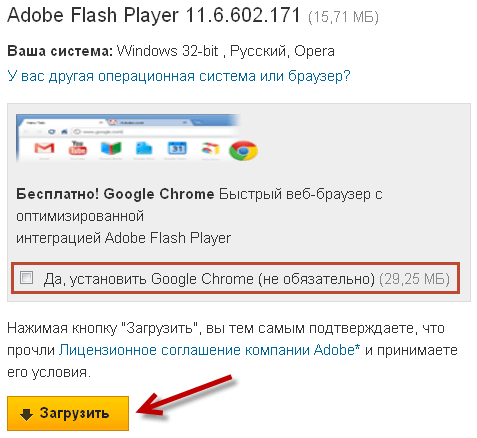
Нажмите кнопку начала загрузки Flash Player
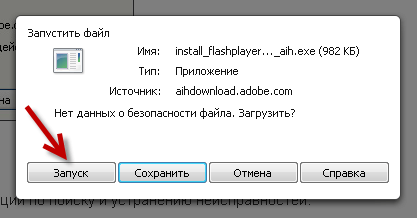
Нажмите кнопку запуска, если это онлайн-загрузчик

Включите или отключите будущие изменения Adobe Flash Player
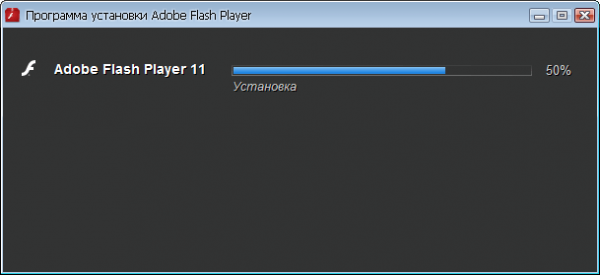
Ход процедуры установки отображается в окне инсталлятора Adobe
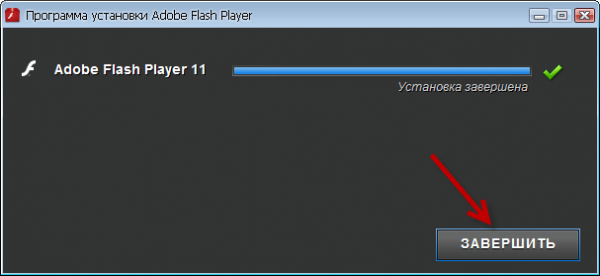
Нажмите кнопку окончания установки Adobe Flash Player
Сайт adobe.com сообщит об удачной установке новой версии Flash Player.

Теперь вы применяете новyю версию Flash Player
Запустите «Яндекс.Браузер» и необходимо проверить версию плагина Flash Player — она должна преобразиться.
Оновление Adobe Flash Player
Оновление Adobe Flash облегчает действия пользователя, но общий принцип реинсталляции остаётся прежним — перед монтажем новой версии убирается старая. Для запуска изменения Adobe Flash сделайте следующие шаги:
- Откройте панель управления Windows по команде «Пуск — Панель управления». Либо сделайте очередность «Пуск — Выполнить» и введите команду control.
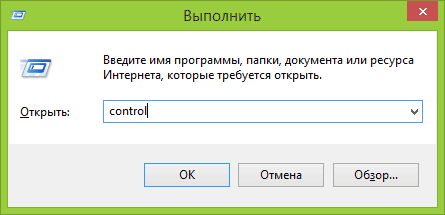
Введите и подтвердите команду control
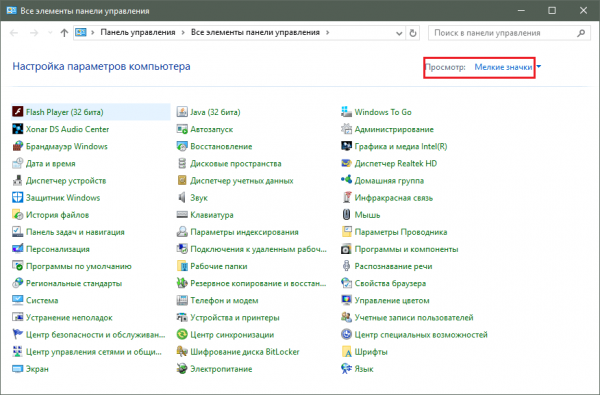
В Windows технологиям Adobe Flash отведено особенное место
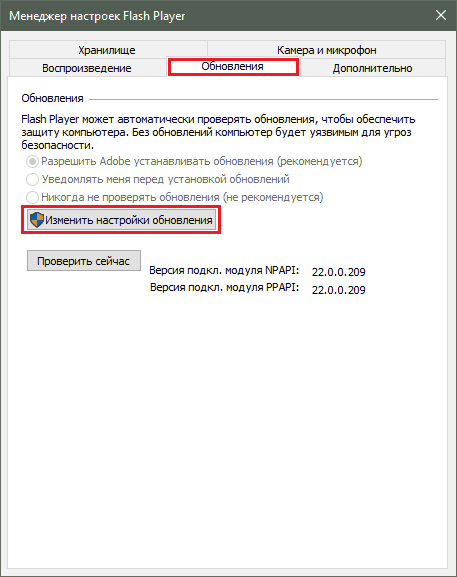
Перейдите на вкладку «Изменения»
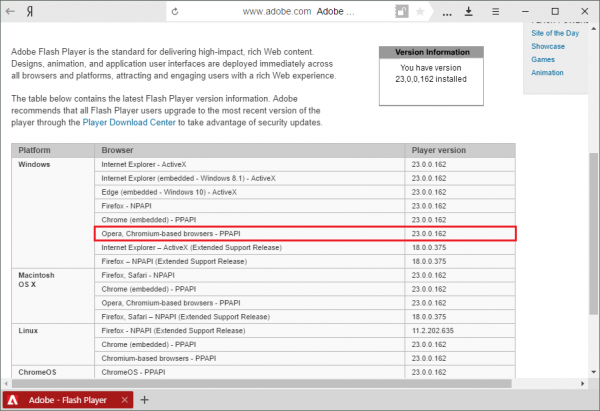
Adobe Flash Player оптимизирован под все современные браузеры
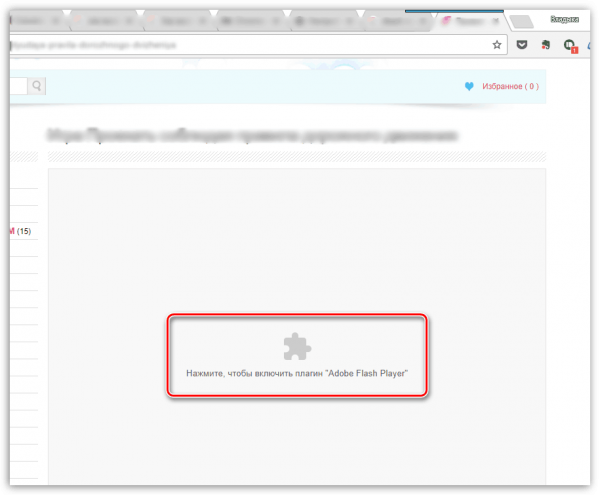
Щёлкните по пазл-элементу, чтобы запустить Flash Player
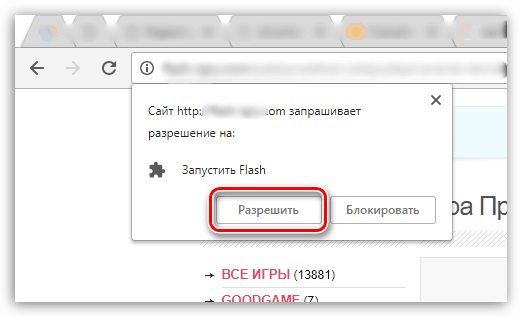
В Yandex.Browser нажмите кнопку разрешения запуска Flash Player
Видео: как оновить Adobe Flash Player в «Яндекс.Браузере»
Выключение аппаратного ускорения Adobe Flash
Аппаратное ускорение применяется на достаточно очень производительных ПК. Другими словами компьютер или планшетный компьютер должны содержать процессор как минимум с 2–4 ядрами и работоспособностью каждого до 3 ГГц, оперативную память 2–4 ГБ, SSD-накопитель (диски SSD в сравнении с традиционными HDD-носителями во много раз более быстры в работе). Если же ПК не дорогой и/или порядком старый (выпущен в 2000-х) — аппаратное ускорение будет ему лишь мешать. Чтобы выключить ускорение, сделайте следующие шаги:
-
На ресурсе, где видео не воспроизводится (к примеру, возник чёрный квадрат без кнопки «Проиграть» либо появилась шкала поиска кадров ролика с этой кнопкой, но воссоздание не запускается), щёлкните правой кнопкой грызуны по проблемному видеоролику и в контекстном меню подберите пункт «Параметры».
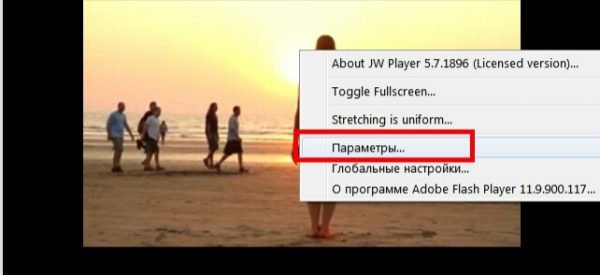
Перейдите в настройку аппаратного ускорения Flash Player

Сбросьте флажок аппаратного ускорения Adobe Flash Player
Необходимо проверить доступность онлайн-видео на странице, где оно «не пошло».
Иные проблемы
Теперь перейдём к исследованию иных причин, в результате которых в «Яндекс.Браузере» могут появляться проблемы с видео.
Воздействие блокировщика рекламы в «Яндекс.Браузере»
Хотя у популярнейшего противорекламного плагина AdBlock+ для YouTube есть субплагин «AdBlock+ для YouTube», при воспроизведении видео в социальных сетях блокировка рекламы может блокировать вместе с этим и сам контент.
Проблема такого рода усугубляется, если применять посторонние «баннерорезки» типа AdGuard. Чтобы их выключить, перейдите в управление дополнениями, набрав веб-адрес browser://addons и необходимо проверить наличие и работу компонента AdGuard.
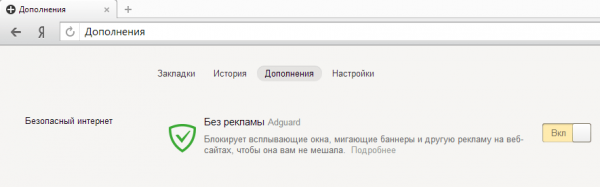
Из-за блокировки рекламы Yandex.Browser может ошибочно отображать контент на сайтах с онлайн-видео
Выключите AdGuard и обновите страницу с проблемными видеороликами.
Не рекомендуется, чтобы в браузере одновременная работали нескольких блокировщиков рекламы, к примеру, AdGuarg и AdBlock Plus: недоступным оказаться может не только онлайн-видео, но и некоторые Flash- и Java-функции движка сайта. В очень запущенных случаях скажется текстовая версия сайта, а сайт сообщит, что ваш браузер устарел.
Так, при конфликте маркетинговых фильтров AdBlock+, AdGuard и встроенного фильтра виртуального кэш-прокси HandyCache на портале оператора «МТС» блокировался раздел «МТС-Медиа» и функции «Личного кабинета» для абонентов (невозможно было авторизоваться в разделе ihelper.ug.mts.ru), а еще баннеры самой компании.
Видео: как удалить плагин AdBlock+ из «Яндекс.Браузера»
Вирусы в системе Windows
Воздействие программ — вредителей на работу браузера может быть многогранным и приводить, например, к следующим последствиям:
- Повреждению или замене системных файлов Windows, программных файлов «Яндекс.Браузера» и его плагинов, что оборачивается нередкими ошибками во время осмотра видео или переходах на страницы востребованных видеохостингов, например как YouTube.
- Перенаправлению пользователя на фальсифицированные веб-страницы, на 99% имитирующие оригиналы, с целью похитить логины, пароли и юридические данные счётов.
- Автоматической загрузке малоизвестных приложений (т. н. «программных червей»). Это заставляет «Яндекс.Браузер» открывать новые вкладки — пустые или с перенаправлением на навязанные сайты, к примеру, фальшивки под знаменитые поисковые машины.
Вирусы оказывают влияние не только на воспроизводимость онлайн-видео и анимации. Не страшно в том, что вы не смогли в YouTube или на торрент-трекере увидеть желанное продолжение любимого сериала. А вот потеря собственных файлов на дисках, кража платёжных юридических данных и другой личной информации — это уже серьёзный урон.
Благодаря этому требуется постоянно проверять Windows на вирусы. Воспользуйтесь любой из противовирусных программ — начиная от обычной утилиты Dr. Web CureIt и заканчивая более серьёзными противовирусными пакетами, к примеру, подборкой программ Касперского или ПО от Eset (NOD32).
Лучший результат даст глубокое сканирование содержимого дисков ПК попеременно несколькими противовирусными программами, к примеру, Avast, Dr. Web (полная версия) и «Защитником Windows».
Проблемы с видео на стороне сайта
Проблемы с воспроизведением видео конкретно на ресурсе бывают вызваны следующими причинами:
- большой нагрузкой на сервер (это отличительно для социальных сетей и видеохостеров);
- законодательными (для всей страны) или локальными (в местной сети фирмы или заведения) ограничениями доступа к сайту (порнотематика, развлекательный контент и т. д.); порой, но достаточно редко, хозяева сайта сами уменьшают доступ к определённому содержимому;
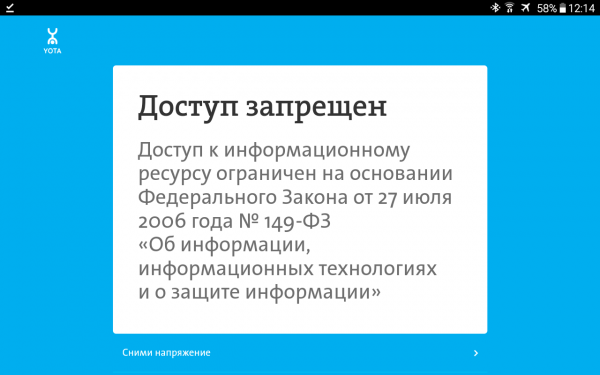
Сайт закрыт из-за применение противозаконного видео
И если в последнем варианте можно скорректировать настройки браузера и Flash-плагинов, то первые два полностью зависят от команды или владельца сайта.
Популярный и развивающийся ресурс вовремя обслуживается и всегда улучшается, тогда как сайты-однодневки, цель которых — набрать денег на просмотрах и посещаемости и вскоре закрыться, сплошь и рядом наполнены невоспроизводимыми видеороликами, перегруженными рекламой и не рассчитанными на воссоздание во всех браузерах.
Перегрузка интернет-канала пользователя
Применяя 3G/4G-модем, абонент сотовой сети, особенно в вечернее время, сталкивается с недостаточной скоростью канала для настоящего воспроизведения видео. И если популярнейший видеохостер YouTube позаботился о том, чтобы в полной версии сайта youtube.com можно было подобрать сравнительно невысокое качество изображения 144p (на мобильной версии m.youtube.com — от 240p), которое стоит еще сказать, что автоматично приспосабливается под текущую скорость канала, то на многих посторонних сайтах никакой подстройки нет, и для скачивания видео может понадобится скорость от нескольких мегабит в секунду.
Но неудовлетворительная скорость — не только одна причина перегруженности канала. Часто бывает, что скорость замечательная (в рамках применяемой технологии и поколения сотовой сети), или у пользователя вообще подключён домашний оптоволоконный интернет, а канал загружен, к примеру, торрент-клиентом uTorrent, менеджером закачек Download Master и т. д. Для устранения перегрузки все данные программы необходимо закрыть.
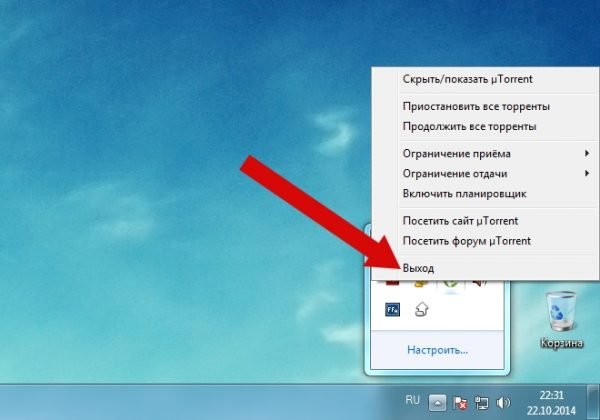
У каждого значка в списке запущенных приложений есть своё контекстное меню, которое следует открыть для остановки мешающих программ
Ели иконка создающей очень высокую нагрузку программы есть в панели индикации программ, то откройте панель (стрелка «вверх» на панели задач Windows), кликните правой кнопкой грызуны по значку мешающего работе приложения и в открывшемся контекстном меню подберите команду «Закрыть» или «Выход».
Какая бы ни была причина сбоeв во время осмотра онлайн-видео в «Яндекс.Браузере», её очень легко убрать. Для этого необходимо методом исключения определить причину и выполнить должные действия по её ликвидации.