Содержание
Не работает Гугл Chrome: причины и решения
Браузер — это распространенная программа, благодаря которой мы открываем сайты на просторах интернета. И если в её работе случаются поломки, это мешает привычному укладу жизни, доставляет неудобства. К несчастью, даже отличные браузеры, например Гугл Chrome, не защищены от самых разных сбоев.
Причины появления проблем и их решение
Иногда в работе браузера появляются спонтанные перебои, которые мешают получить нужную информацию в сети интернет. В основном, поправить их нужно быстро, благодаря этому необходимо знать, какие появляются ошибки и как убрать любую из них.
Какие проблемы могут появиться
Поломки в работе браузера появляются вследствие различных причин: от нечаянного сбоя настроек до повреждения системных файлов или вирусной атаки. В каждом из данных случаев работа процессов браузера заканчивается, а пользователь может смотреть одно из проявлений сбоя:
- браузер не запускается, другими словами вообще совсем не реагирует на попытки его открыть;
- запускается, но взамен обыкновенных вкладок высвечивается серый или чёрный экран;
- летит;
- не открываются новые страницы;
- виснет уже открытая страница, не реагируя ни на какие действия.
Часто убрать проблематику в работе браузера можно лично, не прибегая к помощи компьютерных мастеров. Рассмотрим главные причины, в результате которых могут появиться перебои в Гугл Chrome и способы их решения. Но в первую очередь отметим одну проблематику, которая может быть воспринята как сбой в работе браузера, не являясь такой в действительности.
Не работает ярлык браузера
Основой, по которой браузер может совсем не реагировать на пуск, может быть нерабочий ярлык. Чтобы убрать данную причину, попытаемся запустить браузер напрямую, без применения иконки на столе для работы. Для этого:
-
Поищите исполнительный файл chrome.exe. В большинстве случаев он находится по адресу: Локальный диск (С:) — Program Files (x86) — Google — Chrome — Application.
Отыскать файл chrome.exe можно, не двигаясь по меню компьютера. Для этого откройте «Диспетчер задач», к примеру, одновременным нажатием конфигурации клавиш Ctrl + Shift + Escape, а в нём — вкладку «Процессы». Поищите chrome.exe и, щёлкнув по нему правой кнопкой грызуны, откройте контекстное меню. После левой кнопкой кликните по строке «Открыть место хранения файла».
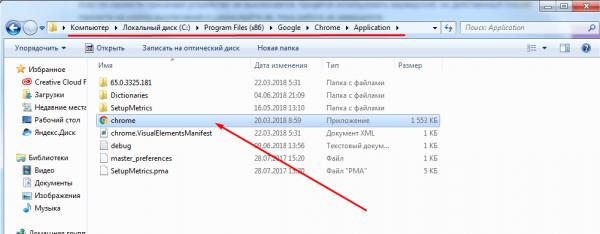
Запустите исполнительный файл Гугл Chrome двойным щелчком левой кнопки грызуны
Как заменить ярлык:
-
В первую очередь уберите неработающий ярлык. Для этого выдилите его на столе для работы и нажмите Delete на клавиатуре.
Для убирания ярлыка из панели задач щёлкните по нему правой кнопкой грызуны и подберите строку «Конфисковать программу».
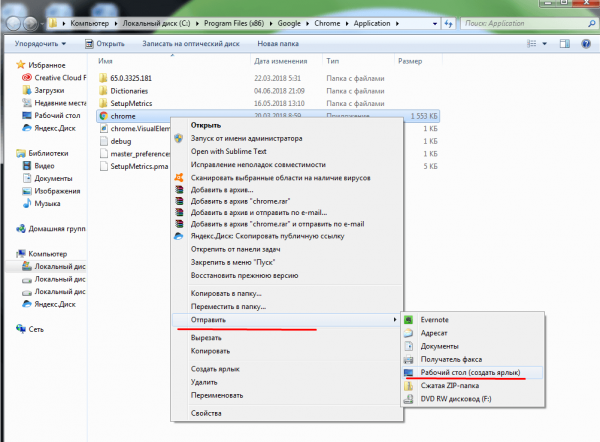
В контекстном меню подберите пункт «Стол для работы (создать ярлык)»
Видео: как создать ярлык на стол для работы в Windows
Случайный системный сбой
Результатом нечаянного системного сбоя может быть весь спектр проблем, вышеописанных: браузер не запускается совсем или не открываются некоторые вкладки, не работает видео, не отображаются картинки и другое. Появляется эта проблема вследствие конфликта программ, а убрать её можно обыкновенной перезагрузкой в первую очередь браузера, после, если это не повлияло, ОС. Однако как показала практика могут появиться различного рода трудности, к примеру, браузер завис и его невозможно закрыть или не выходит открыть после перезагрузки компьютера.
Если браузер совсем не реагирует на ваши действия, закрыть его можно принудительно через «Диспетчер задач»:
- Щёлкните правой кнопкой грызуны на панели задач. Подберите «Запустить диспетчер задач».
- Перейдите на вкладку «Приложения».
- В перечне работающих приложений левой кнопкой грызуны выдилите Гугл Chrome и нажмите кнопку «Снять задачу».
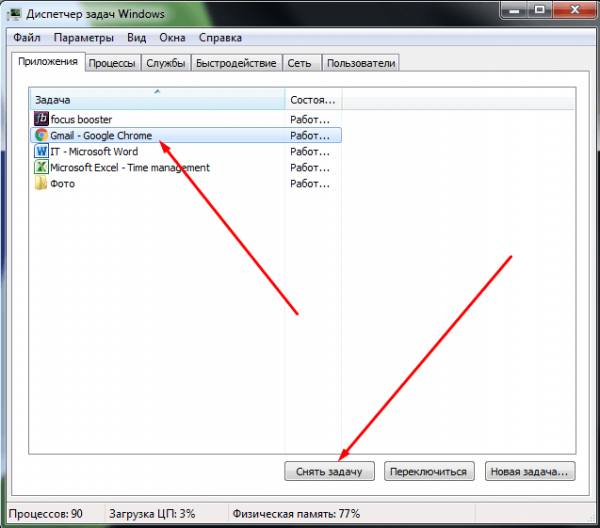
В диспетчере задач подберите Гугл Chrome и снимите задачу
Открыть браузер можно без применения ярлыка, к примеру, через кнопку «Пуск»:
- Зайдите в меню «Пуск». В строке «Все программы» введите Гугл Chrome.
- Система найдёт программу. Запустите её левой кнопкой мышки.
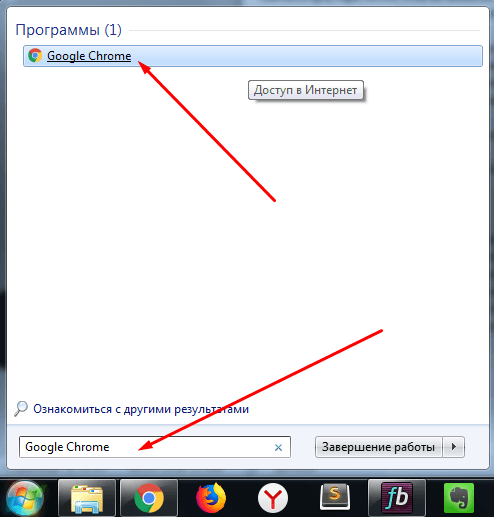
В строке поиска программ введите Гугл Chrome, а потом сделайте пуск браузера
Порой убрать проблематику с запуском браузера или отображением в нём серого экрана можно, воспользовавшись правами администратора, другими словами произведя пуск через соответствующую строку в контекстном меню.
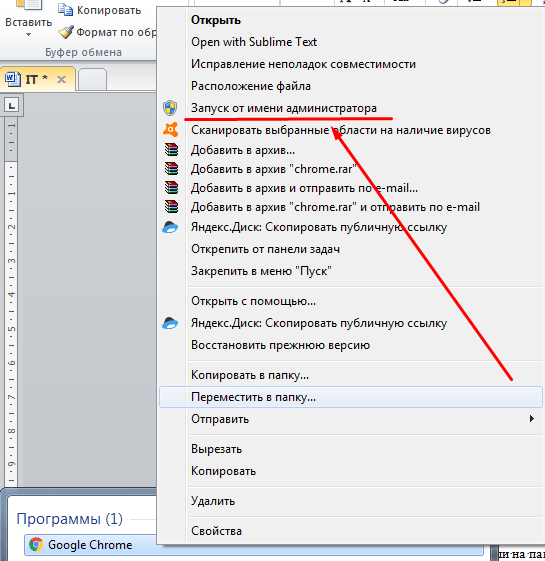
Щёлкнув правой кнопкой грызуны по значку Гугл Chrome, подберите «Пуск от имени администратора»
Если браузер сильно тормозит и подвисает, основой может быть обыкновенная перегрузка. В Google Chrome на данный случай существует особенная команда, воспользовавшись которой можно быстро сделать перезагрузку браузера.
- Откройте в браузере новую вкладку.
- В адресной строке введите команду: chrome://restart. Нажмите Enter.
- Через пару секунд браузер в первую очередь автоматично закроется, а потом откроется снова. При этом все вкладки, открытые до этого времени, сохранятся.
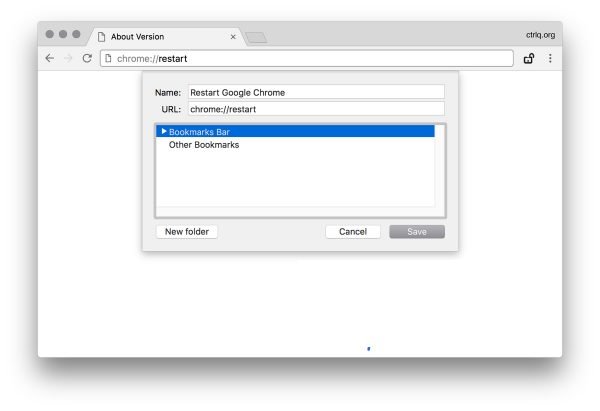
Если браузер часто начинает «тормозить» из-за перегрузки, команду его перезапуска можно сберечь в закладках
Несовместимость с антивирусом
Порой разработчики вносят в собственный продукт какие-нибудь изменения, которые антивирус может воспринимать как вредоносные и блокировать работу программы. Благодаря этому нужно увидеть, какие программы антивирус считает небезопасными. Если в перечне угроз будет обнаружен Гугл Chrome, его необходимо перенести в перечень исключений и работа браузера будет восстановлена. Рассмотрим, как это осуществить, на примере антивируса «Касперский»:
- Открываем антивирус и жмем кнопку «Больше функций».
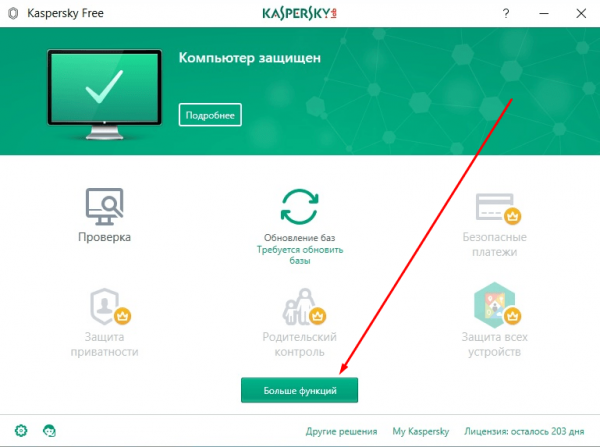
Откройте стартовое окно антивируса Kaspersky и подберите «Больше функций»
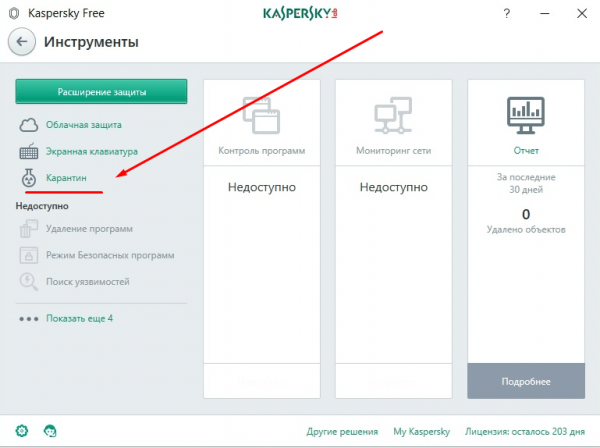
Поищите раздел «Карантин» и кликните по нему
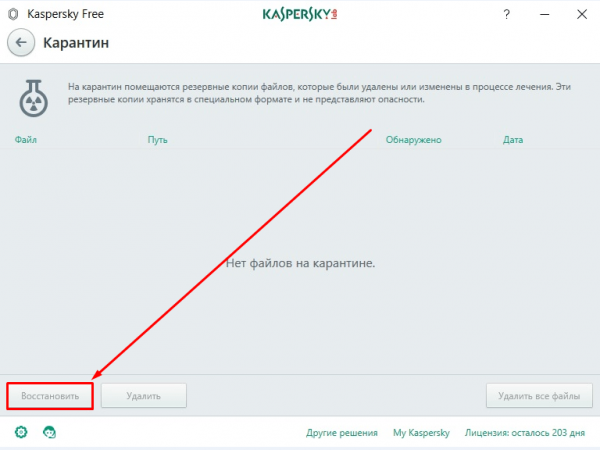
В «Карантине» находятся файлы, заблокированные антивирусом, выдилите их левой кнопкой грызуны и нажмите «Реконструировать»
Чтобы Гугл Chrome больше не попадал в перечень заблокированных антивирусом программ, необходимо добавить его в перечень исключений:
- Нажмите значок «Настройки» (шестерёнка) в левом нижнем углу окна.
- В боковом меню подберите раздел «Дополнительно», а в нём — «Угрозы и исключения».
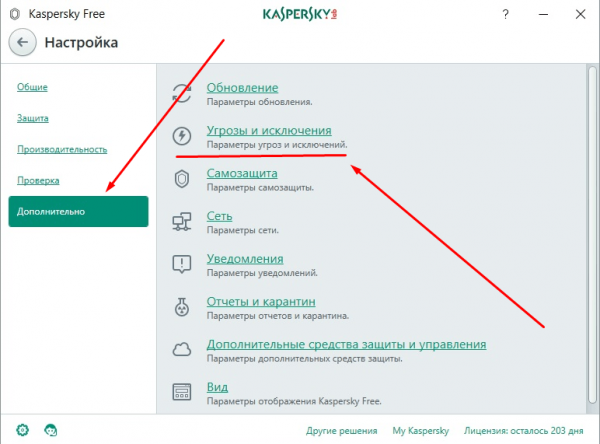
В настройках подберите пункт «Угрозы и исключения»
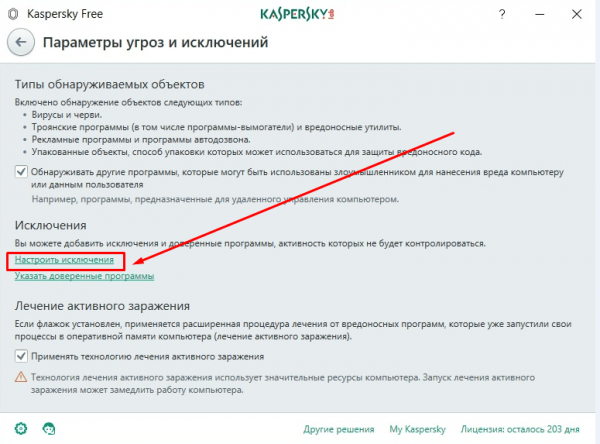
Чтобы настроить исключения, подберите соответствующую строку в окне показателей
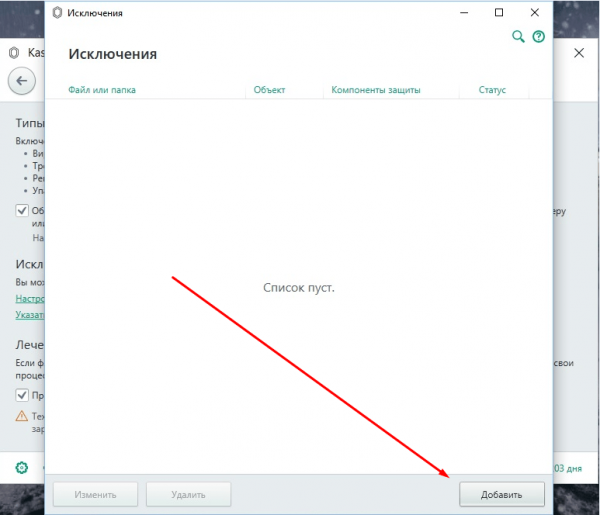
Жмем кнопку «Добавить»
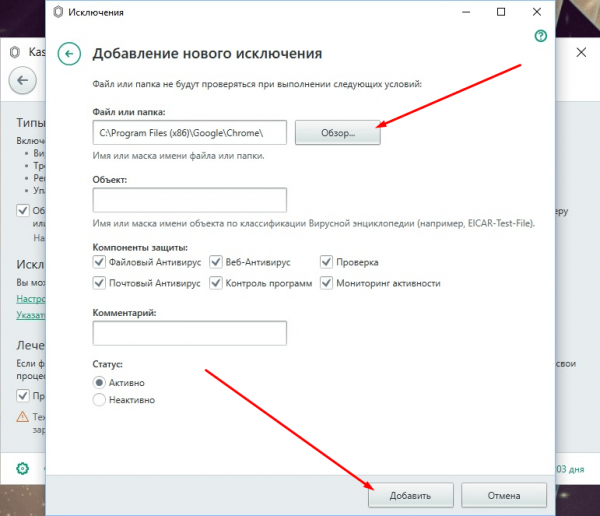
Находим Гугл Chrome и нажимаем «Добавить»
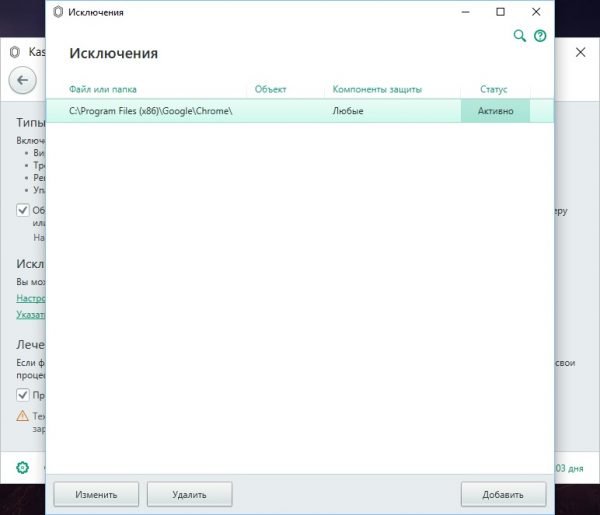
Если все сделано правильно, Гугл Chrome возникнет в перечне исключений
Вирусная атака
Намного хуже дело обстоит в случае настоящей вирусной активности, которая будет причиной сбоев в работе браузера и полного прекращения его работы. Чтобы проверить компьютер на вирусную атаку, сделайте следующее:
-
Запустите полное сканирование ОС на установленном антивирусе. Для этого в первую очередь откройте раздел «Проверка».
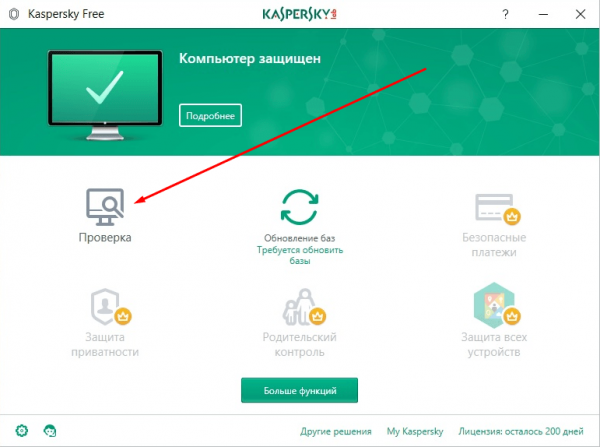
В стартовом меню подберите раздел «Проверка»
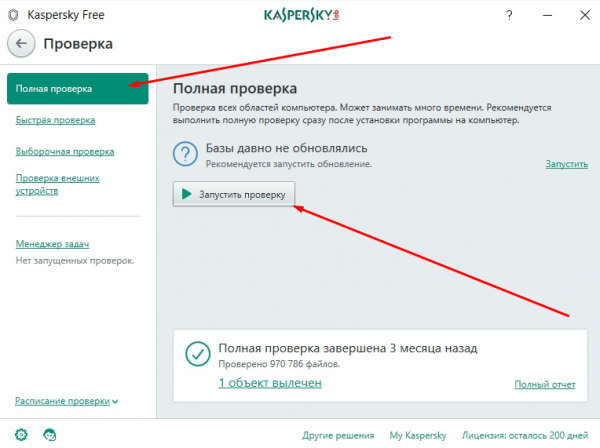
При подозрении на наличие вирусов на компьютере подберите режим полной проверки
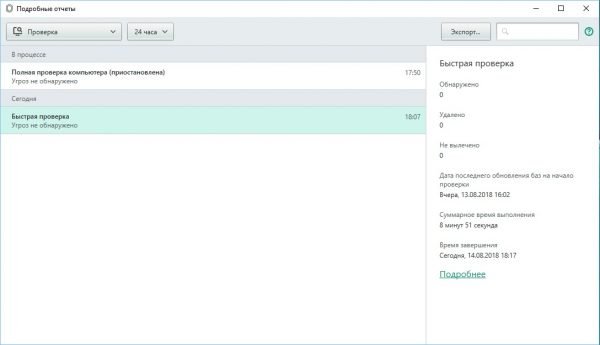
Познакомьтесь с результатами сканирования системы и советами по устранению выявленных проблем
Несовместимость версии браузера с ОС
Если Гугл Chrome только поставлен и хорошо поработать ему ещё не пришлось, а при запуске взамен обычного интерфейса отображается серый экран, причина проблемы, быстрее всего, в несовместимости разрядности ОС и браузера, другими словами в неверно избанной версии. В данном случае Гугл Chrome нужно будет деинсталлировать, а потом скачать правильную версию (с учитыванием разрядности ОС) и установить снова.
Как выяснить разрядность ОС:
- Откройте «Пуск» и «Панель управления».
- Установите просмотр на «Очень маленькие значки».
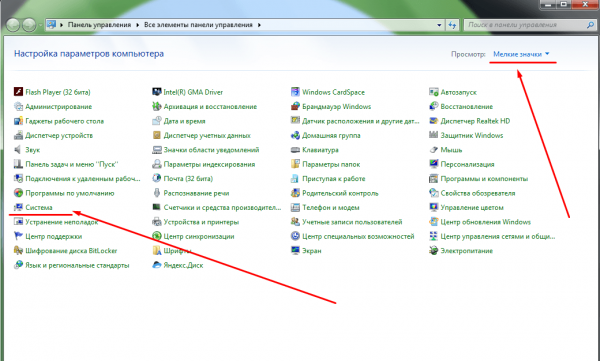
В окне «Все детали панели управления» подберите в первую очередь «Очень маленькие значки», а потом «Система»
Порой 32-разрядная система не имеет такой строки. Другими словами если вы не нашли эту информацию, то система, быстрее всего, имеет разрядность 32 бит.
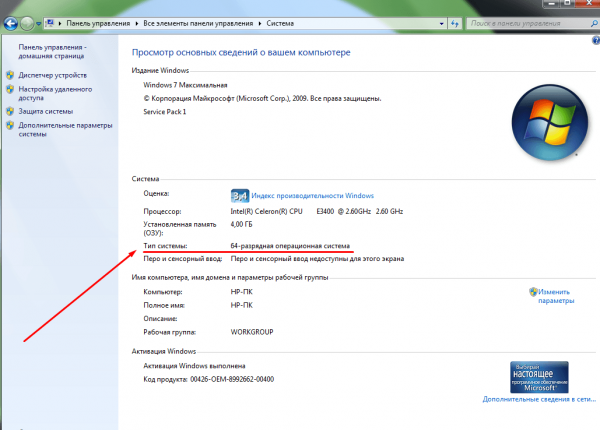
Поищите строку «Вид системы» и посмотрите, какая указана разрядность
Видео: где увидеть разрядность ОС
Переустановка браузера выполняется в три момента:
- Убирается старая версия.
- Реестр чистится от оставшихся файлов.
- Браузер скачивается с официального сайта и ставится на компьютере.
Как удалить старую версию браузера:
-
Зайдите в «Пуск» и «Панель управления».
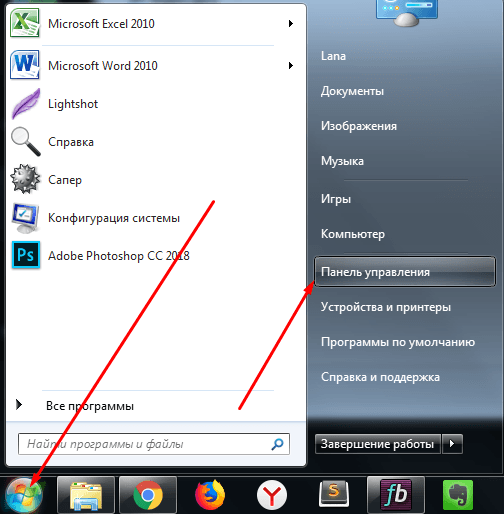
В левом нижнем углу экрана откройте «Пуск» и потом подберите пункт «Панель управления»
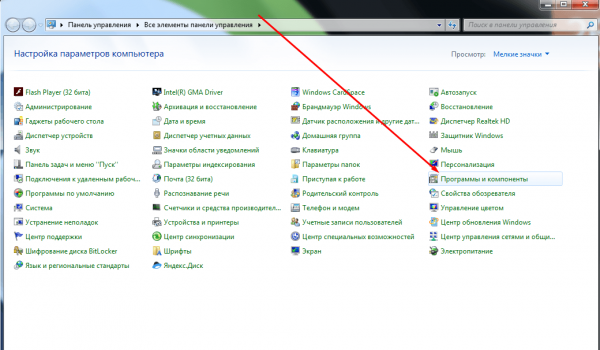
В главном окне панели управления подберите пункт «Программы и элементы»
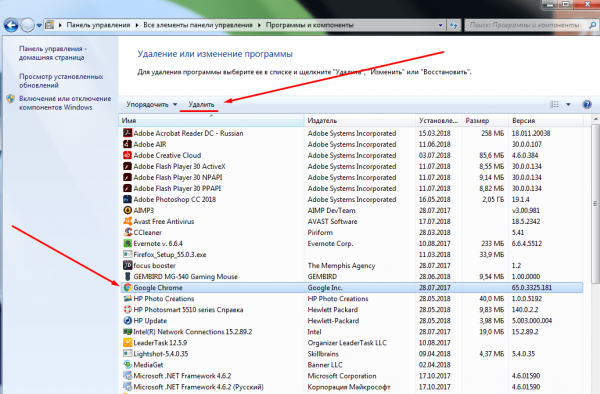
Поищите Гугл Chrome и выдилите его левой кнопкой грызуны
Дальше нужно убрать оставшиеся файлы браузера из реестра. Сделать это удобнее при помощи специализированной программы CCleaner:
-
Откройте CCleaner. Подберите раздел «Реестр».
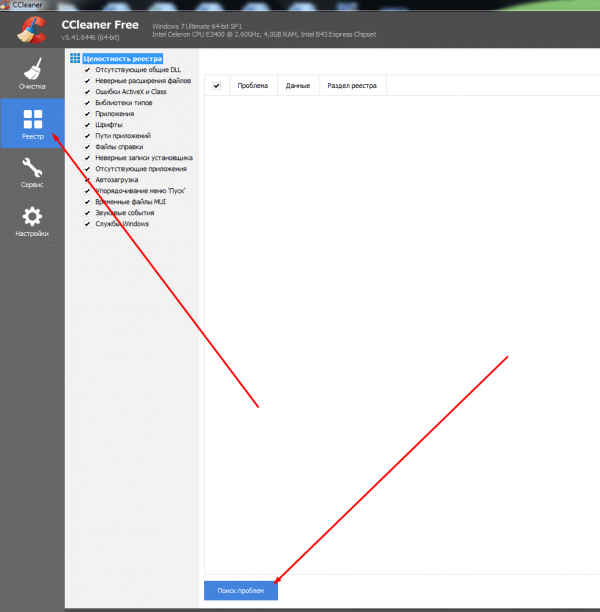
Откройте «Реестр» и нажмите кнопку «Поиск проблем»
Как установить новую версию Гугл Chrome:
-
Перейдите на официальный сайт по ссылке: https://www.гугл.ru/chrome/. Нажмите кнопку «Скачать Chrome». Внимание свое обратите на версию браузера — она должна подходить разрядности вашей ОС.
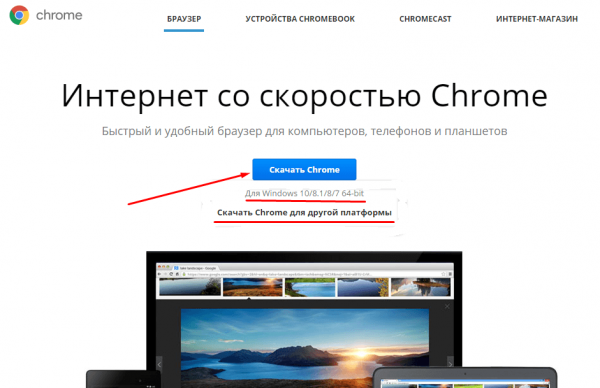
При скачивании подберите версию браузера в согласии с разрядностью вашей ОС
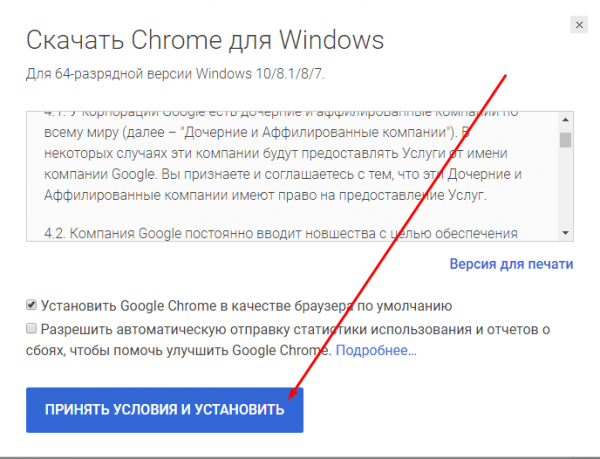
Прочитайте условия предъявления услуг Гугл Chrome и нажмите кнопку «Принять и установить»
Видео: проблемы которые могут появится при переустановке браузера
Повреждение системных файлов
Если вы наблюдаете начало запуска (браузер мигает на долю секунды) и потом следует выключение, причина может крыться в повреждении или изменении системных файлов. Проверить целость файлов можно при помощи встроенной утилиты SFC.
Как выполнить проверку:
-
Открываем «Пуск» и «Все программы».
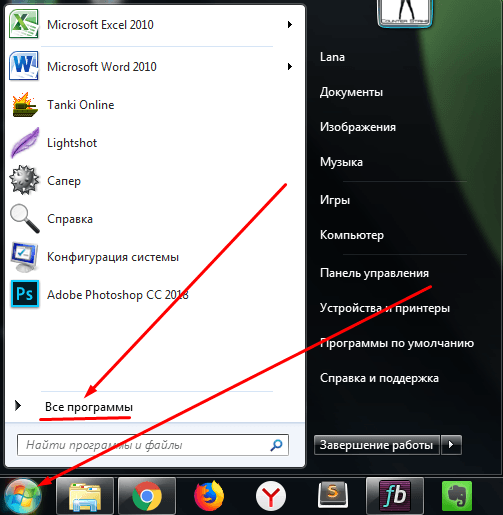
Откройте перечень всех программ через меню «Пуск»
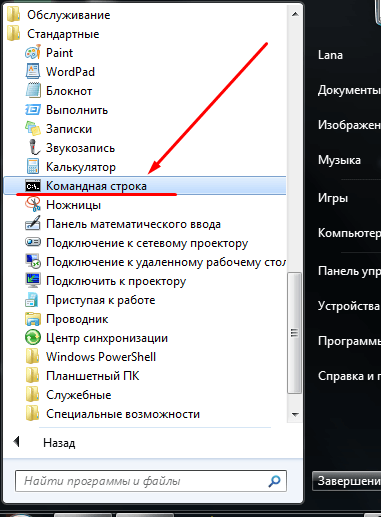
Поищите «Командная строка» и кликните по ней правой кнопкой грызуны для вызова контекстного меню
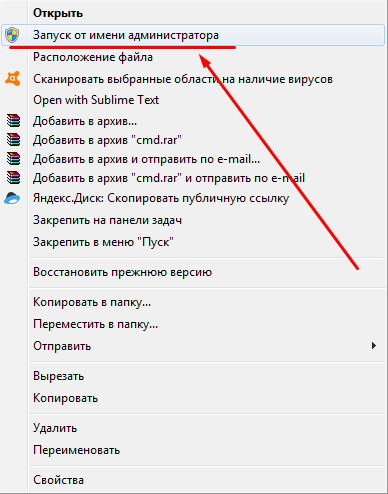
В контекстном меню подберите строку «Пуск от имени администратора»
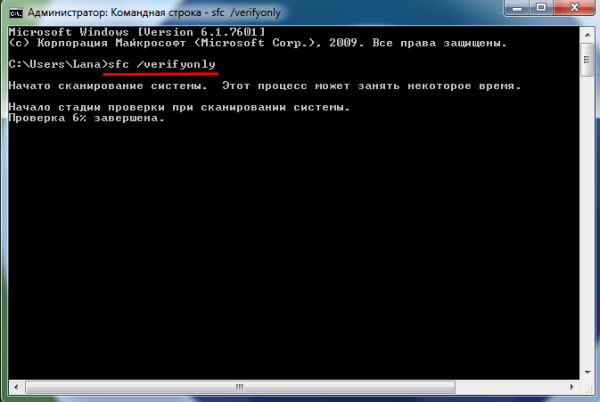
Запустите сканирование системы и дождитесь результатов
Поправить ситуацию можно двумя вариантами:
- реконструировать систему при помощи специализированной функции. В данном случае компьютер вернётся в состояние, какое было до избанной точки восстановления;
- переустановить браузер, как выше было описано.
Как реконструировать систему:
-
Зайдите в «Пуск» и «Панель управления». Подберите раздел «Возобновление».
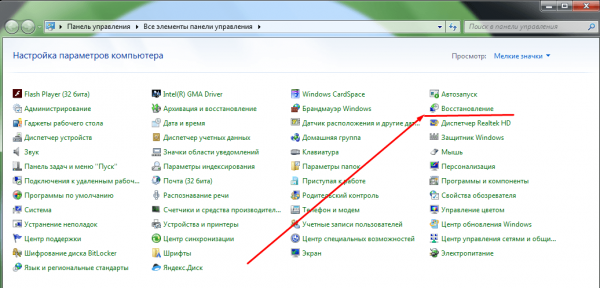
В окне «Все детали панели управления» подберите пункт «Возобновление»
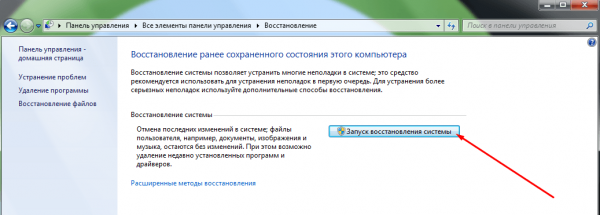
Нажмите кнопку «Пуск восстановления системы»
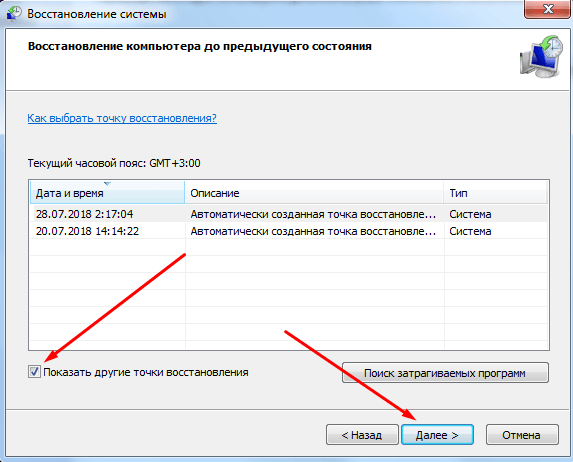
Из предложенного перечня точек восстановления подберите дату и время, когда браузер работал хорошо
Необходимо понимать, что программы, приложения и все системные изменения, случившиеся после точки восстановления, будут удалены. Напротив, удалённые программы будут восстановлены. Свои файлы (документы, музыка, фильмы, фотографии и другое) в процессе затронуты не будут, другими словами никоим образом не пострадают.
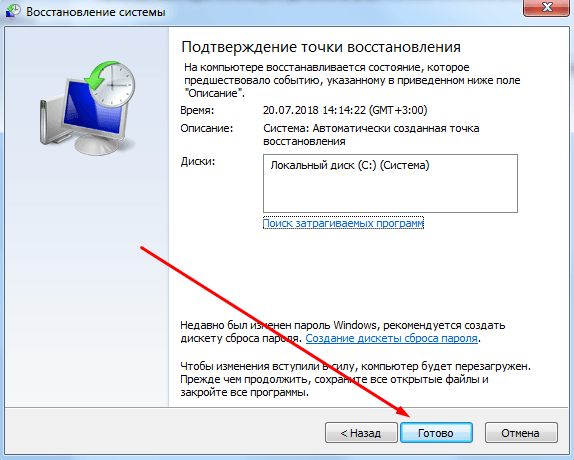
Подтвердите точку восстановления системы и нажмите «Готово»
Видео: как реконструировать систему Windows 7
Процесс восстановления в Window 10 осуществляется точно также, разница существует только в элементах интерфейса системы.
Видео: возобновление Windows 10
Если за время после даты точки восстановления на компьютере были установлены новые программы, оказаться может легче переустановить сам браузер.
Ошибка профиля
В большинстве случаев браузер информирует пользователя о поломках, к примеру, присылая сообщения о некорректной загрузке профиля. В подобной ситуации браузер работает в привычном режиме, но могут быть недоступны некоторые функции: история поиска, увеличения или приложения Chrome и прочие. Более того, часто появляющееся сообщение об ошибке отвлекает от осуществляемых задач и по прошествии времени начинает нервировать. Благодаря этому лучше убрать причину некорректной загрузки профиля.
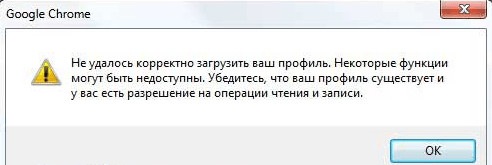
Если в профиле пользователя Гугл Chrome нашёл погрешность, он обязательно сообщит об этом
Как поправить погрешность:
- Нажмите комбинацию клавиш: Win+R.
- Для седьмой, восьмой и десятой версий Windows в адресную строку проводника введите %USERPROFILE%\AppData\Local\Google\Chrome\User Data\. Для версии XP — %USERPROFILE%\Local Settings\Application Data\Google\Chrome\User Data\.
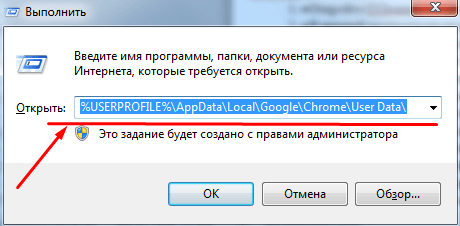
Введите команду в подходящее поле и нажмите ОК
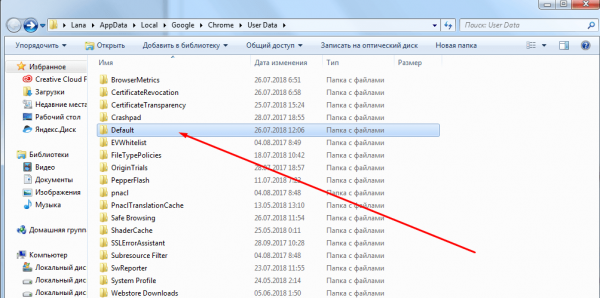
Поищите папку Default и откройте её
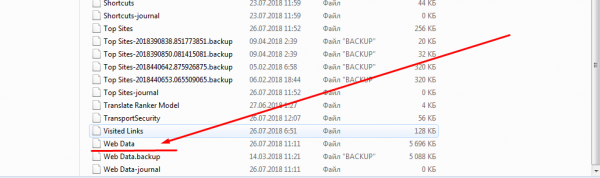
Поищите файл Web Data и уберите его
Порой необходимый файл отыскать не удаётся. Это может быть связано с настройками отображения.
-
Заходим в «Пуск» и «Панель управления». Выбираем раздел «Параметры папок».
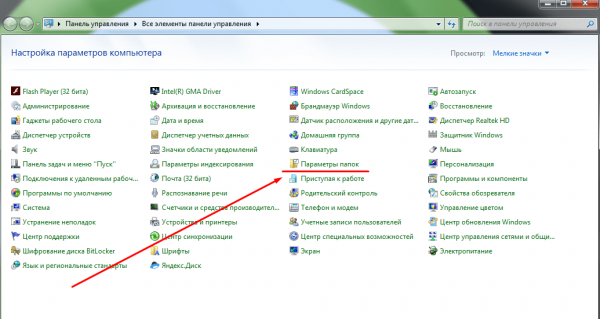
В главном окне панели управления выбираем раздел «Параметры папок»
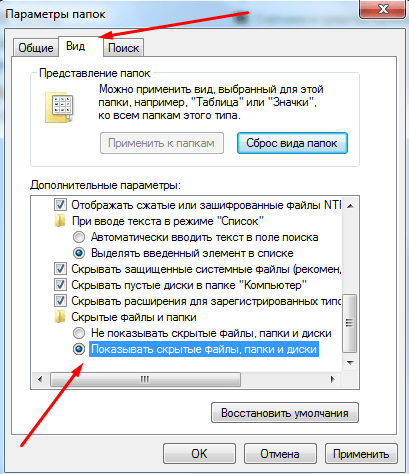
Устанавливаем опцию «Демонстрировать спрятанные файлы»
Видео: как поправить погрешность в профиле Гугл Chrome
Мы посмотрели ключевые ситуации, при которых нарушается хорошее функционирование браузера, и способы решения. Воспользовавшись нашими руководствами, вы сумеете убрать причины поломок и продолжать работу с любимым веб-корреспондентом.