Содержание
Mozilla Firefox тормозит: причины и способы решения проблемы

Хотя Mozilla Firefox позиционирует себя как быстрый браузер, его работа может четко замедляться на протяжении определенного времени: страницы долго загружаются, корреспондент не сразу реагирует на клики мышью. Что в данном случае можно создать? Рассмотрим как причины, так способы решения.
Почему Mozilla Firefox начал тормозить
Mozilla Firefox — шустрый браузер. К несчастью, большинство новичков начинают разочаровываться в нём после определенного периода пользования им. Не спешите с выводами про то, что браузер плохой. Торможение любого корреспондента очень часто не связано с его качеством, а прячется в его неправильном применении.
Замедленная работа «Мозиллы» имеет пару причин:
- Включено много плагинов в браузере. Это специализированные утилиты, установленные в середине браузера. Служат для запуска и просмотра разного контента на сайтах. Они работают в фоновом режиме и могут замедлять работу Mozilla Firefox, если их много. Плагины нельзя удалить, но вполне можно выключить, чтобы увеличить продуктивность браузера.
- Установлено огромное количество расширений. Это дополнительные мини-программы в середине корреспондента, которые увеличивают его функционал. В отличии от плагинов увеличения можно удалить. Если пользователь установил и включил одновременно много дополнений для любых целей (блокировка рекламы, VPN-сервис, загрузка видео и аудио из веб-ресурсов и т. д.), то Mozilla Firefox скорее всего не выдержит такой нагрузки: его работа будет замедляться, так как дополнительные процессы будут отнимать очень много оперативки. Выход — удалить или выключить неиспользуемые увеличения.
- Заполнен кэш и история браузера. Любая информация о посещённых сайтах и загрузках, файлы сookie, пароли и данные для автозаполнения форм будут сохранены в базе данных Mozilla Firefox. По мере накопления данных браузер начинает замедлять собственную работу, так как у него остаётся все меньше и мало места для сохранения информации. Очистка кэша и истории существенно ускорит работу «Мозиллы».
- Открыто много вкладок с тяжёлым содержимым: видео, музыка, и изображения. Закройте неиспользуемые вкладки и корреспондент оживёт.
- Наряду с «Мозиллой» запущен другой браузер или другая утилита, которая «съедает» много оперативки. Закройте все программы на ПК, которыми вы в настоящий момент не пользуетесь, чтобы Mozilla Firefox заработал быстрее.
- Браузер не обновлён. Если у вас чистый кэш и история посещений, вы не пользуетесь немалым количеством расширений, возможно, вашему «Мозилле» не хватает собственно обновлений. В основном, апгрейд ставится автоматично в фоновом режиме, но может случиться сбой в системе. В результате корреспонденту, не обновлённому до останней версии, будет не хватать конкретных компонентов для полноценной работы.
- Случилась ошибка при установке новой версии. Если «Мозилла» начал тормозить после изменения, возможно, апгрейд был нетактично поставлен. Выход — установка свежей версии сверху старой.
Как решить возникшую проблематику
Какие определенные действия необходимо сделать, чтобы избавится от проблемы со сбоями и торможением браузера Mozilla Firefox?
Выключение неприменяемых плагинов
Как выключить установленные прежде плагины в «Мозилле»? Сделайте следующие шаги:
- Откройте меню браузера Mozilla Firefox (значок с тремя горизонтальными линиями в правом верхнем углу). Подберите блок «Дополнения».
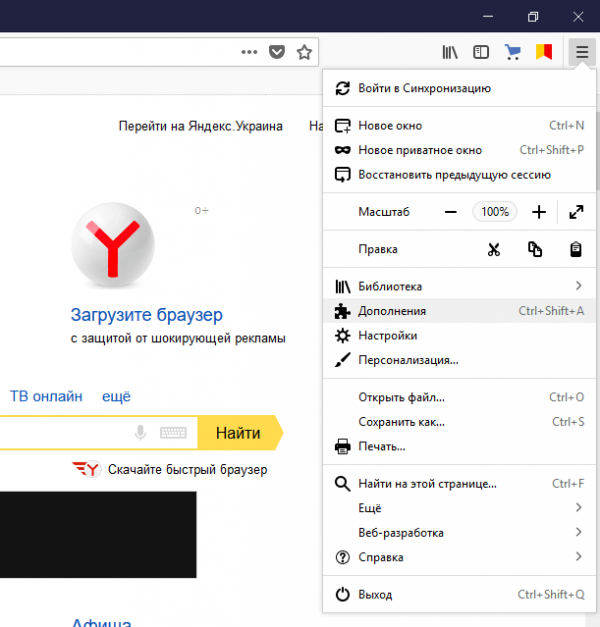
Поищите пункт «Дополнения» в меню Mozilla Firefox
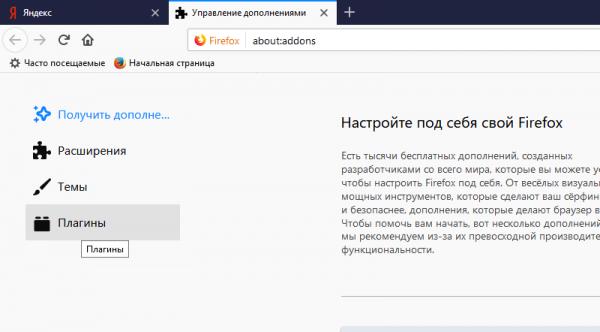
Перейдите на вкладку «Плагины»
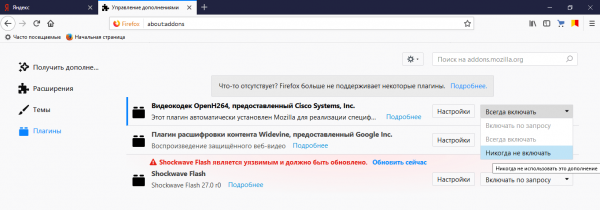
Установите значение «Никогда не включать» для любого плагина, который вы желаете выключить
Плагин может быть частью какого-то увеличения. В этом случае вы можете не только выключить его, но и убрать полностью из перечня. Для этого необходимо удалить само увеличение.
Выключение расширений
Увеличения — полезные программы. Впрочем браузер, заполненный немалым количеством дополнений, не сможет полностью и быстро работать. Как выключить увеличения, которые в этот фактор не требуются?
- Откройте вкладку «Управление дополнениями» как описано в разделе данной публикации «Выключение неприменяемых плагинов».
- Переключитесь на вкладку «Увеличения». Возникнет перечень всех дополнений, которые вы прежде устанавливали в корреспондент Mozilla Firefox.
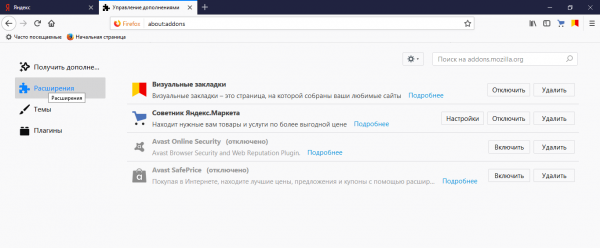
Отключите или включите неиспользуемые увеличения
Включить увеличение можно обратно практически в любое время, но не забывайте, что несколько одновременно работающих дополнений тормозят работу «Мозиллы».
Видео: как выключить увеличения в «Мозилле»
Чистка кэша и истории
Полная очистка браузера от истории посещений, файлов куки и прочих данных выполняется так:
-
Откройте меню Mozilla Firefox. Нажмите на пункт «Библиотека» левой кнопкой грызуны.
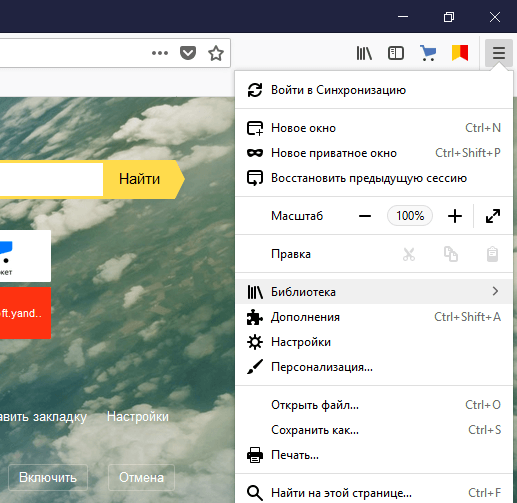
Откройте раздел «Дополнения»
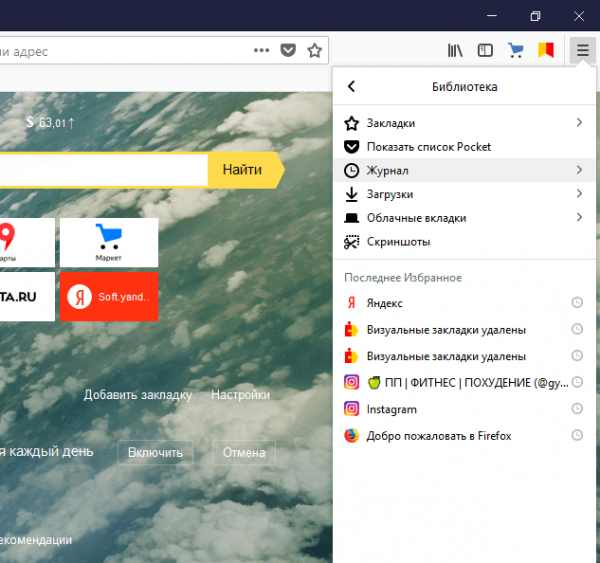
Подберите в перечне блок «Журнал»
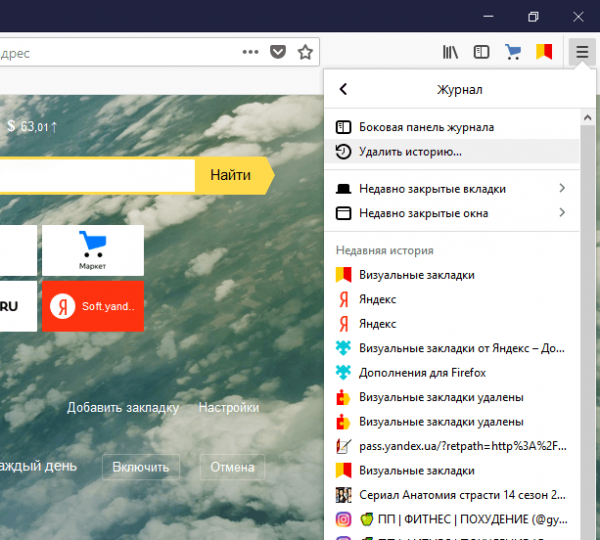
Кликните по опции «Удалить историю…»
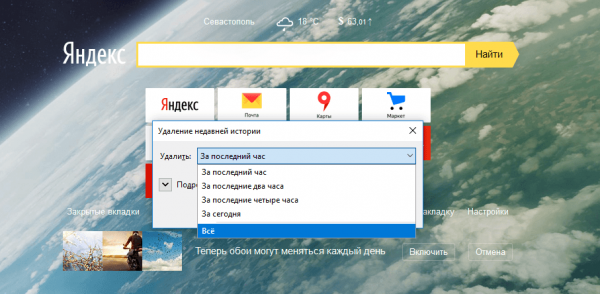
Нажмите на параметр «Все»
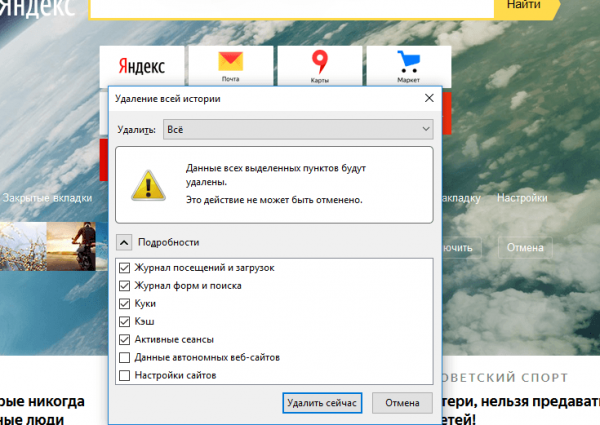
Отметьте все пункты галочками для убирания данных
Видео: как почистить кэш в Mozilla Firefox
Настройка автоматической чистки Mozilla Firefox
Если вы не желаете ручным способом регулярно удалять неиспользуемые данные из «Мозиллы» и вам не требуется ваша история посещений и другая информация, настройте убирание всех лишних файлов после любого окончания работы браузера. Он не будет перегружаться неиспользуемой информацией и будет работать намного быстрее.
- Откройте меню «Мозиллы». Подберите пункт «Настройки».
- Перейдите на вкладку «Приватность и Защита».
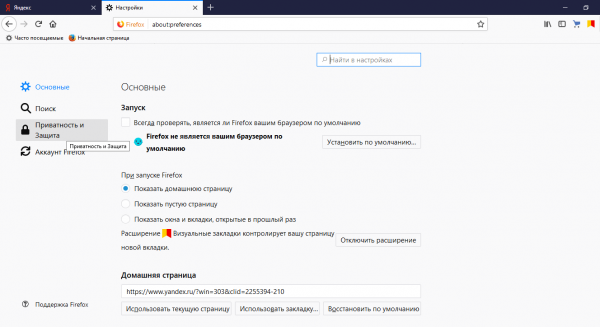
Откройте вкладку «Приватность и Защита»
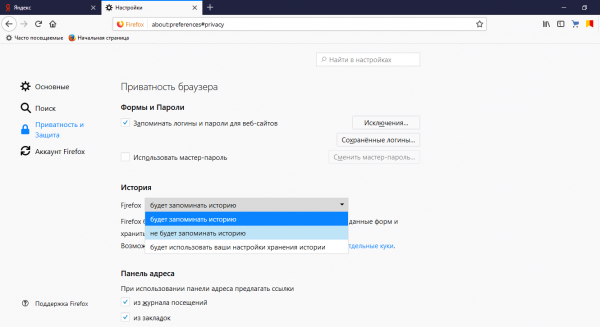
Установите на выбор значение «Не будет запоминать историю» или «Будет применять ваши настройки хранения истории»
Настройки включения Firefox сразу же после запуска Windows
Вы можете сделать быстрее работу «Мозиллы», добавив его в папку Prefetch. В ней хранятся файлы, которые содержат информацию о том, какие программы и файлы пользователь применяет очень часто. При каждом запуске Windows система берёт данные из данных файлов подготовительной выборки и убыстряет загрузку важных утилит. Что необходимо сделать, чтобы Mozilla Firefox оказался в данной папке?
- Поищите ярлык Mozilla Firefox на «Столе для работы». Кликните по нему правой кнопкой грызуны.
- В контекстном меню нажмите левой кнопкой на «Свойства».
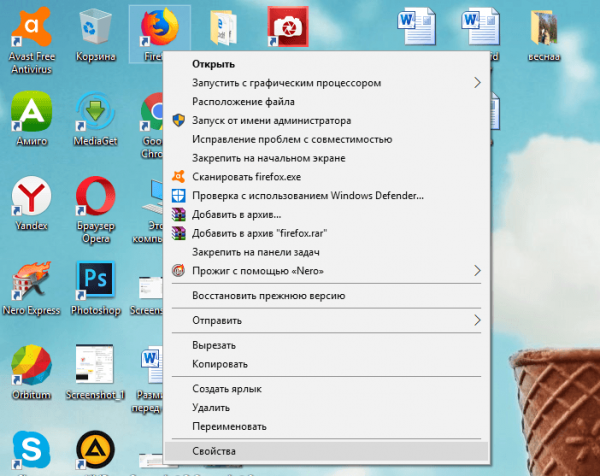
Подберите последний пункт «Свойства» в контекстном меню ярлыка «Мозиллы»
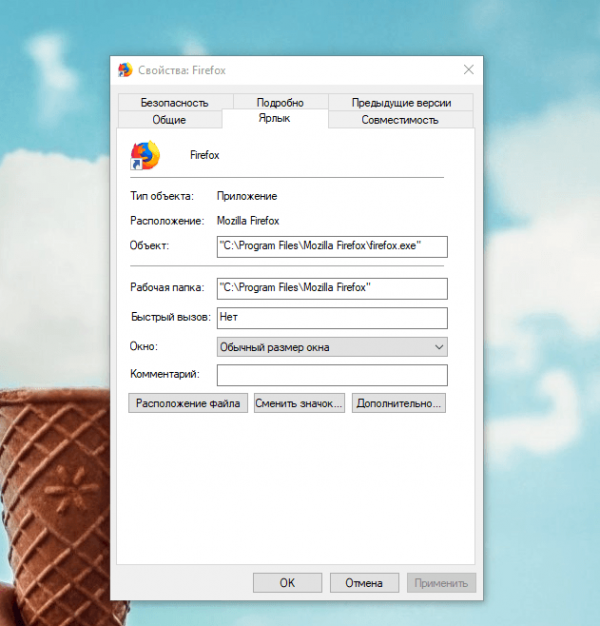
Поищите поле «Объект» во вкладке «Ярлык»
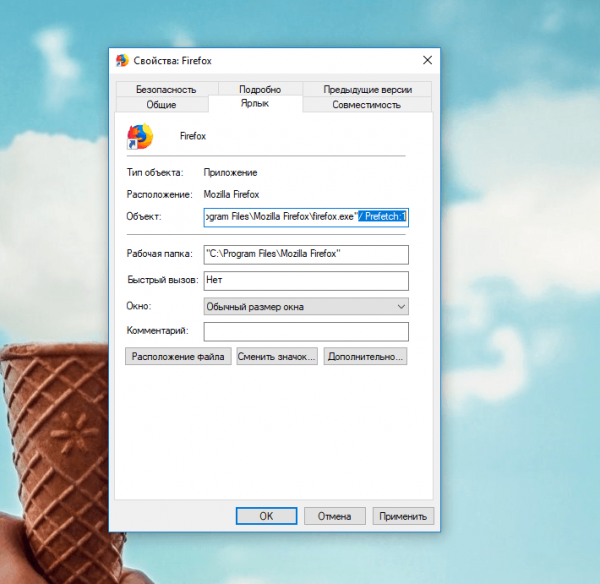
Прибавьте фразу / Prefetch:1
Оновление «Мозиллы»
Что сделать, если автоматическое оновление «Мозиллы» не сработало? Существует два варианта ручного апдейта этого браузера.
Оновление через окно «О Firefox»
Помогите браузеру сделать апгрейд самому: запустите поиск доступных свежих версий так:
-
В главном меню «Мозиллы» нажмите на предпоследний пункт «Справка».
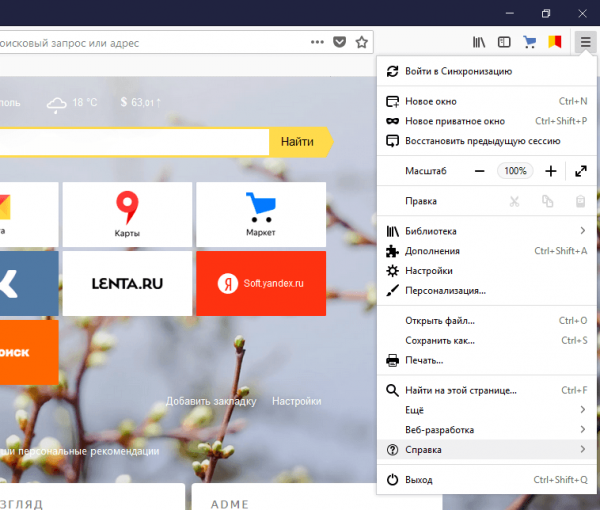
Кликните по разделу «Справка» в меню «Мозиллы»
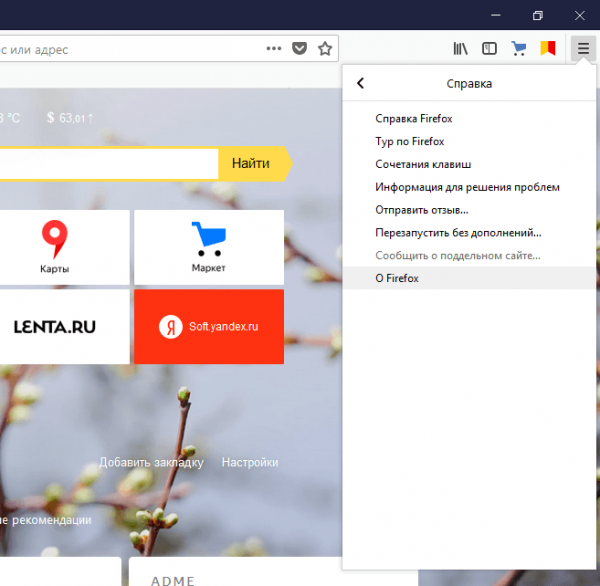
Кликните по разделу «О Firefox»
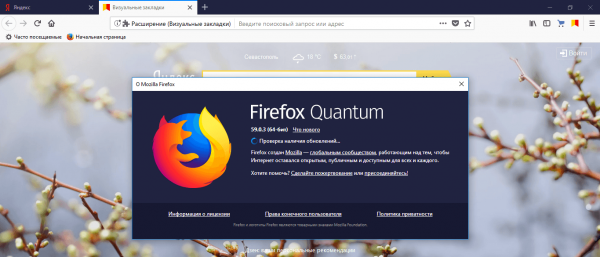
Идёт проверка наличия обновлений
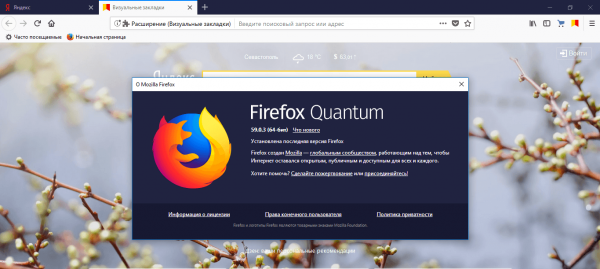
Уведомление «Поставлена последняя версия Firefox»
Установка новой версии сверху старой
Если браузеру не удаётся отыскать изменения в окне «О Firefox» (сообщение «Проверка обновлений» зависает или возникает уведомление об ошибке поиска), загрузите свежий монтажник из официального ресурса корреспондента. При этом удалять старую версию необязательно — новая установиться сверху старой. Сделайте следующие действия:
- Перейдите на официальный сайт для закачки монтажника Mozilla Firefox.
- Кликните по зелёной кнопке «Загрузить в настоящий момент».
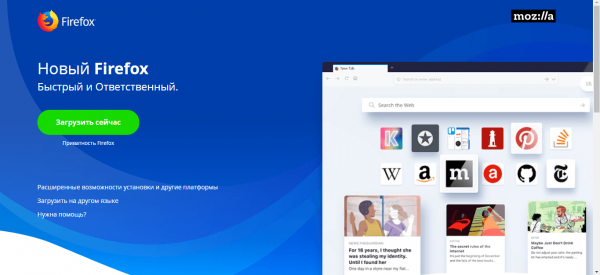
Нажмите на зелёную кнопку «Загрузить в настоящий момент»
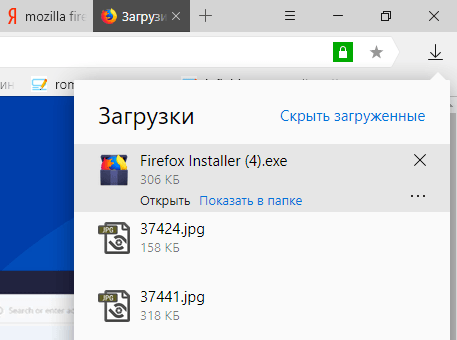
Откройте загруженный монтажник новой версии
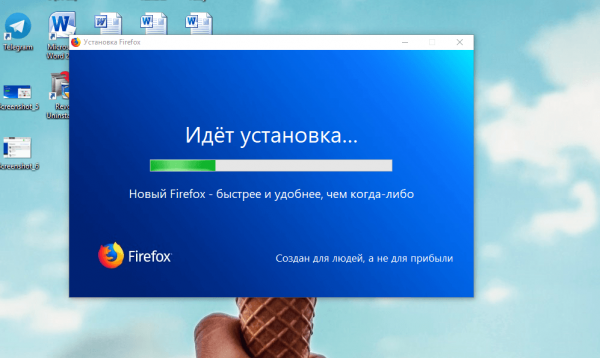
Монтажник сам начнёт установку файлов новой версии
Видео: насколько легко оновить браузер Firefox
Как сделать быстрее браузер при помощи посторонних программ
Увеличить рабочая производительность браузера или какой-то другой утилиты можно за счёт специализированных ускорителей. Что это за программы и как их настроить?
FireTune: настройка и оптимизация работы Firefox
FireTune — бесплатная программа для настройки Firefox в согласии со скоростью интернет-соединения и мощностью компьютера. Позволяет улучшить работу корреспондента и избавится от проблемы с торможением в несколько кликов. FireTune работает в автоматизированном режиме: вы только подбираете значения для текущей скорости интернета и мощности ПК, а утилита сама изменяет ряд показателей в настройках.
FireTune работает и с версией Firefox Portable. При запуске ускорителя вам необходимо лишь показать путь к портативному варианту браузера.
У программы нет официального источника для скачивания. Вам нужно будет воспользоваться посторонними сайтами. Скачивайте лишь из проверенных ресурсов, которым доверяете, по-другому вы рискуете загрузить вирус на ПК.
- Запустите файл FireTune.exe в скачанном архиве.
- Во вкладке Performance Optimizations отметьте Slow Computer / Slow Connection.
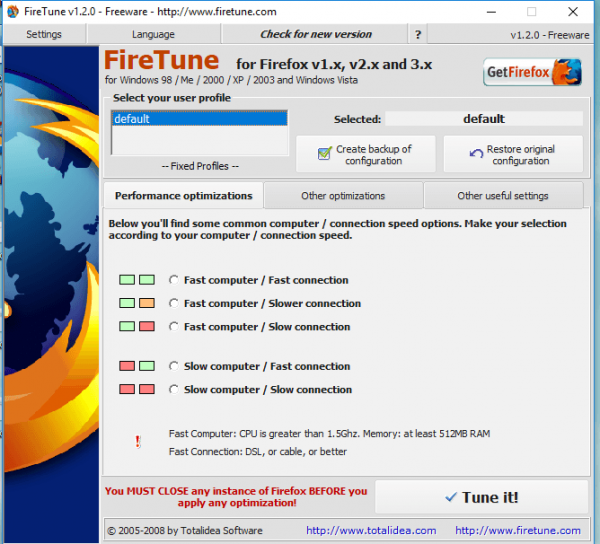
Выставьте отметку рядом с Slow Computer / Slow Connection
SpeedyFox: ускорение Firefox в один клик
SpeedyFox — бесплатный ускоритель для «огненного лиса», который прекрасно оживляет его всего в один клик мышью. Как работает SpeedyFox? Он дефрагментирует и сжимает базу данных браузера с посещёнными страницами, cookies и иной информацией. В результате Firefox становится легко искать значения в данной базе — скорость его работы возрастает. Плюс утилиты — убыстряет не только Mozilla Firefox, но и Гугл Chrome, Yandex Browser, Skype, Thunderbird и Opera. Интерфейс программы на английском. Доступна версия для Mas OS.
Приложение не просит установки. Достаточно скачать архив и открыть файл.
-
Перейдите на официальный сайт для загрузки программы. Кликните по «Скачать для Windows».
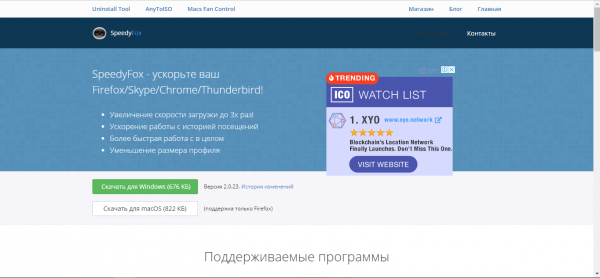
Нажмите на зелёную кнопку «Скачать для Windows»
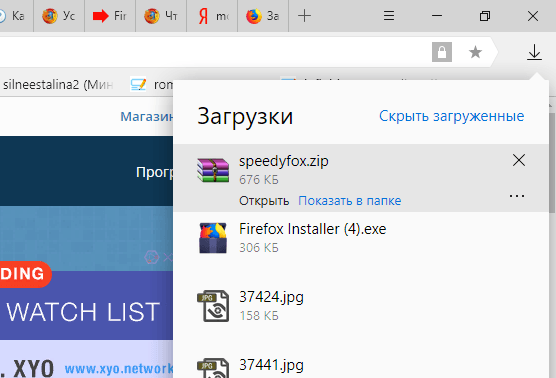
Откройте загруженный архив с ускорителем
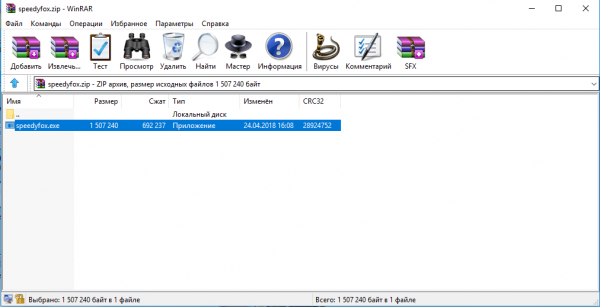
Запустите файл в архиве
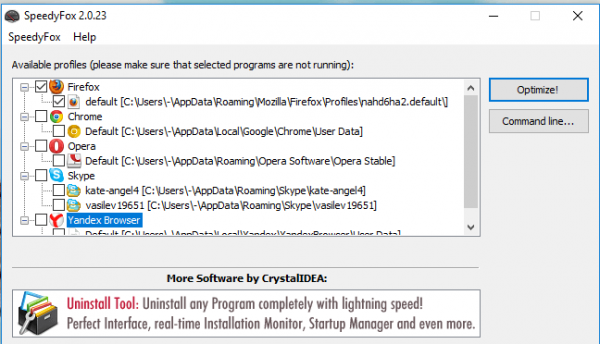
Установите метки рядом с браузером Firefox и профилем
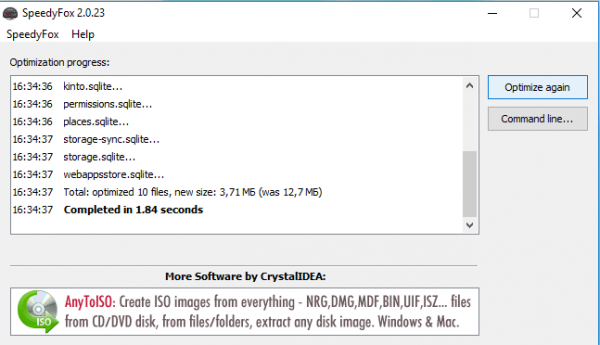
Работа Firefox была удачно оптимизирована
Mozilla Firefox может начать тормозить по ряду причин: от заполненного кэша и значимого количества открытых вкладок и до ошибки во время недавнего изменения. Решение проблемы вытекает из её причины, благодаря этому не стоит спешить прощаться с «Мозиллой», если он стал не быстро работать. Увеличить продуктивность браузера можно еще при помощи специализированных утилит — ускорителей, к примеру, FireTune и SpeedyFox.