Содержание
Программа для проектирования Autocad
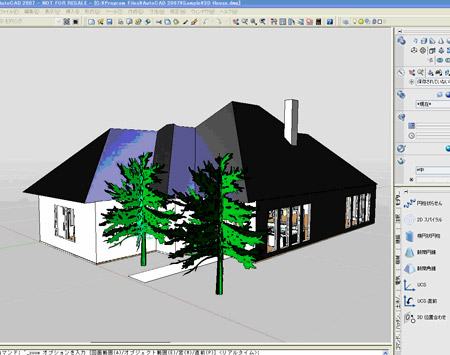
Программа Autocad – лидер на рынке ПО, который предназначен для создания чертежей, схем, планов и проектов. За практически 35 лет собственного существования разработчики не только выполнили допустимым создавать документацию проекта в электронном виде с учитыванием всех действующих требований, но и каждый год работают над удобством процесса и расширением функционала программы.
Создание проекта дома в Autocad
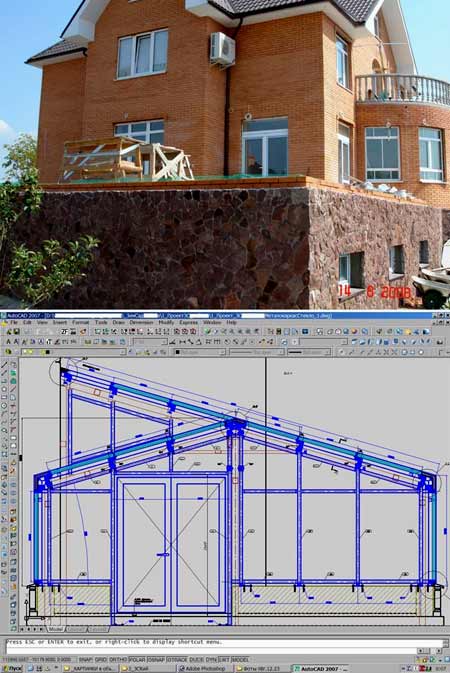
Программа для проектирования AutoCAD нужна для разработки и 2D визуализации чертежей.
Полный набор 2D команд дает прекрасную возможность создавать чертежи, менять их и отпускать рабочую документацию к проектам строений.
Программа работает с файлами в формате DWG. За счёт этого файлы проектов можно без проблем передавать иным мастерам. Более того, вы можете настроить интерфейс пользователя программы под собственные потребности.
Если до этого времени из-за недоработки программных инструментов разработчикам было легче работать карандашиком на бумажном листе, то на данный момент, вопрос об применении Autocad в профессиональной обстановке даже не обсуждается. Большинство коммерческих фирм, каким-нибудь образом связанных с проектировкой, работают в Autocad.
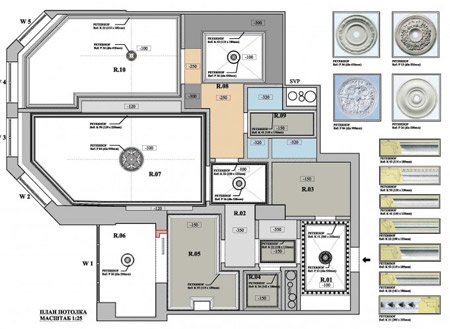
Пример плана дома в Autocad
Образовательные программы в ВУЗах включают целые дисциплины, посвященные данной программе. Между тем, не обращая внимания на безграничные возможности в собственной сфере, интерфейс ПО достаточно интуитивный. Для начала работы достаточно скачать Autocad и установить его на компьютер.
Где и как скачать Autocad
Autocad – это программа, разработкой которой занимается компания Autodesk. Познакомиться со всей линейкой ее продукции, увидеть цены и скачать Autocad можно с официального сайта. Любая информация доступна на русском.
Для скачивания доступна базовый вариант программы — традиционный Autocad, и специальные дополнения, предназначающиеся для выполнения узкопрофильных работ: платформы, архитектура и строительство, производство в промышленности.
В зависимости от типа пользователя и периода действия лицензии будет меняться и цена.
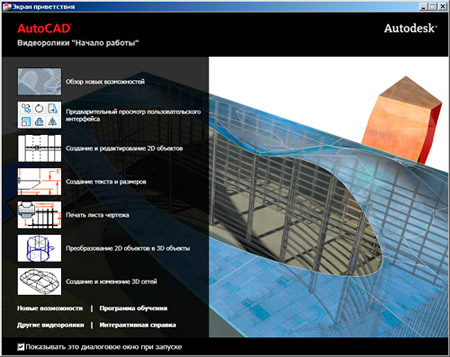
Самая большая комплектация стоит около 400 тысяч рублей, а стоимость за квартальную лицензию на базовый набор колеблется в диапазоне от 10 до 30 тысяч рублей. Продробная информация доступна после регистрации.
Чтобы установить программу, потребуется лицензионный ключ или код, который можно получить, купив подходящий пакет услуг. Активация Autocad возможна и без вложения средств. Однако в этом случае код вводить не надо, но будут доступны не все возможности и инструменты ПО и только ограниченный временной период. Скачать пробную версию программы можно с сайта-разработчика, она будет действовать 30 дней.
Бесплатный Autocad
Не обращая внимания на большую цену программы, традиционный Autocad можно получить абсолютно бесплатно и законно. Компания Autodesk предлагает для скачивания бесплатные версии программы, которые могут применяться только в образовательных целях.
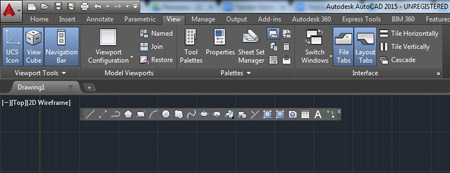
Традиционный интерфейс autocad
Для этого необходима обязательная регистрация на ресурсе. Скачать и изучать Автокад можно лично. Главная потенциальная аудитория — студенты и преподаватели высших образовательных учреждений.
Весь функционал программы с образовательной лицензией сохранён, только одно отличие от коммерческих версий – все сделанные документы, сохранённые в pdf или отправленные на печать, будут маркироваться особенным значком: образовательная лицензия. Применять такую программу для работы или коммерческих целей будет очень неуютно.
Пиратские версии Autocad
В рунете и не только можно найти очень много предложений о скачивании бесплатной русской версии Autocad. Свои блоги, сайты разного компьютерного софта, торренты обещают быстро и совершено бесплатно скачать установочник программы, русификатор и будто бы лицензионный код.
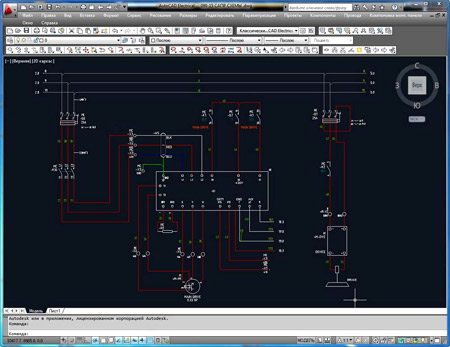
Пример чертежа в автокаде
Стоит крайне осторожно относиться к такой информации, так как шанс словить вирус и потерять личные данные на собственном компьютере на порядок выше, чем на самом деле приобрести необходимую программу совершено бесплатно.
Проблемы установки и работы Autocad
Автокад, как и компьютеры, на которых он ставится, несовершенны, благодаря этому в ходе установки или эксплуатации могут появляться разные перебои и ошибки. Самая распространенная проблема – это ошибка 1406. Причин её возникновения может быть несколько: от очевидных вирусов и вредоносного ПО, которое попало на ваш компьютер и повредило программные файлы, до багов в установочном файле .exe программы.
Для того чтобы поправить ситуацию, нужно пролечить собственный компьютер, реконструировать реестр, проверить наличие изменения для самых разных программ и устройств. Если это все не помогло, можно создать откатку системы, чтобы анулировать последние действия, которые могли вызвать погрешность 1406.
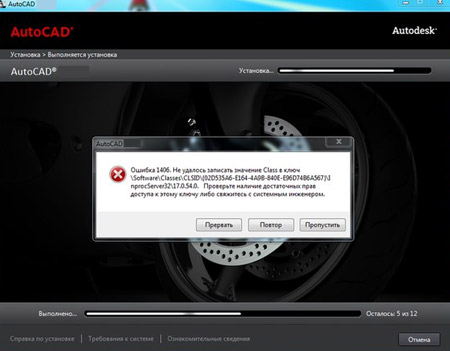
Если это не помогло, то, быстрее всего, придется переустанавливать Autocad и систему.
Обучение работе в Autocad
Постичь Autocad для начинающих очень просто к примеру, если человек имеет маломальскую инженерную подготовку и процесс проектирования оказывается новым только в электронном виде, а не сам по себе. Другими словами если и без программы юзер легко читает и создаёт чертежи, проекты, работает со схемами и моделями, то перенести собственные знания с бумаги на дисплей, на самом деле большого труда не составит.
Для этих новичков интерфейс ПО на самом деле на уровне интуиции понятный и дружеский, а для работы будет достаточно прочесть краткую инструкцию.
К примеру, если процесс проектирования для вас настолько же новый, насколько и сама программа, тогда без поддержки снаружи разобраться будет не легко. Не поможет даже поставленная российская версия. При любых обстоятельствах придется скачивать самоучитель Autocad, смотреть видео-уроки Autocad.
Нужную информацию можно найти на ресурсе разработчика, так и в сети. Бесплатные уроки в любом виде и запасная литература представлены в сети интернет в большом количестве и любого качества. Обучение Autocad занимает время, в ВУЗах данную программу изучают не один семестр. Очень сложным в освоении программы считается её корректная настройка. Так как собственно от данного параметра зависит удобство использования и соответствие определенным требованием. Благодаря этому в самоучителе Autocad большую часть занимает информация по выбору подходящей комбинации.
Версия Autocad 2018 года
Начав с 2003 года, каждый март компания Autodesk каждый год выпускает изменения для Autocad. 2018 год не исключение. В марте изготовитель предоставил 30-й релиз, который пока доступен только подписчикам. AutoCAD 2018 20.1 можно будет испытать прямо сейчас, а пока рассмотрим характерности и отличия предыдущей версии, AutoCAD 2017 20.0.
Новый интерфейс программы
При запуске программы открывается окно, в котором в первых рядах стоит выпадающее меню с шаблонами. Собственно с них начинает работу любой пользователь. Это говоря иначе территория создания.
Вместе с предложенными функциями организован экспресс-доступ к подшивкам, файлам и интернет-проектам.
Файловое меню выстроено аналогичным образом, что стало комфортно работать вместе с несколькими документами, чего до недавнего времени не было.
Разработчики визуализировали отдел «Прежде открытые документы».
Тем, кто не желает вникать во все нюансы и настройки, а хочет сразу перейти к проектному полю, доступна главная и самая большая кнопка старт. Переключение между документами и энергичными полями выполняется по примеру вкладок в браузере, воочию, удобно и быстро.
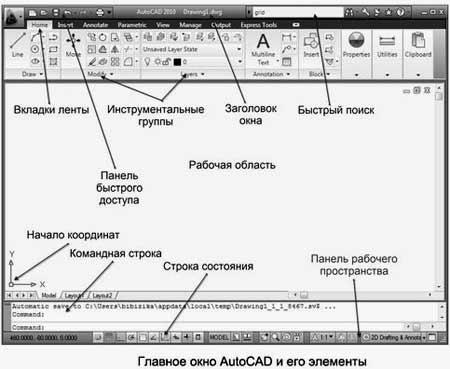
Самоучитель Autocad может не содержать информации о последних вариантах, что несколько осложнит работу в новых релизах. Впрочем изменения не очень значительны, как минимум, в интерфейсе. Изменения в данной версии коснулись палитры цветов, оформления панели инструментов и дизайна кнопок.
Обновленная система управляющих кнопок
Во время работы с большими проектами, когда открыто слишком много листов и самых разных документов, очень тяжело найти необходимый вам в ограниченном поле ярлыков. В настоящий момент проблема такого рода решена, все вкладки убраны вниз, в начале отображается лишь несколько, другие, которые реже применяются, автоматично уходят в вертикальное выпадающее меню.
Отлично потрудились с управляющими кнопками. Добавлена функция их настройки. Теперь при разработке 3d модели Autocad вы можете пользоваться одним набором инструментов, а во время работы с двухмерной документацией – иным.
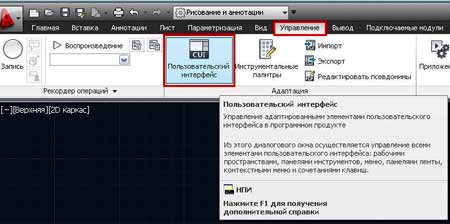
Такое заключение не просто разгрузило панель инструментов, но и увеличило площадь для работы.
Встроенная справка Autocad
Стала более удобная и практичнее, тем более для начинающих пользователей. Официальные продукты идут с полностью русифицированной справкой, командной строкой и возможностью поиска. В версии 2015 года добавилась стилистическая разбивка по категориям. Однако что самое удобное – необходимая кнопка, которую вы ищите, подсвечивается на панели задач после вывода ответа в окне справки.
Более того, справка стала более интерактивной. Из встроенной версии можно не прилагая больших усилий попасть на соответствующую страничку в сети, проконсультироваться у в поддержке Autodesk, а еще быстро, прямо из программы, поделиться необходимой информацией, отправив её в соцсети.
Группировка, подсветка и выделение
Во время работы с большими проектами, чертежи которых содержат очень много маленьких компонентов, немаловажную роль играет подсветка.
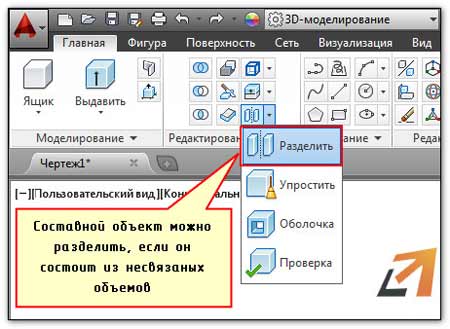
Пример создания объектов в Autocad
Объекты Autocad на карте обозначены в один цвет, а при наведении на них курсора, меняют его, точно также и при каких-то изменениях или удалении. Если до этого времени при построении объекты можно было выделять только группами или поодиночке, то в версии 2018 возник подобный инструмент, как лассо. Соединить детали в блоки можно беспорядочно, двигая мышкой. Иначе работают привязки, намного точнее и быстро.
В хорошую сторону поменялась группировка листов на одном экране. Теперь можно организовать просмотр или работу сразу нескольких проектов. Листы свободно находятся по отношению друг к другу, не имеют жёсткой привязки, зависимостей и программных масштабов.
Все настраевается и подгоняется так, как необходимо пользователю. При помощи скрола грызуны и ctrl можно скорректировать масштаб листа, также быстрые команды работают для создания копий документа или его фрагмента.
Работа с текстом
Первым делом, что кидается в глаза – это изменение интерфейса текстового редактора.
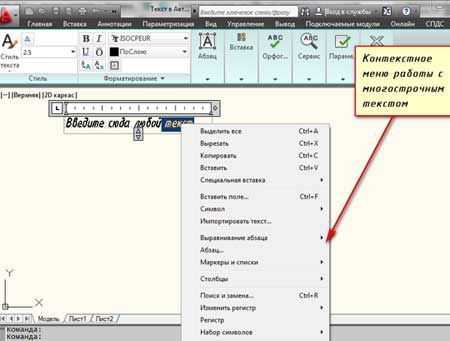
Функционала не добавилось, просто стало удобнее пользоваться существующими функциями. Преобразился формат нумерованных перечней, добавились разные разделители.
На отдельную панель и в выпадающее меню вынесены инструменты, отвечающие за корректное отображение дробей и написания нижнего и верхнего регистра.
Сбереглась СПДС-функция, модуль, он отвечает за оформление чертежей, а конкретно шрифтов, строго по ГОСТу. СПДС – это отдельная вкладка на панели инструментов, с быстрым доступом и понятными настройками.
Совместимость форматов
Автокад плотно работает над расширением собственных возможностей и интеграцией с другими программами. В особенности, в 2018 версии возросло кол-во форматов, из которых можно завозить изображения, схемы, чертежи, планы и графики. Это не только родные автокадовские файлы, но и большой ряд узкоспециализированных машиностроительных и проектных программ.
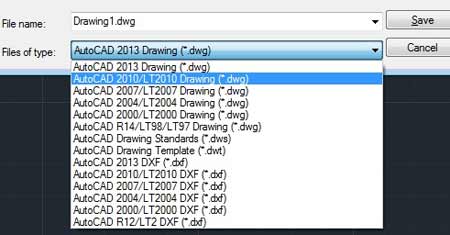
Существующие форматы программы Autocad
Помимо трудных специфичных продуктов, Автокад отлично работает с популярными текстовыми процессорами и таблицами. В 2018 версии доработан экспорт текста в любые знаменитые форматы со сбережением форматирования и логики расположения. Перенести любые данные из программы, оформить презентацию, отчётность или создать базу данных теперь стало ещё легче.
Изменения в работе с трехмерными моделями
Проведена большая работа, которая серьёзно изменила облако точек. Работать с данным инструментом стало более проще и удобнее. Автокад стал лучше узнавать информацию, получившуюся с 3D принтеров, и экспортированную в определённый формат. Экспорт происходит вполне правильно, без дополнительных трудностей для пользователя.
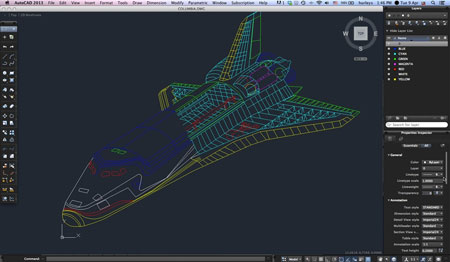
Пример трёхмерного чертежа в Автокаде
Облако точек можно настроить под себя, добавились дополнительные возможности подсветки и стили отображения проекта. Заметно лучше работают привязки, вследствие чего данный инструмент возможным стало применять для работы с непростыми 3D чертежами, при разрабатывании макетов реконструкции, просмотре созданных визуализаций и других решениях.
Существенно улучшилась продуктивность ПО, даже не самый мощный компьютер теперь может тащить работу с 3D графикой. Реализовано это при помощи настройки отображения количества точек в облаке, а еще из-за возможности удалить неиспользуемые части объекта, работая исключительно с необходимым фрагментом.
Дополнительным плюсом 2018 версии стала доработанная и усовершенствованная идея, продолженная из 2017 версии.
Это работа с картами. Карты в программе можно применять в качестве подложки, брать их информацию, вставлять части и добавлять свои разработки.
Комфортные мелочи Автокада
Autocad в программу-бестселлер превратился не только из-за собственных фундаментальных разработок. Комфорт и удобство в работе – вот за что после профессиональности и чёткости подбирают продукт простые пользователи:
- Осуществление проекта от идеи до конечной проработки.
- Возможность работать с деталями проекта.
- Творение трудных расчётов в автоматизированном и полуавтоматическом режиме.
- Очень большие базы данных.
- Возможность создавать и редактировать динамические блоки.
- Возможность подробного просмотра проекта.
- Импорт и экспорт файлов в разные форматы, взаимное действие с самыми разными приложениями и едиными системами.
- Общепризнанный формат работы, поддержка СПДС, стили по ГОСТу.
- Печать документов из pdf формата, весь спектр предпечатной подготовки.
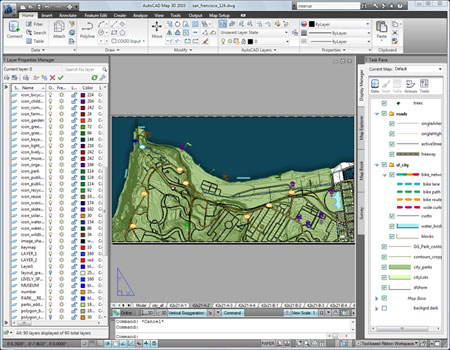
- Большое количество инструментов.
- Настраиваемый под все потребности интерфейс.
Автокад охватывает все сферы работы проектировщика. В программе можно как создавать обычные чертежи, так и работать с проектами, включающими в себя парочку слоев. Это нужно при построении трёхмерных изображений. Также слои применяются при подробной проработке очень мелких компонентов конструкции.
Динамические блоки дают возможность освободится от ненужной работы. Создавая разные детали чертежей и схем, которые потом не один раз будут использованы в работе, их можно записать в базу и потом применять уже готовые решения.
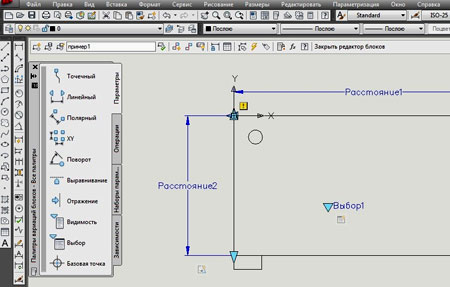
Создание динамических блоков в Autocad
Блоки отлично поддаются настройке, объекты, внесённые в единый реестр, можно редактировать, видоизменить, удалить, обозначать. Тем более это важно для трудных форм геометрии и созданных полилиний – частей, которые состоят из различных фигур.