Как установить и настроить WiFi роутер — от А до Я. Подробная инструкция.
Кол-во умных гаджетов используемых в наших домах, каждый год увеличивается. Благодаря этому иметь хорошую и устойчивую WiFi сеть в любой комнате становится не прихотью, а жизненной необходимостью.
При ее помощи вы легко объедините все устройства в общую локальную сеть с доступом в Интернет.
И завершая конкретно самой настройкой доступа в сеть интернет и сети на компьютере. Плюс затронем вопрос поиска допустимых проблем и поломок.
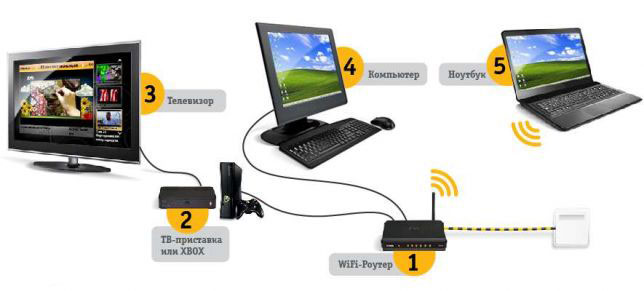
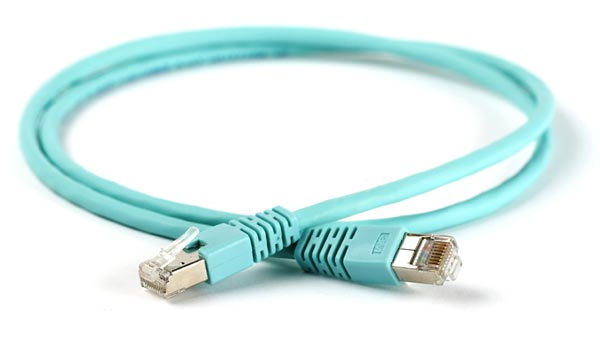
Начинаем с инструмента и материалов. Если вы будете ставить роутер конкретно рядом с компьютером, то вам для подсоединения хватит фабричного патч корда идущего в комплекте.
Тогда этот период работ по монтажу можете пропустить и конкретно переходить к настройке ниже.
-
провод UTP, которым будут подключаться интернет розетки
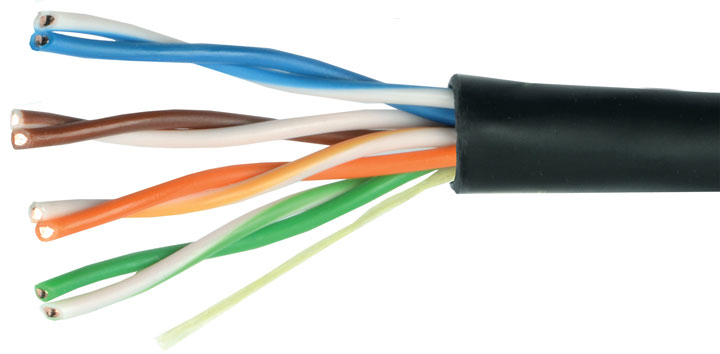
Применяется utp5e или utp6, говоря иначе витая пара.
-
компьютерная розетка
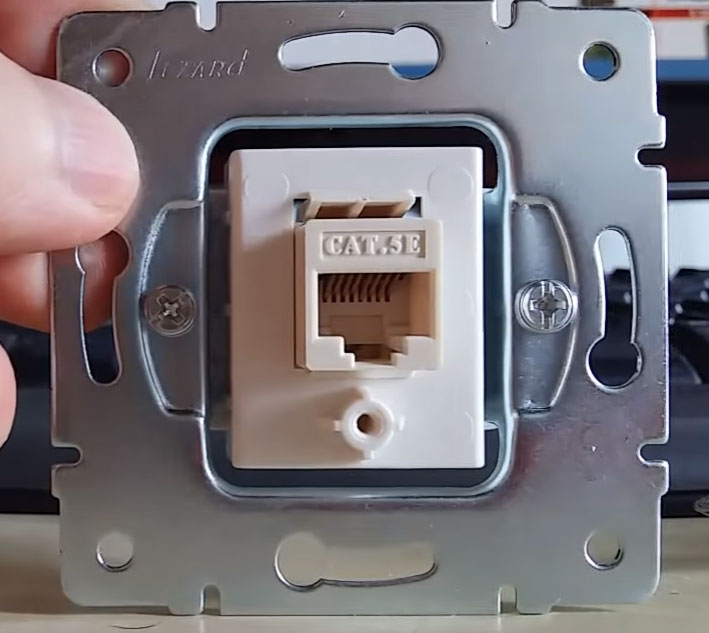
Можно взять одинарные, либо двойные, все зависит от количества гаджетов.
-
несколько коннекторов RJ45

-
кримпер для обжима коннекторов RJ-45
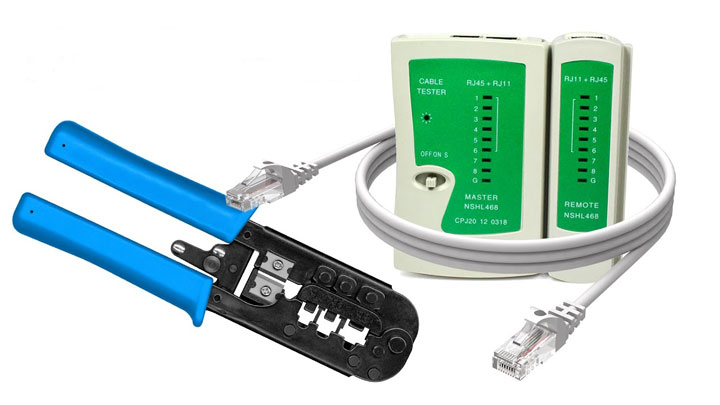
-
конкретно сам Вай-фай роутер
В первую очередь, правильно подберите точку расположения роутера. Конкретно от этого в большинстве случаев зависит скорость и качество сигнала в далеких помещениях.
У тех, кто кроме распредщитка еще устанавливают и слаботочный щит, в большинстве случаев располагают его возле него. В данном случае окажется меньшей мороки с подключением и протягиванием проводов.
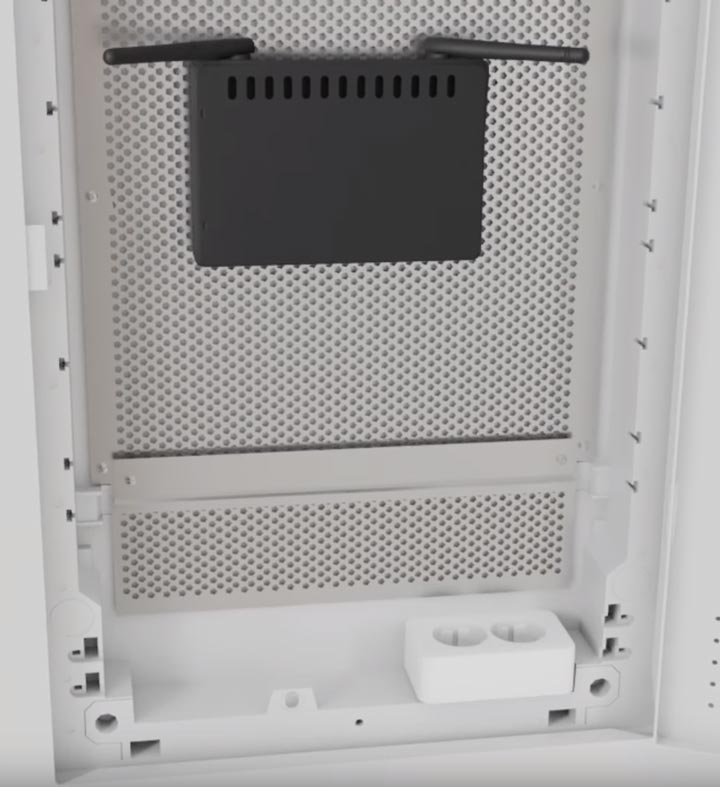
Собственно в слаботочный щиток и заводят провод от интернет провайдера с подъезда дома.
У кого такого щитка нет, подбирайте место в пространстве коридора на поверхность стены в верхней ее части. Чем выше, тем будет лучше сигнал.
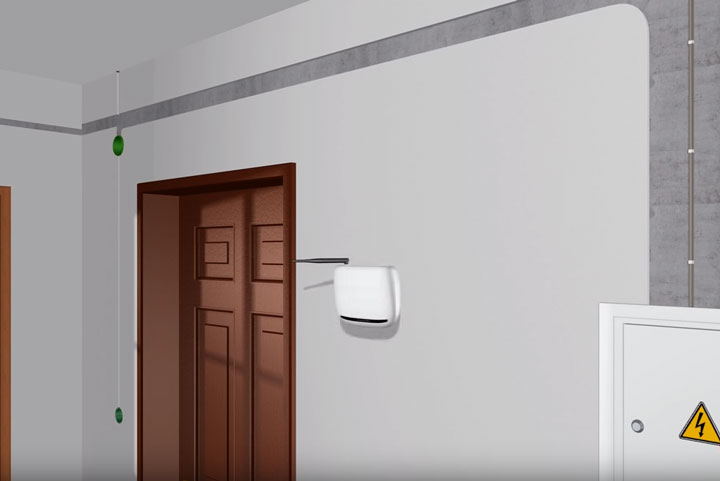
При этом не забудьте, что есть места, где решительно нельзя устанавливать wifi роутер:
-
возле приборов работающих на частотах 2,4 и 5ГГц (микроволновые печи, радиотелефоны)
Кстати, частотный диапазон 2,4ГГц со своей стороны разделен на 13 каналов.
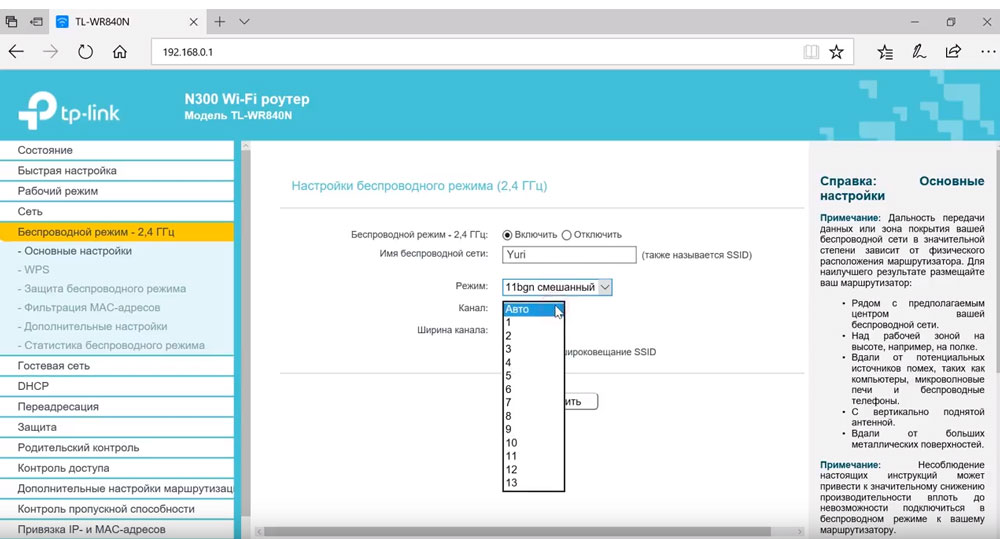
Выполняется это для того, чтобы несколько различных гаджетов во время работы не мешали друг дружке.
При этом абсолютно не факт, что у вас получится отыскать полностью пустой канал, не занятый соседями. Придется поискать наиболее свободный, во избежание в последующем обрывов соединений и сделать лучше качество связи.
-
прямо напротив зеркала или шкафчика с дверками из стекла
-
в глубокой нише с створкой из металла
Также это можно отнести и к слаботочному щиту. Некоторые помещают роутер в него, вместе со всей другой слаботочкой. К примеру видеонаблюдением.

Нужно быть внимательным и внимательно посмотрите на материал из которого выполнен щиток.

Дальше перейдем к кабелю от интернет провайдера, заведенного в ваш дом. Что с ним лучше выполнить?
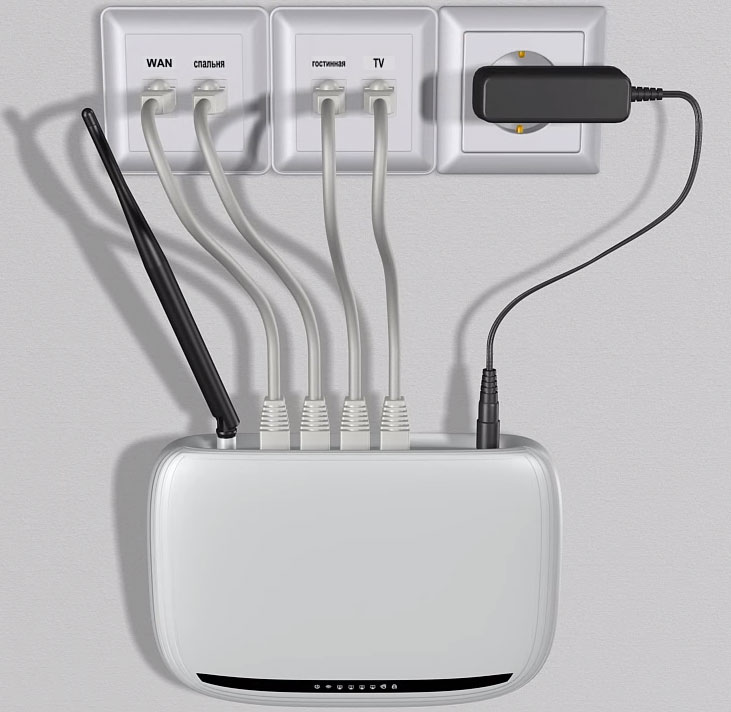
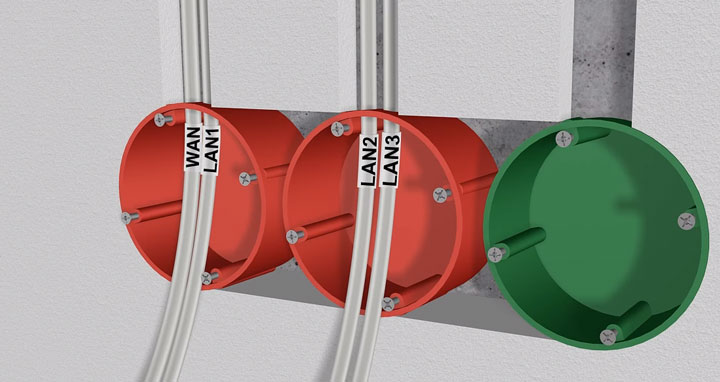
Можно присоединить его как напрямую в роутер, так и сделать под него отдельную розетку. Благодаря подобной розетке, роутер не будет у вас привязан к одному месту, да и квартирный дизайн будет смотреться намного симпатичнее. Сопоставьте аккуратненькую розетку с одиноким проводом, торчащим из стены.
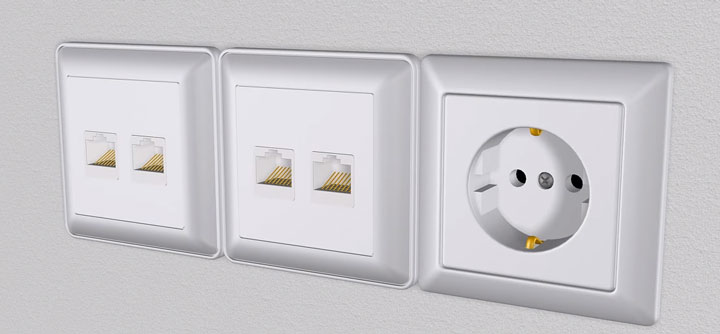
Чтобы его не спутать, подпишите данный провод как WAN.
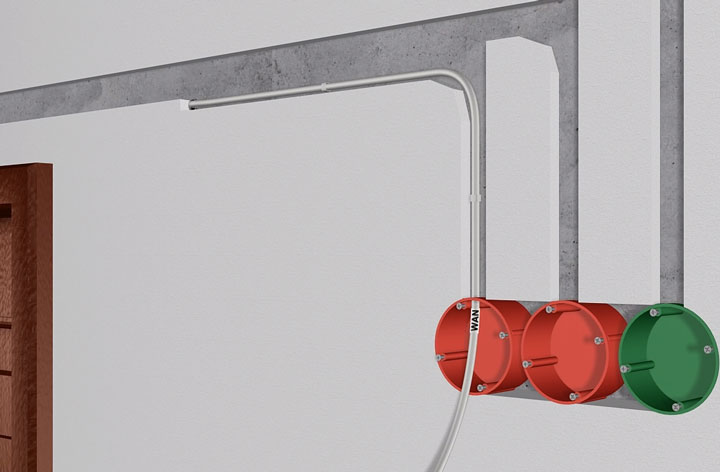
От данного места, где завершается провод WAN протягиваете четырехпарные UTP кабеля в комнаты, где будут монтироваться интернет розетки под все ваши иные девайсы.
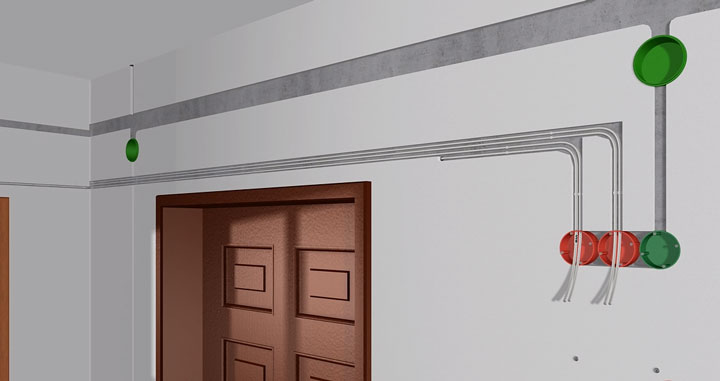
Эти провода занумеруйте как LAN1-LAN2-LAN3 и т.д.
Разумеется, сам роутер висящий под поверхностью потолка, необходимо как-то присоединить к питанию. Для этого абсолютно не нужно тащить отдельный провод 220В конкретно от щитовой. Сделайте подключение от ближайшей распредкоробки розеточной группы.
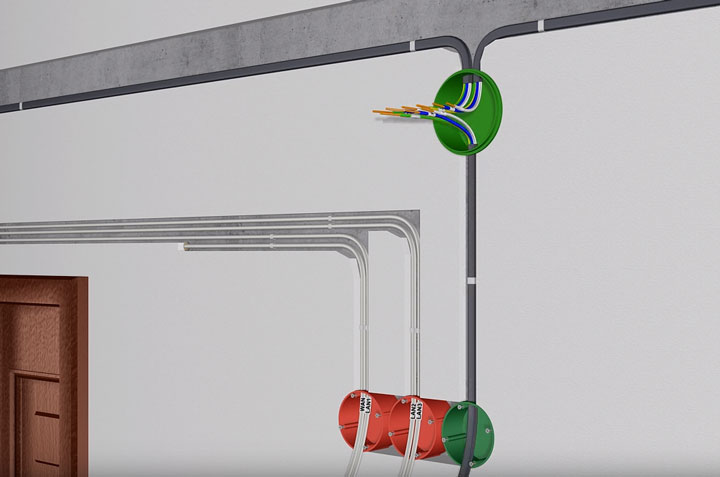
Протяните провод ВВГнГ-Ls 3*1,5 от распаечной коробки до места установки будущей розетки 220В возле роутера.

Сделав монтаж всех проводов, перейдем к установке фурнитуры – эл.розеток, интернет розеток и коннекторов. Сначала необходимо присоединить Интернет провод питания от провайдера подписанный как WAN.
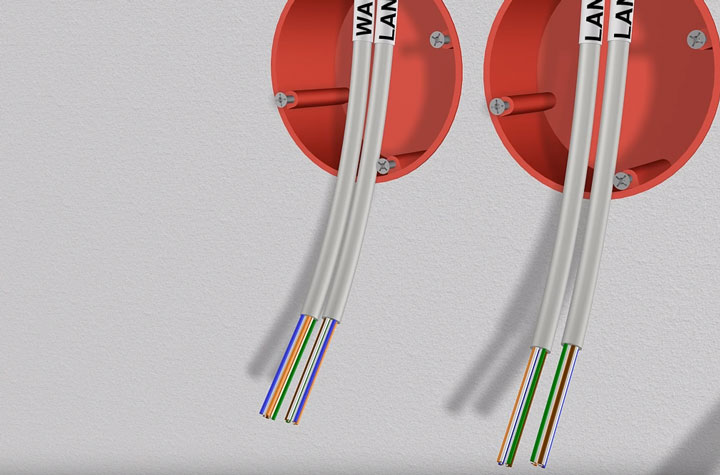
Снимаете с него внешнюю изоляцию на 2 или 3см, и разводите многоцветные жилки по сторонам отдельно один от одного.
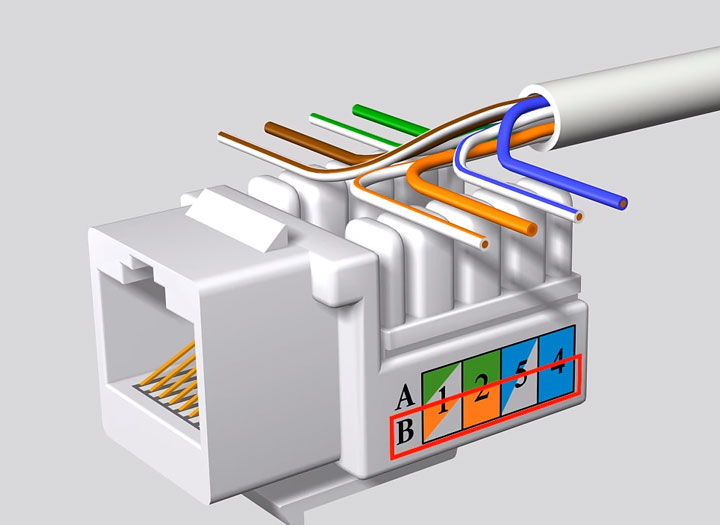
Дальше открываете крышку компьютерной розетки и помещаете жилки в прорези строго по цветам. Согласно схемы В.
Правильное подключение можно посмотреть на корпусе самой розетки. Устанавливаете жилы во в середину и защелкиваете крышку.
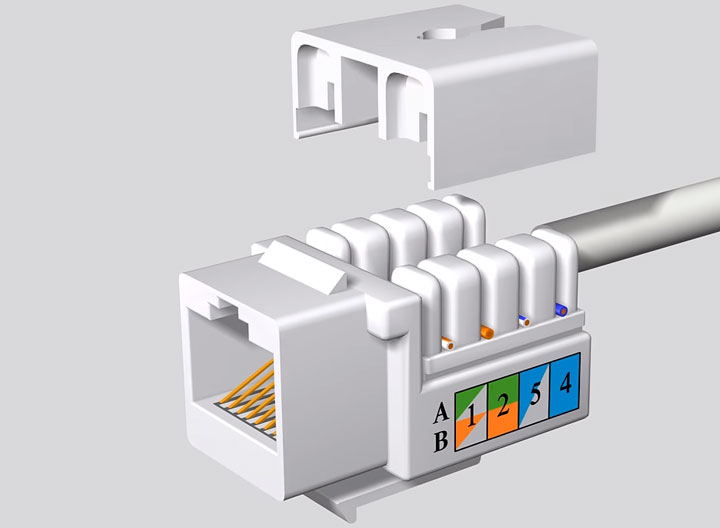
Все что осталось сделать, это зафиксировать интернет розетку в подрозетнике и закрыть ее декоративной рамкой. Точно по аналогичной схеме выполняются все другие компьютерные розетки возле самого роутера и по всем комнатам.
В этом кажется простом деле, можно изначально наделать кучу ошибок, в результате которых вы так и не сумеете настроить собственную сеть. Будете лазить в настройках, перепрошивать драйверы, а дело очутится в неверно смонтированной розетке.
Как не допустить таких ошибок, детально говорится в публикации ниже. В первую очередь познакомьтесь с ней, а именно если у вас появились трудности с сетью.

Каждый выход на розетках подписывается, а сам роутер крепится на поверхности стены.
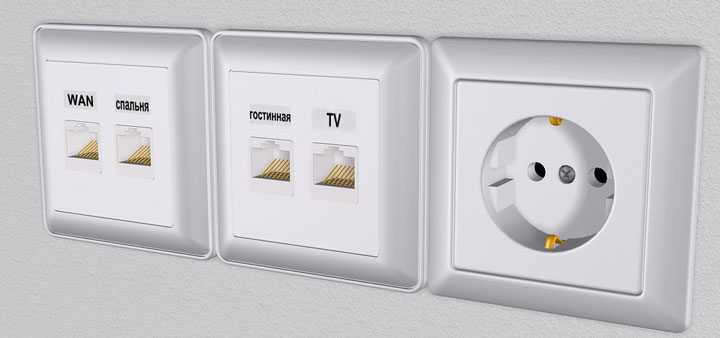
Дальше необходимо сделать патч корды.
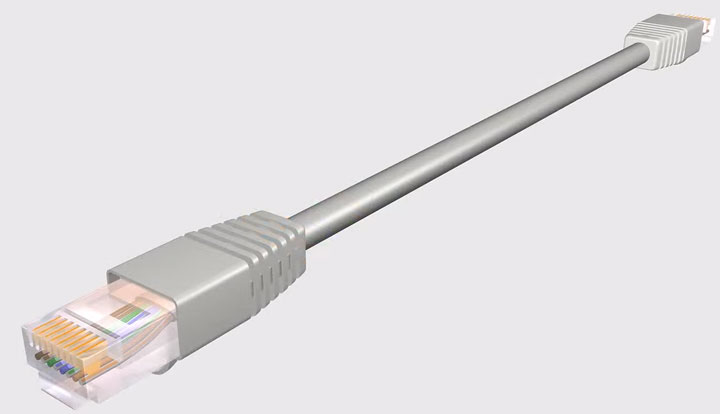
Можно разумеется их приобрести уже готовыми, однако не всегда они идут соответственной длины. Лучше самим отмерить размер, почистить кабель с обеих сторон и бережно расставить жилки в ряд по схеме Т568В:
-
бело- оранжевый
-
оранжевый
-
бело- зеленый
-
синий
-
бело- синий
-
зеленый
-
бело- коричневый
-
коричневый

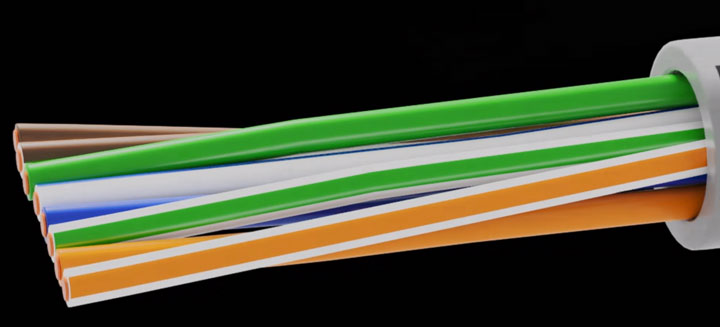
После чего, бережно засовываете жилки в RJ коннектор до конца и обжимаете концы кабеля кримпером. Все то же самое проделываете и с другими патч кордами для остальных девайсов.
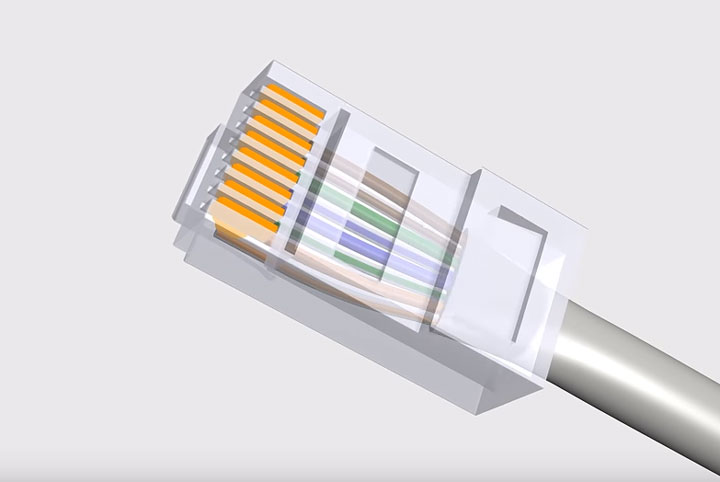
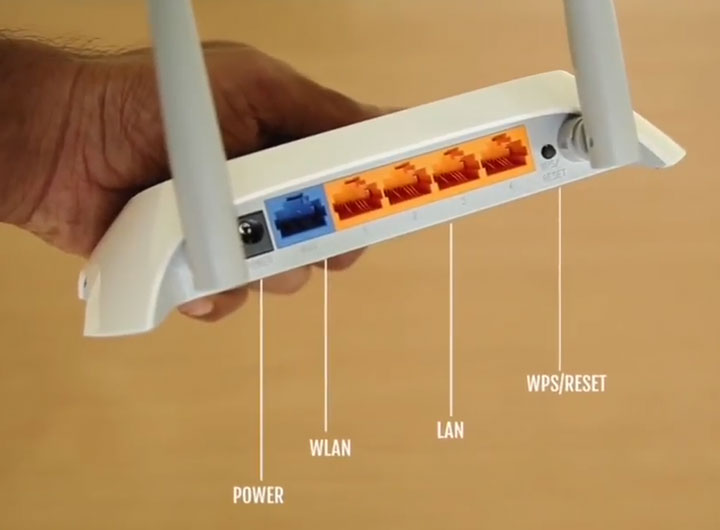
Осталось присоединить кабелями сам роутер. Находите на панели находящейся сзади синий разъем с надписью WAN и патч кордом соединяете его с интернет розеткой питания от провайдера.
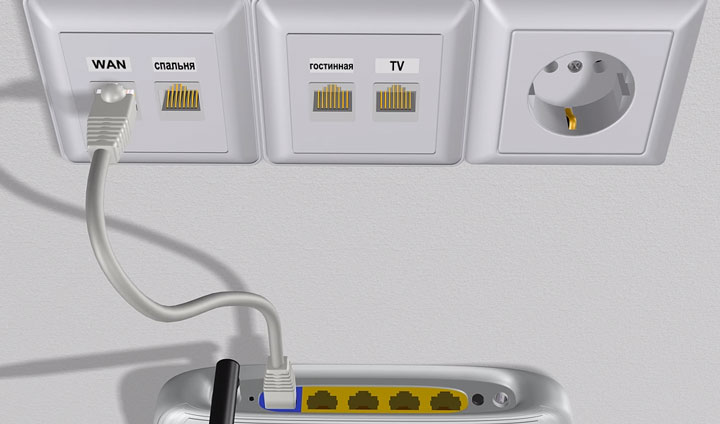
У конкретных изготовителей разъемы могут быть одного и того же цвета, смотрите не перепутайте. В данном случае нужно ориентироваться собственно по наименованию WAN. Вставив Ethernet провод провайдера в разъем LAN, интернета не будет у вас.
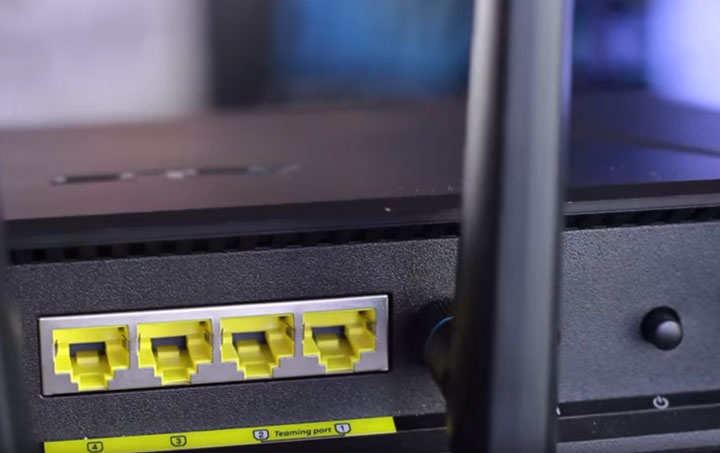
Также необходимо обратить свое внимание, что на старых моделях, где интернет раздается по телефонной линии, этот разъем имеет формат RJ-11. В середине подобных роутеров идет встроенный DSL модем. Они предназначаются для тех провайдеров, которые представляют собственно ADSL подключение.
Но такая технология уже считается устаревшей, и подобные модемы не так популярны, хотя и используются.
А дальше к ним, собственные умные стационарного типа девайсы – телевизор, приставки и т.п.
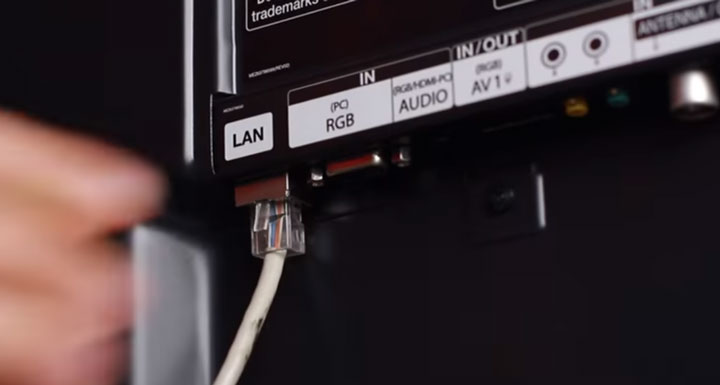
Втыкаете в розетку 220В блок питания и подаете напряжение на WiFi роутер.
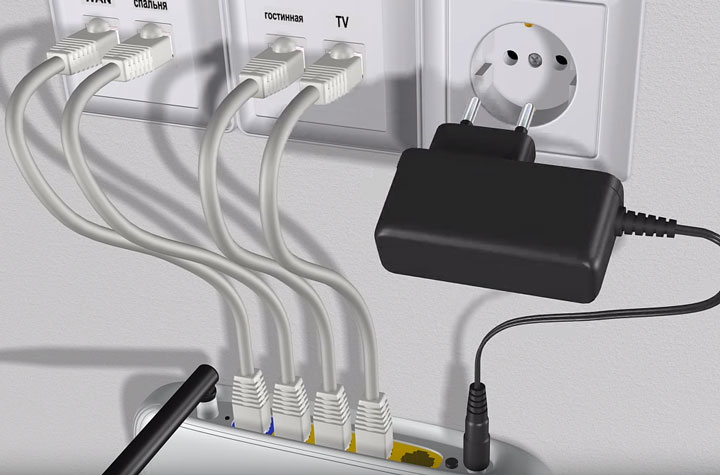
Не забывайте переключить подходящий рычаг или кнопку вай фай в положение ON (включено).

Иначе устройство будет работать у вас как обыкновенный кабельный маршрутизатор, без создания беспроводной сети. Если роутер у вас не новый, или его настраивали при проверке в магазине, то нужно скинуть все старые настройки по умолчанию. Выполняется это продолжительным нажатием (пару секунд) на кнопку Reset.
Физическое подключение самого роутера вы выполнили, осталось его правильно настроить на компьютере.
Заводите на компьютер в подходящий разъем патч корд от LAN1. При подсоединении должны воспламениться два световых индикатора.

Если есть в комплекте диск, вставляете его и запускаете специалист установки.

В нем подбираете собственную страну, город и провайдера из выпадающего перечня.
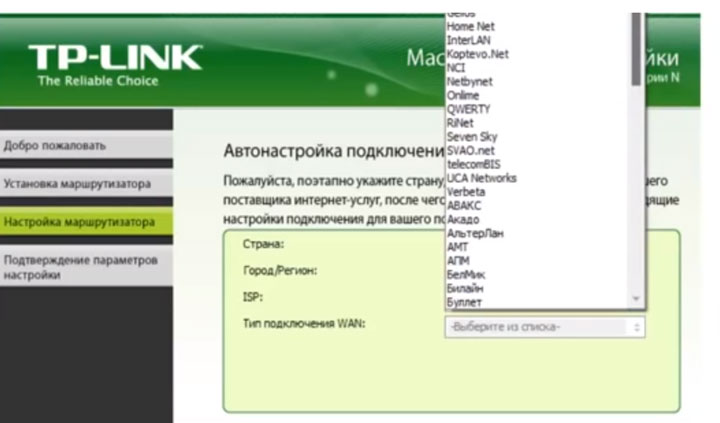
Все настройки от этого провайдера уже вшиты в роутер. Этот помощник автоматично определит вид доступного подсоединения WAN.
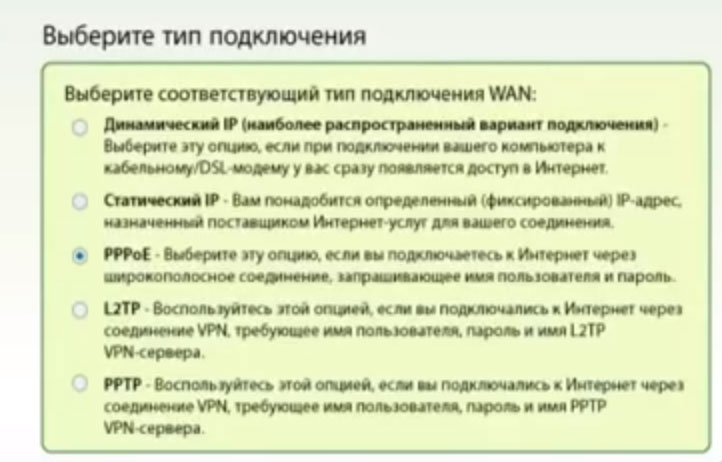
Если в перечне вашего услугодателя нет, то потребуется подбирать вид подсоединения собственными силами. Чтобы его выяснить, поизучайте договор, либо позвоните в службу технической поддержки.
Очень востребованный – это динамический IP, где адрес прописывается автоматично.
Когда диск отсутствует, набираете в браузерной строке адрес по умолчанию, который указан с обратной стороны роутера.
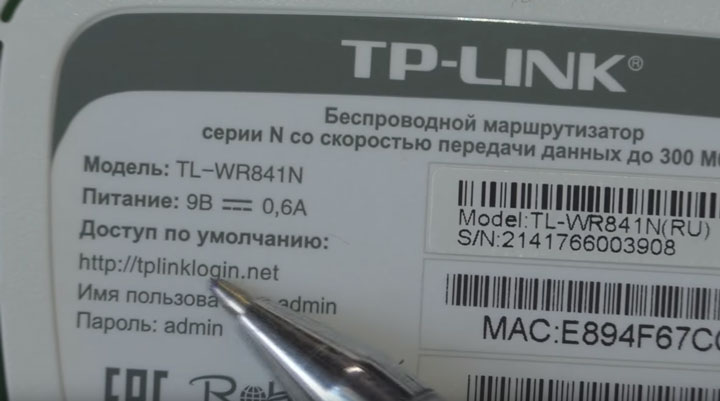
Вводите имя пользователя и пароль. Они тоже указаны на наклейке.
Или же просто набираете многофункциональные адреса 192.168.0.1 или 192.168.1.1. После этого, также вводите пароль и имя (admin).

Пройдя это, попадаете на главную страницу всех настроек. Рассматривать настройки будем на примере роутера от TP-Link.
Первая вкладка ”состояние” даёт единую информацию по всем показателям устройства. Также и по состоянию подсоединения интернет сигнала.

“Режим функционирования” – в этом окне можно скорректировать важные режимы работы беспроводного модуля маршрутизатора на режим “точка доступа” или ”усилитель WiFi сигнала”. С боковой стороны дается развернутое описание данных режимов.
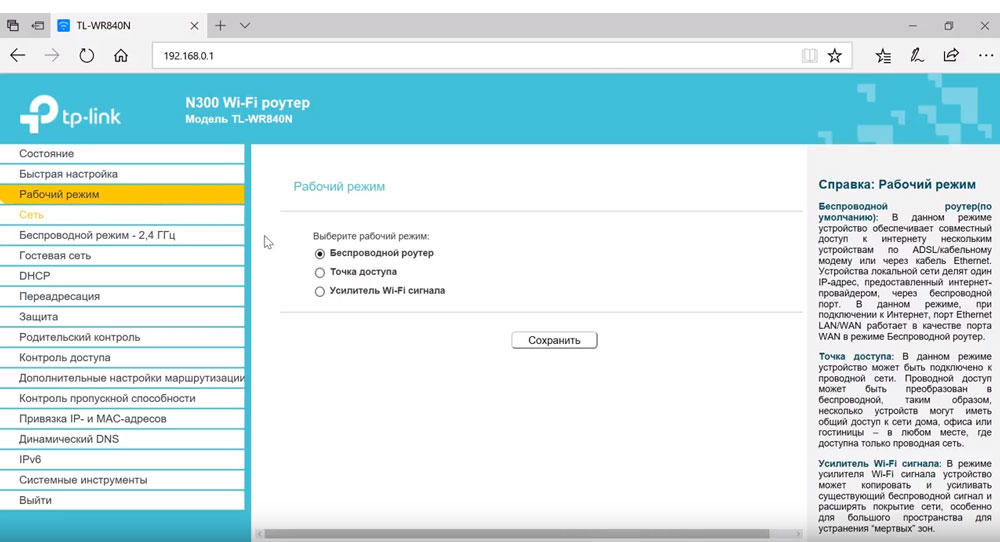
Теперь можно перейти конкретно к настройке подсоединения доступа в сеть интернет.
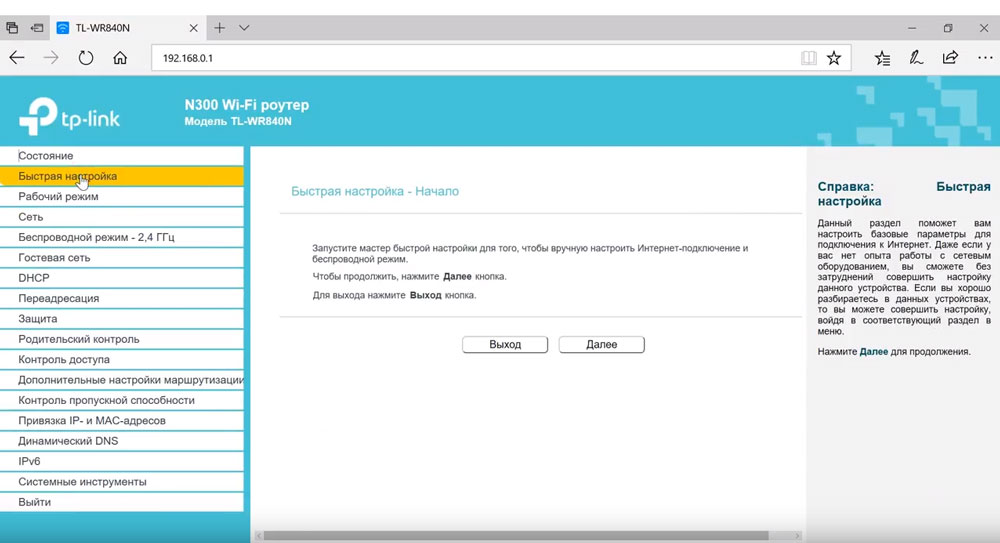
При подборе ”быстрой настройки” жмете автоматическое обозначение соединительного типа и жмете дальше. Этот процесс невероятно быстрый и настраивает локальную сеть.
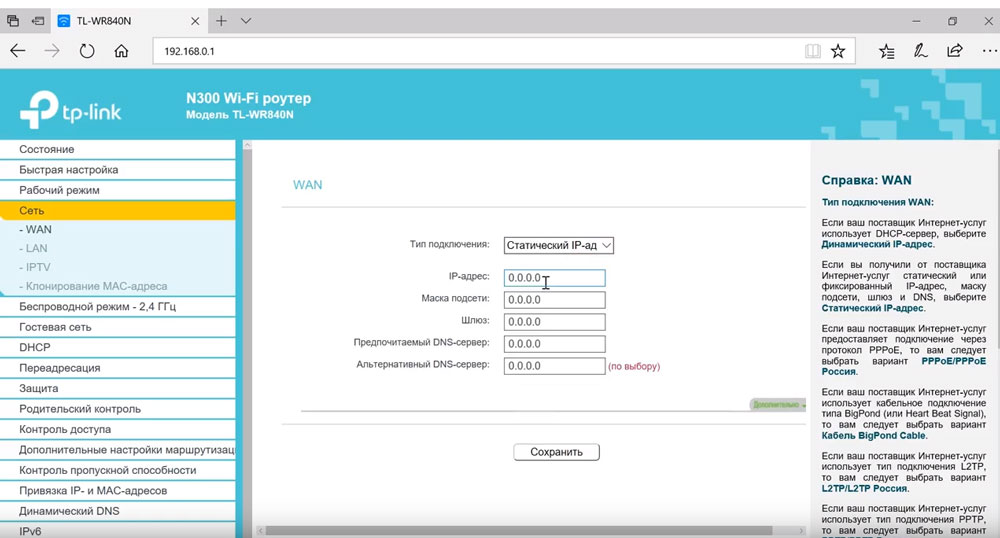
Чтобы настроить конкретно сам интернет подбираете вкладку ”Сеть” и дальше подраздел WAN.

В открывшемся окне вызываете перечень доступных подключений. По умолчанию поставлен динамический IP.
Если ваш провайдер применяет именно подобный тип, то по существу никаких настроек в этом подразделе вам делать не надо. Роутер сам сработает на получение IP адреса, маски подсети и т.п.

Следующий вид – ”Статический IP”. Данный тип подсоединения полная противоположность первому, так как все параметры сети придется вводить ручным способом. Всю интересующую информацию вам должен предъявить провайдер.
Пункт L2TP – данный тип подсоединения является одним из вариантов VPN соединения. Благодаря этому для коннекта следует ввести массу идентификационных данных.
Логин, пароль, IP адрес сервера. С последним нужно быть внимательным, так как может применяться как динамический, так и статический адрес, что разумеется повышает кол-во вводимой информации во время настройки.
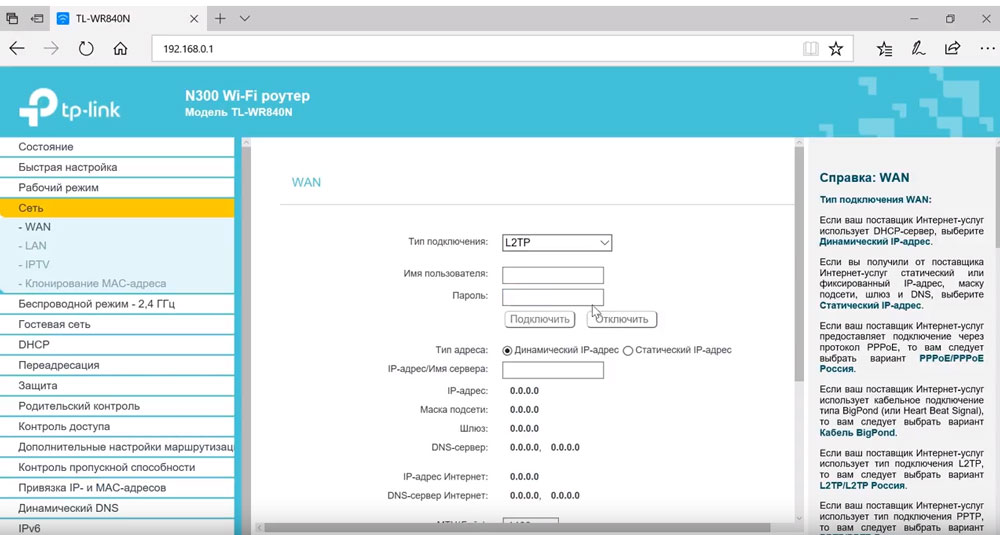
Дальше ”PPTP соединение”. По настройке оно схоже с идущим до этого L2TP.

Последняя вкладка ”Провод BigPond”. Очень редкое соединение и рассматривать его в рамках этой статьи нет смысла.

Обратимся детальнее к третьему типу – PPPoE. Достаточно часто собственно его применяет интернет провайдер Ростелеком. Тут нужно прописать логин и пароль, которые указаны в договоре интернет услуг.

Все другие данные было бы неплохо оставить без изменения. После этого, жмете ”присоединить” и “сберечь”.
На этом настройки ручным способом доступа в сеть интернет окончены. Теперь что бы проверить можете открыть любую интернет страницу.
После этого, в поисковике введите версию вашего устройства с контрольной фразой ”официальный сайт”. Подберите нужную ссылку и необходимо проверить версию оборудования.
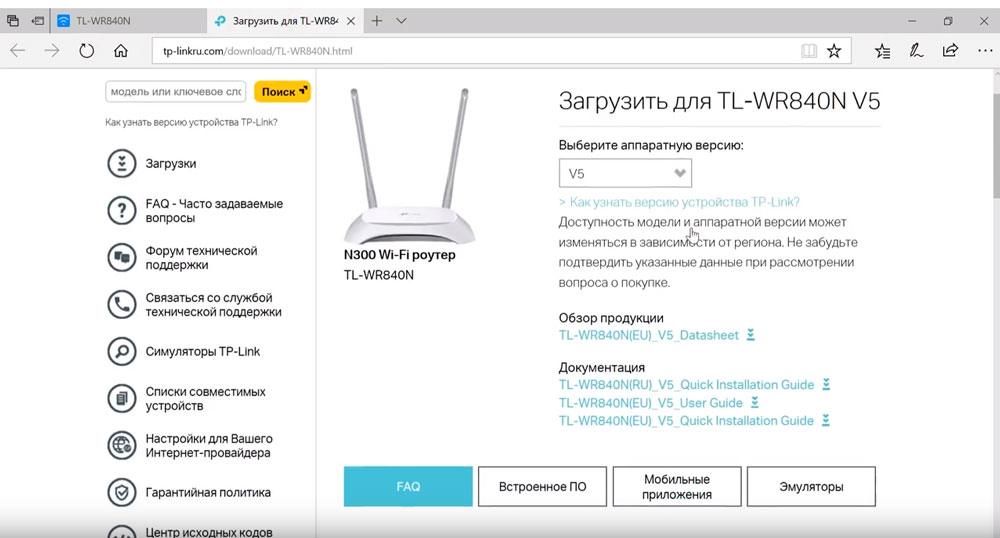
На скриншоте это V5. Спускаетесь ниже и жмете вкладку «встроенное ПО». В ней сравниваете последнюю доступную версию с установленной на вашем роутере.
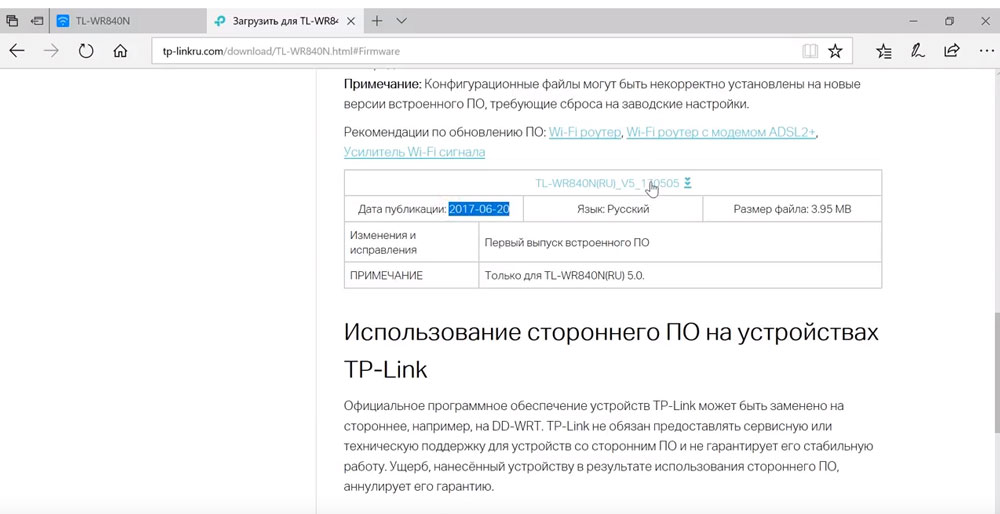
Как видно в таком случае оновление не потребуется.
Теперь будем детально рассматривать беспроводной режим. Для этого выбираем подходящий пункт меню слева и подраздел «Ключевые настройки».
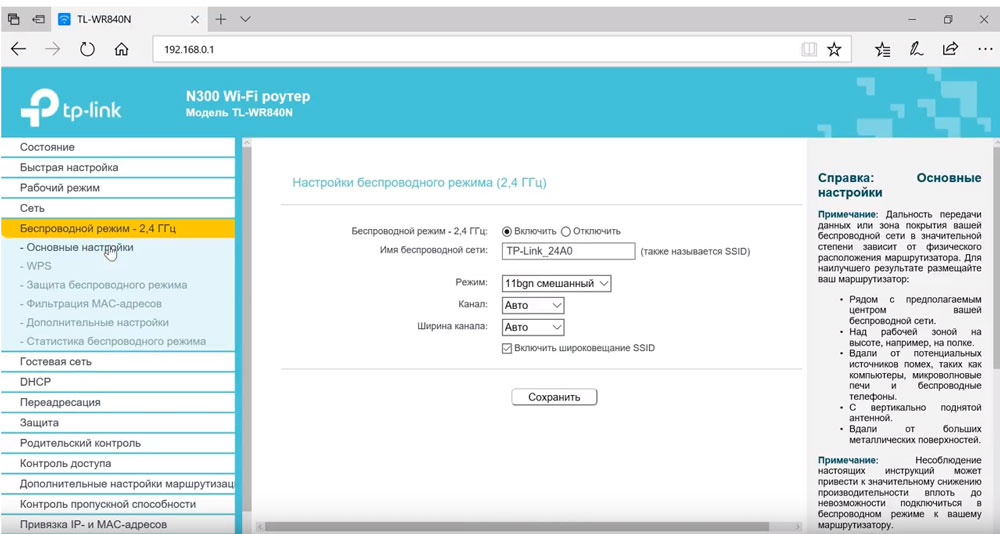
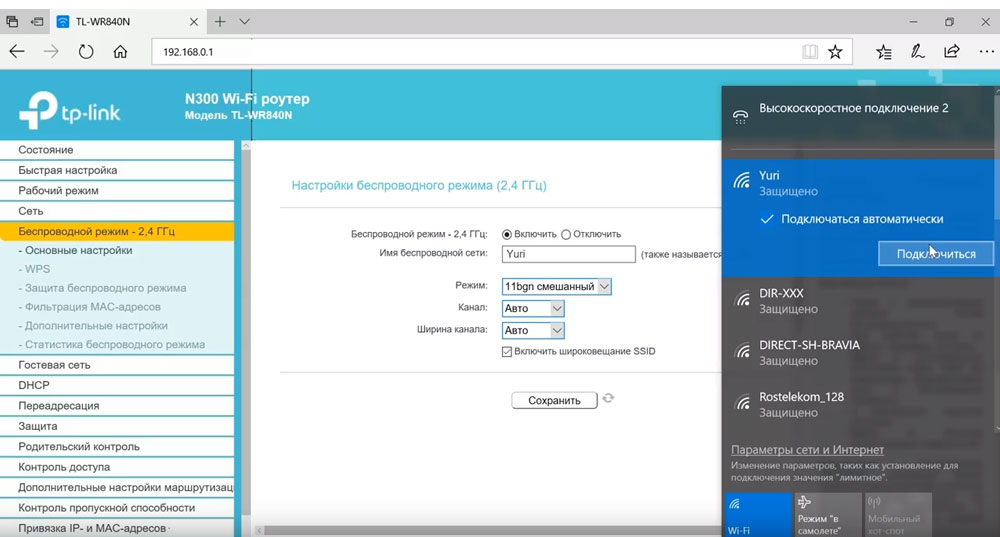
В этом окне можно скорректировать стандартное имя сети на произвольное собственное.
Режим и ширина канала изменяются к примеру, если какое-либо из ваших беспроводных устройств связи имеет проблемы с подключением к данному WiFi маршрутизатору. В других вариантах такие параметры оставить лучше по умолчанию.
Аналогичным образом ваш роутер поменял имя сети. Впрочем пароль не изменился, который шел с завода. Благодаря этому находите собственную сеть с новым именем и жмете подключиться.
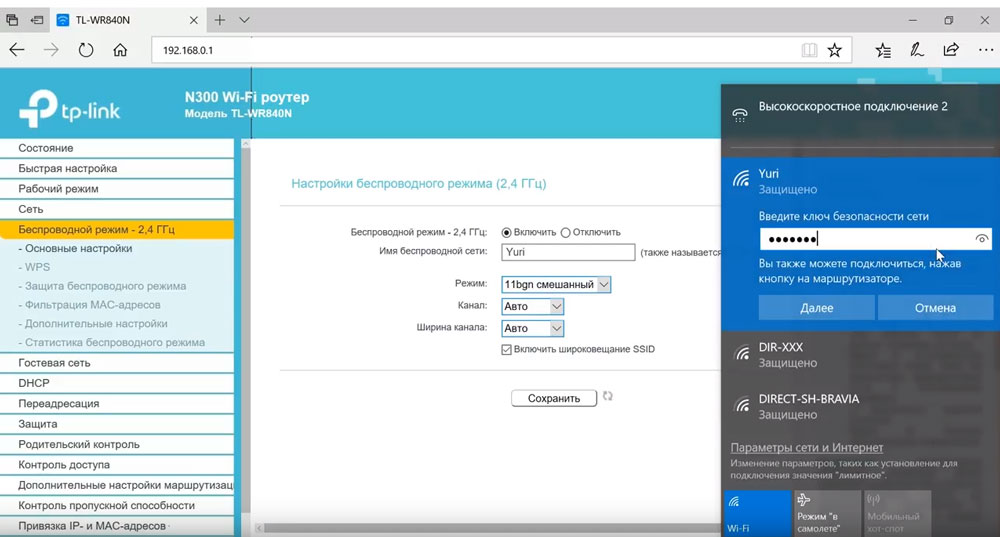
Дальше вводите прежний ключ безопасности. Новая сеть подключена. Возвращаетесь в меню настроек.
Следующий подраздел WPS.
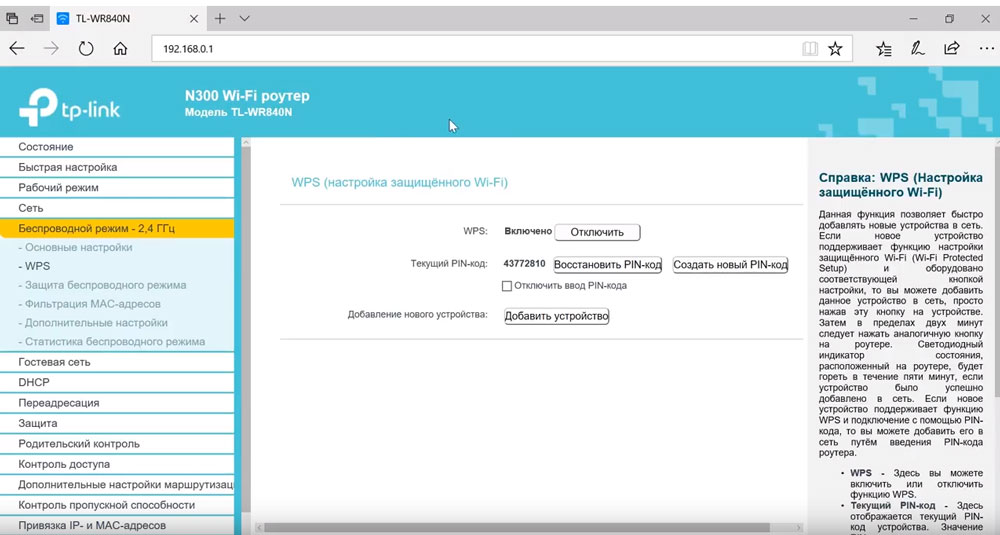
В этом окне вы можете включить или выключить функцию WPS, которая дает возможность быстро и беспарольно включать устройства при условиях нажатия подобающей кнопки на корпусе роутера.
«Защита беспроводного режима» — эта страница дает возможность сделать сеть открытой или скорректировать версию, вид шифрования, а самое основное пароль вай фай сети.
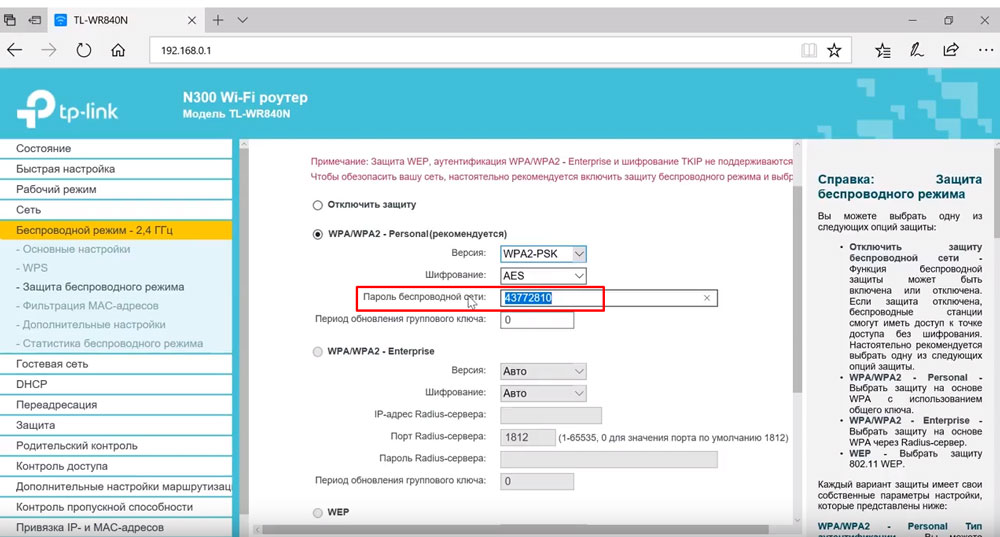
Рекомендуется все поля оставить по умолчанию, но вот заводской пароль для безопасности лучше поменять на свой.
Так как вы изменили ключ сети, вам нужно переподключиться, однако уже с новым паролем. Для этого необходимо в первую очередь «забыть» устаревший пароль в меню настроек беспроводных сетей.