Содержание
Как установить живые обои на стол для работы в Windows 10

Всегда приятно увидеть прекрасную заставку на мониторе. Если в качестве фона установлены говоря иначе живые обои, вы практически в любое время можете отключиться от рутинной, однообразной работы и переместиться на морской берег или любоваться заходом солнечного света. Скачивайте в сети интернет, ставьте на компьютер и насладитесь красочными подвижными изображениями.
Что такое «живые обои»
Фоновая картинка стола для работы — самый часто меняемый пользователями компонент оформления на ПК, она ведь быстро докучает. Существенно изменить внешний вид могут анимированные изображения. Динамические заставки просто менять согласно собственному настроению, в зависимости от смены интерфейса и даже погоды за окном. Также живые обои служат отражением индивидуальности пользователя.
Первый раз технология DreamScene (живые обои) была воплощена на Windows Vista как увеличение для стола для работы. По плану разработчиков это должно было устранить выгорание пикселей на мониторе.
Живые обои можно поделить на несколько типов:
- видеофайлы, проигрываемые по кругу;
- анимированные обои: аналогичные на заставки, однако они находятся на столе для работы регулярно;
- анимированные 3D-обои: глубокие картинки с наложением разных эффектов движения.
В обычном пакете установки Windows 10 применение живых обоев не рассчитано, однако всегда можно скачать специализированные программы, которые смогут помочь «оживить» стол для работы. Единственным аргументом, выступающим против установки аналогичных программ, считается их высокое употребление ресурсов системы. На старых компьютерах со слабой видеокартой пуск живых обоев может привести к торможению работы ОС. А вследствие перегрева видеокарты могут быть самые разные чрезвычайные ситуации (аж до поломок в работе системы). Хозяевам же современных компьютеров переживать вовсе не о чём.
Видео: как смотрятся живые обои на столе для работы
Программы для установки живых обоев на стол для работы в Windows 10
В сети интернет доступно огромное количество программ, разрешающих установить живые обои на компьютер для дома или ноутбук. Есть программы с самым разнообразным функционалом: от маленьких утилит до мощных программ, благодаря которым можно создавать обои сами.
DeskScapes 8
DeskScapes 8 — это увеличение для Windows, которое дает возможность установить динамические анимированные обои на стол для работы. Программа не оказывает влияние на скорость работы компьютера и не вступает в конфликты с другими приложениями. Имеет простой и понятный интерфейс пользователя — настолько простой, что даже новичок сможет создать замечательный дизайн для стола для работы за считанные минуты. Программа сделана для Windows 8, однако есть поддержка и Windows 10.
Эта маленькая, но довольно Интересная утилита имеет ряд возможностей:
- можно подобрать один из большинства вариантов анимированных обоев или применять свои файлы изображений WMV для персонализации стола для работы;
- в комплекте идёт программа DreamMaker, благодаря которой можно создавать и хранить свои живые обои;
- имеет более 40 эффектов анимации, которые можно задействовать к обоям;
- когда вы создаёте обои сами, можете воспользоваться предварительным просмотром, перед тем как ставить их на стол для работы.
Видео: как работает DeskScapes 8
Push V >Push Video Wallpaper — маленькая программа от разработчика Push Entertainment. Скачать её можно на официальном сайте. Программа не бесплатная, но предоставляет большой тестовый период. Вы можете применить обои для операционных систем Windows 10, 8.1, 8, 7. Для воспроизведения на столе для работы видеофайлов достаточно открыть программу и запустить необходимый ролик. В режиме ожидания обои становятся заставкой.
Необходимо выделить, что на официальном сайте компании можно скачать утилиты и для «живых» 3D-обоев.

Установив специализированную утилиту от Push Video Wallpaper, вы сможете увидеть, как статичные 3D-изображения улучшат ваш стол для работы
Видео: как смотрятся живые обои, установленные при помощи PUSH Video Wallpaper
Animated Wallpaper Maker
При помощи Animated Wallpaper Maker живые обои можно выполнить своими руками. Вам для этого не понадобится особенных знаний. Просто берите любое понравившееся изображение, настройте по собственному вкусу параметры анимации и насладитесь эффектами. Когда наберётесь чуть-чуть навыка, сумеете создавать эксклюзивные живые обои всего в течении нескольких минут. Программа имеет простой и понятный русифицированный интерфейс.
Видео: возможности программы Animated Wallpaper Maker
Иные программы
Необходимо смотреть и на ещё несколько специальных программ для работы с динамическими заставками:
- Wallpaper Engine — ещё одна программа для установки и запуска обоев на столе для работы;
- DreamRender — имеет больше шансов, чем DeskScapes: применяет трёхмерную мультипликацию объекта, разные пузырьки, взаимное действие музыки и прочих эффектов;
- Animated Wallpaper Maker — помимо проигрывания живых обоев имеет возможности для добавки анимации к типовым обоям Window;
- V >Установка живых обоев на компьютер не просит огромного труда и особенных знаний. Для этого довольно скачать и запустить понравившуюся программу. Как это осуществить, рассмотрим на примере DeskScapes 8:
- Скачайте программу DeskScapes 8, перейдя по ссылке.
- В открывшемся окне поищите DeskScapes 8 и нажмите на неё левой кнопкой грызуны.
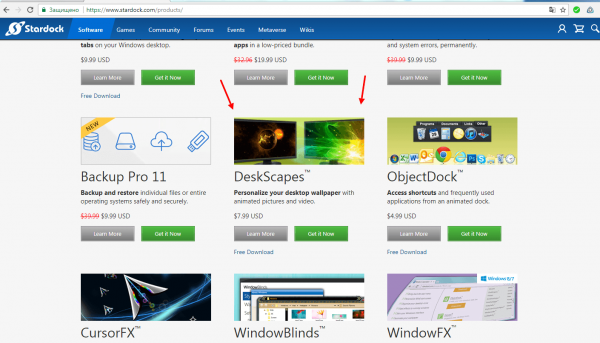
Для скачивания программы DeskScapes нажмите на неё левой кнопкой грызуны
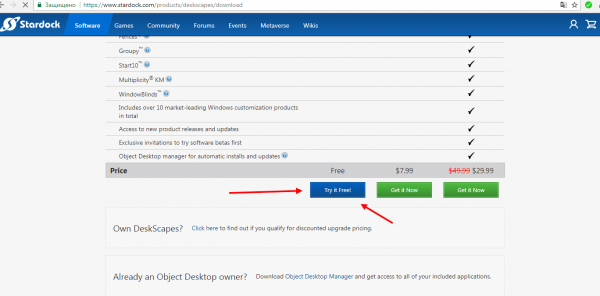
Подберите пробную версию программы DeskScapes, чтобы скачать её бесплатно
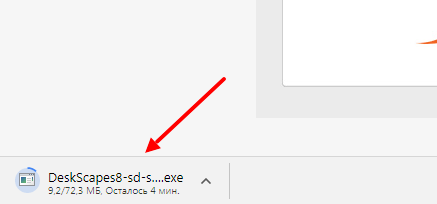
Дождитесь завершения загрузки DeskScapes
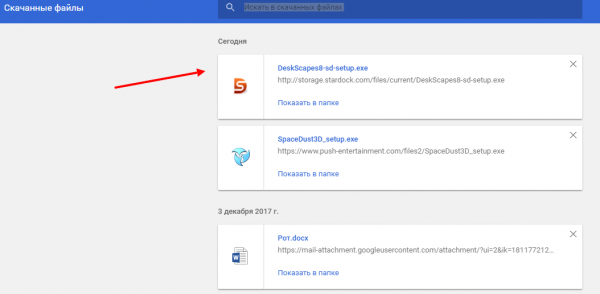
Активируйте ярлык программы DeskScapes в папке загрузок браузера
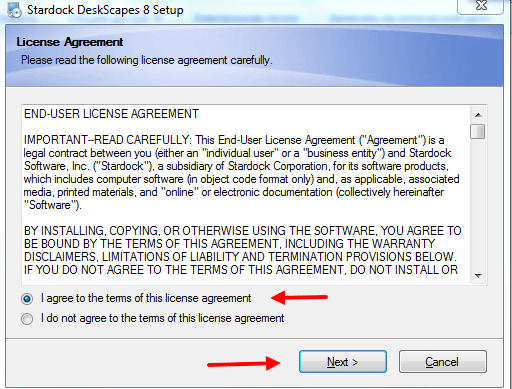
Когда возникнет лицензионное соглашение DeskScapes, отметьте пункт «Согласен» и нажмите «Дальше»
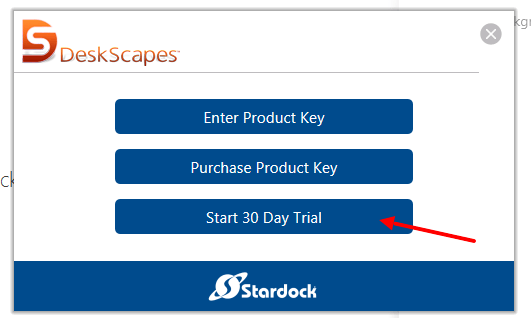
Для установки бесплатной 30-дневной версии DeskScapes 8 подберите строку Start 30 Day Trial
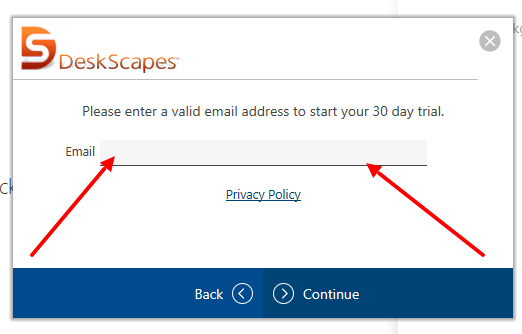
Чтобы активировать DeskScapes 8, перейдите по ссылке в письме, которое придёт на указанный вами адрес электронной почты
Как установить живые обои на стол для работы в Windows 10
После удачной установки программы DeskScapes 8 вы можете скачивать, ставить, заменять обои стола для работы, также анимированные и с компонентами 3D-графики.
Выбор и установка живых обоев
Вы скачали программу DeskScapes 8 и установили на собственный компьютер. Теперь осталось выучиться ее использовать, сложного в этом ничего нет:
-
Для комфорта вынесите ярлык программы на стол для работы: перейдите в «Пуск» — «Все программы» и откройте папку Stardock.
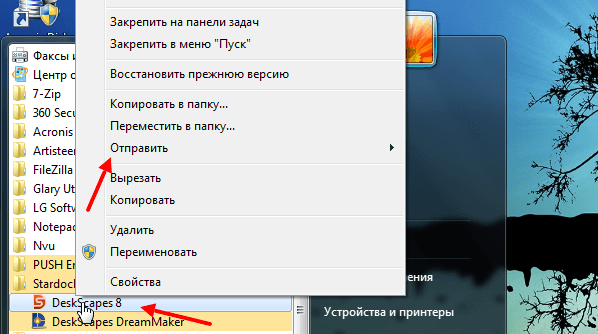
Ярлык программы DeskScapes находится в папке Stardock в меню «Пуск»

Создайте ярлык программы DeskScapes на столе для работы, чтобы иметь к ней быстрый доступ
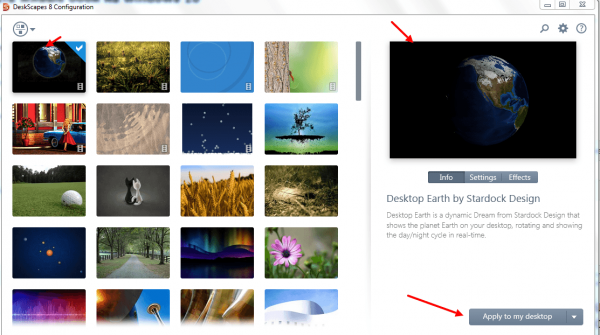
Нажмите на понравившиеся обои и установите их при помощи кнопки Appli to my desktop
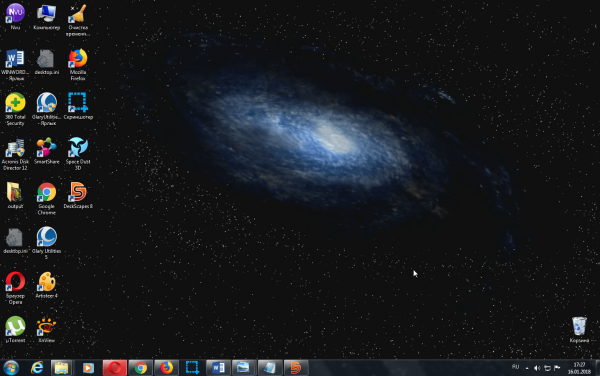
Установленные на столе для работы живые обои «Туманность» смотрятся загадочно
Аналогичные обои почти не нагружают систему, стоит еще сказать, что в комплекте идёт много статичных рисунков. Если ваша работа на компьютере связана с чрезмерными нагрузками на систему, можете на время выключить живые обои и поставить на стол для работы простое изображение.
К несчастью, в установочном пакете программ кол-во обоев ограничено. Для пополнения коллекции вам понадобится искать и скачивать новые в сети интернет.
Видео: как установить живые обои на стол для работы при помощи программы DeskScapes 8
Пополнение коллекции обоев программы
Когда обои из коллекции программы начнут досаждать, можете их оновить:
-
Откройте программу и нажмите на надпись Download more backgrounds from WinCustomize.
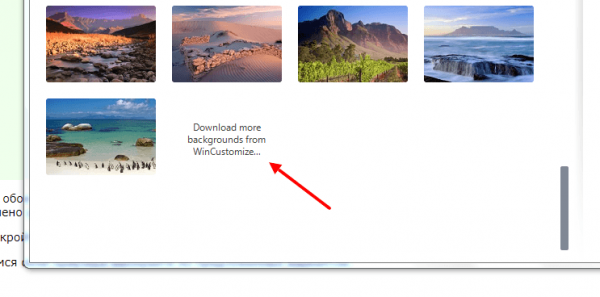
Для перехода на сайт загрузки обоев нажмите на надпись Download more backgrouds from WinCustomize
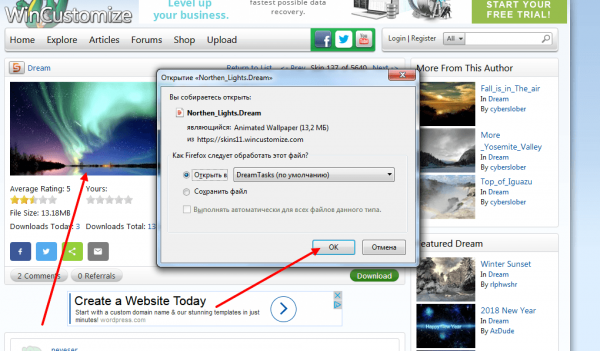
Закачка новых обоев не занимает большое количество времени: подберите обои на ресурсе и нажмите на них мышью
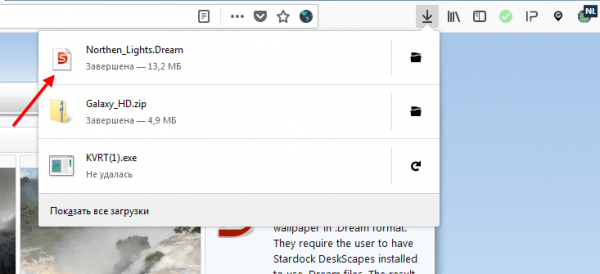
Для установки скачанных обоев необходимо нажать на их ярлык в загрузках браузера
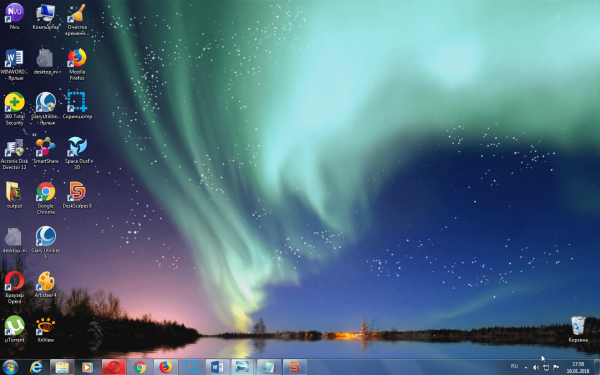
После окончания загрузки на столе для работы появятся новые обои
Обои для стола для работы можно скачивать, минуя программу: для этого довольно отыскать в сети интернет вариант который понравился. Посетите сайт oformi.net. Там вы сможете найти впечатляющий выбор живых обоев. Просто скачайте файл и перетащите его в окно программы DeskScapes 8.
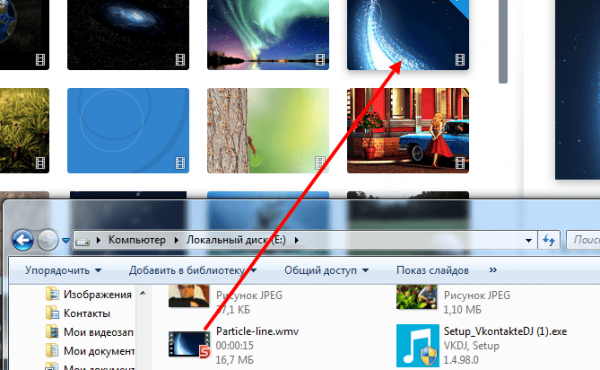
Загруженные обои необходимо прибавить в программу методом перетаскивания из папки
В результате вы получите великолепные 3D-обои с хорошей глубиной картинки.
Управление живыми обоями стола для работы
Живые обои на столе для работы разрешается менять, удалять, собирать по категориям, а еще добавлять к ним эффекты. Все программы, разрешающие установить динамические картинки в качестве фона стола для работы, имеют весьма обычные и лёгкие для понимания настройки. Но у любой имеются собственные отличия и характерности.
Настройка обоев при помощи DeskScapes 8
Эта программа самая доступная для освоения. На панели управления утилиты DeskScapes 8 только пару кнопок, размещенных в правой части экрана:
- info — имеет информацию о подобранном файле;
- adjust — дает возможность менять параметры картинки (степень растяжения, мозаичное заполнение);
- effects — предоставляет шанс добавить различные эффекты (обесцвечивание, резкость, размытость);
- color — позволяет скорректировать палитру цветов для обоев.
Программа умеет фильтровать фоновые картинки в зависимости от наличия панорамных и прочих эффектов. Чтобы установить в качестве фона подобранную миниатюру, достаточно нажать на неё мышью и подобрать Apply to all monitors. В утилите есть функция смены обоев.
В настройках программы вы можете настраивать ряд показателей:
- на вкладке Performance вы можете задать качество воспроизводимого изображения и настроить поведение динамического фона (при не сильном заряде ноутбука изменения фона будут остановлены);
- вкладка Advanced даст возможность настроить светопроницаемость иконок стола для работы;
- на вкладке Language можно переключать языки интерфейса программы (к несчастью, русского интерфейса нет);
- вкладка Folders поможет добавить или удалить папки с живыми обоями.
Хотя инструментальный набор программы довольно ограниченный, его достаточно для работы с живыми обоями разных типов, от обычных зацикленных видео до трудных динамических 3D-фонов.
Настройка обоев при помощи PUSH V >PUSH Video Wallpaper — продвинутая программа с большим, чем у DeskScapes 8, функционалом.
После того как произошла установка программы на столе для работы возникнет ярлык — нажмите на него, чтобы открыть программу:
-
Для выбора новых обоев нажмите кнопку со значком загрузки.
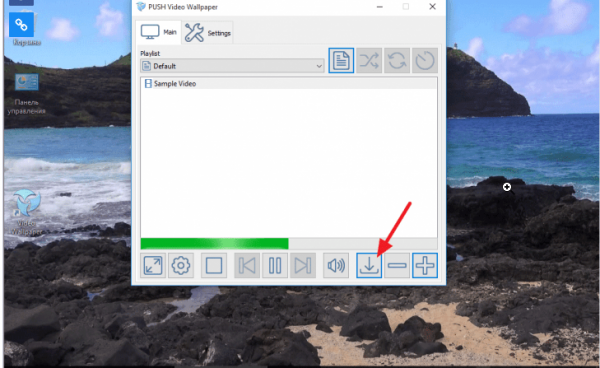
После нажатия на значок загрузки вы перейдёте на сайт для выбора новых обоев
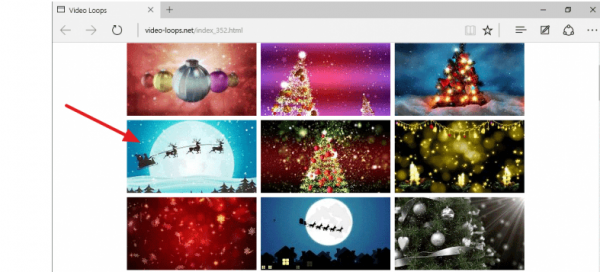
Подберите понравившиеся обои и нажмите «Скачать»
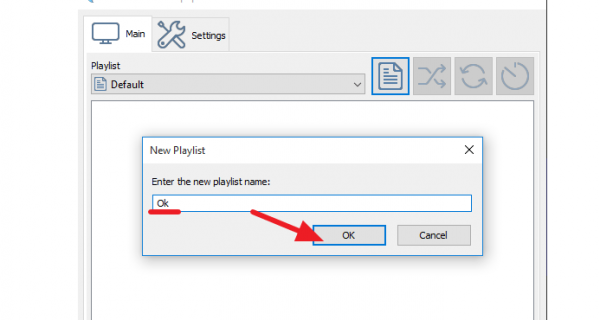
Придумайте наименование новому плей-листу
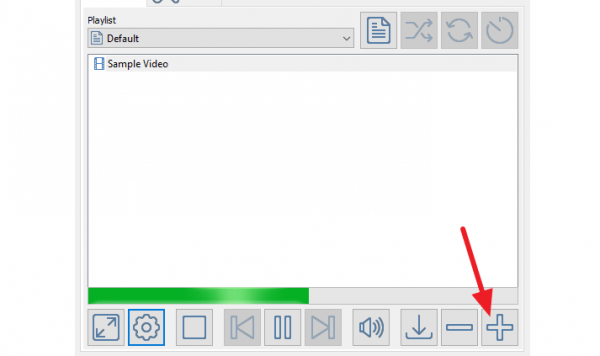
Прибавьте загруженные обои в новый плей-лист, нажав значок «+»
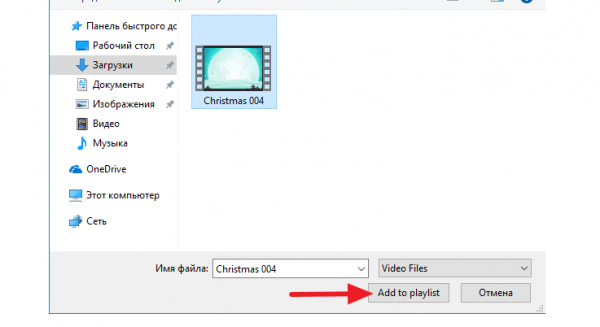
Подберите плей-лист с обоями и запустите его воссоздание
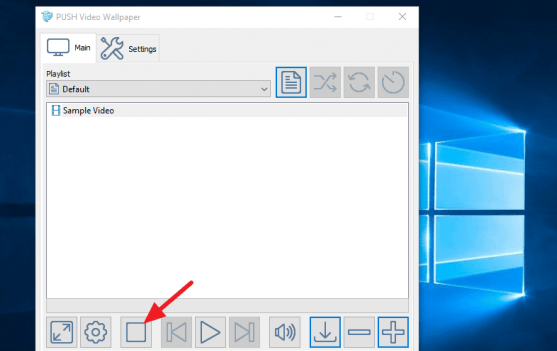
Нажмите на изображение квадрата, чтобы остановить обои
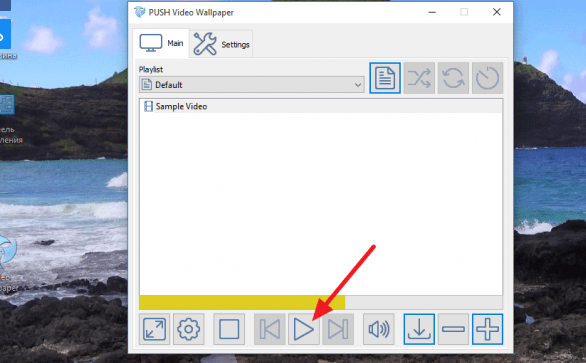
Нажмите на изображение треугольника, чтобы начать воссоздание плей-листа обоев
На этом всё, обои установлены и приятны глазу красочной меняющейся картинкой.
В установке «живых» обоев нет трудного ничего. Потратив мало времени, вы получите привлекательный, изменяющийся фон на месте статичных назойливых картинок. Освоив обычные программы, разрешающие воссоздавать обои и чуть-чуть восполнять их эффектами по собственному желанию, вы пожелаете выполняя свой эксклюзивные шедевры. Существует очень много трудных и мощных программ с большим количеством возможностей, разрешающих это сделать. Пройдёт время и, может быть, обои, сделанные вами, будут ставить на собственный стол для работы иные пользователи компьютеров.