Содержание
Заставка для «Стола для работы» на Windows 10: установка, настройка и выключение
Разработчики ОС Windows всегда поощряли проявление индивидуальности и предоставляли возможность кастомизации «Стола для работы». Windows 10 не исключение. Параметры персонализации дают возможность даже очень прихотливому пользователю установить обои или заставку по вкусу, а еще настроить параметры их отображения.
Чем заставка «Стола для работы» разнится от обоев
В отличии от обыкновенных статичных обоев, экранная заставка (скринсейвер) собой представляет динамичный рисунок, возникающийся через установленный срок при условиях отсутствия каких-нибудь действий с клавиатурой или мышью.
Сначала главная цель экранных заставок заключалась в защите компьютерных дисплеев от выгорания в промежутках бездействия пользователя. Впрочем с появлением технологий и усовершенствованием дисплеев пропала прямая необходимость их использования. Современные юзеры ПК применяют скринсейверы преимущественно в целях настройки зрительного оформления «Стола для работы».
Как включить заставку «Стола для работы» в Windows 10
Потому как первая задача экранных заставок потеряла актуальность , в Windows 10 скринсейвер по умолчанию отключён. Активировать его можно несколькими вариантами.
Через панель задач
Для включения заставки сделайте следующие действия:
- Нажмите кнопку «Поиск» в левом нижнем углу экрана «Стола для работы».
- Введите в поиск слово «Заставка».
- Из отобразившихся вариантов поиска подберите «Включение и выключение экранной заставки».
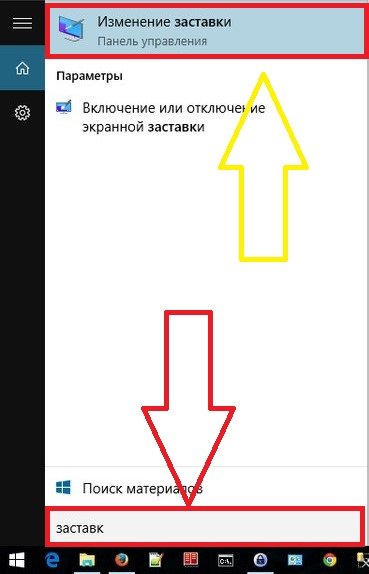
Через панель задач откройте окно показателей персонализации
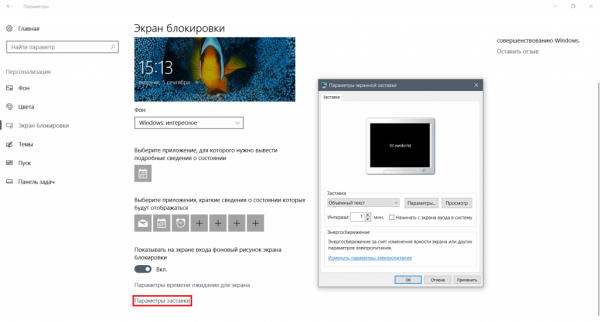
Настроить параметры заставки можно в разделе «Экран блокировки»
Через «Панель управления»
Чтобы активировать заставку через «Панель управления»:
- Нажмите кнопку «Пуск» в левом нижнем углу экрана «Стола для работы» правой кнопкой грызуны.
- В перечне приложений поищите и откройте пункт «Параметры».
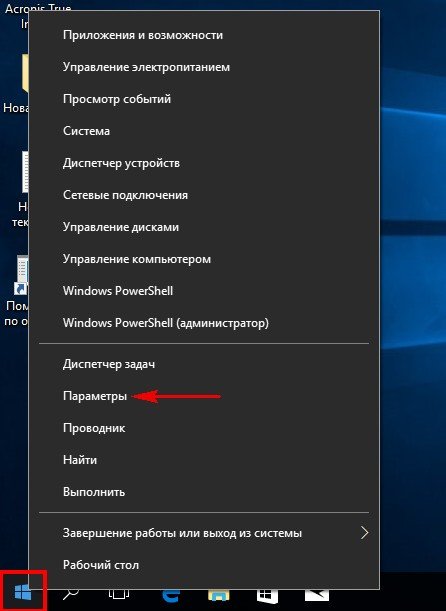
«Панель управления» откроет доступ к общим показателям компьютера
Видео: как включить заставку в Windows 10 через «Панель управления»
Через «Командную строку»
Чтобы включить экранную заставку с помощью «Командной строки»:
- Вызовите диалоговое окно «Выполнить» путём комбинирования клавиш WindowsKey + R.
- Введите команду control desk.cpl,, 1 и нажмите Enter.
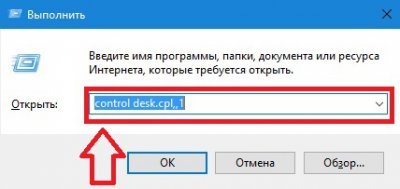
Откройте «Параметры заставки» при помощи специализированной команды
Как настроить заставку в Windows 10
Скринсейверы обладают рядом показателей, которые можно настраивать в зависимости от собственных предпочтений. В Windows 10 по умолчанию присутствуют более десяти видов экранных заставок.
Изменение заставки
Чтобы заменить скринсейвер, сделайте следующее:
- Откройте окно «Параметры заставки» любым из описанных выше способов.
- В выпадающем перечне подберите любой вариант который понравился экранной заставки.
- Не забывайте «Применить» внесённые изменения.
Изменение рабочих параметров скринсейвера
В окне «Параметры заставки» можно поставить временной промежуток, через который станет отображаться экранная заставка. Для этого необходимо ввести нужные изменения в поле «Интервал».

Скринсейвер отображается спустя установленый временной интервал
Для скринсейверов «Объёмный текст» и «Фотографии» учтены дополнительные параметры:
- выбор надписи, шрифта, размера и цвета текста;
- выбор типа и частоты вращения текста;
- выбор стиля поверхности для отображения текста;
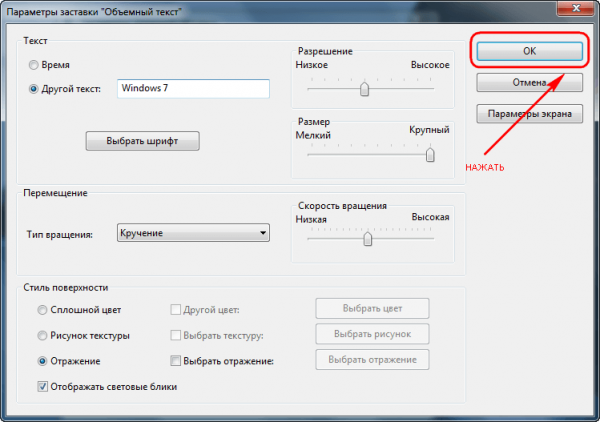
Для сохранения установленных показателей заставки нажмите «ОК»
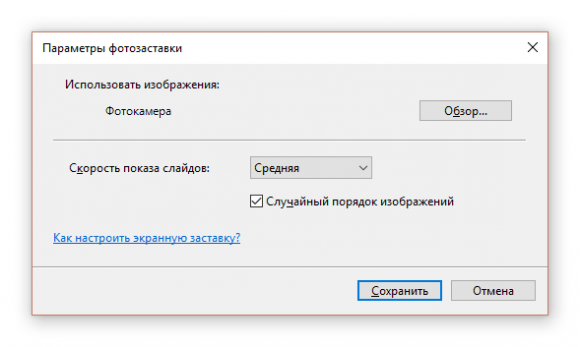
Для использования подобранных показателей фотозаставки нажмите «Сберечь»
Увидеть, как будет смотреться экранная заставка после изменений её показателей, можно, нажав кнопку «Просмотр».
Выключение экранной заставки
Чтобы выключить экранную заставку:
- Откройте «Параметры заставки», применяя любой хороший способ.
- В выпадающем меню доступных скринсейверов подберите «Нет» и нажмите «Применить».
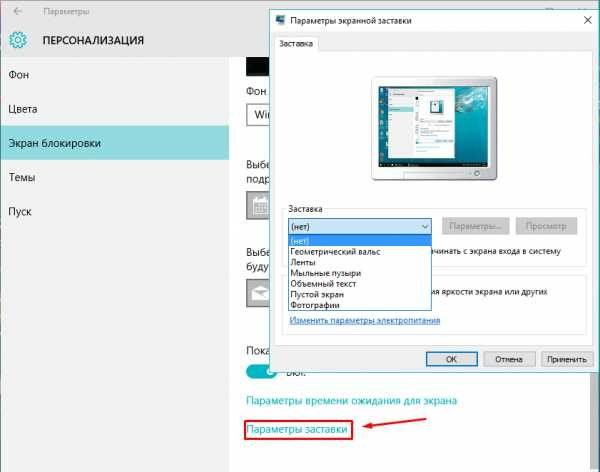
Выключение заставки происходит в два клика
Где отыскать темы для заставки
Скринсейверов для Windows 10 в интернете много, и каждый пользователь имеет возможность отыскать что-то по своему вкусу. Как и в предыдущих вариантах ОС, экранные заставки в Windows 10 хранятся в формате .scr и находятся в папке C:\ Windows\ System32. Если скринсейвер идёт с персональным монтажником, он станет иметь увеличение .exe.
Как установить скачанный файл
В зависимости от формата экранной заставки есть два способа её установки:
- пуск личного монтажника скринсейвера;
- копирование файла .scr в папку System32.
Так, при дальнейшем открытии окна настроек заставки в выпадающем перечне отобразятся новые скринсейверы. Подобрать и настроить их можно аналогично, как и предустановленные заставки.
Перед монтажем экранной заставки рекомендуется проверить скачанный файл при помощи антивируса на наличие вредоносного ПО.
Видео: как установить скачанный файл заставки в Windows 10
Можно ли скорректировать стартовую заставку Windows 10
В отличии от предыдущих версий ОС, Windows 10 имеет по факту два экрана при запуске: экран блокировки и экран входа в систему. Для изменения фона экрана блокировки сделайте следующее:
- Откройте параметры персонализации.
- Подберите раздел «Экран блокировки».
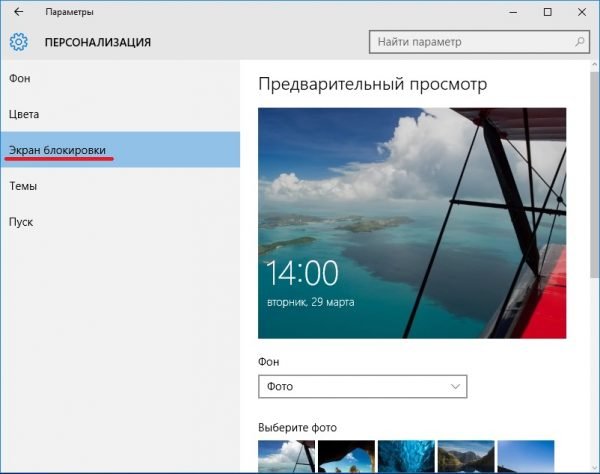
В пункте «Фон» подберите изображение для экрана блокировки
Опция установки отдельного изображения для экрана входа в систему Windows 10 отсутствует. Но все таки есть функция дублирования фона экрана блокировки. Чтобы её активировать:
- Откройте параметры персонализации.
- Подберите раздел «Экран блокировки».
- Поищите пункт «Демонстрировать на экране входа фоновый рисунок экрана блокировки» и нажмите «Вкл.».
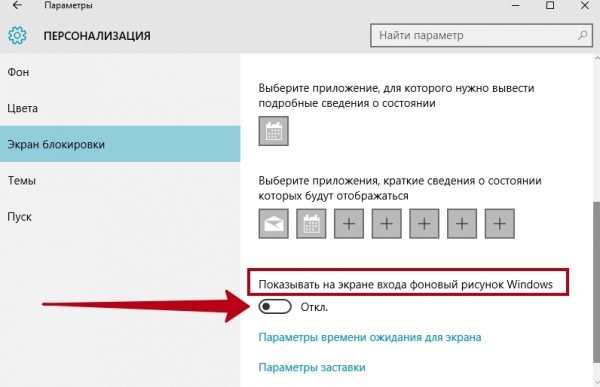
Для экрана входа в Windows установите изображение экрана блокировки
Видео: как заменить стартовую заставку Windows 10 при помощи программы Login Changer
Какие ошибки могут появляться и как их поправлять
В основном, ошибки появляются при попытке установить скринсейвер, скачанный из интернета. Причина их проявления может заключаться в повреждении файла, в его непригодном расширении, в плохой установке заставки или копировании не в ту папку и т. д. Для исправления ошибки следует:
- удостовериться в согласии формата экранной заставки указанным требованиям;
- выверить качество соединения с интернетом и провести повторную загрузку файла;
- проверить файл скринсейвера на наличие вирусов и еще раз установить его;
- провести еще одно копирование файла экранной заставки в папку System32.
Не обращая внимания на то, что скринсейверы потеряли актуальность , большинство пользователей применяют их для персонализации «Стола для работы». Современная ОС Windows 10 сберегла вероятность установки и настройки экранных заставок. Все нужные параметры находятся в разделе «Экран блокировки».