Содержание
Утилита «Специалист настройки» от Beeline: где и как скачать; как при помощи неё настроить интернет

Многие абоненты Beeline, которые решили подсоединиться к данной сети, не знают, что для первой настройки соединения они могут применить специализированную утилиту «Специалист настройки». Есть ли у программы ещё какие-нибудь возможности? Откуда её скачать и как ее использовать?.
«Специалист настройки»: чем полезна утилита
Абонентам провайдера «Билайн» посчастливилось: для них создали специализированное приложение, которое настраивает подключение к его сети (как проводной, так и беспроводной). В особенности, оно устанавливает соединение VPN по протоколу L2TP. Утилита стала называться «Специалист настройки».
Данное ПО также способно разрешать проблемы с интернетом: определять поломки и здесь же их убирать. Для этого начинающему пользователю достаточно кликнуть по кнопке «Отремонтировать интернет» в окне «Мастера настройки». Аналогичным образом, приложение облегчает жизнь клиентам Beeline: им не надо заходить в настройки сети на самом компьютере и ручным способом менять параметры, чтобы вернуть или создать соединение.
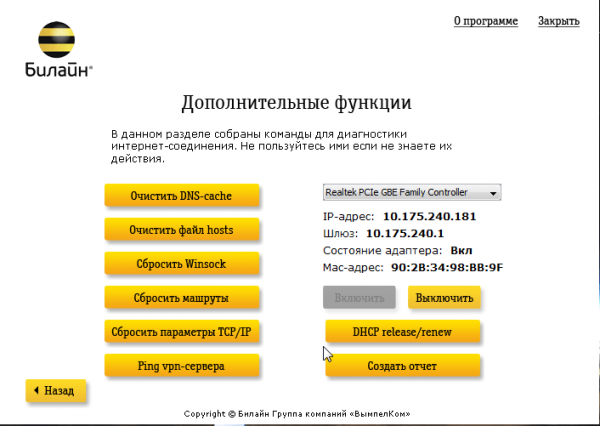
«Специалист настройки» от Beeline способен не только создать подключение к сети, но и поправить поломки, появившиеся в ходе работы в сети интернет
Программа подходит исключительно для следующих версий Windows: XP, 2000, Vista, 7, 8 и 10. Вес программы маленькой — всего 40 МБ. У неё на уровне интуиции понятный интерфейс на русском, в котором разберётся даже новичок.
Минус «Мастера настройки» в том, что он умеет настраивать только определённый маленькой перечень моделей роутеров:
- D-Link DIR300/NRU;
- D-Link DIR300A/C1;
- «Билайн» SmartBox;
- «Билайн» D150L;
- Wi-Fi-роутер «Билайн»;
- TRENDnet 432BRP D2.0.
Компания обещает, что в последующем этот список будет пополняться новыми устройствами.
Как и где скачать эту программу
Если на момент настройки у пользователя нет иного подсоединения к интернету, следует найти доступ к другой сети или воспользоваться другим устройством для загрузки монтажника программы. Если файл для инсталляции был скачан на другом компьютере, его необходимо после чего перекинуть при помощи флешки или иного накопителя на компьютер, где отсутствует интернет, и выполнить установку.
Итак, откуда загрузить «Специалист настройки» и как его потом инсталлировать? Детально расскажем в инструкции:
- Переходим на официальную страницу провайдера «Билайн», на которой доступна для скачивания утилита «Специалист настройки».
- Прокручиваем сайт чуть-чуть вниз и жмём на красную ссылку «Скачать специалист настройки».
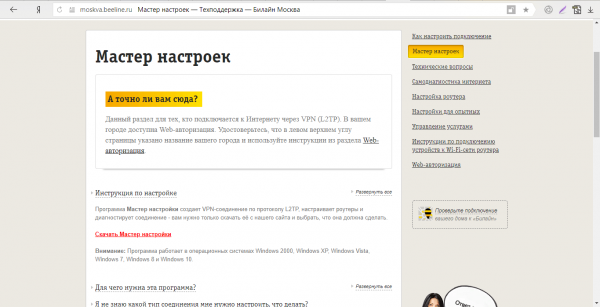
Нажмите на красную ссылку «Скачать Специалист настройки», чтобы загрузить монтажник
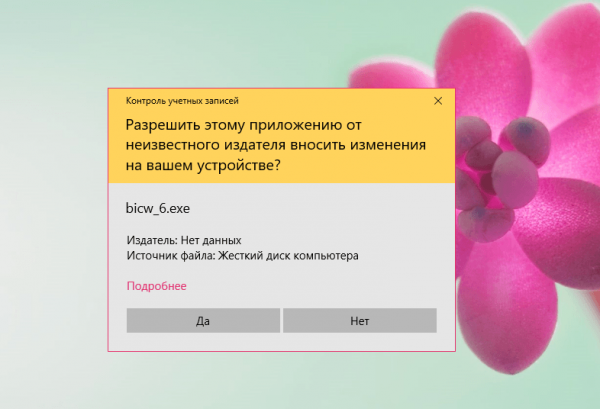
Нажмите на «Да», чтобы разрешить скачанному приложению вносить изменения на компьютере
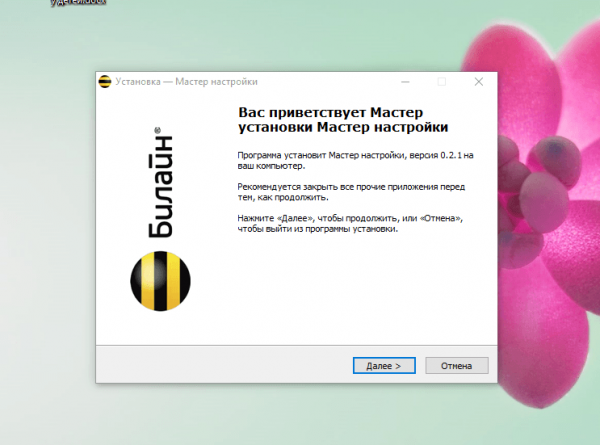
Нажмите на «Дальше», чтобы запустить установку
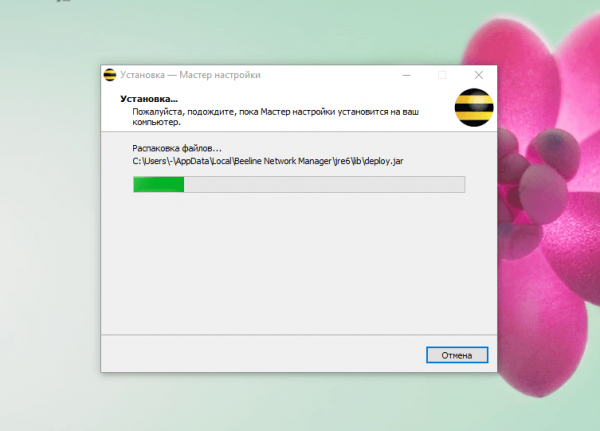
Подождите, пока завершится процесс инсталляции
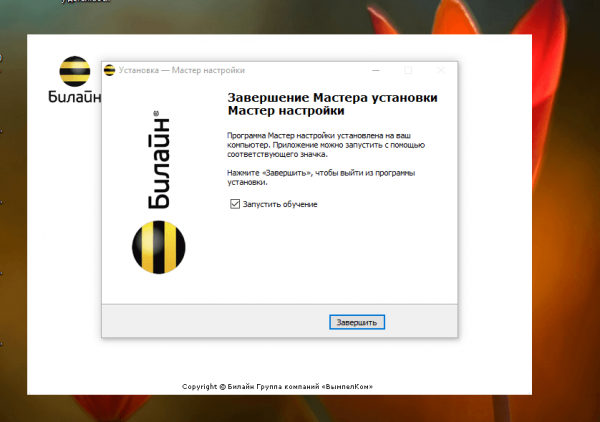
Нажмите на кнопку «Окончить», чтобы закрыть окно «Мастера установки»
Как настроить домашний интернет Beeline
Подсоединиться к сети Beeline можно при помощи описанной выше утилиты или в окне настроек системы Windows. Разберём оба метода Для полной картины.
Автоматизированные настройки
Итак, программа поставлена и теперь пользователь задаётся вопросом, как ее использовать. Рассмотрим в следующей пошаговой инструкции настройку соединения:
- Переходим в утилиту при помощи значка на «Столе для работы»: кликаем по нему два раза левой кнопкой.
- В окне мастера вы сможете увидеть две кнопки. Для создания и настройки подсоединения нужно подобрать первую жёлтую кнопку «Настроить соединение».
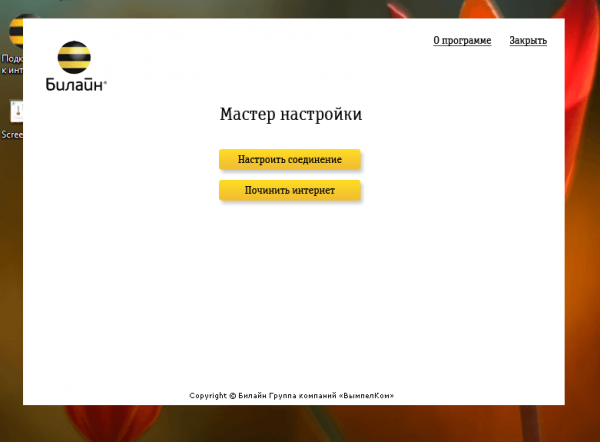
Нажмите на «Настроить соединение», чтобы создать сеть
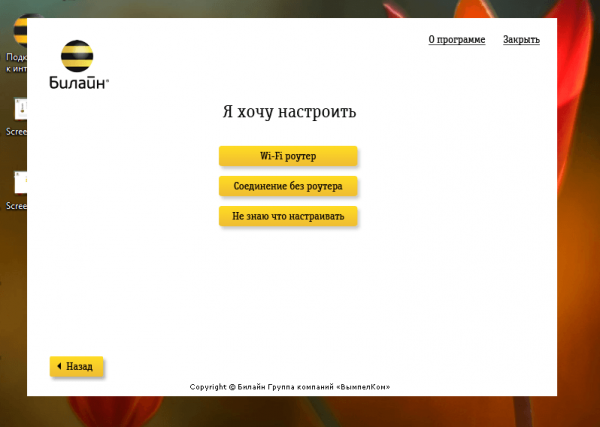
Подберите между проводным и беспроводным типами соединений
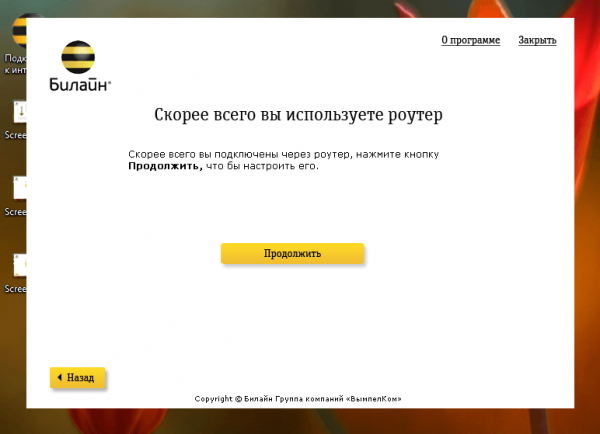
Нажмите на «Продолжать» после того, как утилита определит вид вашего соединения
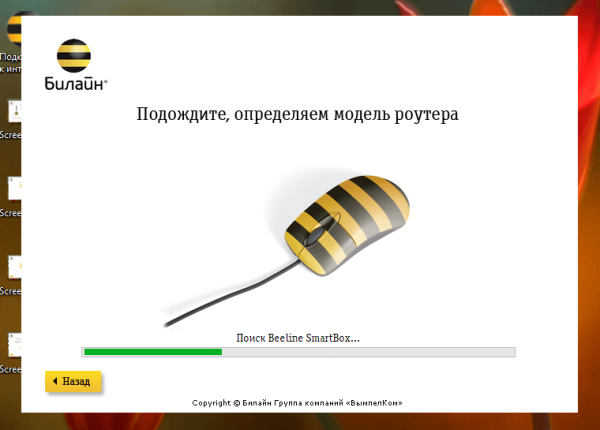
Подождите, пока утилита определит модель вашего роутера
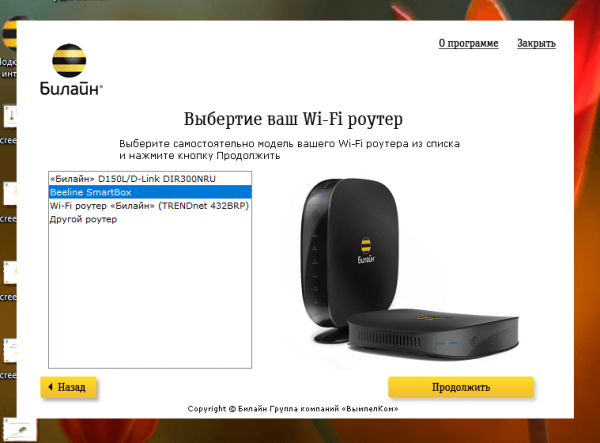
Подберите в перечне собственный роутер и нажмите на «Продолжать»
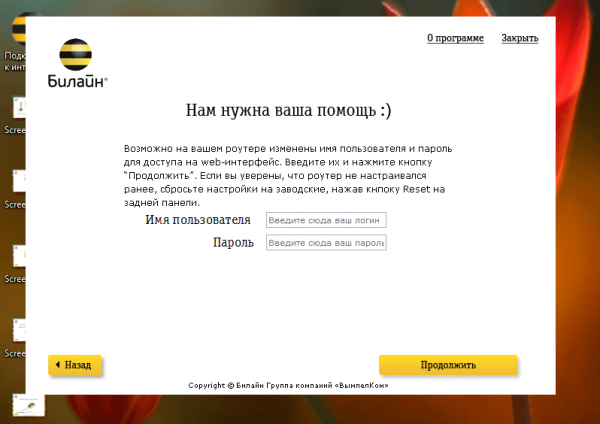
Для авторизации в сети введите имя пользователя и пароль
Ручные настройки
Ручная настройка подсоединения к сети «Билайн» тяжелее, чем автоматическая, которая проходит при помощи специализированной утилиты. Если вы уже уверенный пользователь ПК, вы управитесь с задачей. Новичкам же рекомендуется пользоваться сначала программой.
Все настройки будут выполняться во внутренних окнах Windows. Никаких приложений для выполнения действий скачивать не надо. В первую очередь создадим сетевое подключение Beeline. Для этого сделайте следующее:
- На панели «Поиск Windows» пишем в строке запрос «Панель управления» и открываем раздел в результатах.
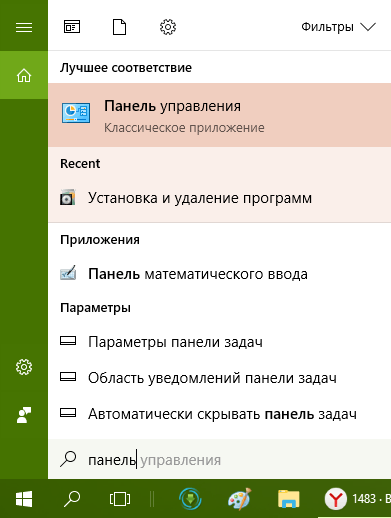
Введите в строке поиска запрос «Панель управления»
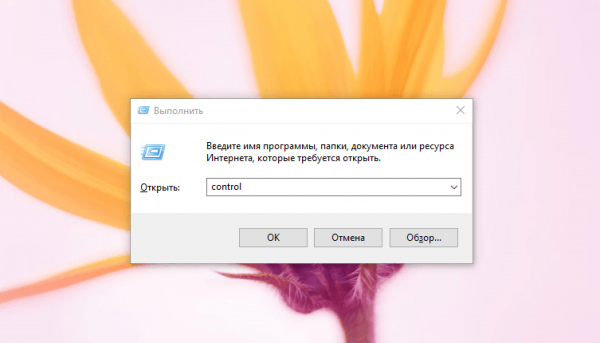
Напечатайте код control в окне «Выполнить»
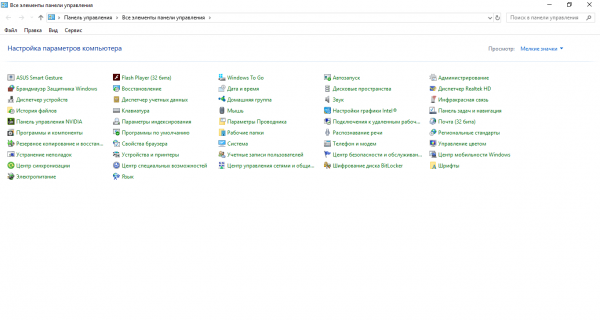
Поищите в перечне раздел «Центр управления сетями и общим доступом»
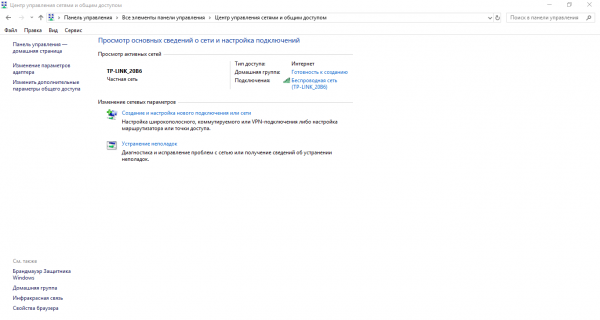
Жмём на ссылку «Создание или настройка нового подсоединения или сети»
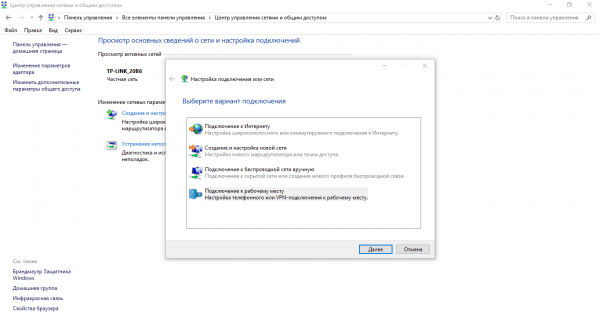
Подберите четвёртый пункт «Подключение к рабочему месту»
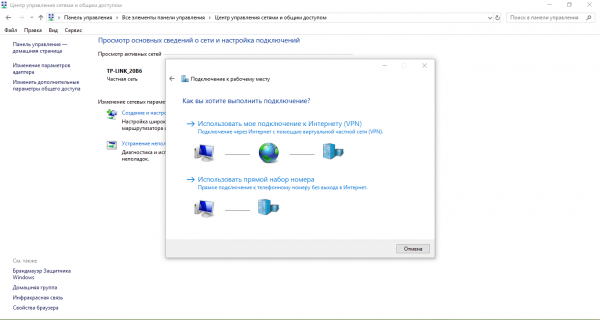
Выбираем пункт «Применять моё подключение к интернету»
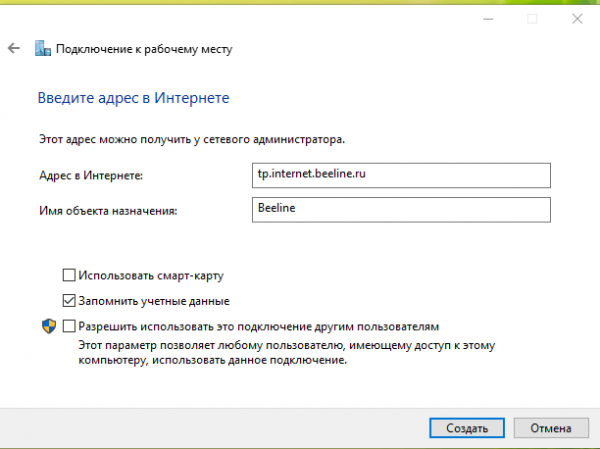
Введите данные от вашей сети: адрес в сети интернет и имя объекта назначения
После создания подсоединения переходите к его маленькой настройке:
- Возвращаемся в «Центр управления сетями и общим доступом». Если вы прежде закрыли это окно, запустите его опять через «Панель управления». Переключаем взгляд на левую оконная часть. В ней кликаем по второй ссылке «Изменение показателей адаптера».
- Ищем только что созданное подключение Beeline. Жмём на него правой клавишей мышки и в сером добавочном меню выбираем пункт «Свойства».
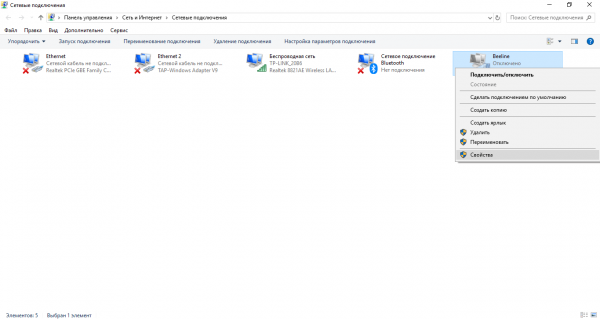
В контекстном меню подберите «Свойства»
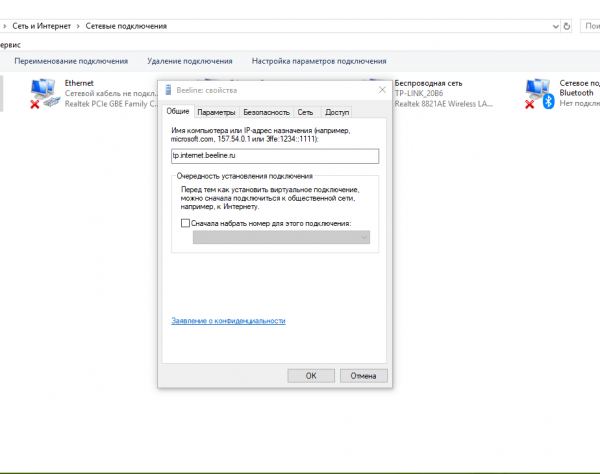
Во вкладке «Общие» должен стоять адрес tp.internet.beeline.ru
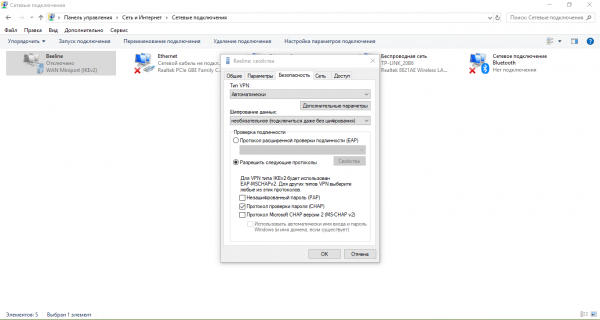
Во вкладке «Безопаность» установите L2TP в качестве типа VPN и отметьте пункт «Протокол проверки пароля CHAP»
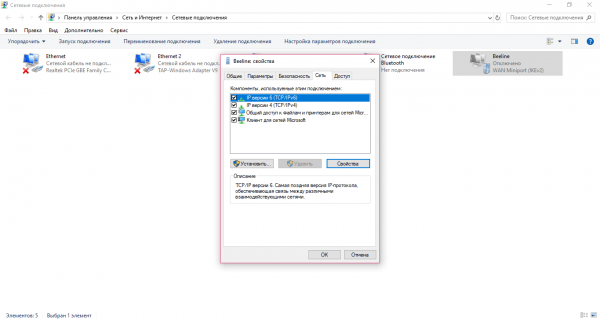
Во вкладке «Сеть» подберите «Протокол Интернета версии 4» и нажмите на «Свойства»
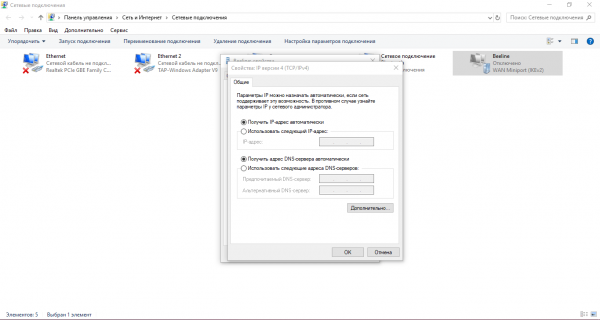
Поймете, что во вкладке «Общие» включено автоматическое получение IP-адреса и DNS-сервера
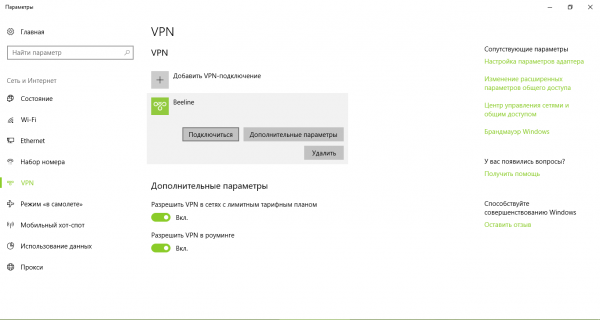
Нажмите на кнопку «Подключиться» в сети Beeline
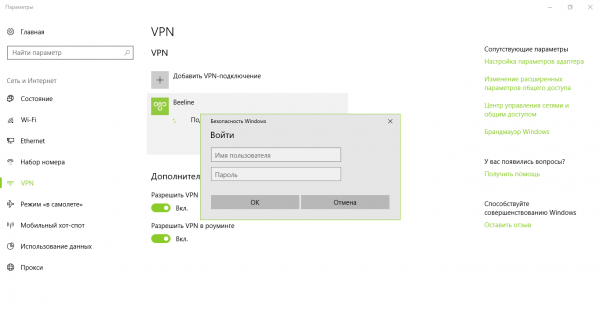
Напишите логин и пароль от сети, которые указаны в вашем договоре с Beeline
Видео: как ручным способом настроить подключение к сети Beeline
Приложение «Специалист настройки» дает возможность настроить VPN-соединение Beeline без каких-то особенных знаний и усилий: все происходит автоматично, вам необходимо только запустить настройку соединения. Ручная настройка через «Панель управления» Windows более непростая и попросит как внимательности, так и чуть больше времени. Начинающему пользователю ПК лучше применять автоматическую настройку при помощи описанной утилиты.