Содержание
Настройка стола для работы в Windows 10: как овладеть секретами персонализации

Новейшая ОС от Микрософт Windows 10 — это целый набор трудных команд, служб и утилит. В них иногда появляются технические ошибки, способных привести к нарушению работы некоторых фундаментальных процессов, также и сбою стола для работы. Ошибок, способных оказать влияние на функционирование стола для работы, много. Отдельные из них относительно очень маленькие, иные — глобальные, затрагивающие ряд системных файлов Windows. Однако для абсолютно всех этих технических сбоёв есть хорошие способы решения.
Способы настройки стола для работы в Windows 10
Практичность настроек стола для работы в Windows 10 достаточно обширна. Ключевой набор доступных для настроек компонентов объединён корпорацией Микрософт в один большой раздел «Персонализация». Отыскать его можно, нажав правой кнопкой грызуны на экран стола для работы.
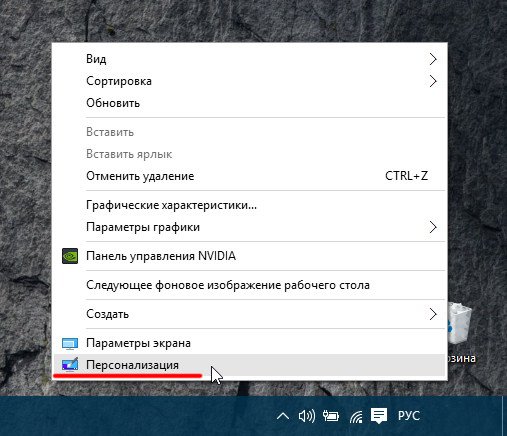
Раздел «Персонализация» можно еще отыскать и открыть, набрав подходящий запрос в поисковой строке Windows 10
Открыв раздел «Персонализация», вы сможете увидеть 6 показателей настройки экрана:
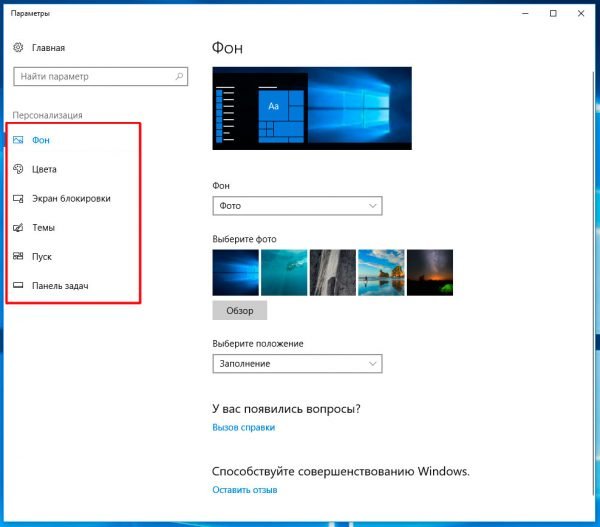
Для получения более подробного описания каждого параметра воспользуйтесь кнопкой «Вызов справки»
Каждый параметр персонализации дает возможность настроить внешний вид важных элементов стола для работы, а еще отображение системных значков Windows (как на панели инструментов, так и в окне меню «Пуск»).
Кроме раздела «Персонализация» есть настройки, которыми воспользуйтесь конкретно на столе для работы. Чтобы это сделать нужно нажать правой кнопкой грызуны на экран и подобрать меню «Вид». Благодаря настройкам данного параметра можно задать соответствующий размер всех иконок стола для работы.
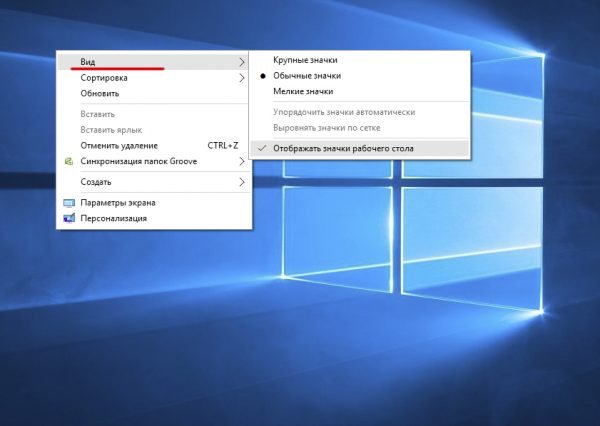
Кроме настройки размера, упорядочивания и выравнивания значков стола для работы их также можно спрятать, поставив галочку рядом с соответствующим параметром
Для более точной настройки размера ярлыков зажмите кнопку CTRL на экране стола для работы и прокручивайте колесико грызуны вверх или вниз. Так кол-во доступных размеров возрастёт до 20.
Необходимо выделить, что в Windows 10 отсутствует такая настройка стола для работы, как «Девайсы», которая была в Windows 7 и 8.1.
Если у вас есть желание вернуть на собственную ОС параметр настроек «Девайсы», автор данной публикации советует воспользоваться специализированными расширениями для Windows 10. К примеру, Gadgets Revived или 8GadgetPack, которые после того как произошла установка возвращают все свойственные системе Windows 7 девайсы стола для работы. Две программы распространяются бесплатно на русском. Они также без проблем интегрируются с новейшей ОС и потребляют минимум ресурсов вашего ПК.
Проблемы которые могут появится функционирования стола для работы и способы их решения
Если соединить все имеющиеся причины проблем, которые связаны со столом для работы, то их условно можно поделить на три обширные группы:
- вирусные базы и нежелательное ПО;
- технические перебои в ОС Windows;
- повреждение системных настроек в базе реестра Windows.
Если у вас возникнут какие-нибудь проблемы, связанные со столом для работы, тут же необходимо проверить собственную систему противовирусной программой. Исключительно после этого можете переходить к определенным случаям и способам их решения, описанным ниже.
Стол для работы перестал загружаться (пропал)
За автоматическую загрузку стола для работы отвечает системная задача explorer.exe. Поэтому, если после запуска ПК стол для работы не загрузился, значит, случился сбой подобающей команды. Для исправления сложившейся проблемы необходимо ручным способом запустить explorer.exe:
-
Запустите «Диспетчер задач», применяя комбинирование клавиш Ctrl+Alt+Delete.
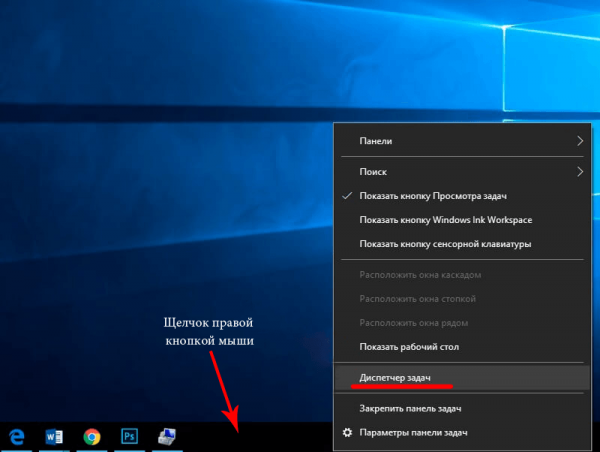
«Диспетчер задач» также можно запустить, нажав правой кнопки грызуны на панель задач
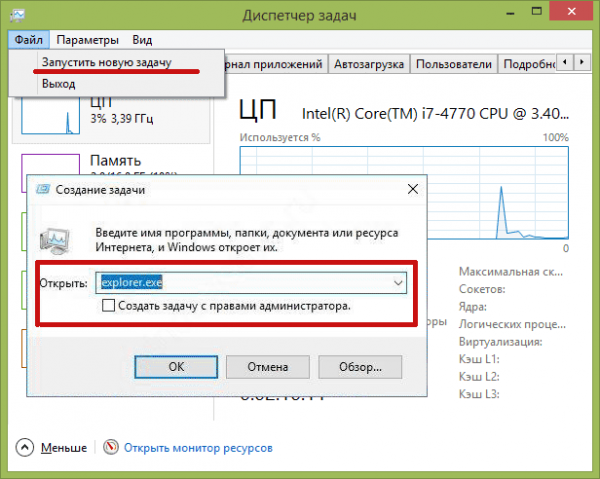
Отыскать нужный файл можно еще в системной папке Windows (System32) через кнопку «Обзор»
Видео: что сделать, если не загружается стол для работы
Стол для работы нетактично отображается
Сложность заключается в том, что после загрузки системы пользователя встречает чёрный экран. Причина такой ошибки прячется в сбое системного процесса RunOnce. Решается все за пару шагов:
- Запустите комбинированием клавиш Ctrl+Alt+Delete «Диспетчер задач».
- Отключите процессы с названиями RunOnce32.exe или RunOnce.exe во вкладках «Процессы» (Processes) и «Службы» (Services), нажав на процесс правой кнопкой грызуны и подобрав в меню пункт «Остановить».
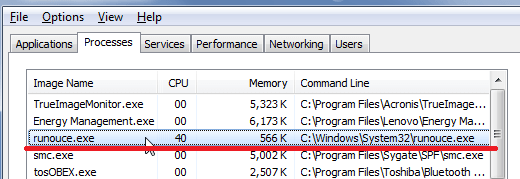
Если остановить процесс RunOnce только в одной из вкладок, то проблема не будет решена
Стол для работы иногда зависает
Если стол для работы загружается, правильно отображается, но буквально через пару секунд зависает, то причина проблемы прячется в сбое работы системного реестра. Для её решения сделайте действия:
- Откройте «Редактор реестра Windows»: при помощи комбинирования клавиш WIN+R запустите командную строку и введите в ней команду regedit.
- В перечне разделов реестра поищите нужный подраздел: HKEY_LOCAL_MACHINES\OFTWARE\Microsoft\Windows NT\CurrentVersion\Image File Execution Options.
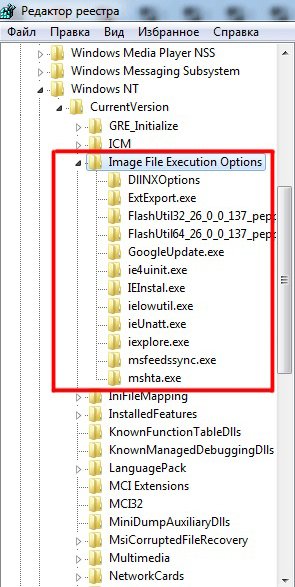
«Редактор реестра» можно запустить также через команду в диспетчере задач
Стол для работы регулярно перезагружается
Сложность заключается в том, что стол для работы иногда перезагружается, т. е. полностью пропадает и через пару секунд вновь возникает. И так регулярно. Чтобы избавится от проблемы, нужно будет приложить определенные усилия:
- Нажав на панель задач Windows на столе для работы правой кнопкой грызуны, откройте «Диспетчер задач».
- Запустите новую задачу Windows («Файл» — «Запустить новую задачу»), после введите значение regedit.
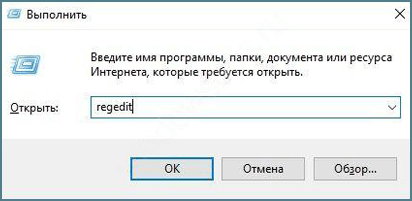
Альтернативный пуск диспетчера задач выполняется при помощи комбинирования клавиш WIN+R
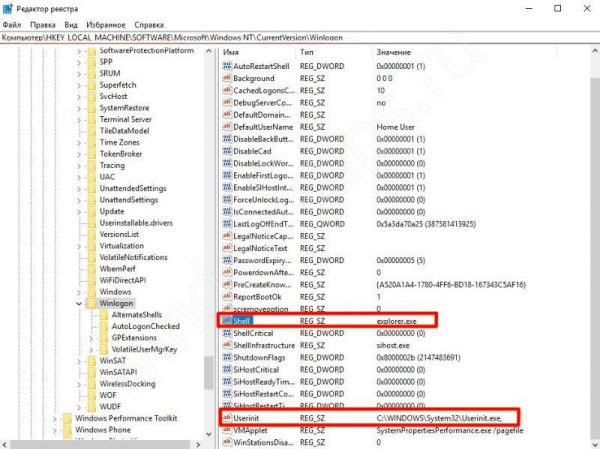
Если скорректировать значение только у одного из файлов, то проблема с перезагрузкой стола для работы не пропадет
Настройки стола для работы не будут сохранены
Каждый раз после перезагрузки ПК «слетают» все настройки стола для работы (расположение ярлыков, настройки внешнего вида и панели инструментов). Причина такой проблемы — сбой системных элементов Windows.
Автор публикации в поисках решений этой проблемы неоднократно натыкался на совет «о создании новой учётной записи пользователя Windows». Однако такое решение совсем не всегда может помочь. Очень хорошим способом, на взгляд автора, считается применение встроенной системы восстановления элементов Windows, говоря иначе DISM.
Чтобы запустить автоматическое возобновление системных элементов, проделайте следующее:
-
Комбинированием клавиш WIN+R запустите командную строку, куда введите команду cmd.
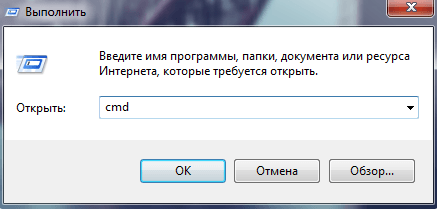
Командную строку можно запустить также через «Диспетчер задач»
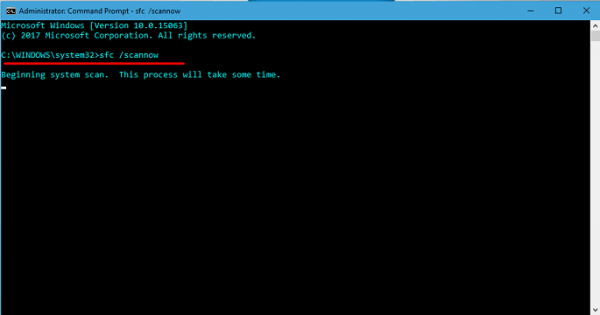
Прописывая команду сканирования, не забудьте оставлять пробел перед знаком слэша
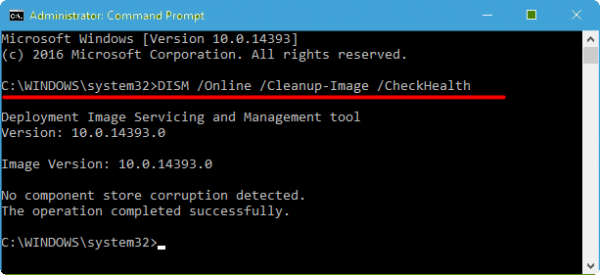
Если даже сканирование показало, что повреждённых элементов нет, все равно стоит провести процесс восстановления
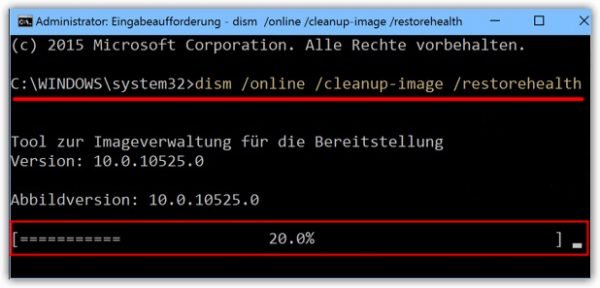
Процесс восстановления в большинстве случаев занимает всего пару минут
Стол для работы не быстро загружается
Автор публикации, проанализировав допустимые причины небыстрой загрузки стола для работы, заключил , что наиболее критичными из них являются две: огромное количество приложений в автозагрузке системы и накопление лишних файлов в кэше или перечне Windows. Решение данных 2-ух проблем на самом деле приносит заметный результат в виде увеличения скорости загрузки системы Windows (стола для работы).
Выключение второстепенных приложений автозагрузки
Большинство устанавливаемых программ (утилит) по умолчанию становятся энергичными в автозагрузке системы. Но в данном нет надобности. Благодаря этому в автозагрузке следует оставлять только системные файлы, антивирус и разного рода драйверы для деталей (дисплей, видеокарта, звук). Чтобы выключить автоматический запуск лишних программ, нужно выполнить следующие действия:
-
Запустите «Диспетчер задач» (Ctrl+Alt+Delete) и перейти во вкладку «Автозагрузка».
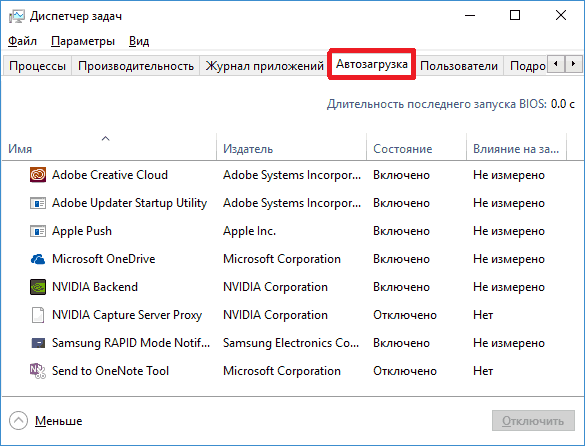
«Диспетчер задач» также можно запустить, нажав правой кнопкой грызуны на нижнюю панели задач Windows
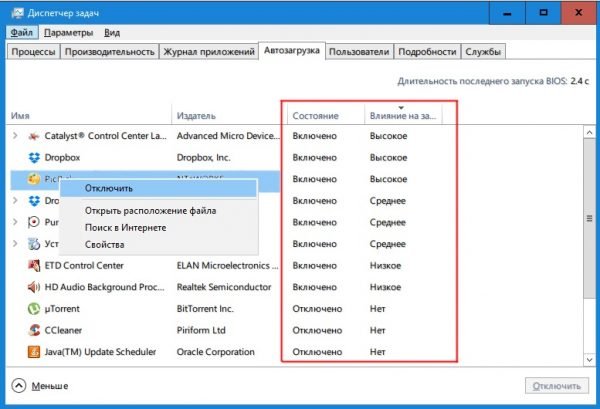
По полю «Воздействие на загрузку» можно определить, какие приложения оказывают самое большое воздействие на медленность загрузки стола для работы
Очистка кэша Windows
Кэш — это хранилище не постоянных файлов Windows, которые понемногу скапливаются на жёстком диске. Благодаря этому его иногда нужно очищать. Сделать это можно так:
-
Откройте «Этот компьютер» и нажмите правой кнопкой грызуны на диск, на котором поставлена система Windows. В открывшемся меню подберите пнкт «Свойства».
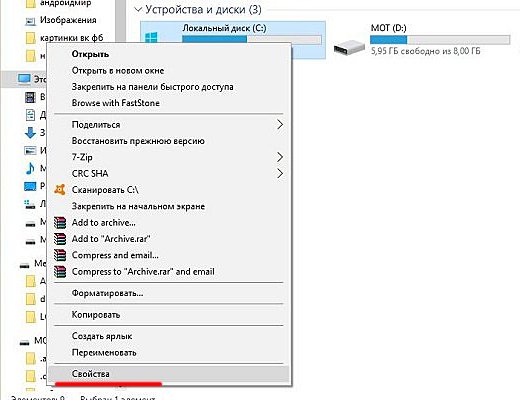
Для очищения кэша достаточно провести эту процедуру исключительно на диске с установленной системой Windows

В сведениях о занятом месте на диске нельзя проверить, насколько заполнен кэш диска
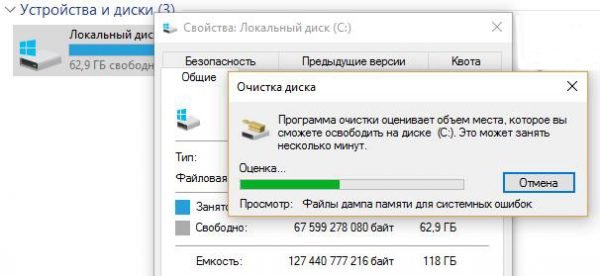
Запущенный процесс «Очистка диска» лишь соберёт информацию о количестве и размере лишних файлов на диске
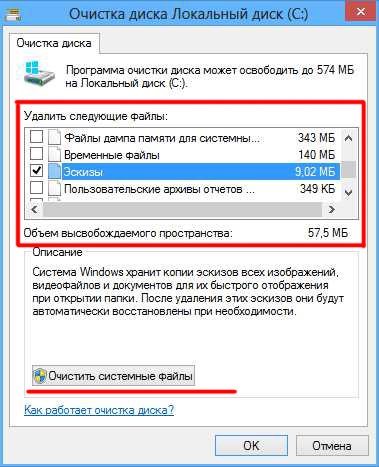
Было бы неплохо устанавливать галочки на всех доступных пунктах
Видео: способы ускорения загрузки Windows 10
Иные проблемы, связанные со столом для работы
К несчастью, на вышеперечисленных пунктах проблемы функционирования стола для работы не заканчиваются. Есть также менее популярные проблемы, которые также имеют собственные пути решения.
На столе для работы исчезли иконки
Очень часто основой такой проблемы считается сбой в работе проводника Windows. Для его перезагрузки нужно выполнить следующее:
- В диспетчере задач Windows Найдите на вкладке «Процессы» системное приложение «Проводник».
- Сделайте перезагрузку приложения, нажав на него правой кнопкой грызуны и подобрав из открывшегося меню пункт «Перезапустить».
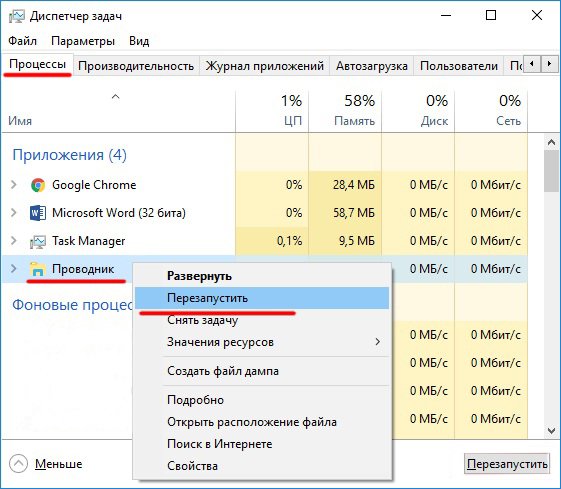
Если «Проводник» работает нетактично, то его значения во всех полях будут равны нулю
Исчезла область уведомлений
Бывает такое, что конкретно на столе для работы иконки отображаются как нужно, но на нижней панели задач отсутствует «Область уведомлений» (время, языковая раскладка, громкость, состояние сети и другое). Чтобы помочь в решении этой проблемы, нужно выполнить эти действия:
-
Через меню «Пуск» откройте «Параметры» и в появившемся окне подберите раздел «Персонализация».
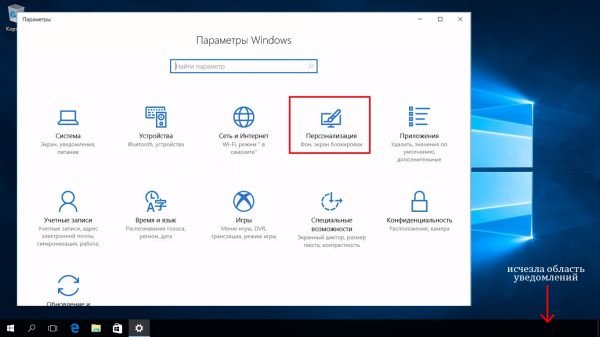
Окно настроек «Персонализация» можно еще открыть через поисковую строку Windows
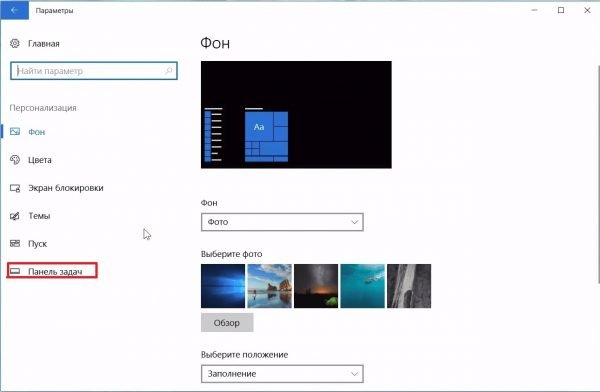
В этом параметре имеется еще несколько дополнительных настроек внешнего вида стола для работы и панели инструментов
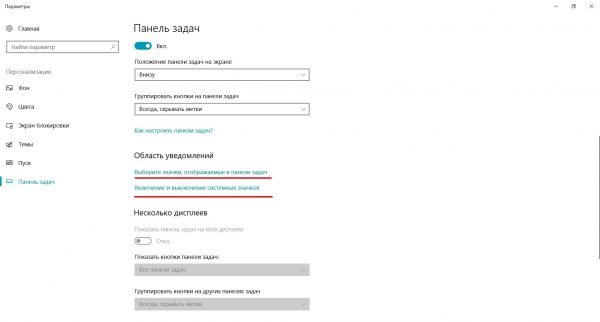
Дабы получить детальное описание всех возможностей настройки панели уведомлений, воспользуйтесь справкой, нажав на параметр «Как настроить панель задач?»
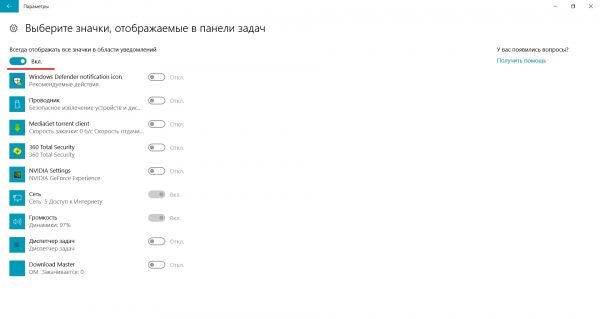
Вы также можете дополнительно перевести переключатель на параметре «Всегда отображать все значки»
Видео: как настроить область уведомлений в Windows 10
Очистка стола для работы в Windows 10 при помощи инструмента «Хранилище»
Стол для работы в системе Windows — это не просто стартовое окно, где пользователь хранит разного рода ярлыки, папки и файлы, это целый системный раздел, содержащий все полезные и безполезные файлы (включая спрятанные и временные). Стол для работы нужно иногда очищать от неприменяемых ярлыков и скопившихся лишних файлов. В ОС Windows XP имелась встроенная функция «Специалист чистки стола для работы». К несчастью, в дальнейших вариантах Windows 7, Vista, 8 и 10 подобной возможности нет. Но в Windows 10 частично его функции делает инструмент «Хранилище».
Чтобы провести чистку с помощью инструмента «Хранилище», нужно выполнить действия:
-
В параметрах Windows подберите раздел «Система».
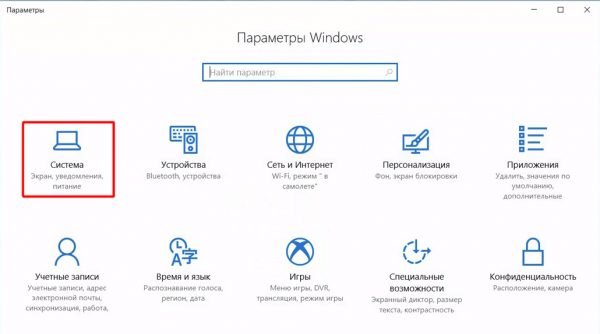
Открыть окно показателей Windows можно с помощью комбинирования клавиш WIN+I
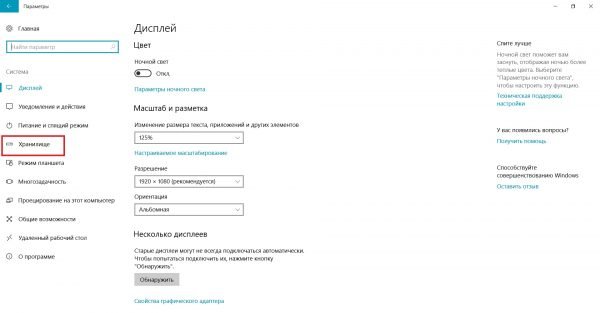
Отыскать такой параметр также можно через поисковую строку
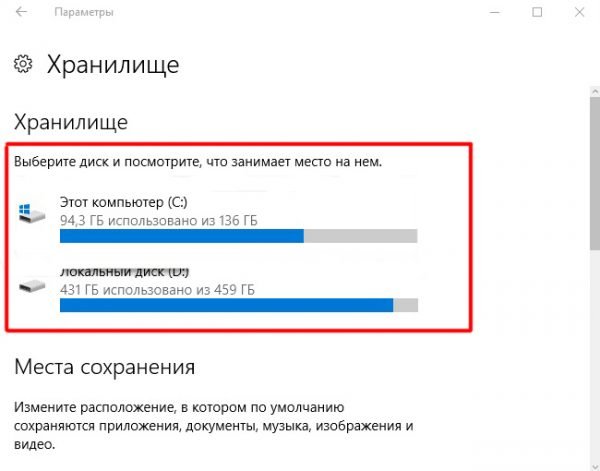
Если на вашем ПК несколько жёстких дисков, то необходимый (с установленной Windows) будет обозначен синим значком Windows
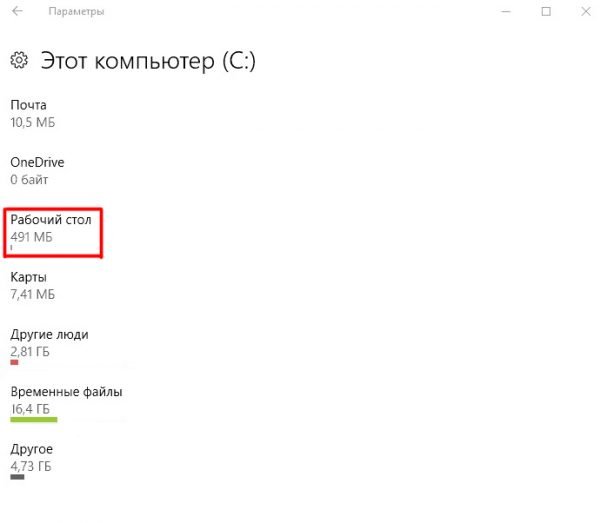
Кроме чистки стола для работы вы также можете провести чистку и прочих категорий
Чтобы облегчить работу по чистке кэша стола для работы, а еще иметь шанс быстрой настройки автоматического запуска программ, автор этой статьи рекомендует пользоваться специальными утилитами. К примеру, CCleaner, Wise Care, Reg Orginizer и аналогичными. Такие приложения представляют пользователю целый комплекс полезных инструментов, которые смогут помочь регулярно поддерживать чистоту на компьютере. А благодаря этому будет максимально сокращено время загрузки системы. Автор публикации пользуется программой Reg Orginizer около 4 лет и может с точностью заявить, что подобного рода утилита на самом деле полезна и эффективна.
Видео: как применять инструмент «Хранилище» в Windows 10
ОС Windows 10 предоставляет собственным пользователям большой спектр настроек стола для работы для хорошей навигации и работы. Впрочем новейшая система от Микрософт может иногда давать перебои, благодаря чему появляются проблемы в работе стола для работы. Все таки подобные проблемы не критичны. Для их решения есть реальные способы, которые вы можете применить собственными силами, не нанимая дорогих мастеров.