Содержание
Скоростное соединение по протоколу PPPoE: характерности, настройка и допустимые ошибки
Многие провайдеры рекомендуют собственным клиентам подключение интернета по скоростному протоколу PPPoE, впрочем большинство абонентов понятия не имеют, что это за технология. В чём заключается принцип её работы, какие у этого подсоединения плюсы и минусы? Как просто и легко настроить соединение данного вида и избавится от проблемы с подключением, если она появилась?
PPPoE-соединение: рабочий принцип, минусы и плюсы
PPPoE (иначе Point-to-point protocol over Ethernet) собой представляет сетевой протокол передачи данных, который действует по принципу от точки к точке. Перед непосредственной передачей данных в обстановке Ethernet образовывается виртуальный зашифрованный связной канал (туннель): ставится определённый идентификатор сессии, соединяются MAC-адреса абонента и сервера провайдера, сформировывается PPP-соединение (Point-to-Point Protocol). После чего IP-трафик упаковывается в PPP-пакеты данных с идентификатором — пользователь получает доступ к интернету.
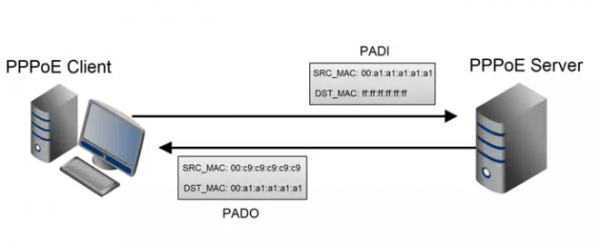
При получении доступа к сети по протоколу PPPoE образовывается зашифрованный канал между ПК абонента и сервером провайдера
У данного соединительного типа следующие сильные стороны:
- Сжатие данных при передаче и, исходя из этого, увеличение скорость интернета.
- Дешёвый способ подсоединения. Отсутствует привязка в IP-адресу — провайдер может распределять присущие адреса среди активных пользователей, что существенно уменьшает расходы на работы по обслуживанию абонентов.
- Шифрование передаваемой информации без снижения пропускной мощности — утечки данных не будет.
- Большая стойкость к отказам сети — интернет работает стабильно.
- Отсутствие риска, что случится неразрешенный доступ к сети — чтобы сеть работала, необходимо ввести логин и пароль.
- Кроссплатформенность — соединение можно настроить на многих ОС: Windows, Linux, Ubuntu, Mac OS и других.
Есть у этого протокола и определенные минусы. В особенности, требования MTU (самый большой объём пакета данных, которые передаётся за 1 раз) у него ниже, что может отрицательно оказывать влияние на работу межсетевых экранов. Впрочем, если интернет необходим для просмотра фильмов или поиска информации, сбоев в работе подсоединения не должно быть.
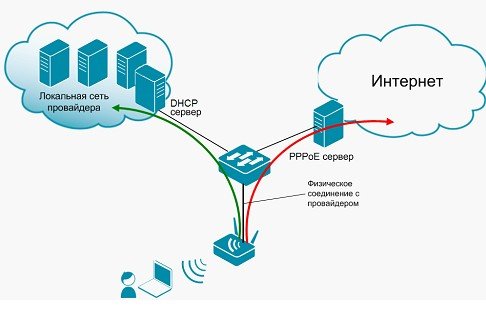
У PPPoE-соединения есть минус: ограничение на объём пакета данных, который передаётся за 1 раз по каналу
По мимо этого, пароль от сети также можно не вспоминать или потерять договор с данными для авторизации. Это проблему можно решить звонком провайдеру либо визитом в офис фирмы поставщика цифровых услуг.
Настройка PPPoE-подключения на различных вариантах «Windows»
Создание соединения с рассматриваемым протоколом выделяется в зависимости от версии «Windows», но несущественно. Объясним процесс для 2-ух достаточно используемых вариантов — «семёрки» и «десятки».
Для Windows 7
Если у вас на устройстве поставлена «семёрка», для создания соединения сделайте следующие шаги:
- Отыщите сетевую иконку в правом нижнем углу монитора — кликните правой клавишей мышки, а потом раскройте через контекстное меню «Центр управления сетями и общим доступом».
- Более длинный путь — через меню «Пуск». Вызовите его в левом нижнем углу окна — щёлкните в нём по «Панели управления». Поищите и запустите раздел с центром.
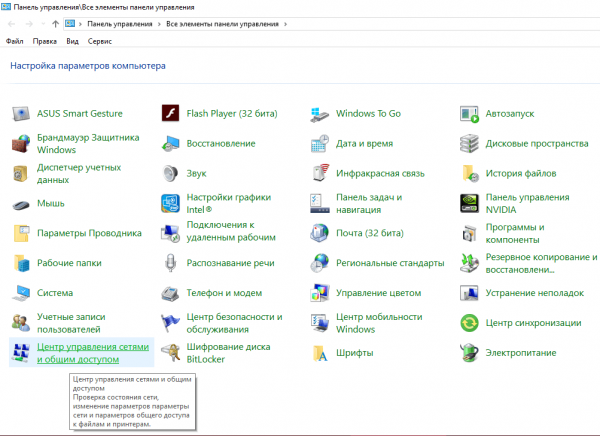
Раскройте на «Панели управления» раздел «Центр управления сетями и общим доступом»
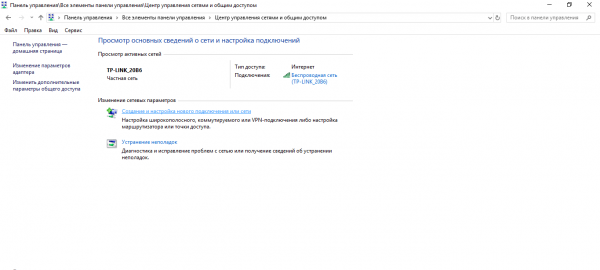
В самом центре щёлкните по действию «Создание и настройка нового подсоединения»
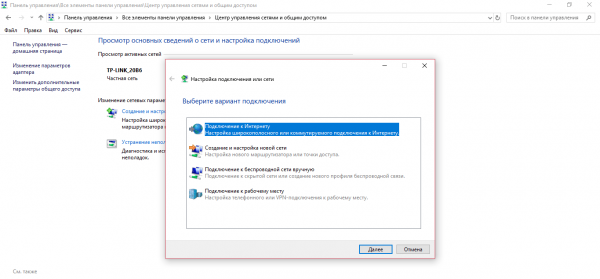
Подберите «Подключение к интернету» и кликните по «Дальше»
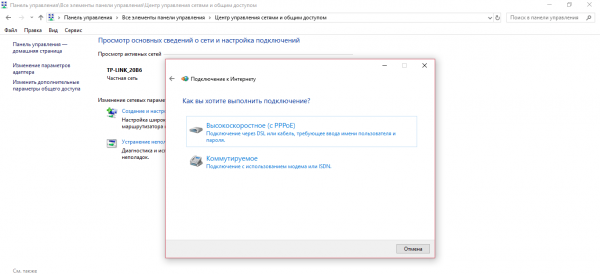
Перейдите по ссылке «Скоростное»
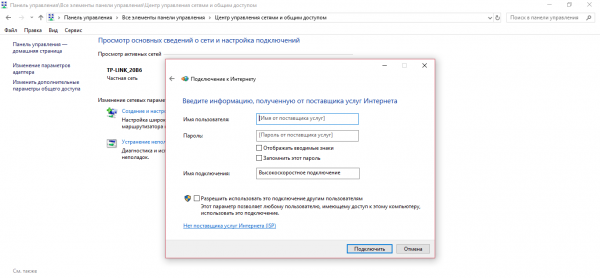
Введите нужные данные для авторизации в сети и кликните по «Присоединить»
Для «десятки»
В «Windows» 10 подключение образовывается также в сетевом центре, но добраться в данном случае до него будет тяжелее:
-
Запустим окно «Параметры Windows»: откройте системное меню «Пуск» и кликните там по иконке в виде шестерни. Другой более быстрый способ — комбинация клавиш Win и I. Зажмите их на пару секунд, а потом подождите, пока на экране возникнет необходимое окно.
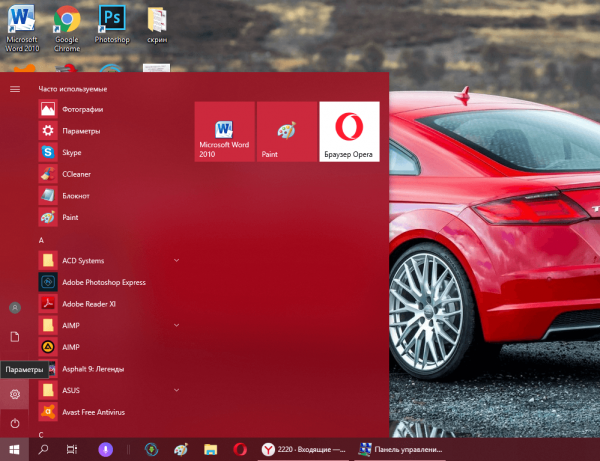
В меню «Пуск» кликните по кнопке в виде шестерни
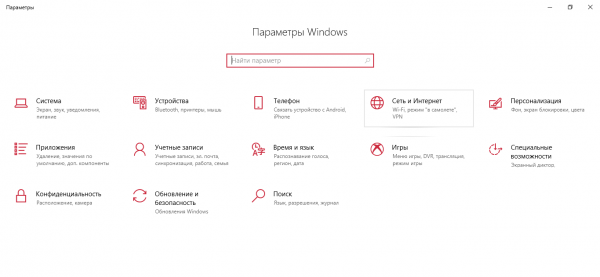
В «Параметрах Windows» откройте раздел «Сеть и интернет»
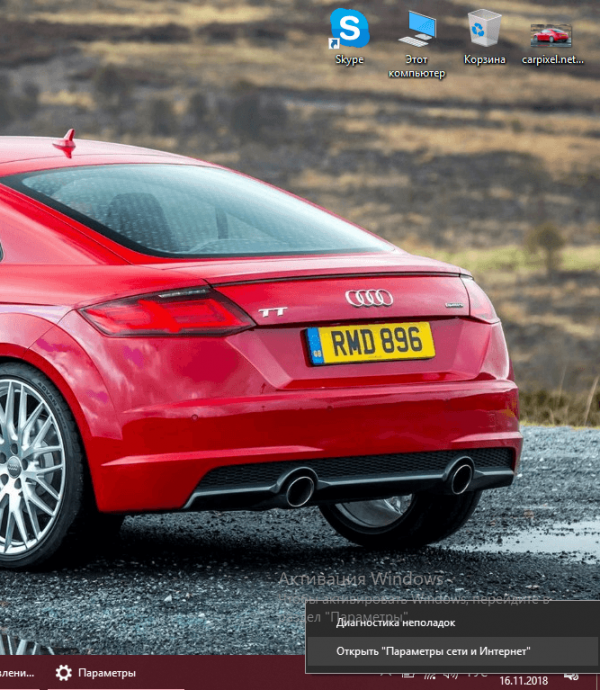
В контекстном меню сетевой иконки подберите «Открыть «Параметры сети и интернет»
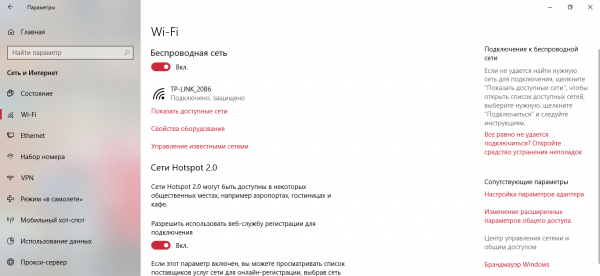
Во вкладка Вай-фай или Ethernet откройте «Центр управления сетями и общим доступом» в правом столбце
Видео: как настроить PPPoE на «Windows» 10
Подключаемся по протоколу PPPoE через роутер
Если вы подключаетесь не напрямую через провод, а через специализированное устройство — роутер, который раздаёт сигнал (Вай-фай), настройка подсоединения по протоколу PPPoE будет выполняться в интерфейсе роутера, в его кабинете, который открывается на официальном сайте его разработчика. Рассмотрим процедуру на примере довольно востребованного роутера от изготовителя TP-Link:
- Применяя любой браузер, откройте эту страницу для входа в «учётку» вашего маршрутизатора. Напечатайте логин и пароль, в основном, это одно английское слово admin. Точную информацию можно найти на панели находящейся сзади раздающего гаджета.
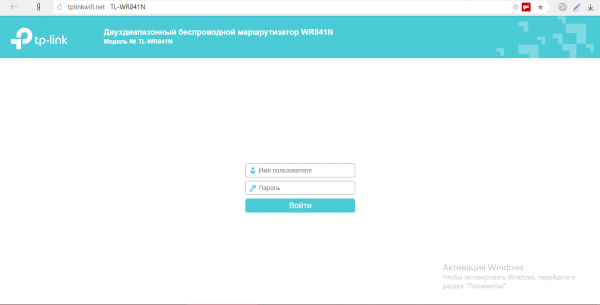
Введите admin в качестве логина и пароля и кликните по «Войти»
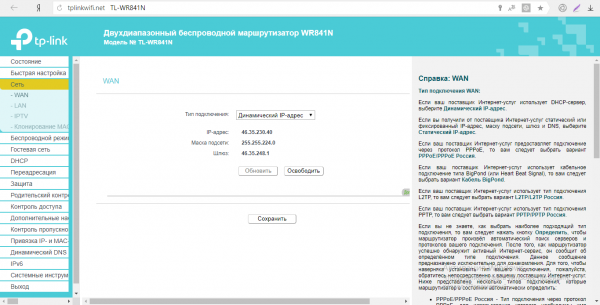
Переключитесь на третью сверху вкладку «Сеть»
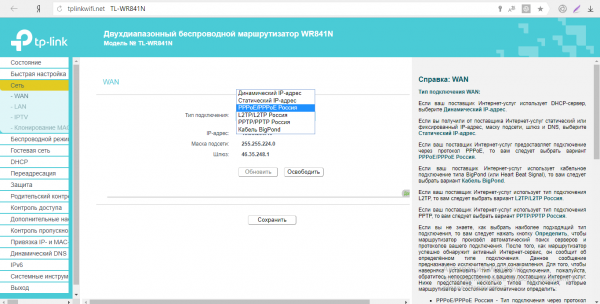
Подберите в меню «Вид подсоединения» значение с PPPoE
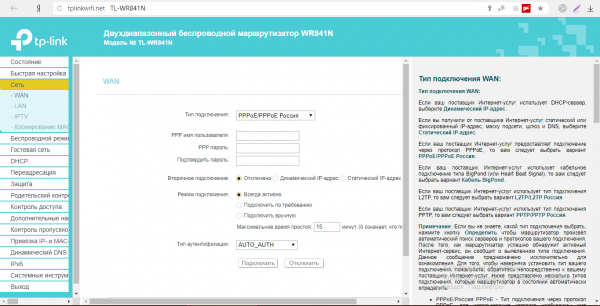
Введите логин и пароль от вашей сети в появившихся полях
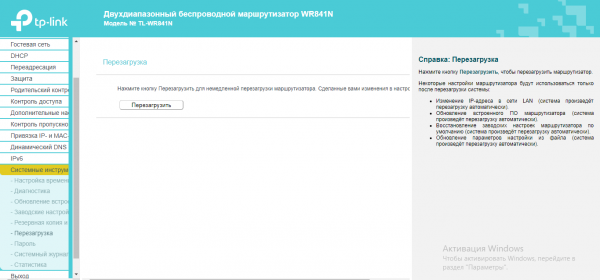
Кликните по кнопке «Перезагрузить» в разделе «Системные инструменты»
Какие ошибки способен выдавать скоростное PPPoE-подключение и как их решить
Подсоединиться к сети по протоколу PPPoE не всегда удаётся с первой попытки. Иногда появляются и трудности — ошибки с определёнными кодами, которые смогут помочь вам найти причину проблемы, а еще какие методы решения использовать.
Ошибка 633 «Модем уже применяется или не настроен»
Эта поломка появляется у юзеров, которые пользуются USB-модемом, по большей части из-за сбоя в работе ПК либо драйвера сетевого устройства. Сначала необходимо перезагрузить компьютер. Если не помогло, уберите подключение PPPoE и создайте его снова, применяя пошаговые инструкции данной публикации.
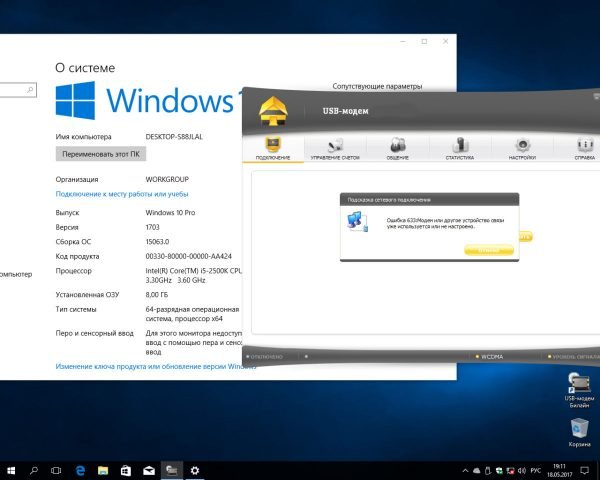
Код 633 значит, что на ПК случился сбой либо появились поломки с драйвером сетевой карты
Ошибка 651: поломку оборудования, некорректные настройки или работы на линии
Код 651 сопровождается уведомлением «Модем или остальной гаджет связи сообщил об ошибке». Эта поломка может появляться по следующим причинам:
-
Отсутствие физического подсоединения (повреждение провода, коннектора, сетевой карты и т. д.). Необходимо проверить на целость все устройства и кабели. Перезагрузите роутер, а еще переподключите все провода (штекеры должны плотно сидеть в гнёздах).
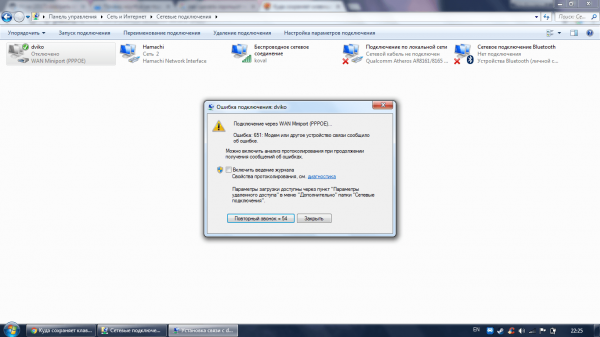
Ошибка 651 может появляться из-за неисправности или неправильного подсоединения оборудования
Ошибка 720: повредившиеся системные файлы или драйвер сетевой карты
Рядом с кодом 720 вы сможете увидеть сообщение о попытке подсоединения, которая случилась благодаря тому, что протоколы PPP не получилось утвердить. В данном случае пробуйте сделать следующее:
-
Раскрываем консоль «Командная строка» — через меню «Пуск» либо в «Поиске Windows». Кликаем в поиске по консоли правой клавишей мышки и выбираем «Пуск от имени администратора».
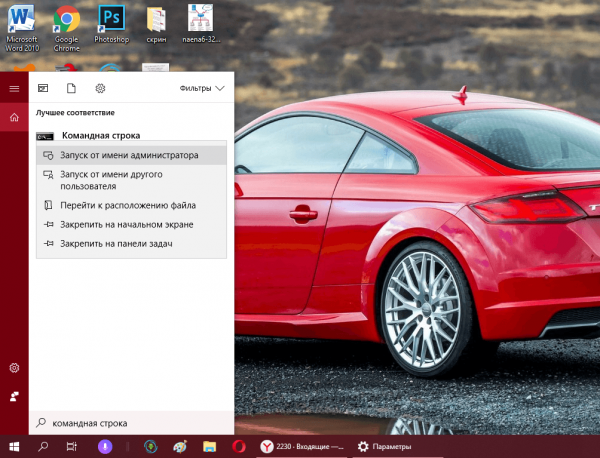
Кликните по пункту «Пуск от имени администратора»
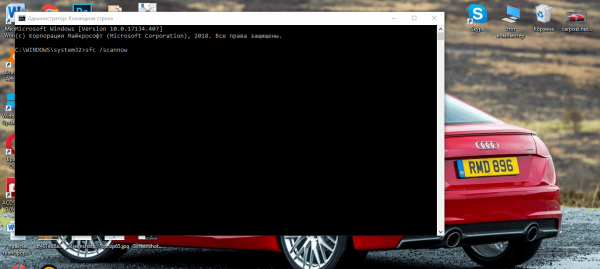
Вставьте команду и нажмите на Enter для запуска процесса её выполнения
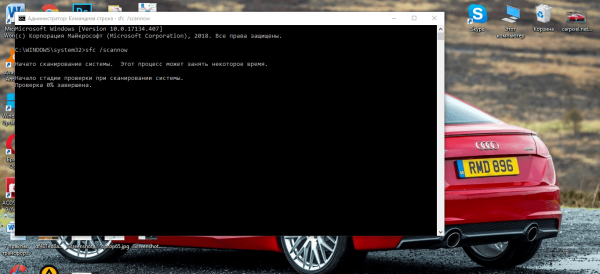
Подождите, пока завершится процесс сканирования
Если такой способ не помог, пробуйте переустановить драйвер сетевой карты. При отрицательном результате сделайте откат до точки восстановления, если у вас она есть. Крайний метод — переустановка всей «операционки».
Ошибка 711: попытка запуска службы диспетчера удалённого доступа
Системе может не удаться включить службу, отвечающую за удалённый доступ. В данном случае вам необходимо активировать её собственными силами:
-
Щёлкаем правой кнопкой по ярлыку «Мой компьютер» — делаем выбор в пользу пункта «Управление».
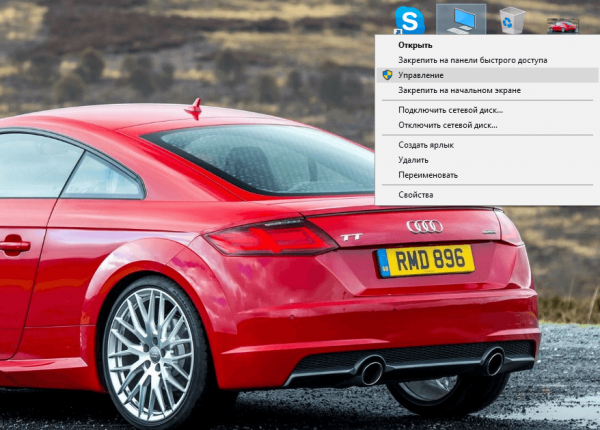
В контекстном меню подберите 3-ий пункт «Управление»
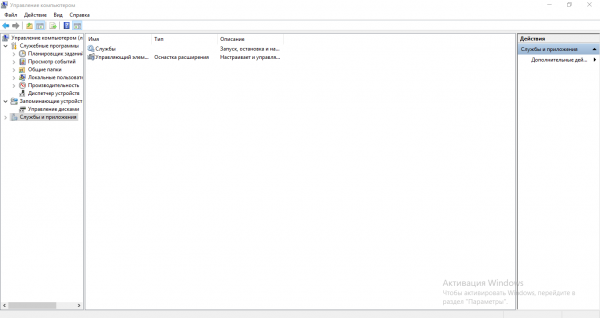
Откройте последнюю вкладку «Службы и приложения», а в ней просто «Службы»
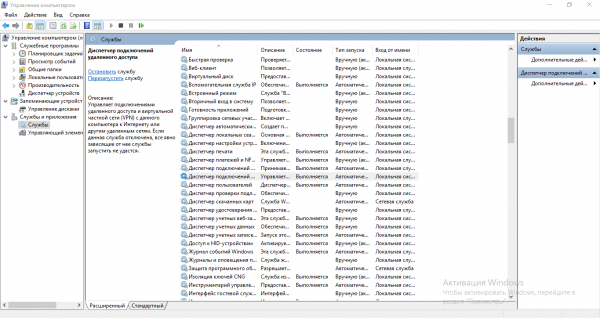
В списке служб отыщите «Диспетчер подключений удалённого доступа»
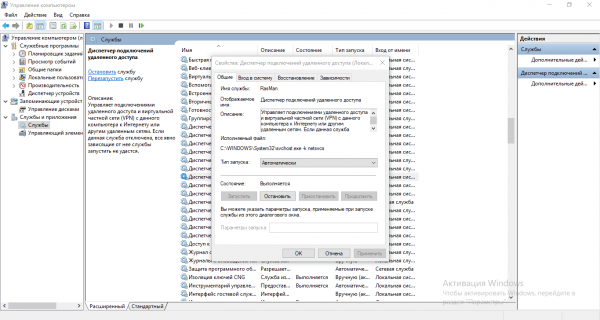
Установите автоматичный вид запуска и активируйте службу
Ошибка 678 и 815 «Удалённый компьютер не отвечает»
Основой этой ошибки может быть повреждение кабеля — нужно его проверить, а еще плотность подсоединения кабеля к сетевому устройству либо ПК. Тоже может быть недоступен сервер провайдера — тут уже нужно будет обождать. Позвоните в физико-техническую поддержку оператора и узнайте, что происходит на линии.
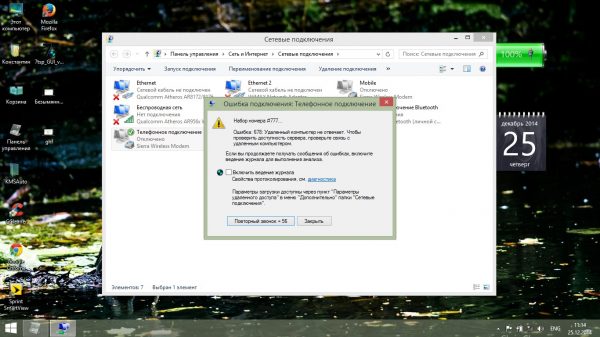
Ошибка 678 возникает из-за проблем на линии провайдера
Ошибки могут появляться из-за неверной работы антивируса либо «Брандмауэра Windows». Пробуйте их деактивировать на определенный период времени. Постороннюю защитную программу, к примеру, «Касперский» или Avast, вы можете выключить через трей Windows.
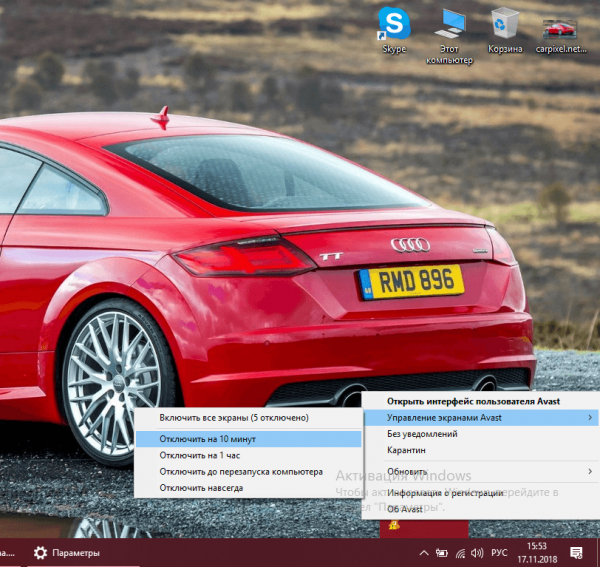
Отключите на определенный период времени сторонний антивирус, чтобы проверить подключение к сети
Если у вас действующий антивирус — типовый «Защитник Windows», выключить его на определенный период времени необходимо уже в его настройках. В разделе «Параметры» отключите защиту в реальном времени.
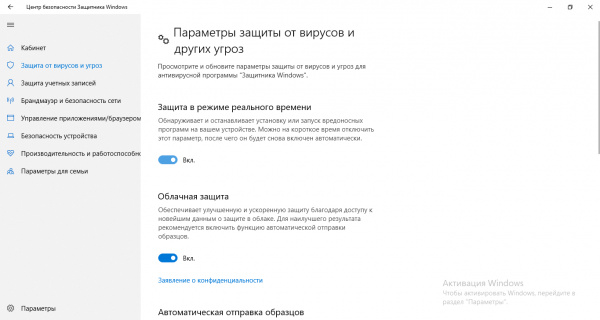
Отключите защиту в реальном времени
Как деактивировать «Брандмауэр», расскажем уже детально (метод рассчитывается на все версии Windows):
-
Раскрываем «Панель управления», применяя окно «Выполнить» и код control либо панель «Поиск» (для «десятки»). Можно просто открыть меню «Пуск» и найти там подходящий пункт. Ищем на панели строку с «Брандмауэром» — переходим по ссылке.
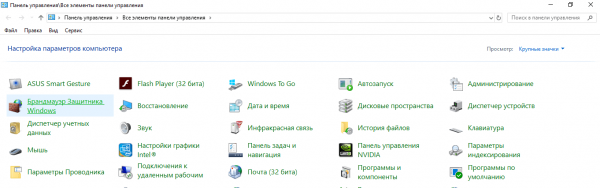
На «Панели управления» отыщите раздел «Брандмауэр Защитника»
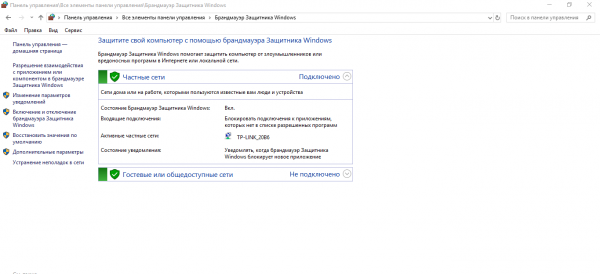
Щёлкните по ссылке «Включение и выключение»
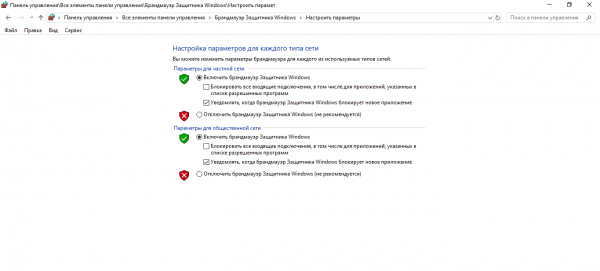
Отключите «Брандмауэр» для одной из сетей
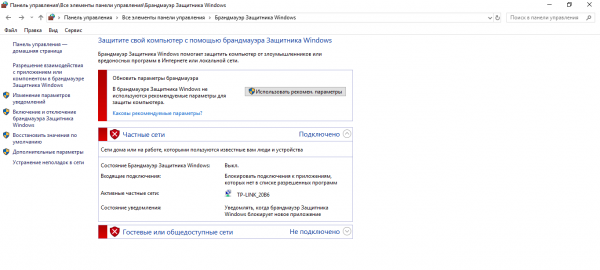
После деактивации в разделе «Брандмауэра» возникнет красный щит
Если не помогло, необходимо проверить, включён ли адаптер сети в «Диспетчере устройств». Откройте его окно при помощи инструкции, описанной в разделе «В «Диспетчере устройств» в данной заметке. В адаптерах сети поищите строку с подобным, кликните по ней правой клавишей мышки: если в меню будет стоят пункт «Включить», значит, адаптер был отключён — просто щёлкните по данному пункту для его активации.
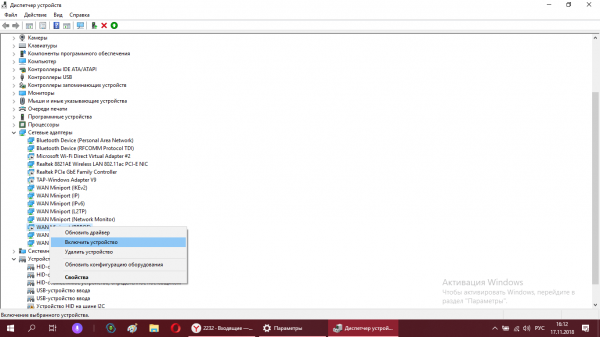
Включите адаптер в «Диспетчере устройств», если он прежде был отключён
Если устройство уже было активировано, пробуйте переустановить драйверы сетевой карты — скачайте монтажник с официального сайта. При отрицательном результате необходимо отдать сетевую карту или ПК на проверку в гарантийный центр — возможно, сетевая карта неисправна либо нуждается в ремонте.
Ошибка 691: ошибочные данные для авторизации либо минус на балансе
С кодом 691 в большинстве случаев идёт сообщение про то, что имя юзера и пароль не допустимы в этом домене. Две самые популярные причины этой ошибки — минус на счёту (нужно его проверить, применяя собственный кабинет на ресурсе провайдера или через звонок в службу поддержки) и неверно введённые данные для авторизации.
Чтобы убрать последнюю причину, введите их ещё один раз. При этом поймете, что клавиша Caps Lock не включена. Также должна быть активирована английская раскладка клавиатуры на ПК. Если вы все правильно вводите, но ошибка все равно выскакивает, звоните провайдеру.
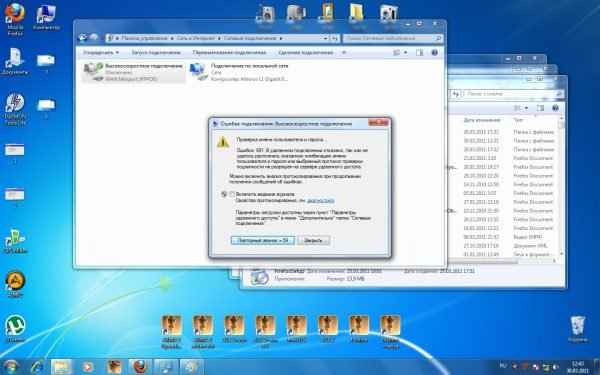
Если вы встретились с ошибкой 691, значит, вы неверно ввели логин и пароль либо на вашем счёту минус
Необходимо проверить доступ к интернету — откройте любой сайт в браузере. Возможно, авторизация в сети уже была проведена, но сама «операционка» при этом пока не оповестила юзера.
Видео: как поправить ошибки 651 и 691
Ошибка 813: наличие дубликата подсоединения
Поймете, что у вас не продублировано подключение, к примеру, если прежде вы создали новое соединение и не удалили старое. Уберите все соединения, подходящие PPPoE, в окне «Сетевые подсоединения», перезагрузите ПК и создайте новое.
Если у вас всегда было лишь одно подключение, вам может выручить следующий метод:
-
Щёлкаем правой клавишей грызуны по иконке батареи в правом нижнем углу рядом с сетевым значком, датой и т. д. Выбираем в контекстном меню вторую строку «Электрическое питание».
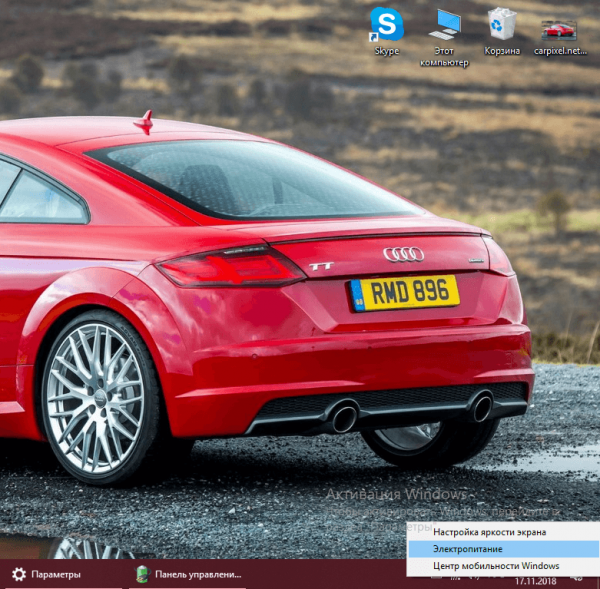
Щёлкните правой клавишей по значку питания и подберите «Электрическое питание»
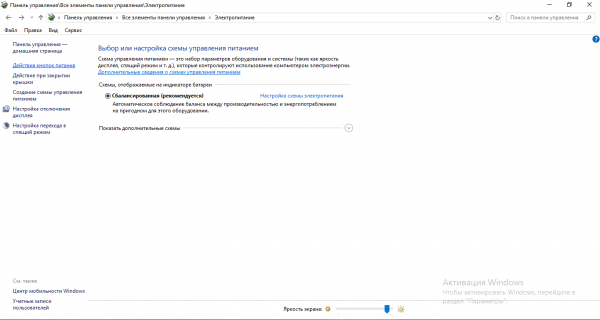
Перейдите по ссылке «Действия кнопок питания»
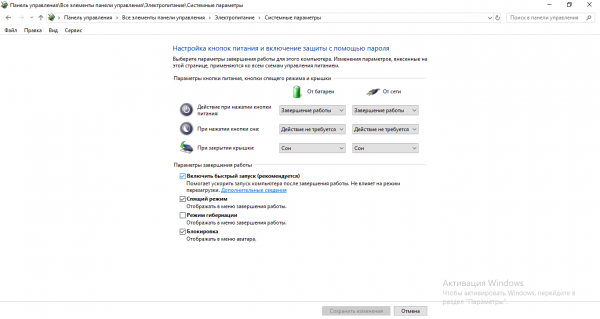
Отключите в разделе для кнопок питания быстрый пуск
Ошибка 797: сбой подсоединения, неверные настройки сети
В своем большинстве эта поломка вызывается простым сбоем в работе сделанного подсоединения. Действие первое — пересоздание соединения. Также может происходить блокировка со стороны антивируса либо «Брандмауэра Windows» — деактивируйте на время защитные утилиты.
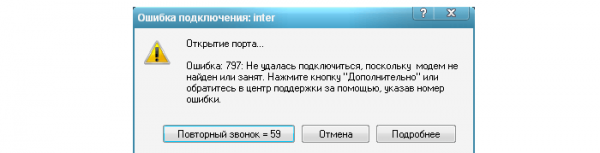
Ошибка 797 может означать сбой в работе прежде сделанного подсоединения либо неверные настройки сети
Установка правильных сетевых настроек
Если у вас в доме либо квартире проведён кабель для сети, часто основой ошибки 797 становятся некорректные настройки подсоединения. Сделайте следующие шаги, чтобы поправить ситуацию:
-
Запустите окно «Сетевые подсоединения» через сетевой центр, применяя инструкцию из раздела «При помощи «Панели управления» данной публикации. В нём отыщите своё соединение — щёлкните по нему правой кнопкой, чтобы вызвать меню с опциями. Подберите последний объект «Свойства».
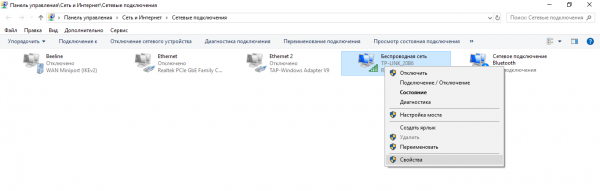
Откройте окно с характеристиками вашего подсоединения
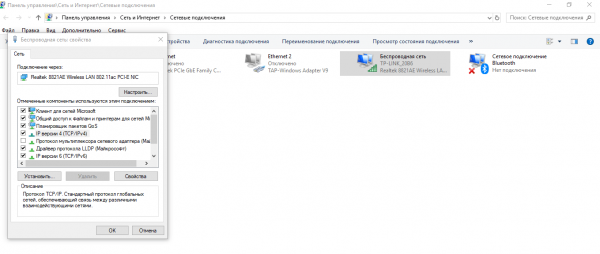
Запустите окно с характеристиками компонента «IP версия 4»
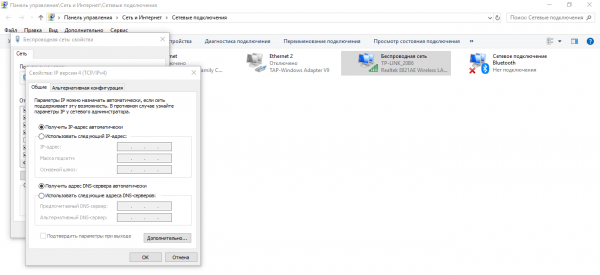
Выставьте автоматическое получение данных
Переустановка ПО модема
Если вы пользуетесь USB-модемом с 3G или 4G, переустановите его брендовую утилиту. Пользоваться обыкновенным способом убирания через сервис «Программы и элементы» не стоит, так как он уберёт не все данные софта с ПК. Убрать всю информацию (записи в перечне и другие остаточные файлы) можно при помощи специализированного приложения. Разберём процедуру убирания с применением Revo Uninstaller, удобной и бесплатной программы:
-
Переключитесь на официальную страницу для закачки софта. Нажмите на кнопку в первом столбце Free Download, чтобы был загружен собственно бесплатный набор.
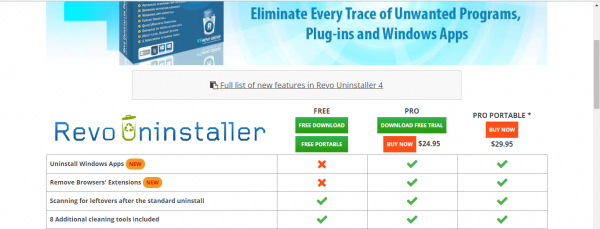
Скачайте бесплатный вариант программы Revo Uninstaller на официальном сайте
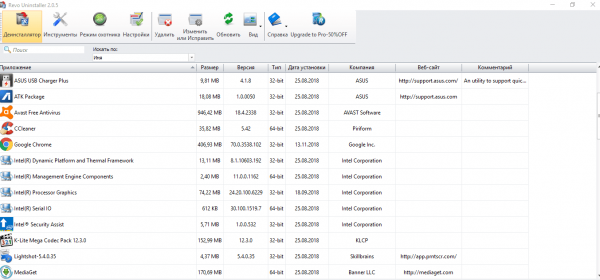
Отыщите брендовую утилиту, кликните по ней и подберите действие «Убирание»
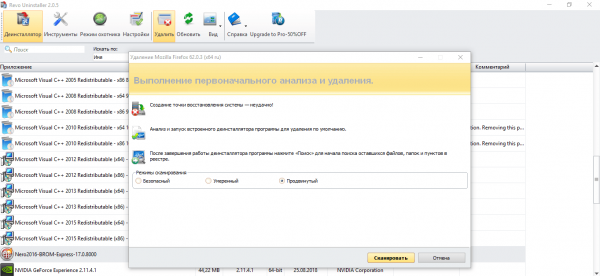
Выдилите полный режим и кликните по «Сканировать»
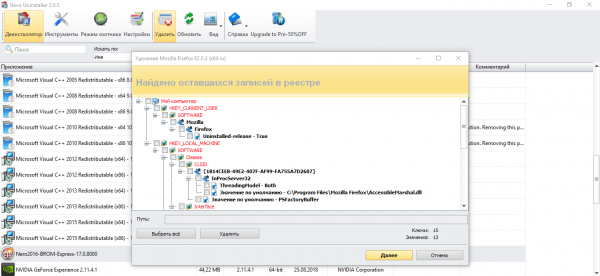
Щёлкните по «Подобрать все», а потом по «Удалить»
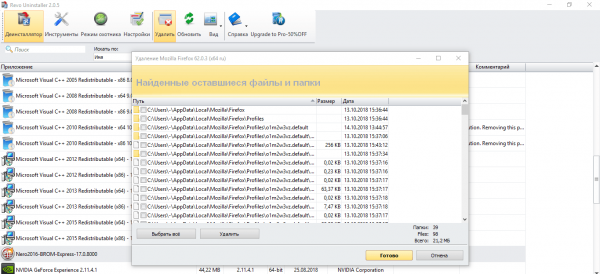
Подберите все папки и файлы и нажмите на «Удалить»
Ошибка 629: соединение закрыто удалённым сервером
Появляется ошибка из-за низкого качества связи, перегруженности сервера или не удачного согласования между ПК и сервером. В данном случае сразу смело обращайтесь в техническую службу провайдера, так как, быстрее всего, проблема на его стороне. Возможно, ПО провайдера на время отключило вас как «лишнего» абонента, чтобы быстро уменьшить нагрузку на сервер.
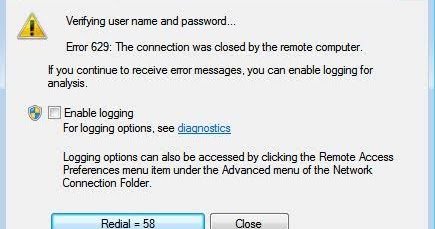
Ошибка 629 предполагает перебои на стороне провайдера — звоните собственному оператору
Ошибка 628: неправильные настройки профиля или ошибка инициализации
Эта ошибка значит, что ваша попытка подсоединения была отклонена ПО вашего провайдера по тем или другим причинам. Подобное может случаться из-за отсутствия инициализации модема или некорректных настроек профиля.
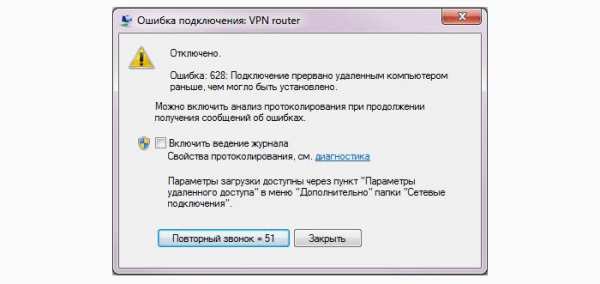
Ошибка 628 может появляться из-за некорректных настроек профиля либо из-за неверной инициализации
Настройки профиля
Если у вас неправильные настройки профиля, ручным способом поменяйте их в интерфейсе брендового ПО вашего модема. Обсудим процесс на примере программы для модема от Билайна:
-
Первым делом отключите подключение в первом разделе при помощи специализированной кнопки.
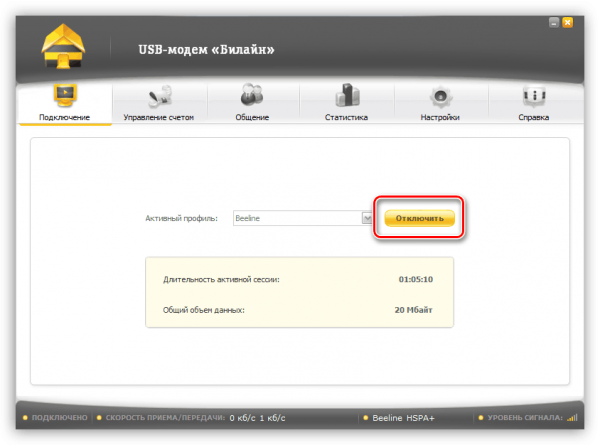
Щёлкните по «Выключить» в первой вкладке программы
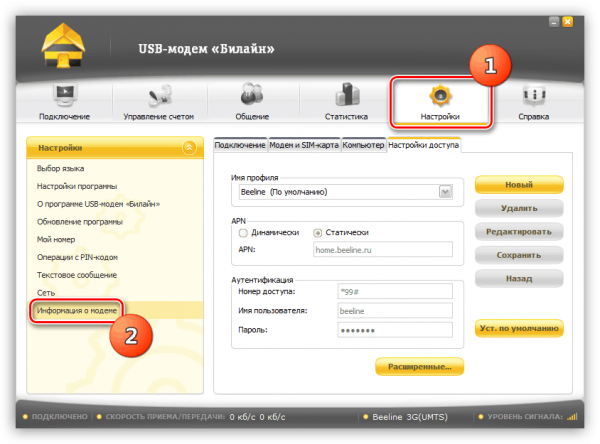
Зайдите в раздел «Информация о модеме» в настройках
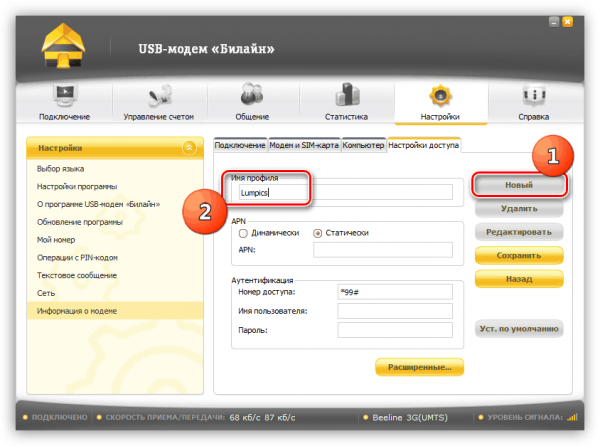
Перейдите к созданию нового профиля
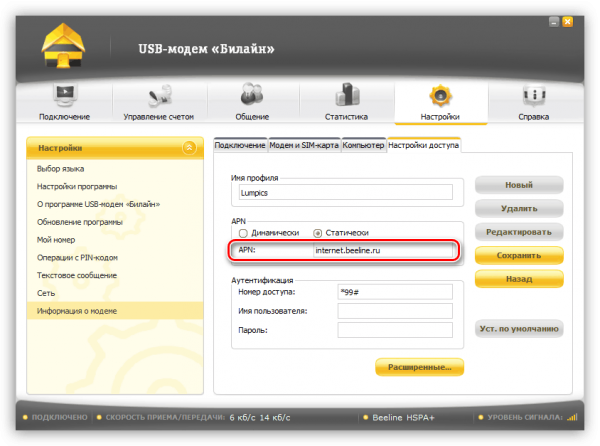
В качестве APN введите home.beeline.ru, если ваш оператор — Билайн
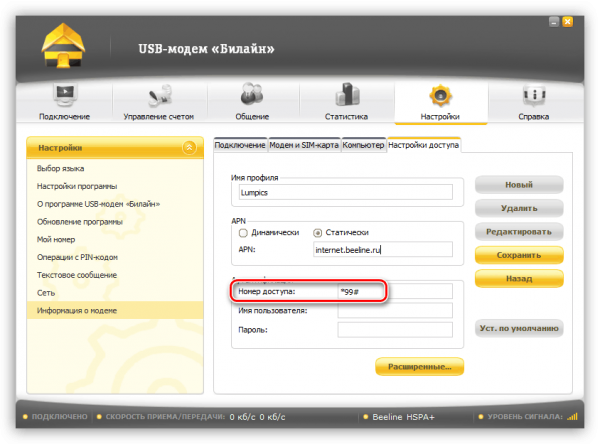
Введите *99# в качестве номера доступа
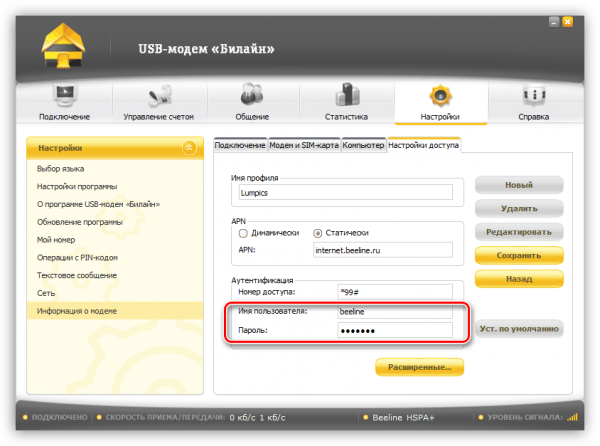
Введите логин и пароль
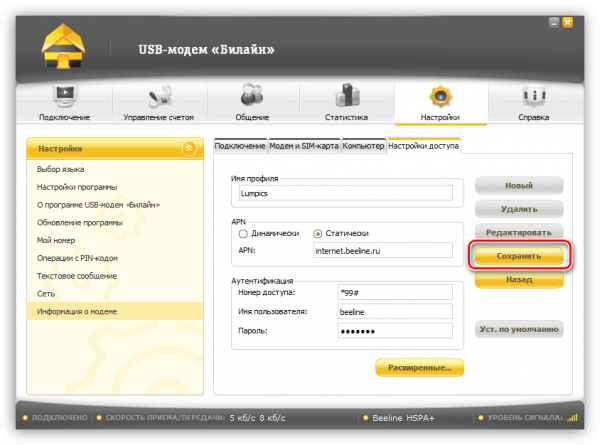
Кликните по «Сберечь»
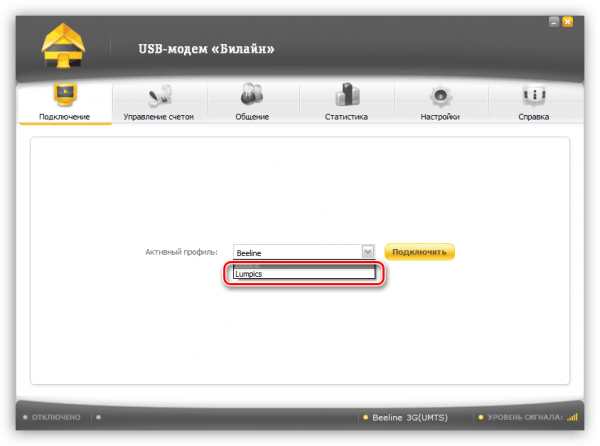
В меню подберите профиль, который вы только что создали
Инициализация модема
Чтобы ручным способом провести инициализацию модема (чтобы ПО провайдера смогло узнать ваше устройство), сделайте следующие обычные шаги:
-
Запустите «Диспетчер устройств» на ПК. Воспользуйтесь простым методом: зажмите комбинацию Win и R, а в пустой строке введите или же просто вставьте код devmgmt.msc — сделайте его щелчком по ОК либо Enter.
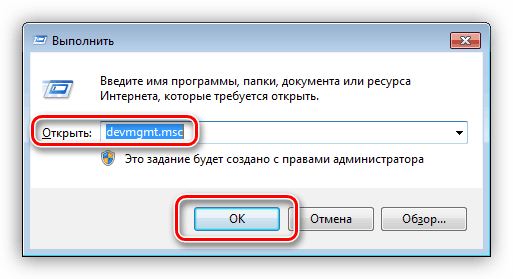
Вставьте команду devmgmt.msc и нажмите на ОК
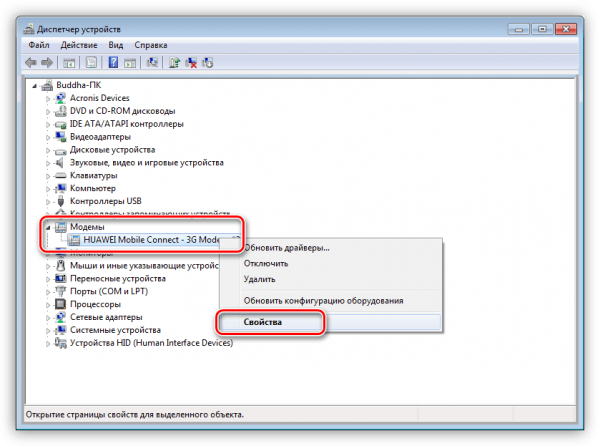
Откройте окно с характеристиками модема
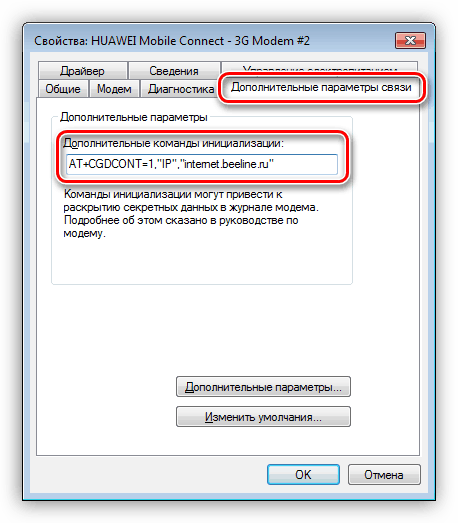
В разделе «Дополнительные параметры связи» вставьте нужную команду
Если ни один из этих вариантов не помог, переустановите брендовый софт, применяя инструкцию выше.
Как удалить скоростное подключение
Часто юзерам необходимо освободится от прежде сделанного скоростного соединения, к примеру, если оно было нечаянно продублировано или чтобы скинуть введённые данные для авторизации. Сделать это можно тремя методами.
При помощи «Панели управления»
Традиционный способ убирания — применение системного окна «Сетевые подсоединения». Как до него добраться и какие действия в нём выполнить, расскажем в маленькой инструкции:
-
Раскройте сетевой центр через «Панель управления» или другим образом, описанным в разделе о настройке PPPoE-подключения в данной заметке. В левом столбце со ссылками кликните по второй для изменения показателей отдельных адаптеров.
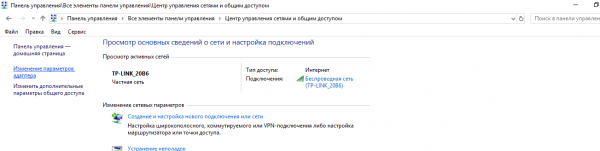
Щёлкните по ссылке «Изменение показателей адаптера»
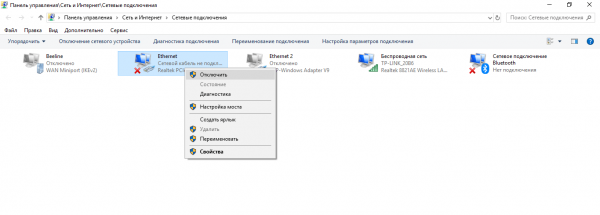
Если соединение у вас включено, отключите его перед работами по удалению
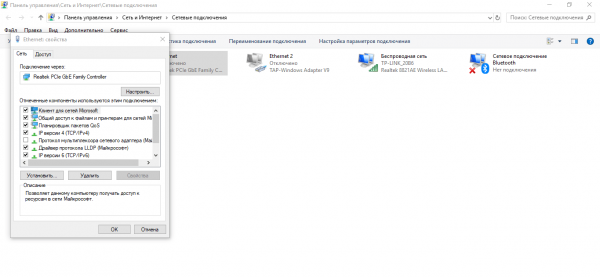
Кликните по кнопке «Удалить» под перечнем
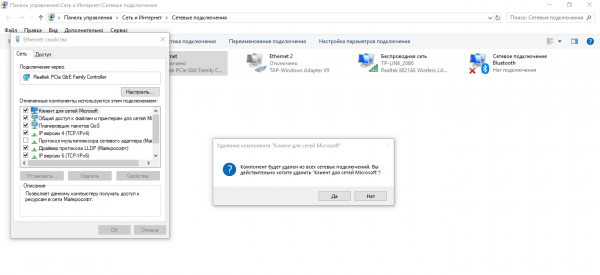
Щёлкните по «Да», чтобы запустить убирание
Видео: как удалить неиспользуемые подсоединения в Windows
В «Диспетчере устройств»
В таком способе будем применять другое системное окно — «Диспетчер устройств». В нём мы сможем удалить уже сам драйвер устройства, он отвечает за скоростное подключение. Строго выполняйте инструкции, чтобы нечаянно не удалить важное физическое устройство:
-
Если у вас «Windows» 10 вызовите окно диспетчера так: кликните правой клавишей по значку «Пуска» в левом углу снизу и в списке просто подберите необходимый пункт.
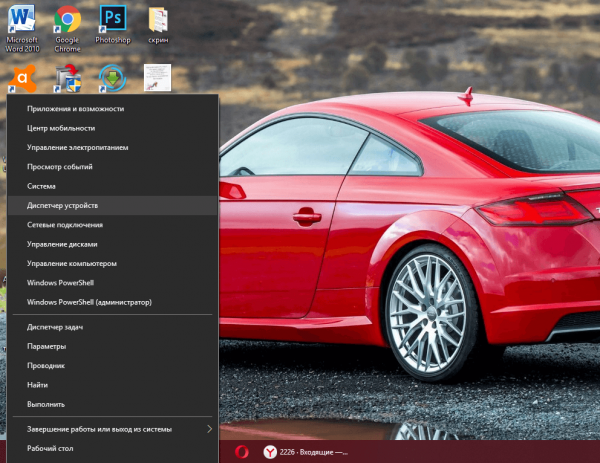
Откройте «Диспетчер устройств» через контектсное меню «Пуска», если у вас Windows 10
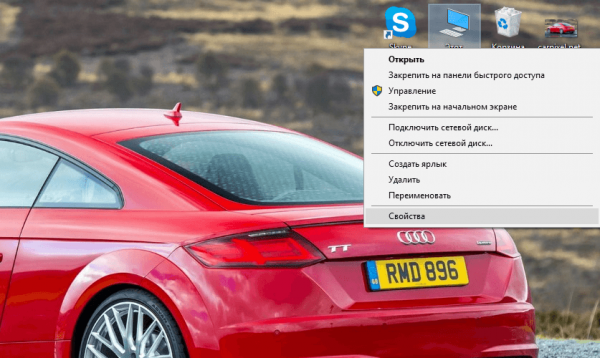
Откройте окно с характеристиками вашего ПК
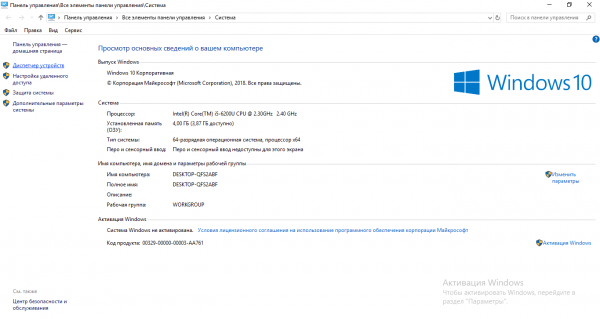
Щелкните по разделу «Диспетчер устройств»
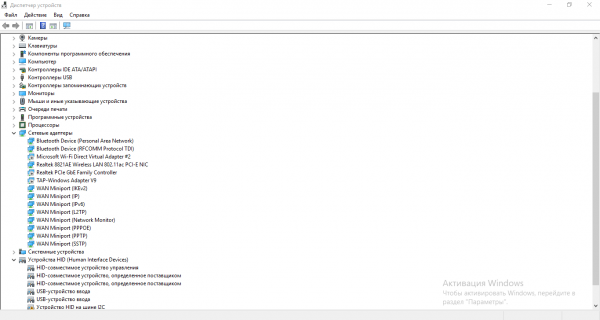
Откройте перечень «Адаптеры сети» в «Диспетчере устройств»
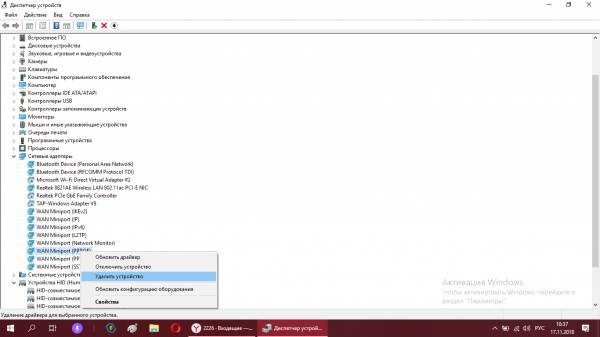
Подберите убирание либо выключение устройства в контекстном меню адаптера
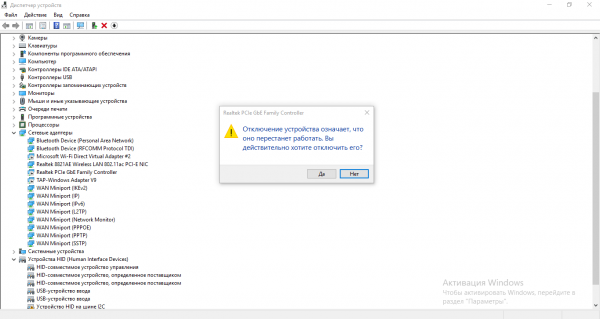
Щёлкните по «Да», чтобы выключить адаптер сети
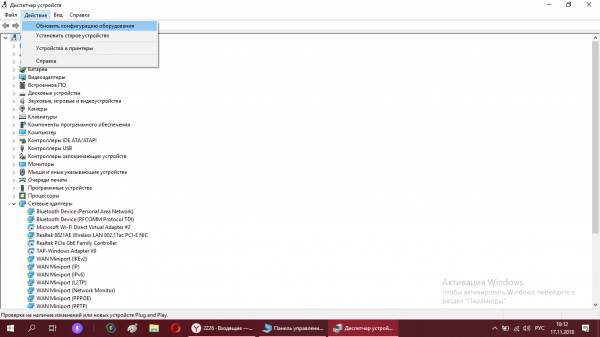
Если вам придется вернуть на место удалённый адаптер, кликните по «Оновить конфигурацию» в меню «Действие»
Через «Редактор реестра»
Намного сложнее метод убирания подсоединения состоит в редактировании реестра. Его необходимо использовать только юзерам, владеющим ПК хотя бы на среднем уровне. Необходимо быть предельно внимательным при выполнении следующей инструкции, чтобы не удалить важные записи реестра:
-
Раскрываем на экране окно «Редактор реестра». Для абсолютно всех версий «Windows» подходит один способ: нажимаем на кнопки Win и R и в маленьком окошке пишем слово regedit — выполняем эту команду.
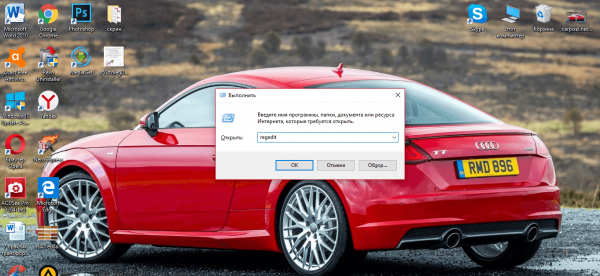
Введите команду regedit и кликните по ОК
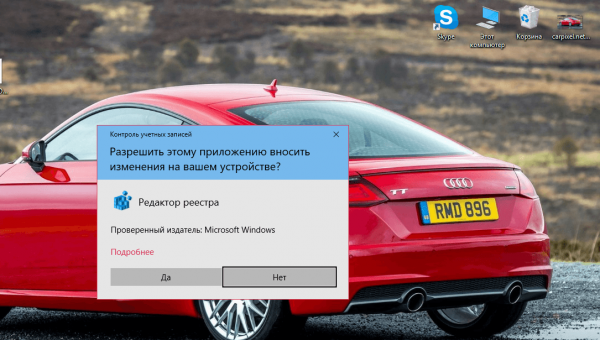
Разрешите «Редактору реестра» вносить изменения на ПК
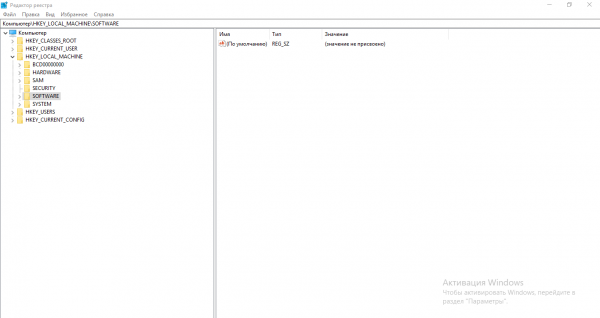
Откройте третью ветку HKLM, а в ней SOFTWARE
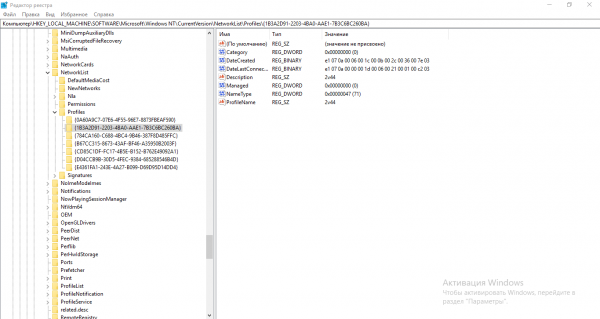
Отыщите неиспользуемую папку в каталоге Profiles
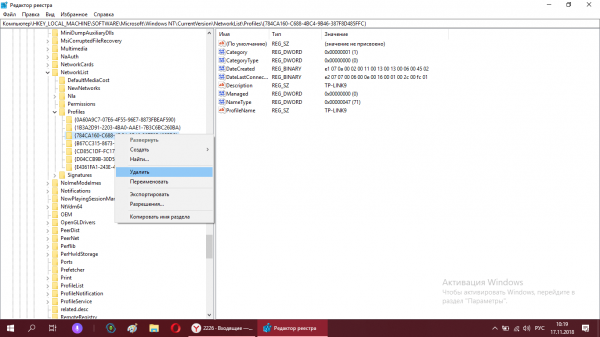
Щёлкните по «Удалить» в контекстном меню папки
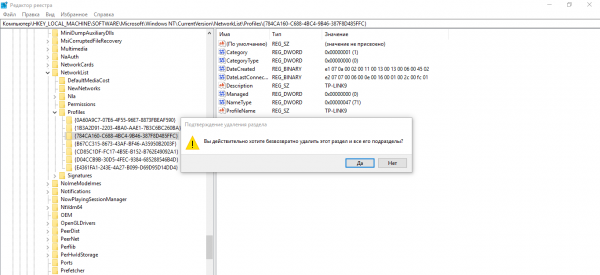
Подтвердите, что желаете безвозвратно удалить директорию
Скоростное подключение PPPoE позволяет передавать информацию от клиента к серверу провайдера в зашифрованном, сжатом виде. Создать и настроить такой соединительный тип довольно легко — основное, знать имя пользователя и пароль, которые выдаются оператором. Если у вас появились проблемы с подключением PPPoE, внимание свое обратите на код ошибки — он поможет быстро и правильно подобрать способ решения.