Содержание
Вернись, я все прощу: как реконструировать стол для работы в Windows 10

ОС Windows собой представляет сложный комплекс смежных программ, в котором иногда появляются технические ошибки. Порой они могут быть очень маленькими и очень легко исправимыми, порой критическими и требующими радикальных мер. Ни один пользователь ОС от Микрософт не застрахован от подобных неприятностей. Одна из наиболее коварных ошибок — пропадание стола для работы. Разберёмся в данной проблеме детальнее.
Пропадание стола для работы в Windows 10: причины и способы решения
Рассмотрим причины исчезновения стола для работы и допустимые решения проблемы.
Почему пропал стол для работы
Есть несколько причин некорректного отображения стола для работы:
- нежелательное ПО (вирусы, трояны, «черви», блокираторы и другое);
- некорректная работа установленных программ;
- небольшие перебои системы Windows;
- повреждение процесса загрузки файла стола для работы (может быть связано с драйверами деталей компьютера);
- ошибка настроек базы реестра.
Если на вашем ПК вдруг пропал стол для работы, в первую очередь запустите противовирусную программу. В случае отсутствия вирусов и вредоносного ПО переходите к иным вариантам решения, изложенным ниже.
Как реконструировать стол для работы при помощи диспетчера задач
Бесперебойное функционирование стола для работы, как и всех установленных служб и программ, выполняется при помощи запуска алгоритма задач системы. Если эта задача стола для работы (explorer.exe) перестала автоматично запускаться, к примеру, из-за технического сбоя, то её стоит активировать собственными силами. Для этого:
-
Открываем «Диспетчер задач» при помощи комбинирования клавиш ctrl+alt+delete или нажатием правой кнопки грызуны на панели задач.
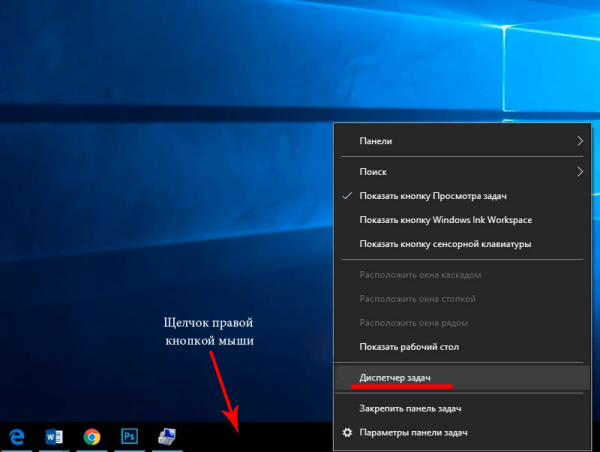
Если из-за исчезновения стола для работы панель задач тоже не отображается, вызвать «Диспетчер задач» можно комбинированием клавиш ctrl+alt+delete
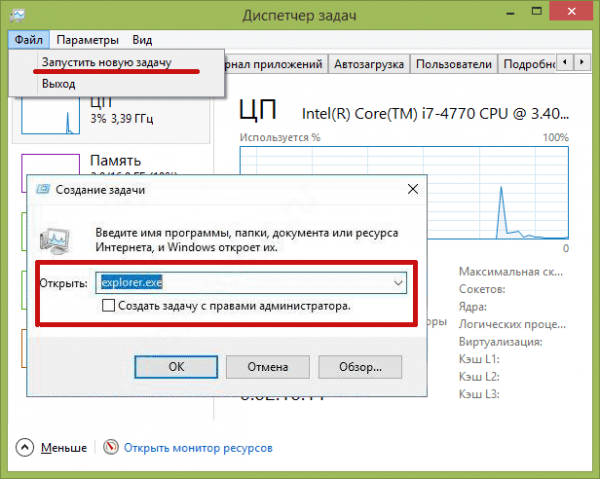
Отыскать нужный файл можно еще в системной папке Windows (System32) через кнопку «Обзор»
Если процесс запуска стола для работы или папка, где расположена нужный файл, не повреждены, предложенное решение обязано помочь с вероятностью в 99%. Но если например вы проделали все нужные действия, а стол для работы так и не возник, воспользуйтесь иными вариантами решения данной проблемы, описанными ниже.
Видео: возобновление стола для работы при помощи диспетчера задач
Как реконструировать стол для работы через «Редактор реестра»
Реестр — хранилище всех системных настроек Windows. Если пуск стола для работы через «Диспетчер задач» не дал необходимого результата, это означает, что проблема таится во внутреннем сбое настроек ОС. Для их восстановления нужно запустить реестр Windows:
- Откройте «Диспетчер задач» нажатием правой кнопки грызуны на панели задач.
- Произведите пуск новой задачи («Файл» — «Запустить новую задачу»).
- Пропишите в появившейся строке команду regedit и нажмите «ОК».
Чтобы перейти к окну «Выполнить», не открывая «Диспетчер задач», применяйте комбинирование клавиш WIN+R. Дальше остается только включить нужную команду.
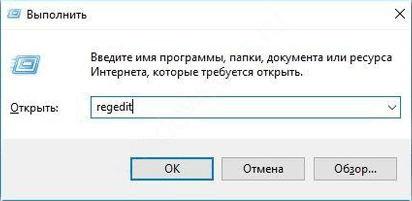
Чтобы запустить необходимую задачу, не открывая «Диспетчер задач», нажмите WIN+R и введите команду
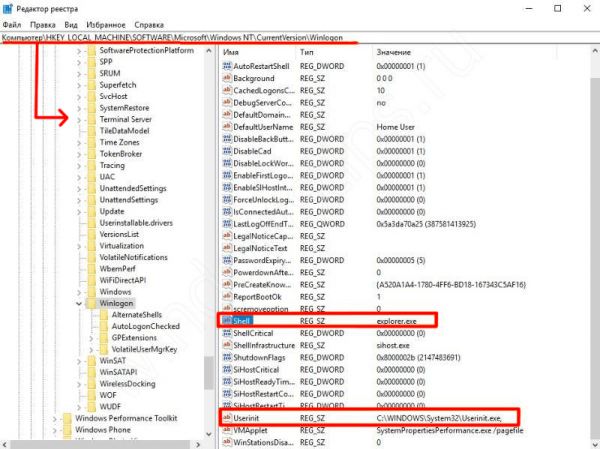
Тщательно необходимо проверить значения файлов Shell и UserInit
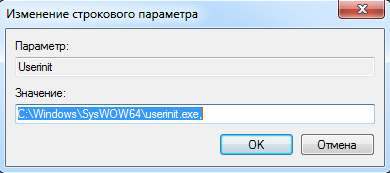
При написании значения файла UserInit следите, чтобы слэш был наклонён влево
Если же вы выявили, что значения файлов Shell и UserInit соответствуют типовым, а стол для работы все равно исчезает, переходите к добавочным способам решения проблемы.
Как реконструировать стол для работы иными вариантами
Порой проблема с отображением стола для работы решается буквально за считанные секунды без применения реестра и диспетчера задач. Есть 3 обычных способа для восстановления стола для работы. Вот они:
- Механическая перезагрузка компьютера подразумевает исполнение перезагрузки не через «Пуск», а при помощи подобающей кнопки на корпусе системного блока (это может быть как кнопка «Пуск», так и отдельная «Перезагрузка»); такой способ очень эффективен при очень маленьких сбоях системы Windows. Если стол для работы на вашем ПК пропал сразу после того как произошла установка новой программы, нужно деинсталлировать её и перезапустить систему.
- Выключение функции Continuum (режим планшетного компьютера). Для этого:
- зайдите в настройки раздела системы («Пуск» — «Параметры Windows»);
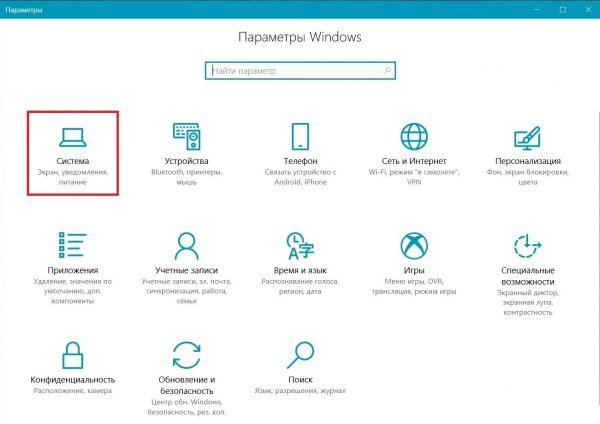
Для отображения отдельного параметра настройки воспользуйтесь строкой поиска
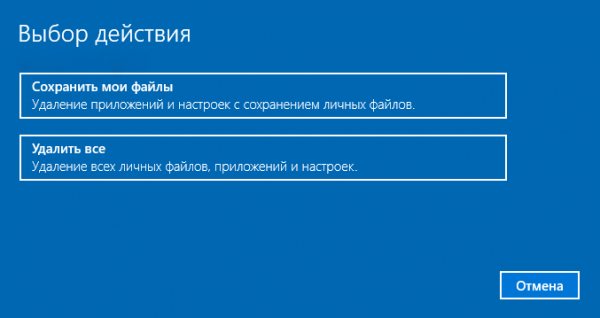
Если система Windows сильно повреждена вирусами, подберите вариант с полным удалением всех файлов, приложений и настроек
Видео: возобновление стола для работы любыми способами
Решение иных проблем со столом для работы в Windows 10
Кроме полного исчезновения стола для работы в Windows 10 с ним могут появиться и прочие проблемы. Рассмотрим, какие собственно и как их решить.
Как «запустить» стол для работы, если он виснет
Происходит так, что стол для работы как бы и загружается, однако при этом сразу виснет. Проблема довольно популярная. Для её решения необходимо сделать уже знаком нам алгоритм действий:
- При помощи комбинирования клавиш WIN+R вызовите командную строку regedit, запустив таким образом редактор реестра.
- В левой части окна проделайте путь к разделу: HKEY_LOCAL_MACHINES\OFTWARE\Microsoft\Windows NT\CurrentVersion\Image File Execution Options.
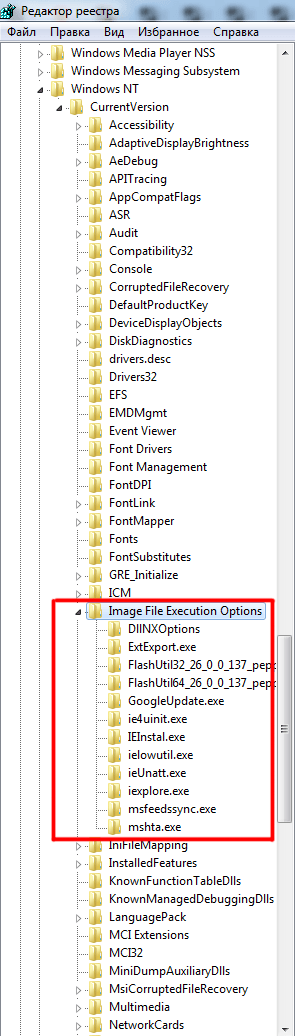
Не забудьте, что «Редактор реестра» можно запустить и через команду в диспетчере задач
Как убрать чёрный экран
После загрузки ОС пользователя может повстречать чёрный экран. Причин этой «темноты» может быть несколько. Рассмотрим, как бороться с любой из них.
Если повреждён пользовательский профиль
Чтобы избавится от проблемы повредившегося пользовательского реестра, нужно создать новую учётную запись:
- Комбинированием клавиш WIN+R вызовите командную строку, куда впишите значение mmc.
- Дальше подберите «Местные пользователи и группы» и откройте папку «Пользователи».
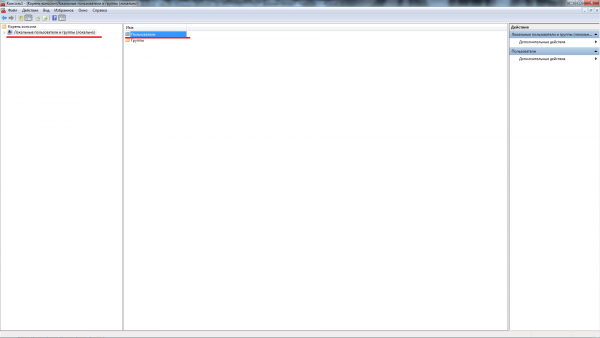
После двойного нажатия мышью на папку «Пользователи» откроется весь перечень всех созданных прежде пользователей
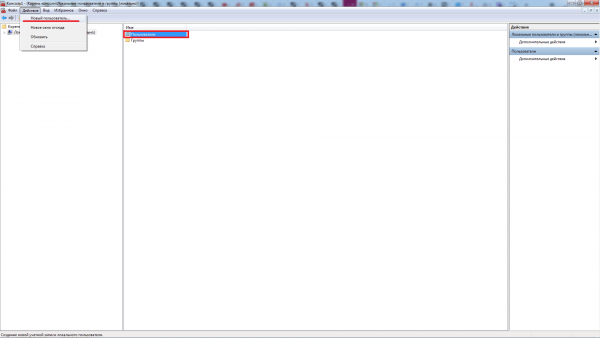
Создать нового пользователя можно еще при помощи консоли с правой стороны, нажав «Дополнительные действия»
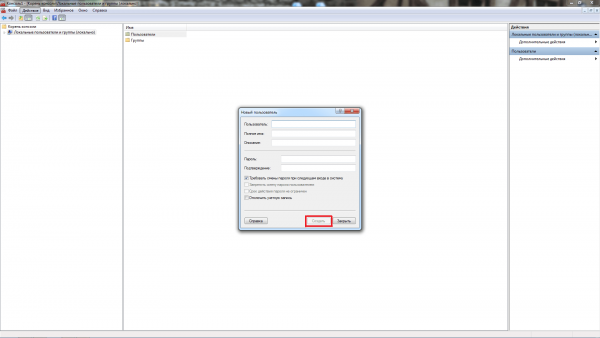
Если в каком-нибудь пункте уже стоит галочка, лучше её не убирать
Если случился сбой в процессах RunOnce
RunOnce относится к системным файлам Windows, у которого иногда случаются перебои. Чтобы освободится от этой ошибки, сделайте следующие шаги:
- Откройте «Диспетчер задач» при помощи комбинирования клавиш ctrl+alt+delete.
- Во вкладках «Процессы» и «Службы» отключите все процессы RunOnce32.exe или RunOnce.exe. Для этого правой кнопкой грызуны нажмите на строку с наименованием процесса и в открывшемся меню подберите «Остановить».
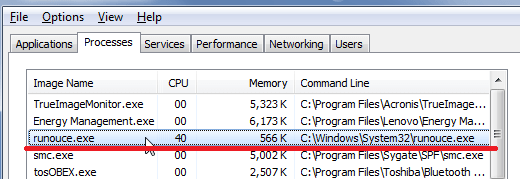
Не забывайте остановить работу RunOnce и во вкладке «Службы» (Services)
Как вернуть все иконки на стол для работы, если они исчезли
Проблема такого рода хотя и не самая смертельная, но очень малоприятная. Самая обычная причина этой ошибки — отключённая настройка отображения иконок. Решается все в 2 щелчка:
- Нажмите правой кнопкой грызуны в любых местах на столе для работы.
- В открывшемся перечне подберите строку «Вид» и установите галочку рядом с пунктом «Отображать значки стола для работы».
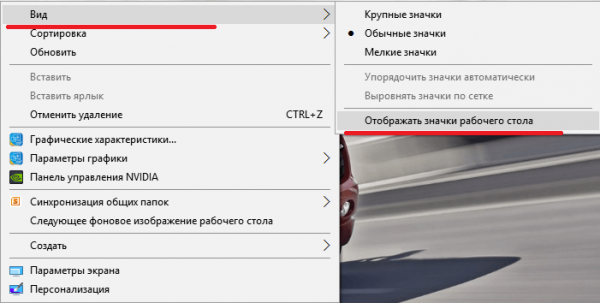
Помимо функции отображения значков в меню «Вид» также есть и прочие полезные настройки
Ещё одна причина пропажи иконок с стола для работы — опасный сбой в работе программы «Проводник». Для устранения поломок выполняйте инструкции:
- Откройте «Диспетчер задач» при помощи комбинирования клавиш ctrl+alt+delete.
- Поищите среди всех доступных процессов приложение «Проводник».
- Нажмите на его строку правой кнопкой грызуны и подберите пункт «Перезапустить».
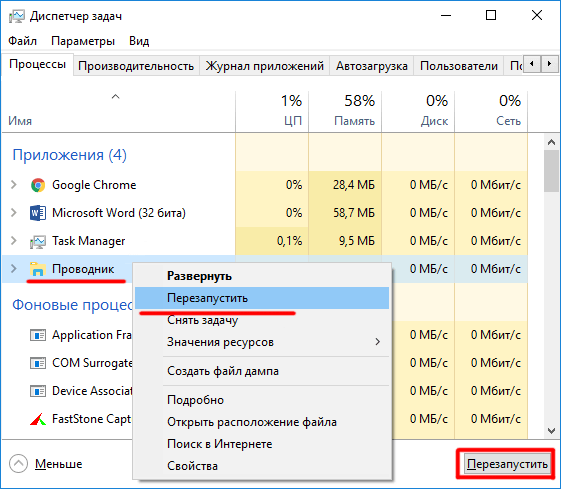
Перезапуск программ можно выполнять при помощи индивидуальной кнопки в правом нижнем углу окна
Видео: возвращение пропавших иконок на стол для работы
Как можно заметить, проблем, которые связаны с нарушением корректного функционирования стола для работы (даже в новой ОС Windows 10), к несчастью, хватает. Способы их решения могут изменяться от просто обычных и быстрых до очень продолжительных, энергозатратных и требующих специализированных компьютерных знаний. Но при появлении аналогичных ошибок не нужно паниковать и не волнуйтесь, ведь справиться с ними вы можете лично.