Содержание
Как поправить ошибки Apple />
Когда на входе в учётную запись Apple система вдруг выдаёт погрешность, устройство автоматично преобразуется в «кирпич» или же просто в «звонилку» в случае со смартфоном. Невозможно пользоваться брендовыми сервисами: нет доступа к iCloud, AppStore, iTunes и т. д. В большинстве случаев проблема с доступом появляется после изменения текущей версии iOS.
Ошибки Apple >Ошибка Apple ID в большинстве случаев появляется, когда пользователь хочет войти в собственную учётную запись во время установки приложения через AppStore, совершении покупки в iTunes или включении гаджета после изменения iOS. Часто проблема такого рода вырисовывается в iOS версий 9.3.2 и 10 — это связано с переходом Apple на двухфакторную систему аутентификации.
Изначально убедитесь, считается ли ваш Apple ID существующим. Проверить это очень легко: зайдите на сайт Apple и введите данные собственной учётной записи — она должна открыться. Если этого не происходит, вы либо ошибочно вводите данные, либо забыли пароль. Если сведения утеряны безвозвратно, регистрируйте новую «учётку». Если же с Apple ID все в порядке, то нужно узнать причину ошибки, постепенно проверяя описанные ниже варианты.
Ошибка подсоединения к серверу
Сообщения типа «Ошибка подсоединения к серверу», «Сбой подсоединения к Apple ID» и т. д. появляются по следующим причинам:
-
были неверно заданы настройки времени и даты либо устройство не привязано к верному часовому поясу. Исправляется проставлением необходимых данных («Настройки» — «Ключевые» — «Дата и время»);
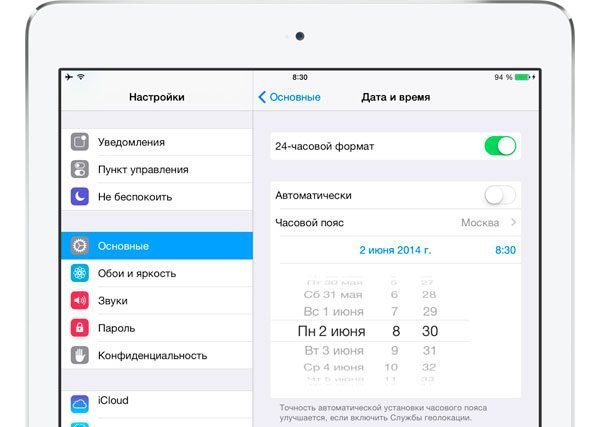
Настройки даты, времени и часового пояса проставливаются в меню «Настройки» — «Ключевые» — «Дата и время»
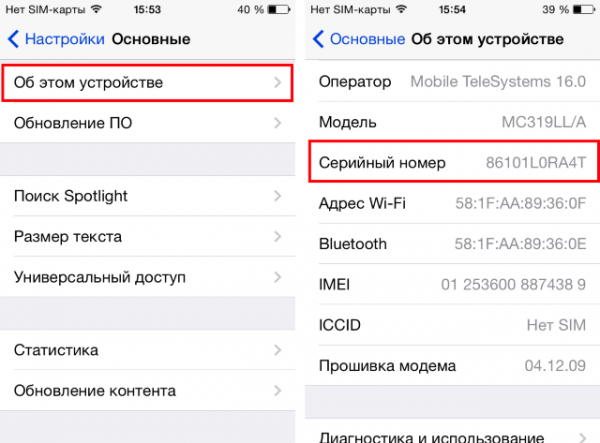
Серийный номер гаджета дожен выводиться при переходе в пункт «Настройки» — «Ключевые» — «О данном устройстве»
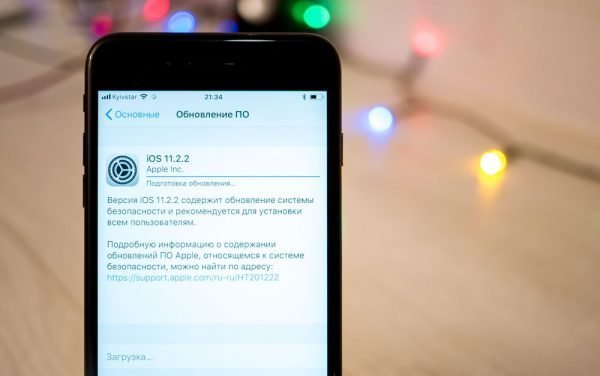
Нынешняя версия iOS и доступные изменения контролируются в меню «Настройки» — «Ключевые» — «Изменения ПО»
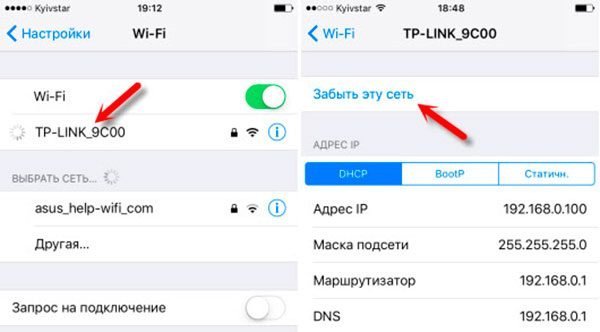
Для устранения трудностей с сетью перезагрузите устройство, в меню «Настройки» — «Вай-фай» подберите имя вашей сети, кликните «Забыть эту сеть» и опять подключитесь к ней
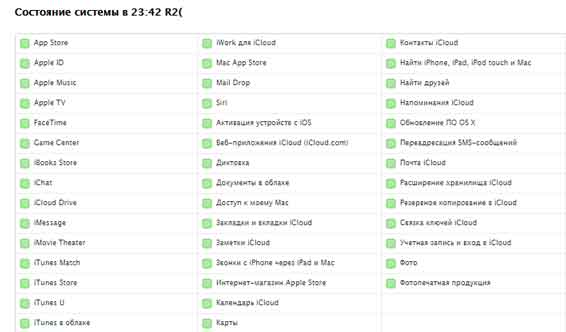
На официальном сайте Apple можно увидеть состояние и трудоспособность серверов Apple в нынешний момент — порой перебои происходят из-за технических работ
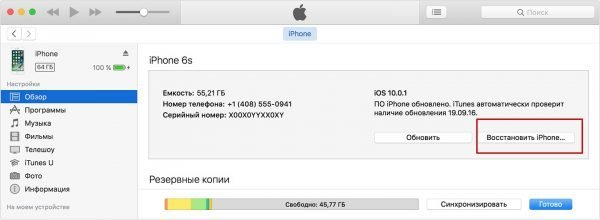
Для убирания джейлбрейка необходимо зайти в iTunes с собственного ПК и подобрать пункт «Реконструировать айфон» (или iPad)
Доступ к серверам Apple могут блокировать антивирусы и им такие программы. Не забывайте, что в iOS они не требуются — можете спокойно их отключать.
Есть ещё два способа избавится от проблемы с подключением к серверу Apple:
-
Выйти из аккаунта и опять войти в него. Это выполняется через меню «Настройки» — iTunes Store и AppStore. В самой верхней строке указана учётная запись, нажмите на неё и подберите «Выйти». После чего перезагрузите устройство и опять пробуйте авторизоваться на сервере Apple.
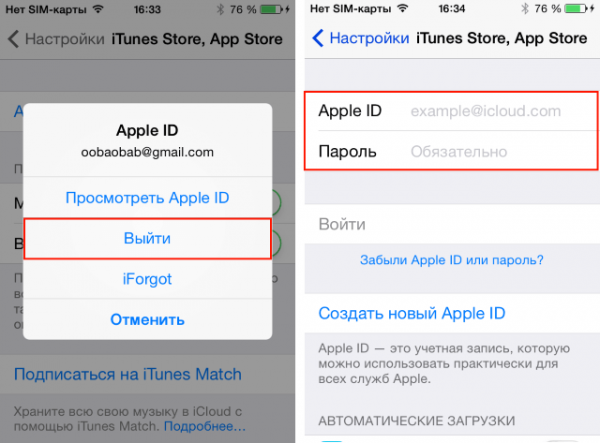
Чтобы выйти из собственной учётной записи, кликните на её наименование в меню iTunes Store и AppStore
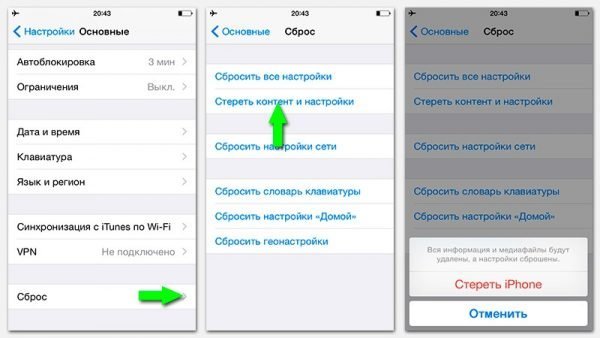
Чтобы полностью стереть все настройки на айфон или iPad, подберите пункт «Стереть контент и настройки» в меню «Сброс» («Настройки» — «Ключевые»)
Видео: что сделать, если появилась ошибка подсоединения Apple ID
Сбой на входе в аккаунт Apple >Сбой при выполнении входа в учётку порой появляется из-за программных поломок на сервере — тогда необходимо подождать завершения выполнения технических работ. Как это проверить, описано выше, однако если проблема не на стороне Apple, то следует пройти активацию через программу iTunes. Для этого необходимо запустить её на собственном ПК и выполнить следующие действия:
- Выйдите из учётной записи iTunes: сверху слева кликните на значке магазина или надписи «Учётная запись», вызовите меню «Авторизация» и нажмите «Деавторизовать учётную запись…”, после этого сделайте перезагрузку и опять авторизуйтесь в магазине.
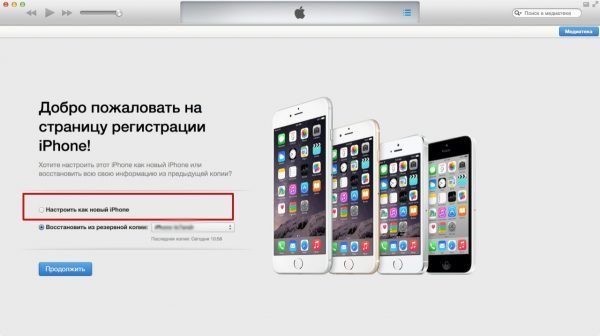
Если компьютер авторизовать не выходит, то в окне с настройками необходимо подобрать «Настроить как новый айфон»
3. В меню «Магазин» в левом верхнем углу пройдите авторизацию.
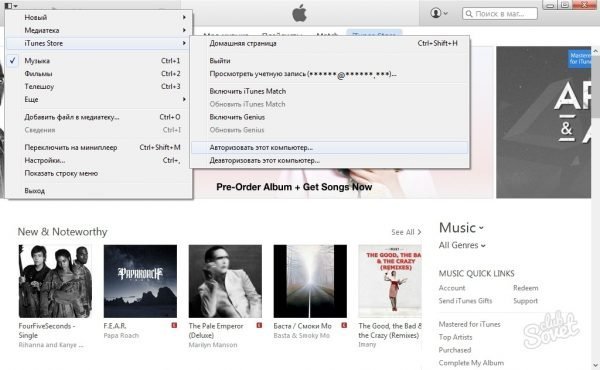
Пройдите авторизацию: в верхнем углу слева нажмите «Магазин» и подберите подходящий пункт меню
Неправильный Apple >Сигнал о вводе неверного идентификатора Apple ID наряду с сообщением про то, что он не может применяться для разблокировки устройства, возникает по двум причинам:
-
Изначально устройство активировали с иным Apple >Такая ошибка возникает на входе в учётную запись, и её причина очень простая — вы забыли точный логин или пароль. В данной ситуации можно предпринять следующие действия:
- пробуйте в качестве логина все электронные адреса, принадлежащие вам — в большинстве случаев идентификатор сходится с email пользователя;
- на ресурсе Apple можно запросить пароль, если вы точно уверены, что ваш идентификатор верный. Для этого перейдите в раздел с Apple >
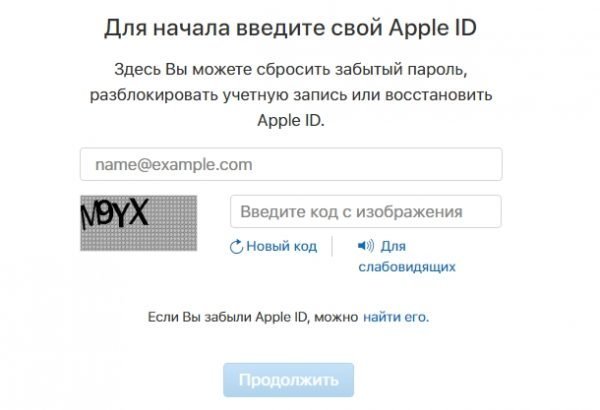
Пароль к Apple ID можно реконструировать на официальном сайте Apple
Чтобы увидеть идентификатор в iTunes, посмотрите сведения о любом из купленных прежде приложений
Чтобы выяснить идентификатор Apple ID, стоит зайти в настройки: он указан в разделе iTunes Store и AppStore
Не забывайте, что приемлемо применять один Apple ID — это облегчает доступ ко всем приложениям и дает возможность избежать путаницы.
Сбой создания Apple >При разработке Apple ID система тоже способен выдавать ошибки — в большинстве случаев это происходит из-за халатности пользователя. Вот пару причин, по которой может появляться сбой создания идентификатора:
- без ввода данных банковской карточки, даже если Вы запланировали пользоваться только бесплатным контентом, завести Apple ID не выйдет. Не нужно вводить несуществующие данные — система сто процентно выполнит проверку карты;
- для создания Apple ID существуют ограничения по возрасту: пользователю не должно быть меньше 13 лет, причём несовершеннолетние заводят учётку только с согласия родителей. А полная учётная запись даётся с 18 лет. Если изначально при регистрации был указан возраст менее 13 лет, то потом, сменив дату рождения, облапошить систему уже не получится. Здесь нужно будет применять ПК для создания нового ID;
- в качестве логина не допускаются адреса на серверах icloud.com и me.com;
- имя пользователя не должно содержать запрещённые символы, к примеру, русские буквы. В фамилии и имени не должно быть точек и цифр;
- следует предусмотреть все требования к паролю. Они указаны рядом с полем для его ввода.
Видео: как создать Apple ID без ошибки
Порой система выдаёт сообщение, что на этом устройстве уже активировано максимально возможное кол-во бесплатных Apple ID — это происходит, когда вы не первый хозяин гаджета (больше трёх учётных записей на одном аппарате активировать невозможно). Если у вас есть компьютер с MacOS, то активацию учётной записи можно провести с него. В другом случае поищите у друзей или знакомых iOS-устройство, на котором и активируйте собственный Apple ID.
Этот Apple >Эта довольно редкая проблема вырисовывается в обоих случаях:
- Взлом идентификатора. Необходимо звонить в физико-техническую поддержку Apple, назвать собственный IMEI (есть в настройках айфон или iPad) и ответы на контрольные вопросы, которые вводились при разработке учётки. Возможно, вас также спросят о приложениях, которые были установлены на устройство, даты активации и т. д. — приготовьтесь к огромному количеству вопросов.
- Apple >
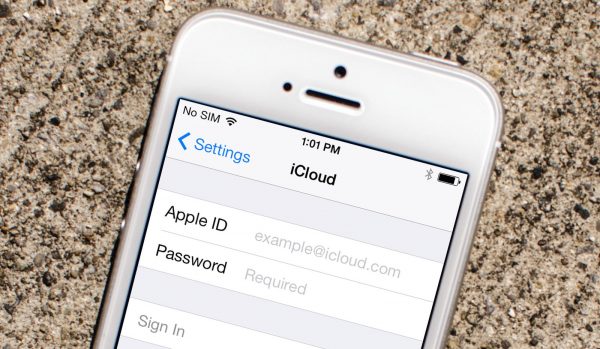
Для активации Apple ID в iCloud необходимо подобрать подходящий пункт в настройках и ввести данные собственной учётной записи
Чтобы учётную запись не имели возможности вскрыть, было бы неплохо включить двухфакторную аутентификацию.
Выключение Apple >Если вы получили сообщение «Ваш Apple ID был отключён», это неприятно, однако не смертельно. Быстрее всего, вы нарушили какие-нибудь правила применения идентификатора. Apple выключает учётную запись по определенным причинам:
-
проблемы с картой, подключённой к вашему >
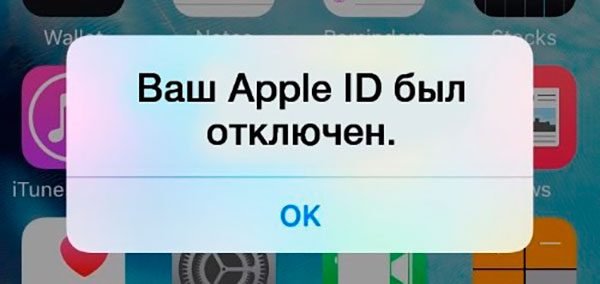
Выключение Apple ID в большинстве случаев происходит из-за нарушение правил его применения
Легче всего создать новый Apple ID, однако если к старому идентификатору было привязано очень много данных, то его нужно воссоздавать. Для этого нужно будет связаться с техподдержкой Apple. Необходимо узнать точную причину выключения учётной записи, убрать её и снова активировать Apple ID.
С русскоязычной поддержкой можно связаться с 9 до 21 часа по телефонам, которые указаны на официальном сайте компании. Там же можно выбрать обратный звонок, заполнив специализированную форму, и начать чат с профессионалом. Если владеете английским языком — напишите письмо на адрес электронной почты, указанный на ресурсе, и изложите собственную проблематику.
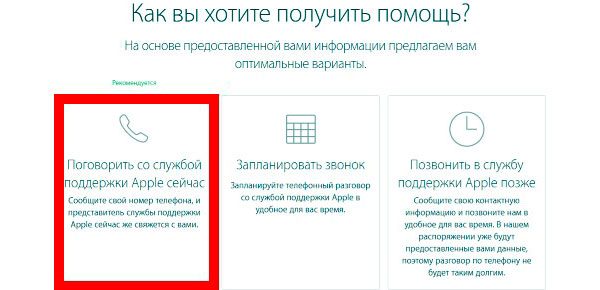
На официальном сайте Apple можно выбрать звонок от специалиста технической поддержки, если вы не желаете звонить туда сами
В техподдержке вам укажут подлинную причину выключения и порекомендуют способы, как его анулировать. При самом неблагоприятном исходе вам сообщат, что Apple ID заблокирован насовсем — тогда нужно будет создавать новый идентификатор.
К несчастью, проблемы с Apple ID не дают свободно пользоваться установленными на iOS-устройство приложениями, да и вообще приносят множество неудобств. Не забывайте, что жёсткая перезагрузка со сбросом данных — экстремальный выход из ситуации, очень часто ошибки с учётной записью Apple решить можно иными вариантами. И, разумеется, нужно быть внимательным!