Содержание
«Поехали!»: как убрать поломки меню «Пуск» в Windows 10
Хотя Windows 10 выпустили не так давно, в ней обнаружилось очень много ошибок во время работы. Один из распространённых сбоев — нарушение работы меню «Пуск».
Проблемы с меню «Пуск»
Главная причина появления проблем — системный сбой в установочном процессе пакета обновлений для Windows 10. Такой сбой вырисовывается на компьютере абсолютно по-разному:
- при попытке запуска регулярно возникает ошибка «Проводника»;
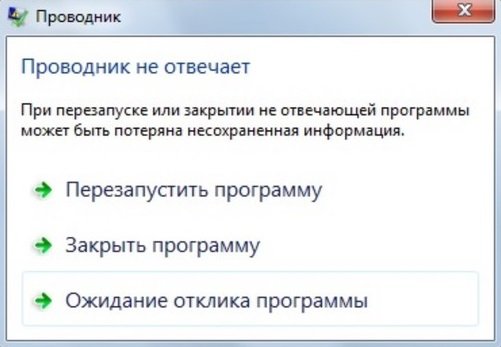
От выбора действия при появлении ошибки ничего не поменяется
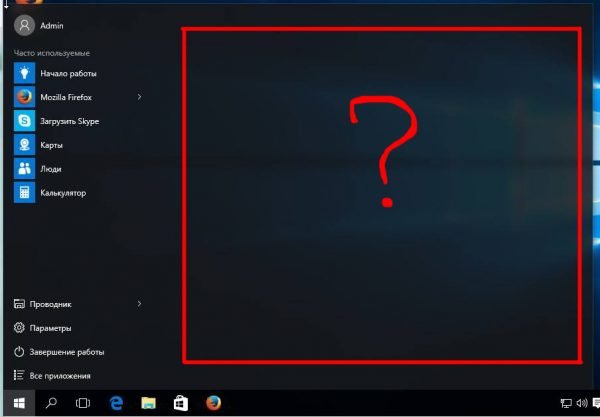
Если даже зафиксировать иконки в плиточном интерфейсе, то после перезагрузки проблема опять возникнет
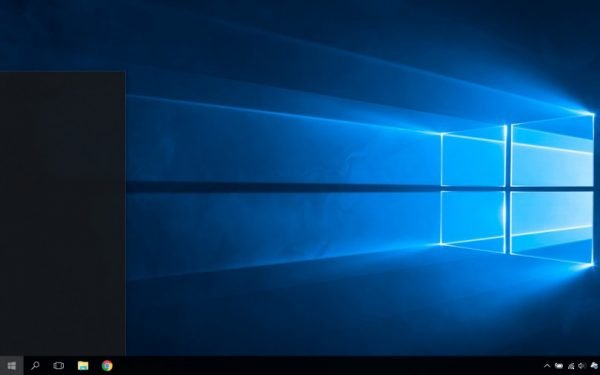
Сбой может возникать иногда
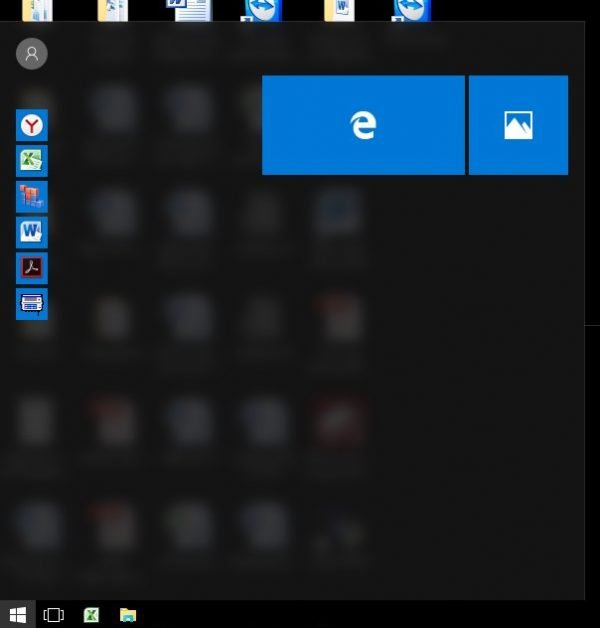
Текст исчез, однако при этом оставшиеся иконки функционируют
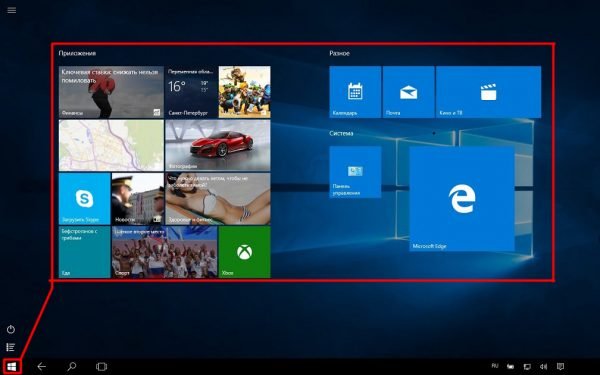
При нажатии на кнопку «Пуск» возникает блочное меню на весь экран
Хотя главная причина трудностей с меню «Пуск» — сбой во время установки обновлений, советую при появлении признаков поломки проверить систему антивирусом на наличие вредоносного ПО.
Способы решения поломок
Все данные способы универсальны (кроме единичных случаев).
Перезапуск «Проводника»
«Проводник» (explorer.exe) в ответе за постоянную работу процессов компьютера, также и меню «Пуск». Вот что необходимо сделать, чтобы перезапустить данную программу:
-
Комбинацией клавиш Ctrl+Alt+Delete открыть «Диспетчер задач».
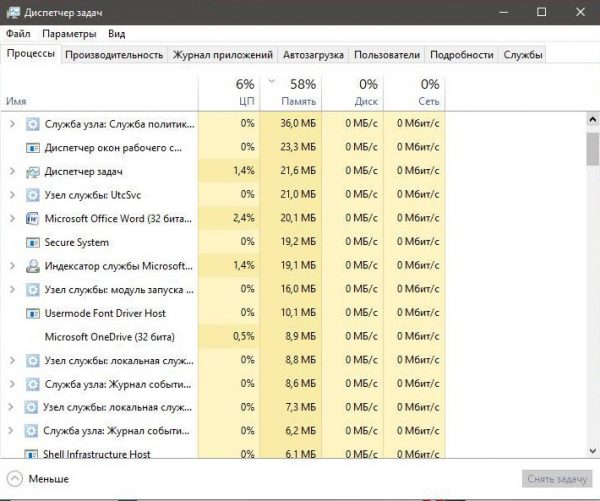
«Диспетчер задач» также можно запустить при помощи поисковой строки
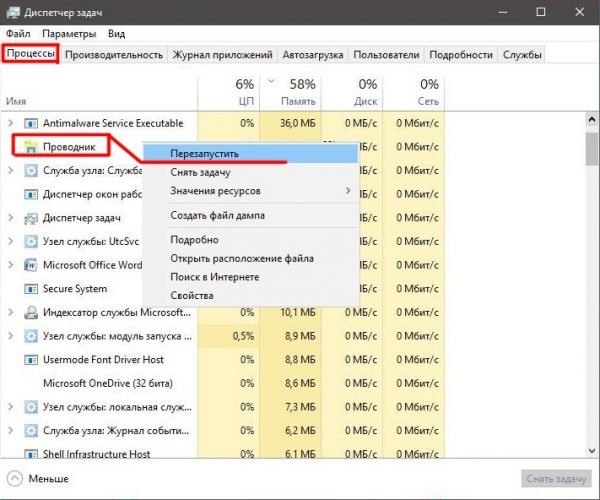
После перезапуска «Проводника» нет надобности перезагружать ПК
Для высокой эффективности советую перезапускать «Проводник» не автоматично, а ручным способом. В «Диспетчере задач» нужно щёлкнуть на строке «Проводник», подобрать «Снять задачу», после во вкладке «Процессы» подобрать «Файл» — «Новая задача» и прописать команду «explorer.exe».
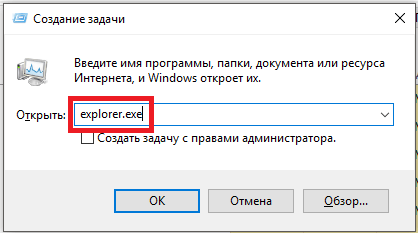
Дополнительно можно поставить галочку напротив «Создать задачу с правами администратора»
Возобновление при помощи утилиты Windows PowerShell
PowerShell в ответе за автоматизацию системных процессов Windows.
- Откройте командную строку комбинацей клавиш Win+R.
- В запущенной строке пропишите значение «PowerShell».
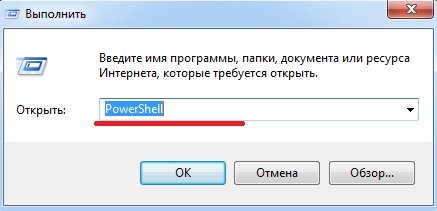
PowerShell размещается по адресу «Windows\System32\WindowsPowerShell»
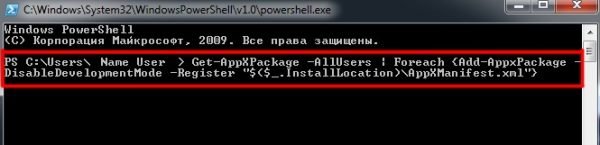
Вставлять текст в окно PowerShell можно нажатием ПКМ — «Вставить»

Продолжительность процесса зависит от мощности компьютера
Создание нового пользователя
Порой появление ошибки связано со сбоем собственных настроек пользователя. В данном случае создайте нового пользователя.
-
Запустите командную строку комбинацией Win+R, пропишите значение «mmc», чтобы вызвать системную консоль.
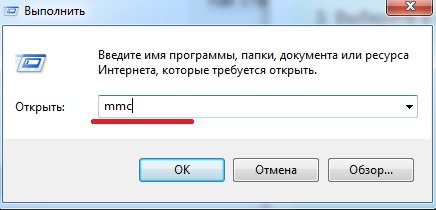
Вызвать командную строку также можно щелчком ПКМ по меню «Пуск»
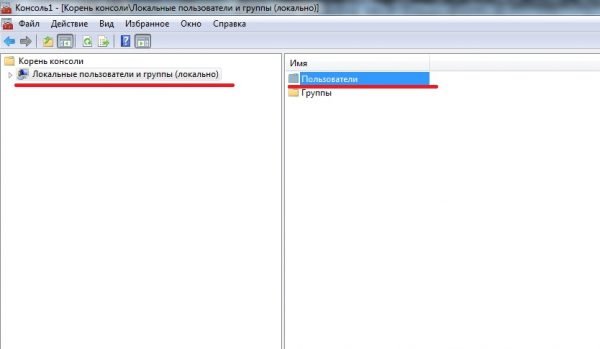
После двойного нажатия на папку «Пользователи» откроется весь перечень всех созданных прежде пользователей
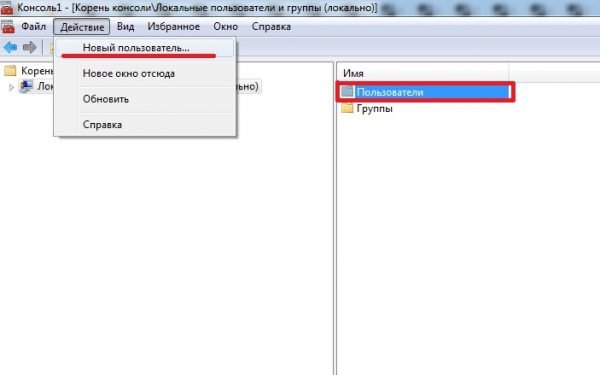
Создать нового пользователя можно еще при помощи консоли с правой стороны, нажав «Дополнительные действия»
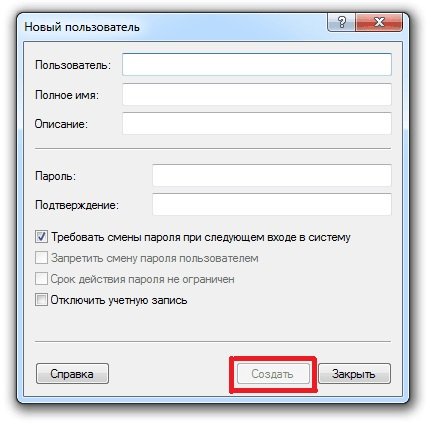
Если в каком-нибудь пункте уже стоит галочка, лучше её не убирать
Изменение настроек в перечне
Роль заключена в разработке нового ключа (значения) в системном перечне.
-
При помощи горячих клавиш Win+R запустите командную строку и пропишите «regedit», чтобы запустить «Редактор реестра».
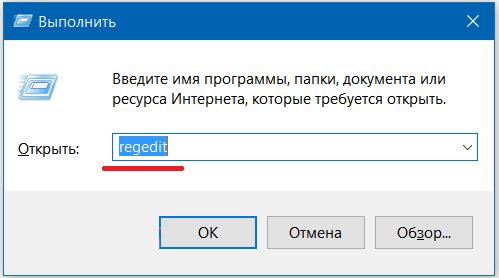
При вводе команд не принимается во внимание регистр букв
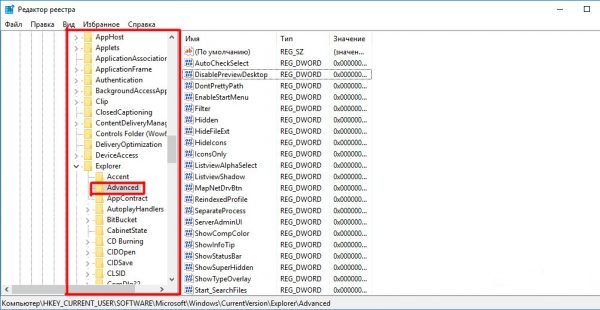
нужно быть аккуратными: порой названия различаются на одну букву
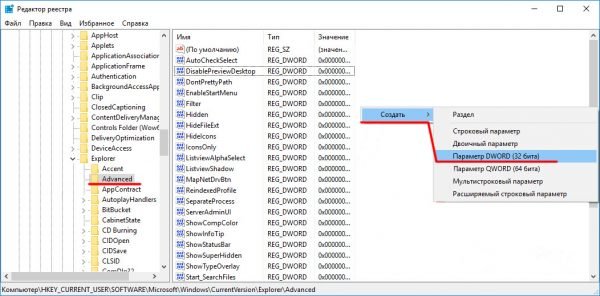
Если даже у вас 64-разрядная Windows 10, нужно создать параметр на 32 бита
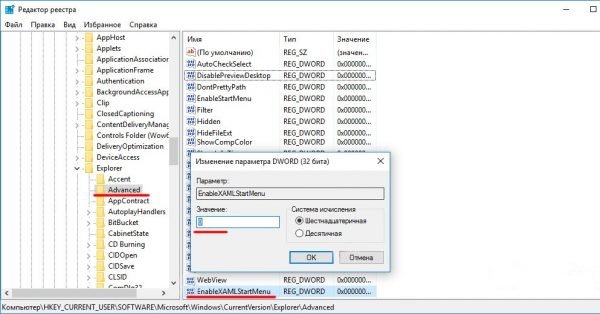
Очень часто в созданном ручным способом новом параметре пункт «Значение» по умолчанию выставлен на «0»
Видео: возобновление работоспособности меню «Пуск» через редактирование настроек реестра
Сброс настроек кэша
Системный кэш — это система хранения информации и настроек компьютера. Порой сброс кэша также может выручить.
- Щёлкните по кнопке «Поиск» (возле кнопки «Пуск») и введите «cmd».
- В найденном перечне кликните ПКМ по командной строке и подберите «Запустить от имени администратора».
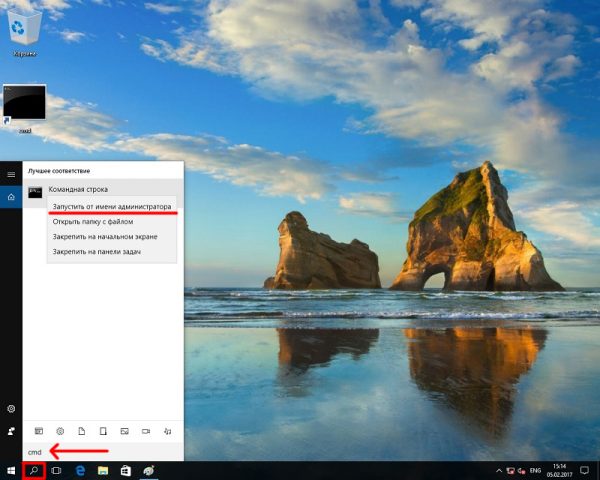
Важно запустить командную строку конкретно от имени админитсратора
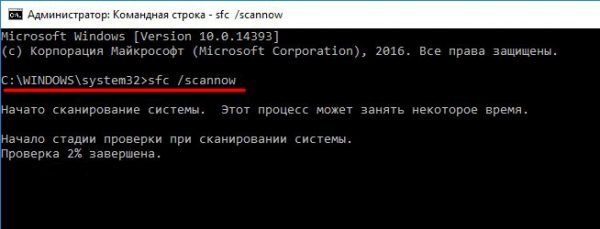
Длительность процесса зависит от мощности ПК
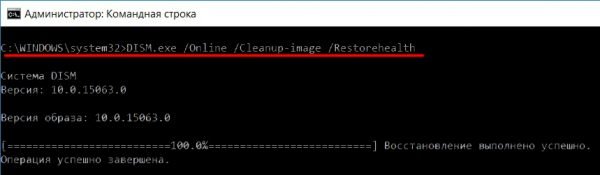
После удачной чистки кэша возникнет сообщение об успешном восстановлении
Оновление драйверов видеоплаты
Такой способ поможет, если у вас мерцают иконки в меню «Пуск».
-
Щёлкните ПКМ по меню «Пуск» и подберите пункт «Диспетчер устройств».
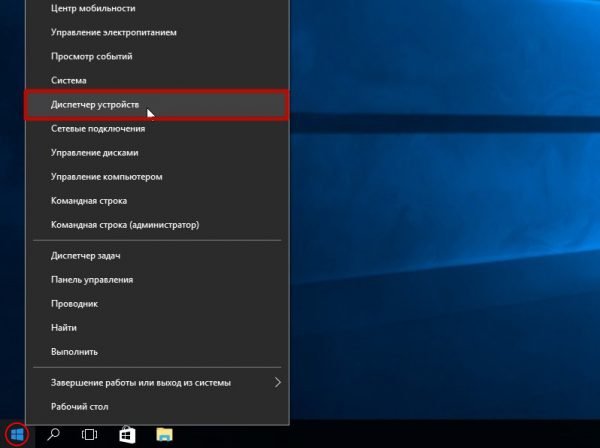
«Диспетчер устройств» также можно найти через поисковую строку

Если у вас установлено несколько видеокарт, то оновить нужно все драйверы
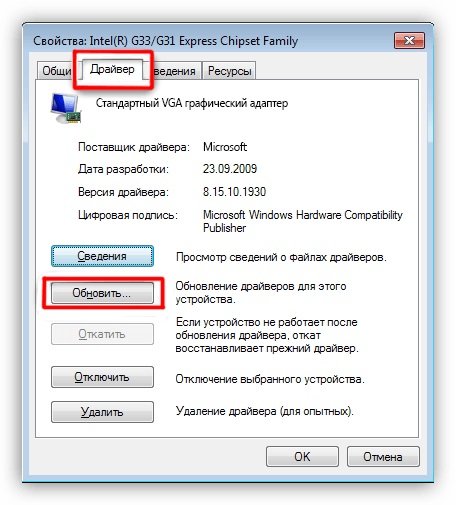
В окне «Драйвер» можно еще выяснить его версию и дату разработки
Видео: оновление драйверов видеоплаты через «Диспетчер устройств»
Выключение режима планшетного компьютера
Такой способ подходит, если взамен традиционного меню «Пуск» открывается плиточное меню. Часто после изменения система автоматично переключается на режим планшетного компьютера. Чтобы его выключить, сделайте два шага:
-
Зайдите в настройки консоли «Система»: щёлкните ПКМ по меню «Пуск» и подберите пункт «Параметры».
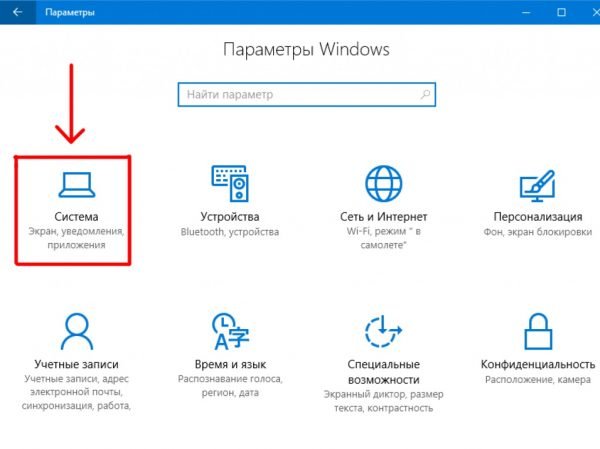
Запустить консоль «Система» можно еще из поисковой строки
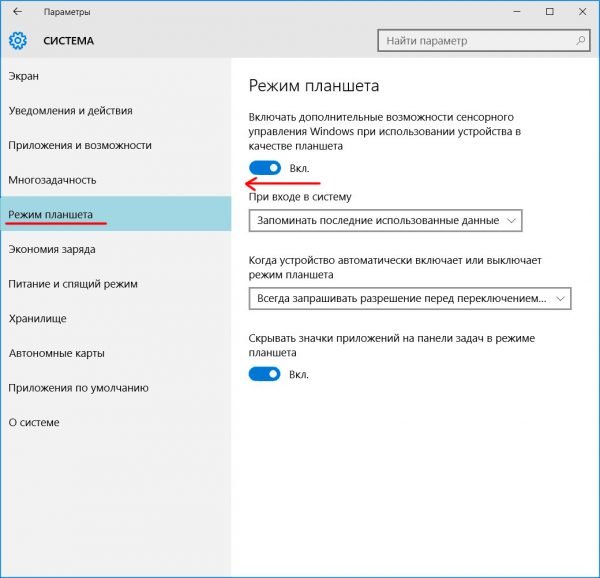
Также можно включить уведомление об активации такого режима
Видео: как выключить режим планшетного компьютера в Windows 10
Возобновление (откат) системы
Это радикальное решение проблемы. К нему стоит прибегнуть, если другие методы не помогли.
-
Откройте «Панель управления» и подберите раздел «Возобновление».
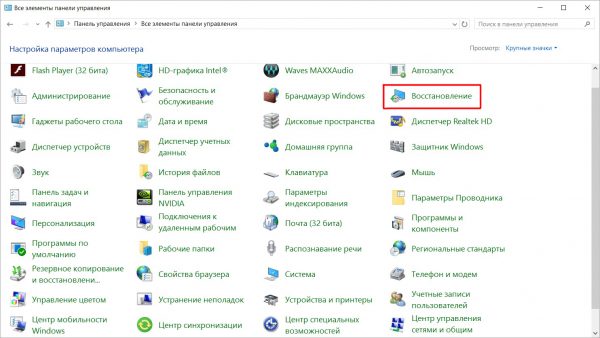
Окно «Возобновление» можно еще открыть при помощи поисковой строки
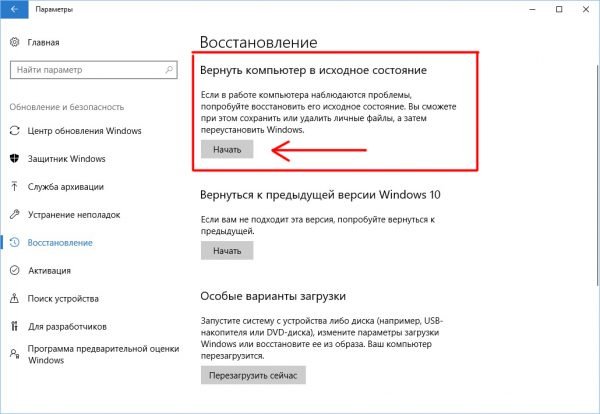
Если прежде была поставлена предыдущая версия Windows, то в процессе восстановления можно вернуться к ней
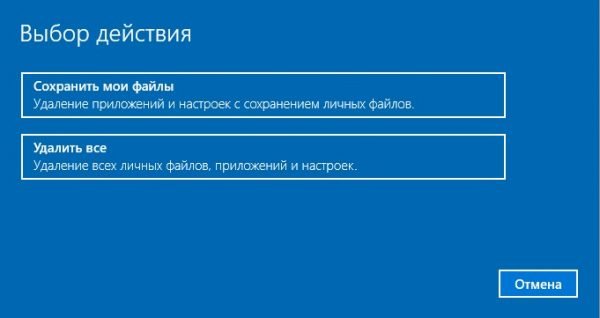
При подборе «Удалить все» вы проведёте полный откат системы с удалением не только приложений, но и всех данных
Видео: как вернуть ПК в исходное состояние при помощи функции «Возобновление»
Чтобы процесс восстановления не «откатил» Windows чрезмерно далеко, советую заблаговременно создавать точки восстановления ручным способом до того, как скачивать и ставить изменения.
Сбой при установке пакетов обновлений — главная причина появления проблем с меню «Пуск» в Windows 10. Практически все способы решения универсальны, за счёт этого будет очень легко убрать появившиеся поломки.