Содержание
Почему компьютер не видит флешку и варианты решения проблемы
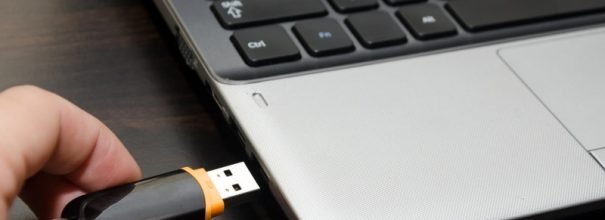
Вариантов спасения «незаметной» флешки достаточно много, и ключевые из них рассмотрены в публикации. Но перед тем как приступить к востановления проблемного накопителя, попытайтесь скопировать с него данные, воспользовавшись специализированными утилитами для восстановления, например как Recuva или EasyRecovery.
Флеш накопитель не отформатирована
Неформатированный носитель очень часто становится «незаметным» для Windows. Это может быть связано с какими-либо операциями, проведёнными с флешкой (допустим, что вы устанавливали на съёмный диск загрузочные файлы Linux). Также компьютер не увидит новую флешку.
Что сделать
Реконструировать видимость флешки можно через «Управление дисками». Для этого следуйте следующей инструкции:
-
Сделайте Win+R. В открывшемся окне введите diskmgmt.msc и нажмите ОК.
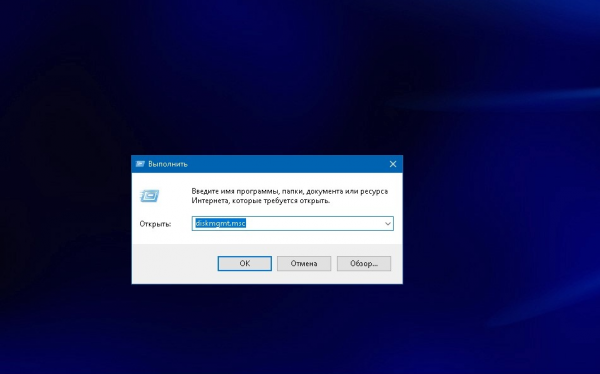
Программа «Выполнить» есть во всех вариантах Windows
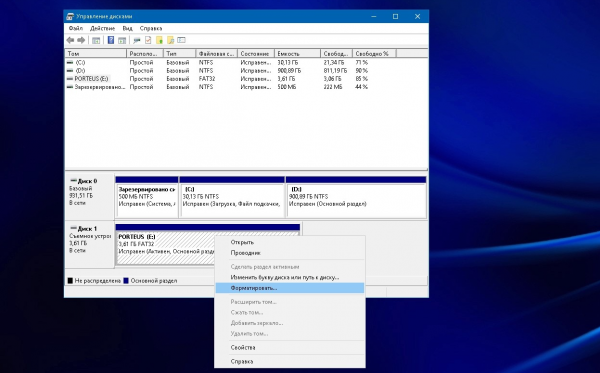
Форматирование флешки занимает некоторое время
Если флеш накопитель отсутствует в «Управлении дисками», пробуйте переустановить (оновить) драйверы. Как это осуществить, описано дальше.
Сбой автоустановки буквы диска
При подсоединении любого накопителя (диска, флешки, карты памяти и т. д.) к компьютеру Windows назначает ему букву, отличную от буквы уже смонтированного носителя. К примеру, если ваш жёсткий диск разбит на разделы C и D, флешке будет присвоена буква E. Происходит, что автоустановка сбоит из-за разных причин и пытается присвоить накопителю неуникальную букву. Результат — флеш накопитель отсутствует в системе.
Как поправить
Избавится от проблемы очень легко, накопителю необходимо просто присвоить уникальную букву ручным способом. Выполняется это так:
-
Вновь запустите «Управление дисками». В Windows 10 это можно создать, щёлкнув правой кнопкой грызуны по значку меню «Пуск» и подобрав подходящий пункт.
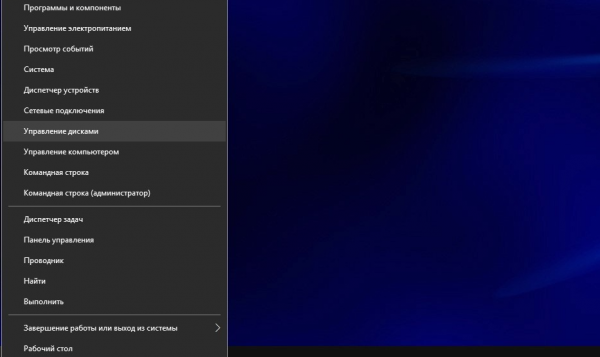
Дополнительное меню Windows 10 имеет несколько очень полезных команд и утилит
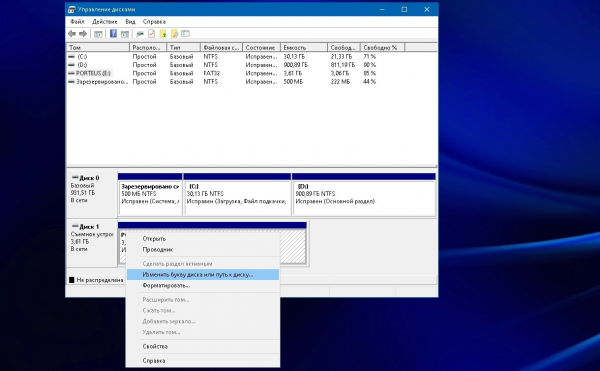
Консоль управления дисками — мощный инструмент администратора
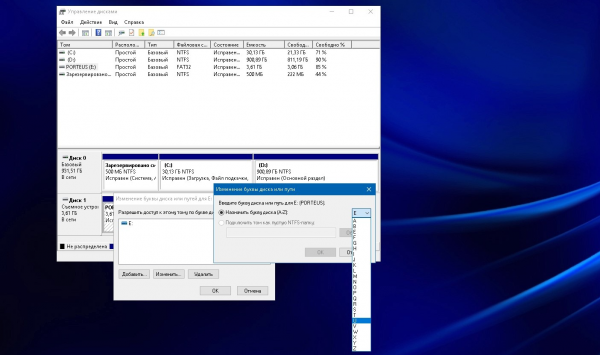
По умолчанию система предлагает присвоить флешке следующую по алфавиту букву
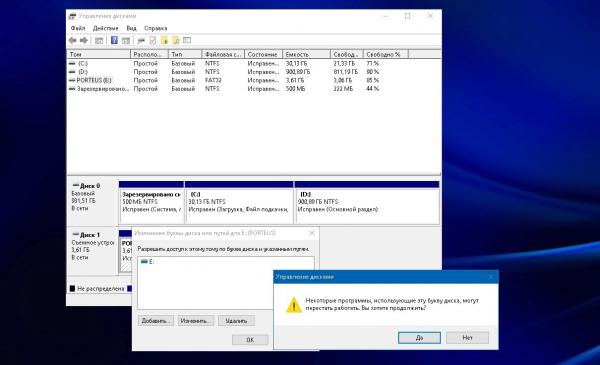
Любая информация с флешки будет удалена полностью
Если назначить флешке букву Z, X или Y (расположенные в конце алфавита), риск проявления аналогичных проблем в последующем становится значительно ниже.
Устарели или не работают драйверы
Популярная поломку, чаще встречающаяся на старых компьютерах. Порой установленные драйверы могут конфликтовать между собой, вызывая перебои на программном уровне.
Решение проблемы
Решается проблема просто. Удаляем старые и устанавливаем новые драйверы так:
-
Зайдите в «Панель управления». Для этого в меню «Пуск» разверните «Служебные программы». Подберите необходимый пункт.
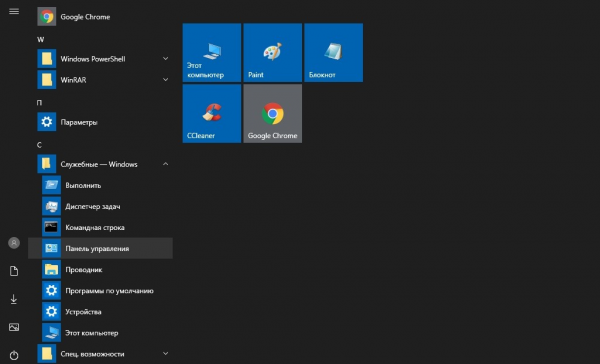
«Панель управления» можно применять для изменения очень разнообразных показателей
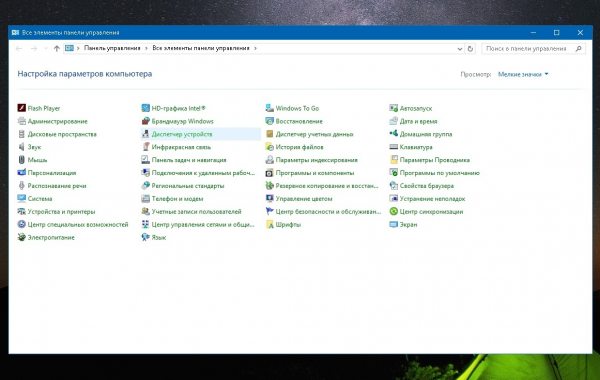
Панель управления (Control Panel) считается частью интерфейса пользователя Микрософт Windows
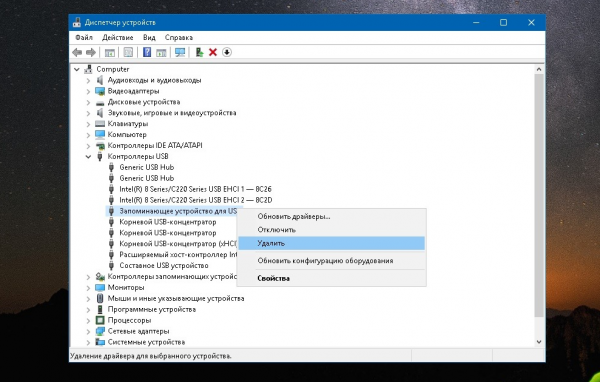
Запоминающие приспособления для USB настраиваются автоматично на входе в систему
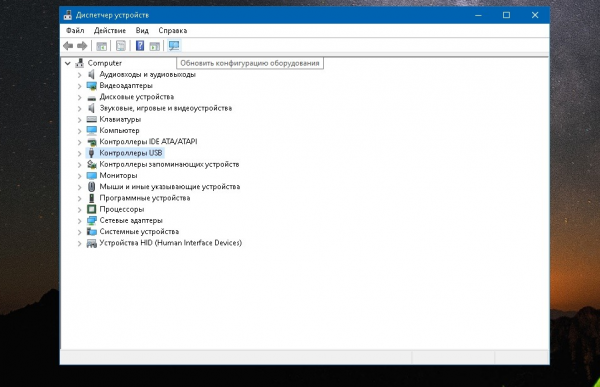
Оновление комбинации оборудования также происходит в автоматизированном режиме
Также вы можете попробовать оновить (переустановить) драйверы при помощи специализированных утилит, самой популярной из которых считается DriverPack Solution.
Отключены порты на фронтальной панели системника
Подобное случается после ремонтных работ или предупреждения системного блока, иногда после приобретения нового компьютера. Вина этому — антропогенный фактор, во время сборки ПК просто забывают присоединить разъёмы лицевой панели.
Удаление поломки
Определить поломку очень легко, подсоедините накопитель к одному из портов на панели находящейся сзади. Если флеш накопитель работает, нужно будет разобрать системный блок:
-
Снимите крышку системника. На материнской плате поищите разъёмы F_USB1, F_USB2.
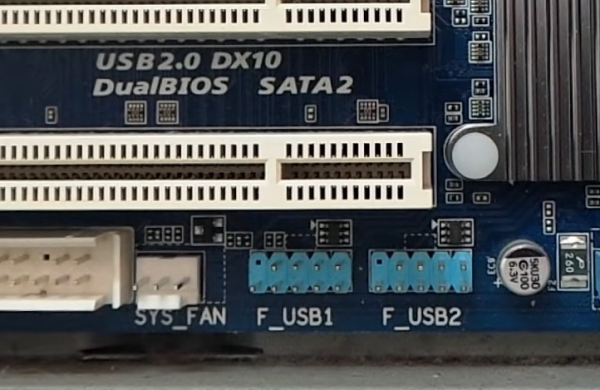
Портов может быть и больше, обозначаться они будут F_USB «соответственная цифра»
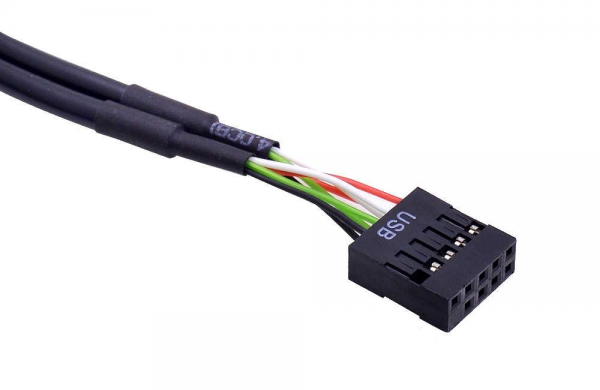
Прогадать при подсоединении не выйдет за счёт особой конструкции коннекторов
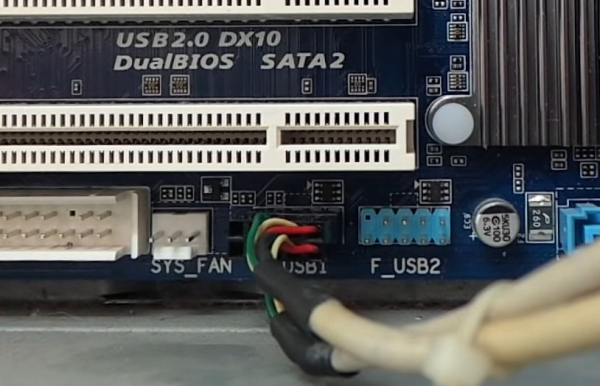
Подключаться можно к любому разъёму
Если у вас нет уверенности в своих силах и боитесь что-нибудь сломать, либо компьютер на гарантии, обращайтесь в гарантийный центр.
Вирусная атака
Вообще с вирусами бывают связаны многие поломки в Windows, как программные, так и аппаратные. «Невидимость» флешки — не исключение.
Как действовать
Решается проблема установкой противовирусного ПО и проверкой всех дисков на наличие зловредов. Если после сканирования флеш накопитель стала видна — необходимо проверить и её. Обсудим процесс на примере сканирования системы утилитой AVZ (зато вы, разумеется, можете применить любой иной антивирус, также встроенный в Windows «Защитник»):
-
Скачайте сканер, распакуйте архив и запустите AVZ.exe. В окне программы перейдите на вкладку «Файл» и обновите противовирусные базы.
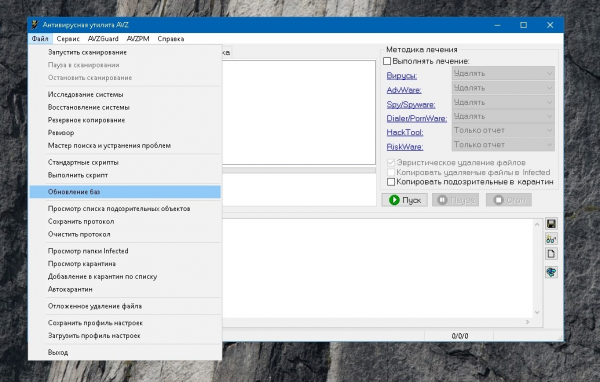
Оновление противовирусных сигнатур нужно для нахождения современных вирусов
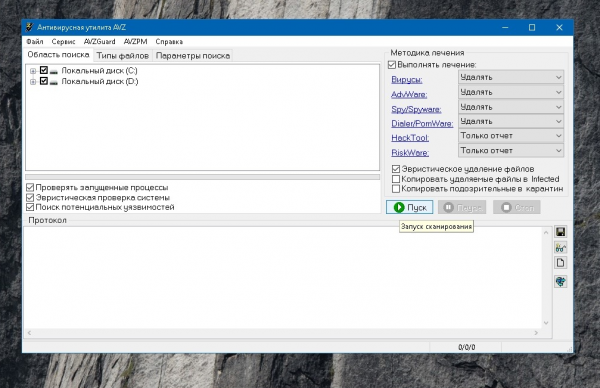
Сканирование проходит в так называемом «тихом режиме» и вовсе не мешает работе за компьютером
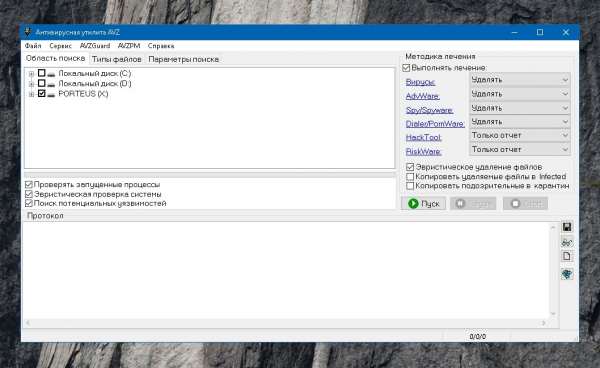
После сканирования флешку было бы неплохо отформатировать
В действительности тема вирусных атак куда более просторная. Описать проблематику в рамках одной публикации невозможно. Более детальную информацию по ней можно получить в сети интернет (лучше на специальных форумах).
Поломки удлинителей, разветвителей
Если для подсоединения внешних USB-устройств вы пользуетесь различного рода удлинителями и разветвителями (USB-хабы), большая вероятность того, что ПК не видит флешку из-за них. Дешёвые поделки с AliExpress делают проблемы очень часто.
Варианты решения проблемы
Проверка в таком случае выполняется просто подключением накопителя к порту USB напрямую. Если флеш накопитель работает, но USB-хаб вам все равно нужен, можно организовать дополнительное питание. В большинстве случаев даже на очень дешёвых девайсах есть разъём для внешнего источника. Вам понадобится блок питания с напряжением на выходе 5 вольт и подходящим к разъёму штекером.
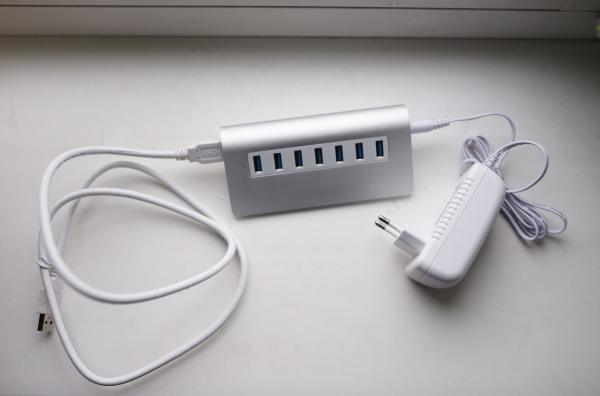
Некоторые хабы реализовываются с блоком питания в комплекте
Хороший блок питания поможет выбрать менеджер в магазине. Однако если эта рекомендация не помогла, нужно будет приобрести намного качественный USB-хаб либо искать причину поломок в ином.
Выключены порты в BIOS
Порой система не видит флешку, из-за того что USB выключен в BIOS. Происходит такое редко, так как по умолчанию порты всегда активированы.
Что сделать
Нужно попасть в BIOS и включить USB-порты. В случае с UEFI BIOS делаем это по следующей схеме:
-
В момент запуска компьютера или при его перезагрузке нажмите пару раз Delete, F2 или F10 (в самых различных устройствах могут быть различные кнопки входа в BIOS, также F1, F3, F12, Esc). Попав в BIOS перейдите на вкладку Advanced. Подберите USB Configuration.
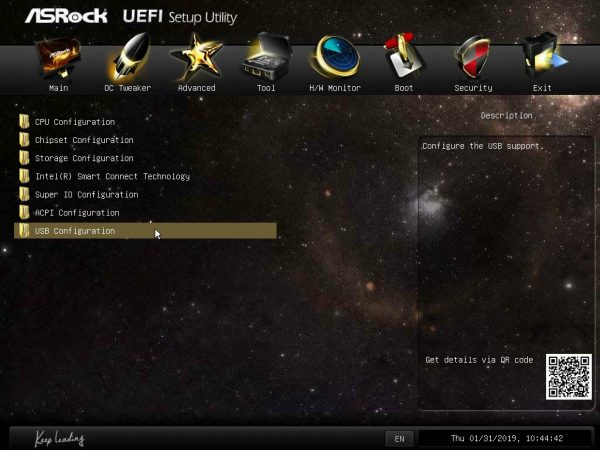
БИОС вашего ПК может значительно различаться от приведённого в этом примере
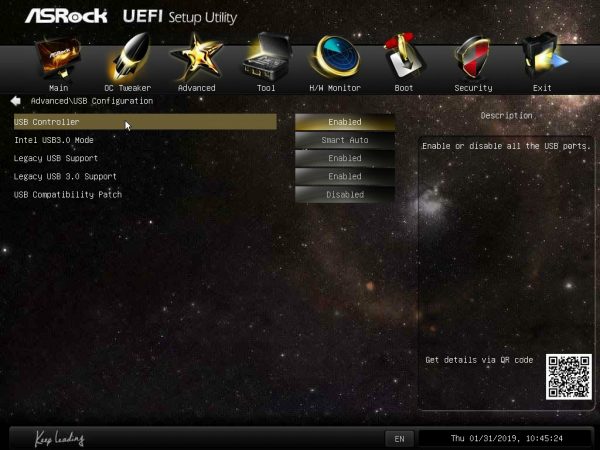
Детальную информацию по BIOS различных типов можно найти в сети интернет
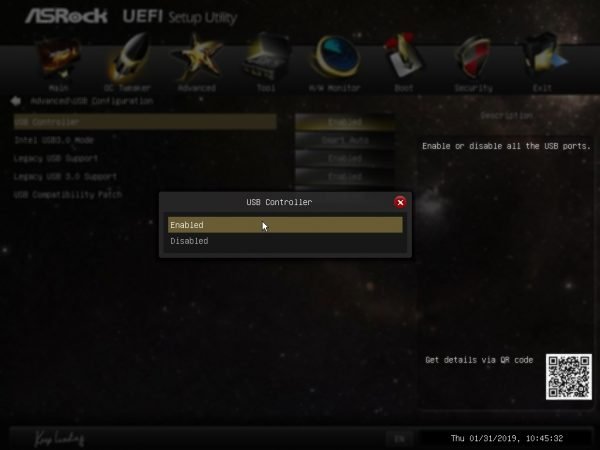
Некоторые меню BIOS могут быть переведены на русский язык
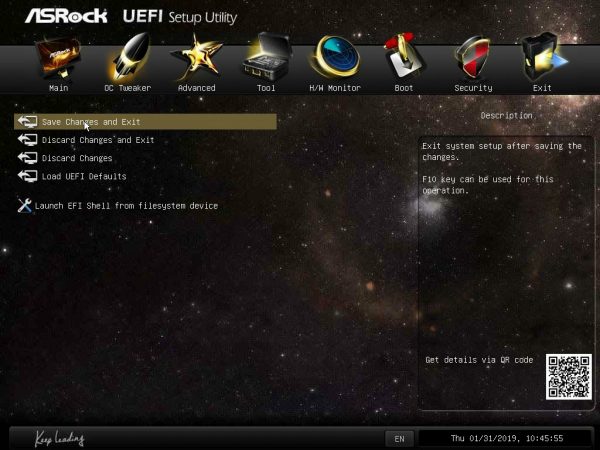
Теперь дождитесь перезагрузки компьютера
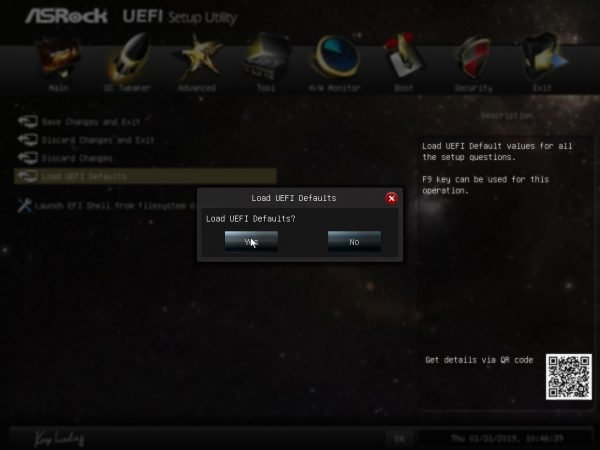
Все настройки в БИОС будут сброшены на дефолтные
Если не можете попасть в BIOS (к примеру, стоит блокировка) или не находите нужные настройки, поизучайте инструкции к вашему компьютеру либо обратитесь в сервис-центр.
Сбоит файловая система
В этой ситуации при подсоединении носителя система сообщит вам, что гаджет не отформатирован или имеет файловую систему RAW. Дальнейшее форматирование флешки не удаётся окончить (Windows выдаёт сообщение об ошибке).
Варианты исправления
Как вариант — применять одну из специализированных программ для низкоуровневого форматирования. К примеру, утилиту Formatter SiliconPower:
-
Скачайте утилиту. Распакуйте архив и запустите исполняемый файл Formatter SiliconPower. Возникнет предупреждение, что все данные с флешки будут стёрты. Нажмите Format.
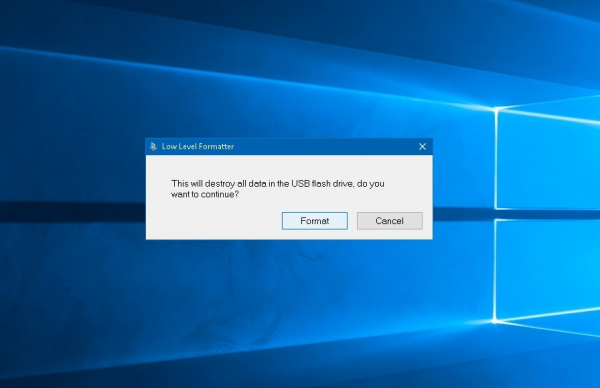
Программа Formatter SiliconPower не просит установки
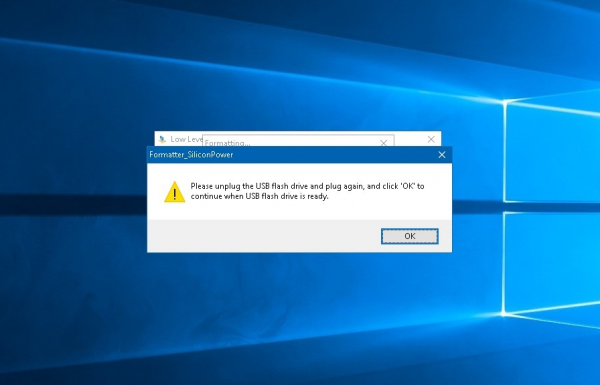
Не забывайте нажать ОК для продолжения
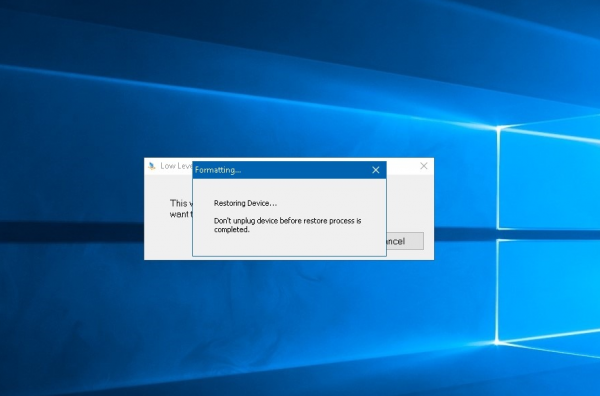
Не извлекайте флешку из порта во время форматирования
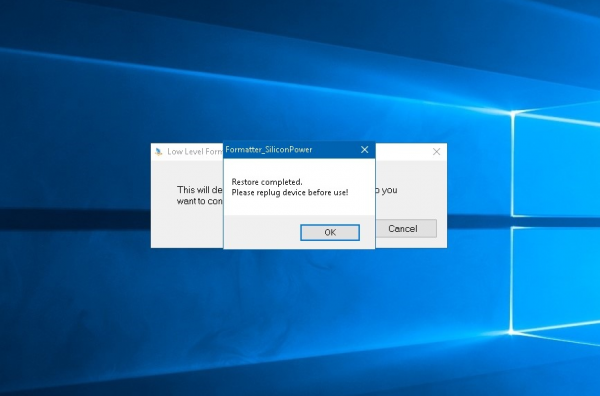
Среди прочих утилит низкоуровневого форматирования Formatter SiliconPower, наверное, наиболее быстрая и обычная
Также для работы с «незаметной» флешкой подходят программы:
- MiniTool Partition Wizard,
- HDD Low Level Format Tool,
- HP USB Disk Storage Format Tool,
- SD Formatter,
- Format USB Or Flash Drive Software,
- EzRecover,
- JetFlash Recovery Tool.
Поломки порта USB
Поломку самого USB-порта — не такая уж редкость. В большинстве случаев разъём ломается при плохом обращении с ним или в результате загрязнения. Порой флеш накопитель видна, но иногда «отваливается» — становится недоступна.
Как избавится от проблемы
Подсоедините гаджет к иному разъёму или ПК. Если флеш накопитель работает, тщательно просмотрите проблематичный USB-порт. Бывает, что в нём собирается пыль, окисляются контакты. Если грязь есть, полностью обесточьте ПК и очистите разъём, воспользовавшись старой зубной щёткой, окунув последнюю в спирт. Перед тем как включать устройство, подождите пока жидкость полностью испарится.
Для замены портов USB в компьютере сходите к специалистам.
Видео: ремонт гнезда USB
Поломку носителя
Физически флеш накопитель скорее всего пострадает при ударе (к примеру, в результате падения), намокании, влиянии чрезмерно невысоких или чрезмерно больших температур. Отказ устройства отличается отсутствием световой индикации (в большинство флешек вмонтирован светоизлучающий диод). Также нет системного звука при подсоединении к ПК. Исходя из этого флеш накопитель отсутствует в «Проводнике» и «Устройствах». Более того, накопитель не видят иные компьютеры.
Решение проблемы
Покупка нового накопителя или (тем более если на флешке хранилась ценная для вас информация) обращение в гарантийный центр, где, возможно, мастер сможет отремонтировать гаджет или на худой конец «вытащит» из него содержание.
Флеш накопитель сегодня, без приувеличения, очень популярный носитель информации с массой положительных качеств: это мобильность, многосторонность, приличный объём памяти, большая скорость чтения/записи. Но случается, что компьютер не желает её видеть. Причин невидимости носителя (также, как и вариантов решения проблемы) много. В публикации рассмотрены обычные ситуации, с которыми пользователи встречаются очень часто и главные способы восстановления работоспособности флешки.