Содержание
Почему компьютер не видит подключённый айфон — разбираем причины и ищем решение
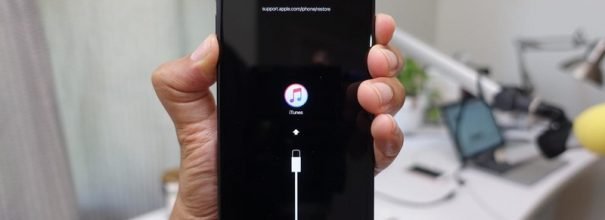
Подключение айфон к компьютеру и обмен между ними данными выполняется при помощи программы iTunes. Однако что, если при подсоединении смартфона через USB ПК просто не распознаёт устройство? Рассмотрим допустимые причины этого малоприятного явления и разберёмся, как его решить.
Почему компьютер не видит айфон
Правильное подключение айфон к компьютеру выглядит так:
- В разъём Lightning на смартфоне и в USB-порт на компьютере ставится специализированный шнур от Apple.
- На компьютере открывается программа iTunes.
- После необходимо доказать соединение на самом айфон, коснувшись «Разрешить».

Часто сложность заключается в том, что пользователь просто не заметил этот запрос
Если телефон даже не заряжается, то определить и избавится от проблемы просто:
- провод переломился. Пробуйте другой;
- слот Lightning на смартфоне загрязнился. Пробуйте бережно очистить его игольным ушком. Не давите! Вставьте иглу тупой стороной в слот и не быстро продвигайте вглубь, пока не уткнётесь в завершение слота. Если оно покажется вам мягким, пробуйте бережно провести иглой вбок, а потом вытянуть её. Если вы наряду с ушком вытащите спрессованную пыль или грязь, то проблема скорее всего осмелится;
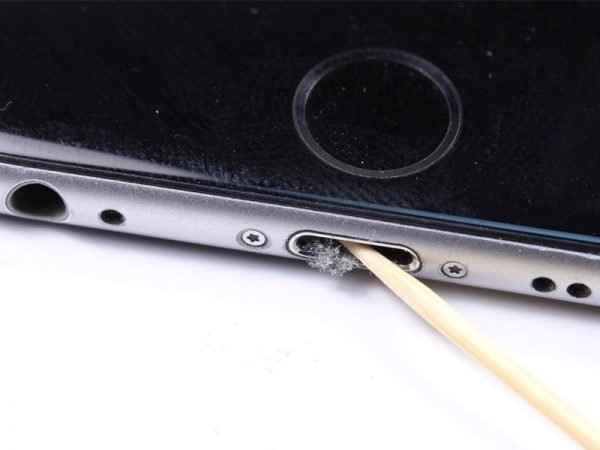
Зубочистка не подходит для такого занятия, из-за того что по толщине она в большинстве случаев больше, чем разъём
Вы подключили смартфон, и он начал заряжаться, однако не отображается в iTunes. В чём может быть причина? В большинстве случаев проблема прячется в неверно установленном софте, но могут быть и иные факторы:
- «слетели» драйверы на USB-устройство;
- пользователь не коснулся кнопки «Разрешить» на экране смартфона;
- применяется низкокачественный провод;
- версии iOS на смартфоне и iTunes на компьютере не совместимы;
- устарели драйверы на чипсет.
Что сделать
Для начала предпримем довольно обычные шаги и проверим, в чём может быть дело:
-
пробуйте другой провод USB. Нужно использовать только необычными шнурами с разъёмом Lightning от Apple. Если у вас такого нет, пробуйте взять в долг у кого-то из знакомых. Это с большой вероятностью исправит ситуацию, если вы применяете провод от стороннего изготовителя. Если даже у вас необычный аксессуар, то не стоит исключать возможность его неисправности и протестируйте подключение с иным;
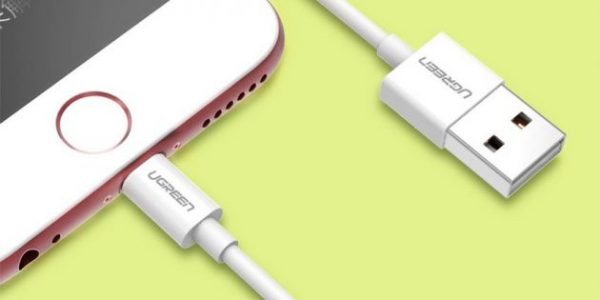
Некоторые кабели от посторонних изготовителей (особенно очень дешёвые) просто не умеют передавать данные
Если это не помогло, то нужно будет чуть-чуть повозиться с настройкой компьютера.
Оновление драйвера для USB-устройства
Подсоедините айфон через Lightning-USB к компьютеру и откройте «Диспетчер устройств». Чтобы добраться до него, правой кнопкой мышки нажмите на значок «Этот компьютер» или «Мой компьютер» (его можно найти в «Проводнике» или на столе для работы), подберите из выпадающего меню пункт «Свойства». У вас откроется окно панели управления. Слева в нём вы сможете увидеть «Диспетчер устройств».
Вы сможете увидеть перечень всех подключённых к компьютеру устройств, включая мышь, клавиатуру, винчестеры и так дальше. Нам необходима вкладка «Контроллеры USB». Если провод и USB-порт компьютера исправны, то среди этого подсписка вы сможете увидеть строку Apple Mobile Device. Нажмите на неё правой кнопкой грызуны и нажмите «Удалить» в выпадающем меню.
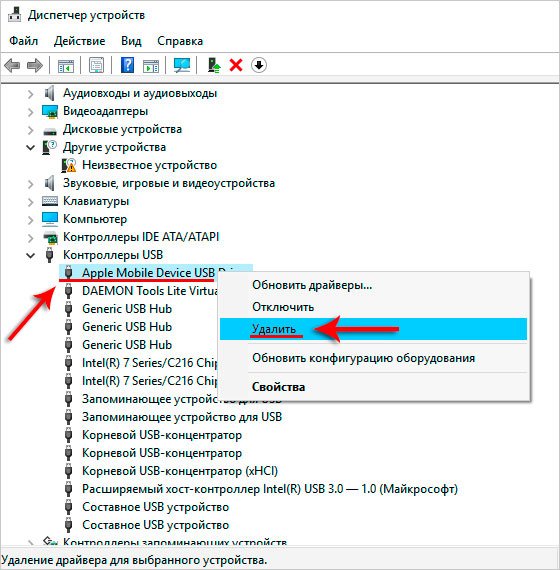
Не волнуйтесь, компьютер автоматично снова скачает этот драйвер
Возникнет небольшое окно, запрашивающее доказательство действия. Поймете, что в нём стоит галочка «Удалить программы драйверов» и нажмите ОК. Когда программа предупредит вас, что операция закончена, отключите провод и опять подсоедините его. Компьютер должен автоматично узнать устройство и приступить к установке драйвера, о чём и предупредит вас маленьким окошком в самом центре экрана.
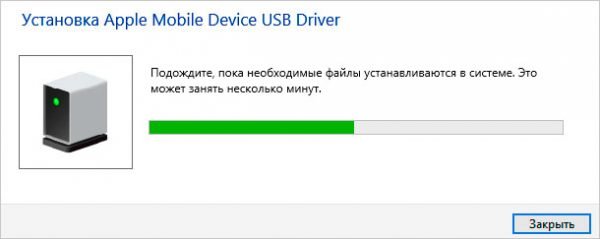
Можете нажать кнопку «Закрыть» — от этого процесс не прервётся
Когда драйвер будет поставлен, с правой стороны внизу возникнет подходящее извещение: «Устройство готово к применению».
Освежаем драйвер на чипсет
Проверить востребованность драйвером на чипсет можно, подключив к компьютеру через USB любое другое устройство (другой смартфон, флешку). Если оно тоже не читается, значит, проблема может крыться тут.
Сначала определим изготовителя процессора, чтобы скачать необходимый драйвер. Для этого возвращаемся в «Диспетчер устройств» и раскрываем подсписок «Процессоры». Там мы увидим либо Intel, либо AMD.
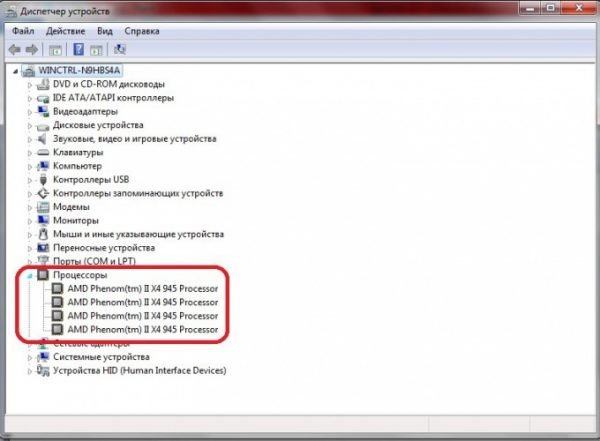
Не волнуйтесь, если процессоров в перечне несколько — это хорошо
Сейчас вам необходимо зайти на официальный сайт изготовителя (Intel или AMD) и отыскать раздел с драйверами. Скачайте предложенный файл (быстрее всего, это будет архив .zip — после скачивания его необходимо разархивировать) и сделайте файл .exe, который станет находиться в скачанной папке. Он установит свежий драйвер на чипсет. После чего перезагрузите компьютер и пробуйте присоединить айфон опять.
Перезагружаем службы
Возможно, причина прячется в подвисающей службе Apple Mobile Device. Давайте перезагрузим её:
- Закройте iTunes, отключите айфон от компьютера.
- Нажмите Win + Q. У вас откроется окно поиска.
- Введите в него «Службы» (без кавычек).
- Запустите программу и поищите среди всего перечня Apple Mobile Device Service. Это будет очень легко — службы размещены в алфавитном порядке.
- В появившемся окне нажмите «Остановить».
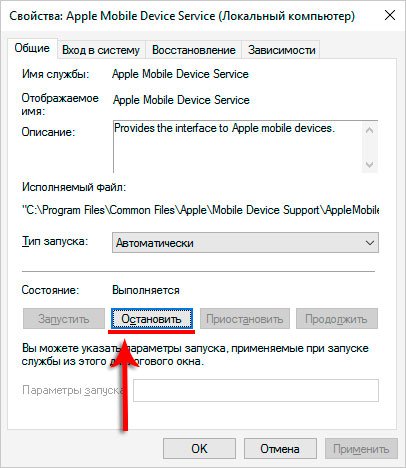
Порой причина такого плохого поведения айфон прячется в неверной работе служб
Пробуйте опять открыть iTunes и присоединить айфон.
Если ничего не помогло
Вы проделали все описанные выше инструкции, но компьютер настойчиво не видит смартфон? Пробуйте присоединить его к иному компьютеру при помощи иного кабеля. Придите в гости к кому-нибудь из друзей, попросите у них разрешения установить iTunes и подсоедините айфон. Если и там проблема сохраняется, то причина наверное прячется в самом айфон. В данном случае наиболее целесообразно отнести телефон на проверку к надёжному мастеру.
Эту проблему в большинстве случаев очень легко решить собственными силами. Достаточно следовать простым руководствам, и вскоре ваш айфон опять распознается на компьютере.