Содержание
Виртуальные столы для работы в Windows 10 и как ими пользоваться
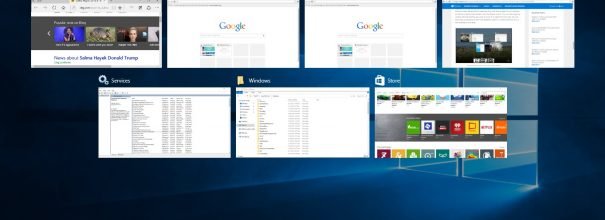
Виртуальный стол для работы пригодится тем, кто привык работать со многими программами, файлами или папками одновременно. Из-за него возникает возможность урегулировать и разбить детали на столько групп, сколько понадобится.
Для чего необходим виртуальный стол для работы
В Windows 10 возникла технология Task View, благодаря которой выполняется контроль над окнами и рабочими столами. Её удобство состоит в том, что все открытые окна находятся одинаково в развёрнутом виде.
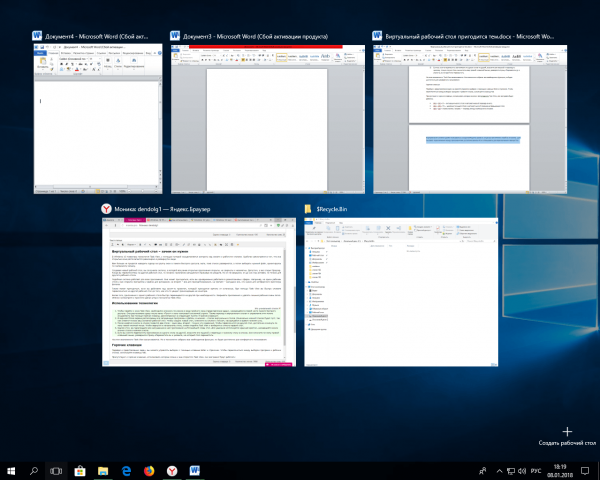
Все открытые программы и документы в Task View представлены в виде развёрнутых окон, но небольшого размера
Вам больше не нужно наводить курсор на группу окон в панели быстрого доступа, ждать, пока перечень развернётся, а потом подбирать необходимый файл, определяясь по небольшому окошку.
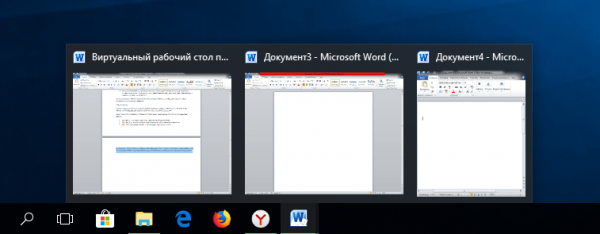
Подобрать необходимое окно, применяя стандратное представление окон, не так комфортно, как при помощи Task View
Создавая новый стол для работы, вы получаете систему, в которой все прежде открытые приложения открыты, но свёрнуты и невидимы.
Например, у вас открыт браузер. После переключения на другой стол для работы признаки запущенного браузера выявить не выйдет. Однако он не закрылся. Он до этого времени энергичен, но исключительно для иного стола для работы.
Такая система работает для абсолютно всех приложений. Она может понадобиться, если вы одновременно работаете в предметов разного плана сферах. К примеру, на одном столе для работы открыты программы и файлы для рисования, на втором — все для программирования, на третьем — все, что нужно для комфортабельного просмотра кинофильма.
При помощи Task View можно быстро переключаться с одного стола для работы на другой, если не желаете, чтобы кто-либо другой видел, какие документы вы открываете или над какими проектами работаете. Если понадобится данная функция также дает возможность перемещать, закрывать или удалять открытые приложения.
Применение технологии
Чтобы воспользоваться Task View, сделайте следующие действия:
-
Кликните по иконке в виде тройного окна («Представление задач»), находящейся в левой части панели быстрого доступа. Она размещена сразу же после меню «Пуск» и лупы поисковой системной строки. Также переход к виртуальным столам и управление ими можно выполнить с помощью горячих клавиш, рассмотренных в следующем пункте «Горячие клавиши».
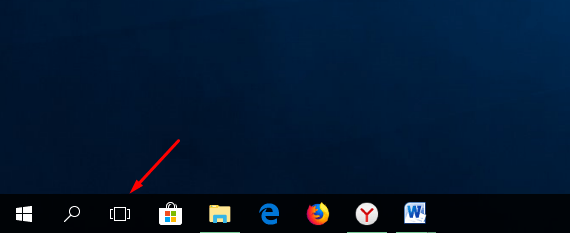
Нажмите на иконку «Представление задач»
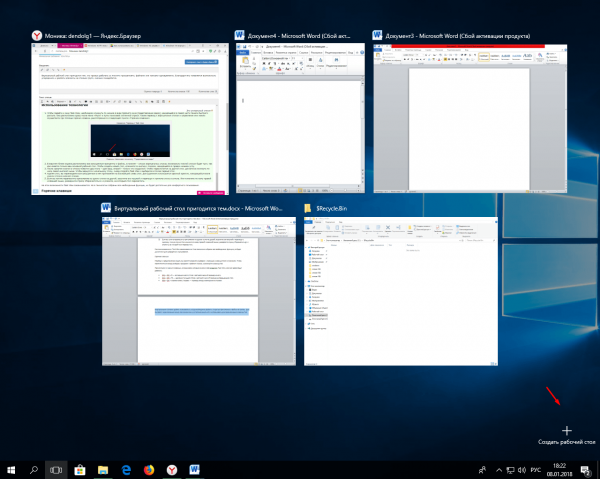
Нажмите на иконку в виде плюса, чтобы создать новый стол для работы
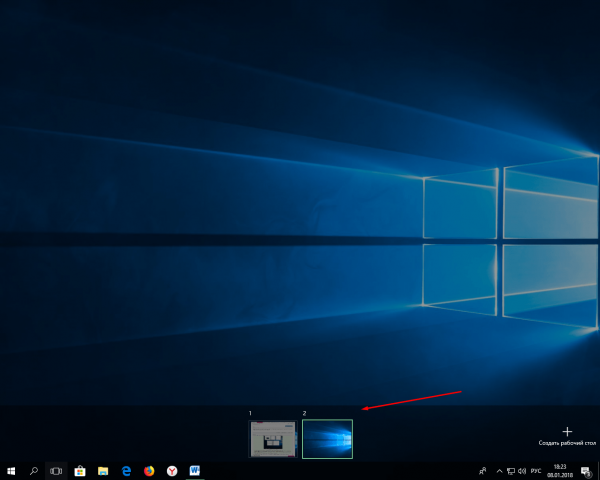
В перечне подберите необходимый стол и кликните по нему, чтобы открыть
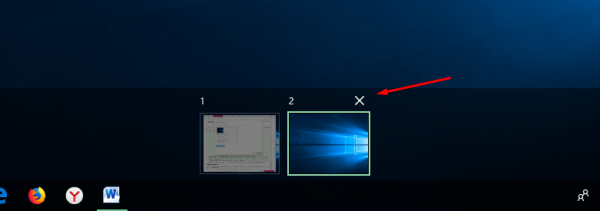
Нажмите на крестик, с целью удаления стол
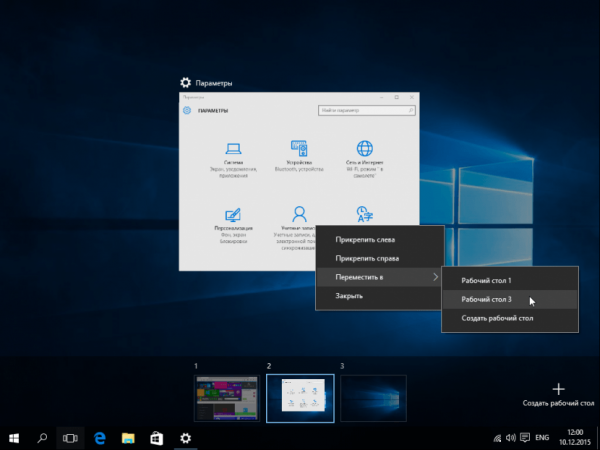
Подберите функцию «Переставить в», чтобы перенести необходимое приложение на другой стол для работы
На этом возможности Task View заканчиваются. Однако в технологии собраны все нужные функции, их будет вполне хватать для комфортабельного пользования.
Видео: как пользоваться условными рабочими столами в Windows 10
Горячие клавиши
Перейдя к представлению задач, вы можете управлять выбором при помощи клавиши Enter и стрелочек. Чтобы переключиться между выбором программ и рабочих столов, применяйте кнопку Tab.
Присутствуют и горячие клавиши, применять которые можно и вне открытого Task View, они все равно будут работать:
- Win + Ctrl + D — активация нового стола и автоматичный переход на него;
- Win + Ctrl + F4 — убирание текущего стола и автоматичный переход на предыдущий стол;
- Win + Ctrl + стрелка влево / вправо — переход между имеющимися столами.
Видео: как пользоваться условными рабочими столами при помощи горячих клавиш в Windows 10
Условными столами комфортно пользоваться, когда нужно разбить открытые приложения и файлы на группы. Функция Task View упростит компьютерную работу и обеспечит её большую скорость и результативность.