Содержание
Как освободится от сообщения об «Ошибке при разрешении общего доступа к подключению к интернету (null)»

Порой при попытке настроить общий доступ к точке W-Fi, созданной на ПК, пользователи получают сообщение от системы об ошибке с кодом null. Что это за сбой и как быть в этой ситуации.
Почему пользователи встречаются с этой ошибкой
Ноутбук способна работать в качестве роутера, другими словами выдавать интернет иным устройствам, находящимся рядом. К примеру, ПК подключён к интернету при помощи привычного провода: Вай-фай в данном случае нет. При этом у человека есть ещё и прочие девайсы (планшетный компьютер, смартфон и т. д.), которые также было бы неплохо присоединить к сети. Решение проблемы бывает в качестве покупки роутера или же создания виртуального Вай-фай на компьютере, какое будет применяться в качестве маршрутизатора, раздающего сигнал.
Впрочем настроить точку доступа на компьютере недостаточно: иные устройства смогут к ней подключиться, однако при этом интернета у них не будет. В окне «Свойства» сделанного подсоединения необходимо для этого разрешить общий доступ к сети.
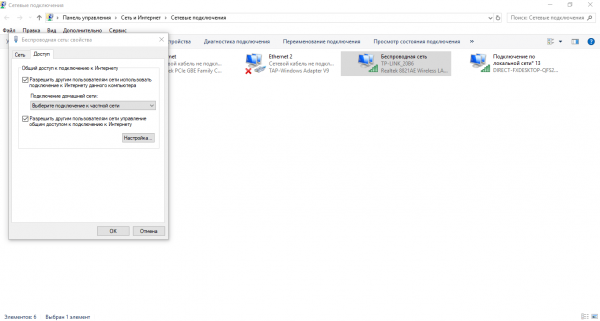
Во вкладке «Доступ» пользователь может активировать общий доступ к созданной им точке Вай-фай
При попытке это сделать некоторые пользователи встречаются с ошибкой под кодом null. Почему система не даёт разрешить иным гаджетом пользоваться данным подключением к интернету?
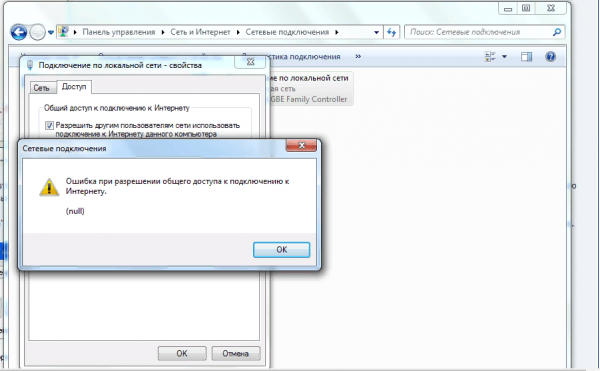
При попытке включить общий доступ на экране может возникнет сообщение об ошибке с кодом null
Главная причина — отключённый «Брандмауэр Защитника Windows». В данной ОС нельзя дать доступ к интернету, если типовая программа в целях защиты устройства была конфискована из служб. При этом не имеет значение, какая у вас версия: «семёрка», «десятка» или XP.
Как поправить погрешность
Выход из ситуации самый что ни есть простой — необходимо опять запустить «Брандмауэр Защитника Windows», который был по каким, либо причинам отключён. Может быть, это сделал сам пользователь прежде либо же случился какой-то сбой в системе, так как по умолчанию служба защитника всегда работает. После включения заказчик Windows сможет разрешить доступ и начать выдавать интернет с собственного ПК.
Активация «Брандмауэра Windows»
Запустить эту встроеную утилиту можно двумя вариантами: в «Службах» и на «Панели управления». Они оба просты в освоении, благодаря этому управится с задачей даже новичок.
Через «Службы»
В системном окне «Службы» любой пользователь ПК может включить какую-то определенную службу, а еще настроить её автозапуск наряду с ОС. У «Защитника Windows» есть собственная служба. Как её отыскать в списке и включить, рассмотрим в инструкции:
-
Быстро открыть окно «Службы» поможет типовый сервис «Выполнить». Зажимаем на клавиатуре две кнопки: Win + R. В появившемся маленьком окошке помещаем код services.msc. Вы можете его также просто напечатать. Нужно быть внимательным, чтобы не сделать погрешность в слове. Здесь же жмём на ОК.
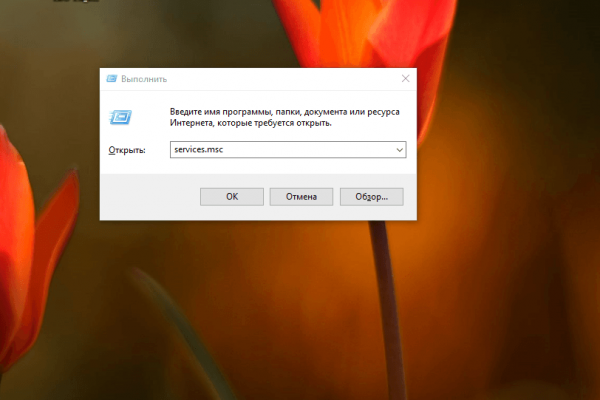
В строке «Открыть» печатаем или помещаем заблаговременно скопированный код services.msc
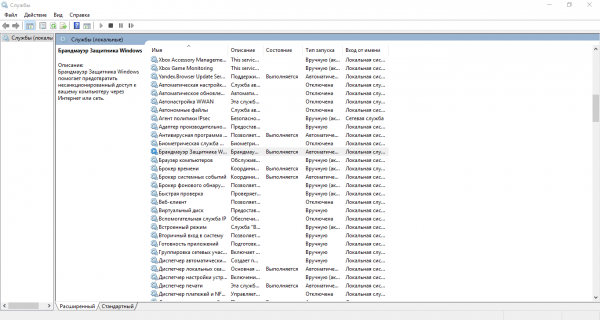
В окне «Службы» ищем пункт «Брандмауэр Защитника Windows»
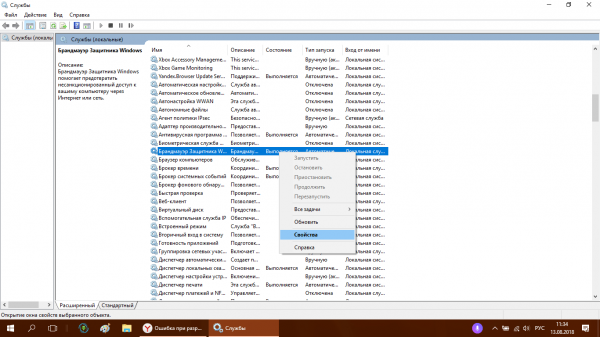
В сером меню кликаем по пункту «Свойства» для запуска дополнительного окна
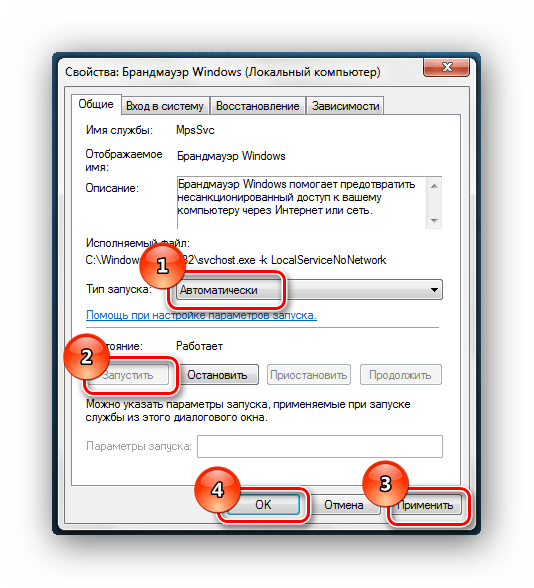
Выбираем автоматичный вид запуска и кликаем по кнопке «Запустить»
Через «Панель управления»
Встроеную программу в целях защиты можно активировать и через «Панель управления». Рассмотрим детально, как добраться до его раздела:
-
Запустить эту традиционную утилиту Windows можно несколькими методами. Если у вас «семёрка», вы можете отыскать её в системном меню «Пуск», которое открывается кликом по иконке виде окна, расположившейся в левом нижнем углу экрана.
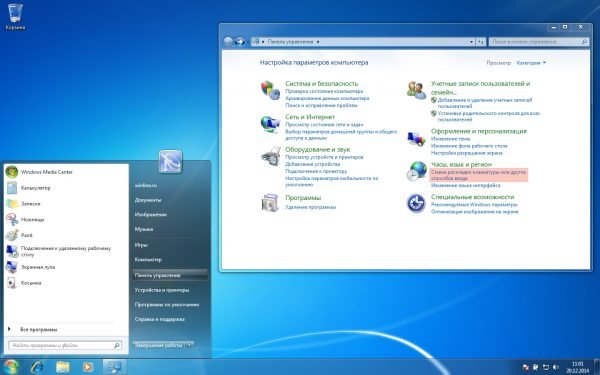
Откройте «Панель управления» через меню «Пуск», если у вас Windows 7
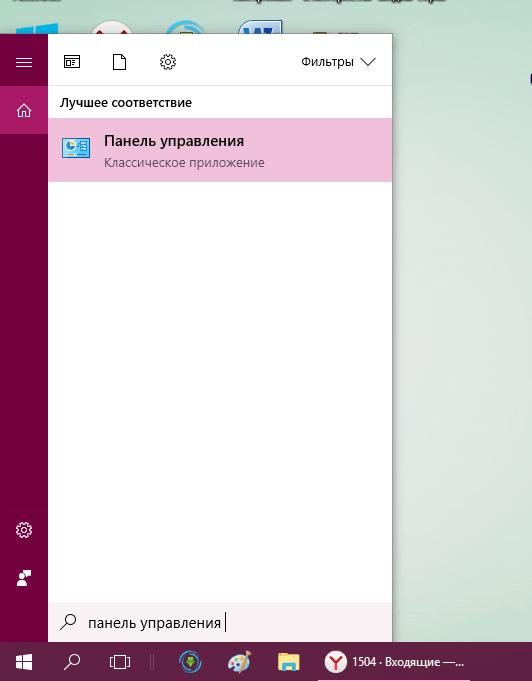
В Windows 10 вы можете отыскать «Панель управления» через универсальное окно с целью поиска разделов по системе
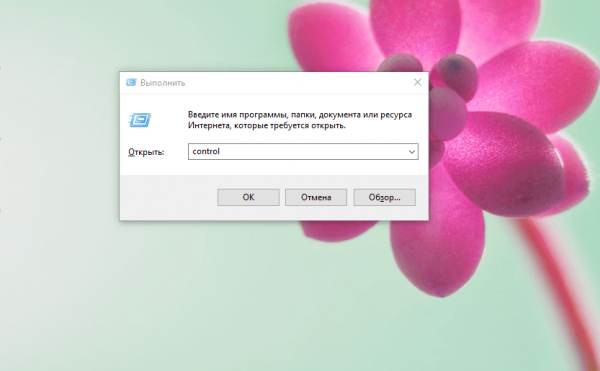
Команда control в окне «Открыть» поможет запустить «Панель управления»
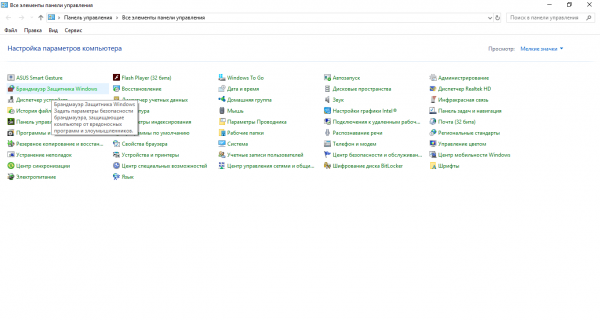
Поищите в перечне пункт «Брандмауэр Защитника Windows»
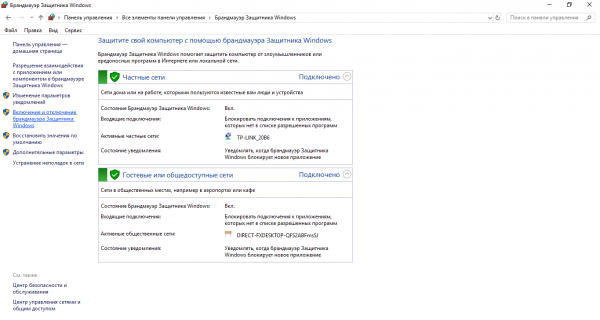
Жмём по ссылке ««Включение и выключение брандмауэра…» для открытия следующей страницы
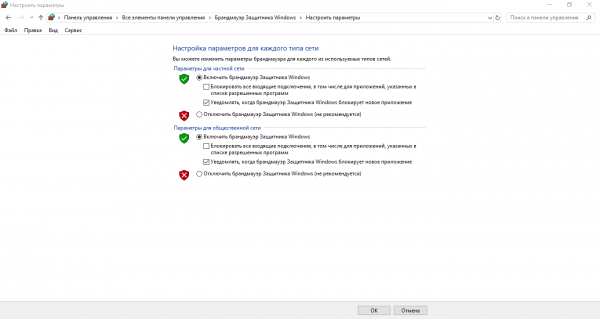
Включите «Брандмауэр Windows» для любого типа сети
Видео: два метода запуска «Брандмауэра Windows»
Проблема с кодом null решается простой активацией «Брандмауэра Windows». Данную утилиту, встроеную в систему Windows, можно включать в одном из 2-ух окон: «Панель управления» либо «Службы». В последнем вы также можете настроить автозапуск приложения с каждой загрузкой ОС.