Содержание
Ошибка 691: что означает и как её поправить

В период подсоединения к интернету большинство пользователей встречаются с ошибкой, которая имеет номер 691. Что она значит и как поступить клиенту Windows 7 и 10, чтобы она исчезла?
Что означает и благодаря чему появляется ошибка 691
В окошке с номером ошибки 691 всегда даётся её описание. Система разъясняет, что отказывает пользователю в подсоединении к интернету, из-за того что указанные логин и пароль не получилось узнать, или благодаря тому, что подобранный протокол проверки аутентичности не разрешён на сервере. Говоря проще, заказчик Windows ввёл неверные данные на шаге авторизации. Это весьма распространа причина проявления этой ошибки.
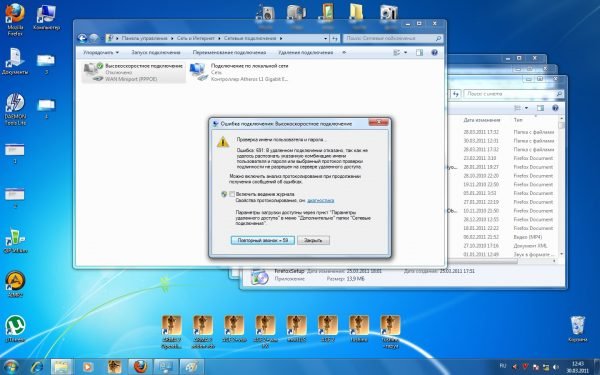
В окне с сообщением об ошибке 691 система уведомляет, что не может дать доступ к интернету из-за ошибочно введённых логина и пароля
Какие ещё разъяснения есть?
- Ошибочная работа модема или роутера.
- Ошибочно указанный IP-адрес для установки VPN-соединения.
- Подключение к другой сети под текущей учётной записью, которое было сделано прежде пользователем.
- Поломки в работе сети со стороны провайдера. Сбой может случиться не на стороне пользователя. В данном случае нужно обождать, пока провайдер решит саму проблематику.
- Блокировка соединения «Брандмауэром Защитника Windows».
- Нехватка средств на счёте пользователя интернета. Эта причина не так популярна, так как очень часто в данном случае при загрузке какого-нибудь сайта в браузере появляется сообщение провайдера про необходимость пополнить счёт для последующего пользования его услугами.
Как избавится от проблемы с ошибкой 691 на Windows 7 и Windows 10
Так как причин возникновения ошибки под номером 691 много, существуют и самые разнообразные методы спасения от неё. Рассмотрим любой из них детально.
Проверка правильности логина и пароля
Очень часто ошибка 691 возникает, когда заказчик сети указывает ошибочные данные для авторизации в ней (неправильный логин и пароль). При этом не имеет значение, вошли вы в первый раз в учётную запись либо нет. Возможно, данные сбились по каким, либо причинам. В данном случае необходимо еще раз их ввести. Логин и пароль можно найти в договоре с вашим провайдером.
При вводе пароля необходимо обязательно проверить, что кнопка CapsLock отключена на клавиатуре. По мимо этого, приходится следить за регистром: система различает строчные и большие буквы. Не нужно ставить также пробел между символами и поймете, что поставлен необходимый язык ввода.
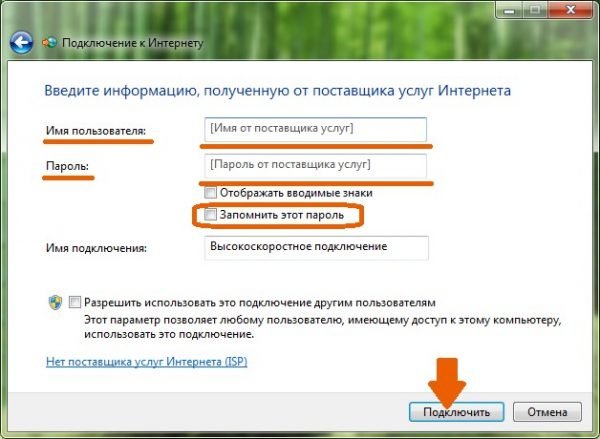
При повторном вводе логина и пароля тщательно нужно следить за регистром
Все по правилам ввести поможет любой текстовый процессор, к примеру, «Блокнот». Напечатайте в нём символы, а потом просто скопируйте и вставьте конфигурации в подходящие два поля для входа. Посоветованный очень важен для клиентов провайдера «Ростелеком», который выдумывает для пользователей непростые пароли.
Проверка баланса
В вашем договоре с провайдером обязаны быть данные для входа в «Собственный кабинет» на его официальном сайте. Если у вас отсутствует интернет, вы все равно сумеете удачно открыть его. Входим, применяя логин и пароль, и проверяем собственный нынешний баланс. Если он минусовый, пополняем любым хорошим способом. После чего доступ к интернету возобновится. Если у вас нет возможности зайти в «Собственный кабинет», вы можете позвонить провайдеру и выяснить текущее кол-во денег на счёту, назвав номер, по которому вы пополняете его.
Перезагрузка оборудования
Любое устройство может иногда давать перебои. Модем или роутер не исключение из данного правила. Пробуйте перезагрузить его. Для этого выключите его на 30 – 60 секунд при помощи кнопки питания, которая как правило находится на панели находящейся сзади маршрутизатора, а потом опять включите и подождите, пока он полностью загрузится. Пробуйте опять подсоединиться к сети.
Проверка работы «Брандмауэра Windows»
Стандартное приложение «Брандмауэр Защитника Windows» может стать виновником проявления ошибки 691. В особенности, сбой при подсоединении к интернету появляется, если указанная служба вдруг оказалась отключена по тем или другим причинам. В данном случае её нужно обратно активировать, а еще настроить её автозапуск:
-
Вызовите окно «Выполнить» при помощи комбинирования клавиш Win + R. В строку помещаем команду services.msc.
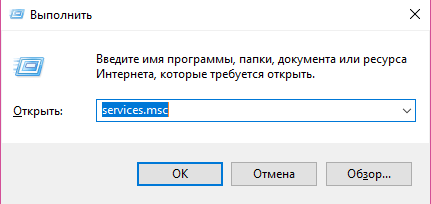
Введите команду services.msc в поле «Открыть»
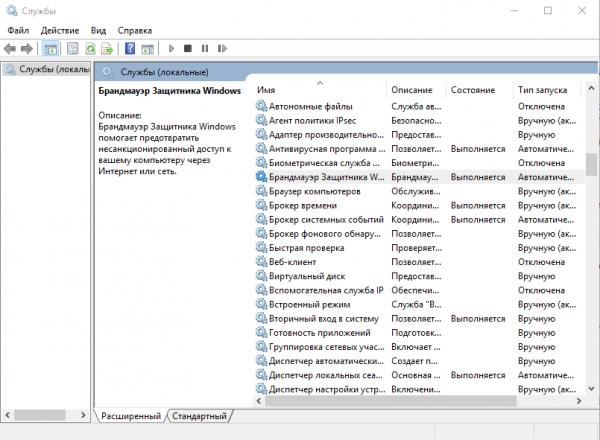
Поищите «Защитник Windows» в окне «Службы»
Основой ошибки 691 может быть также блокировка подсоединения «Брандмауэром Windows». Чтобы удостовериться, что проблема в этом, отключите его на определенный период времени:
-
В «Панели управления», которую можно найти через «Поиск Windows» (значок в виде лупы), кликаем по пункту «Центр управления сетями и общим доступом».
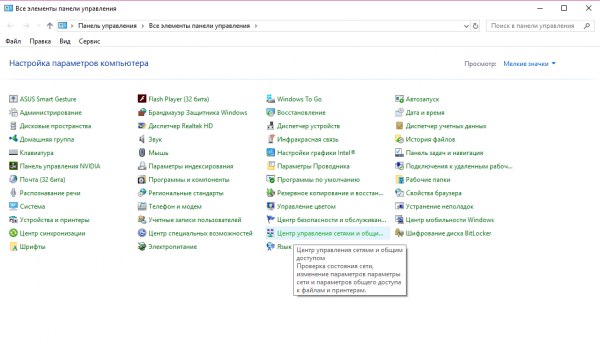
Откройте раздел «Центр управления сетями и общим доступом»
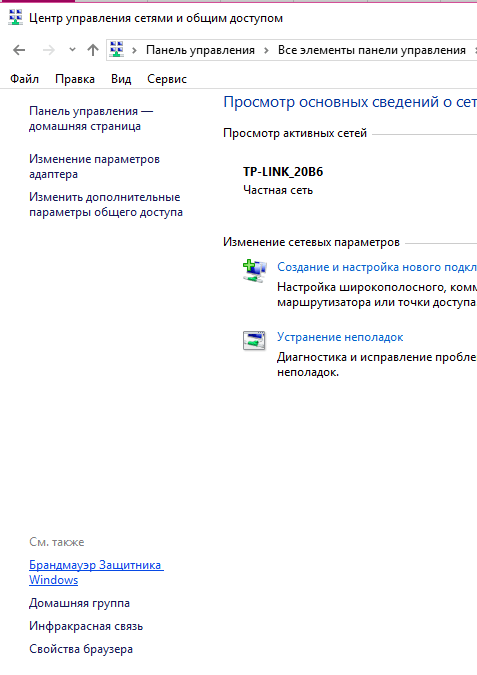
Кликните по ссылке «Брандмаэур Защитника Windows», размещенную в левом нижнем углу окна
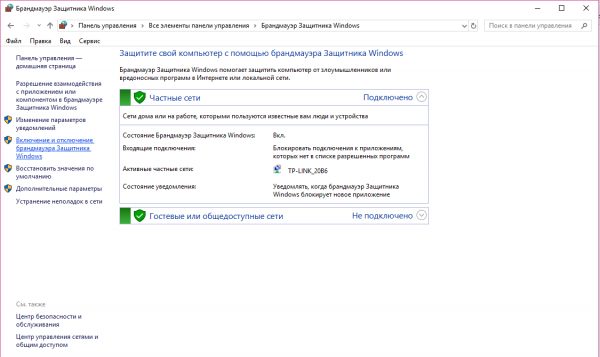
Нажмите на пункт «Включение и выключение брандмаэура Защитника Windows»
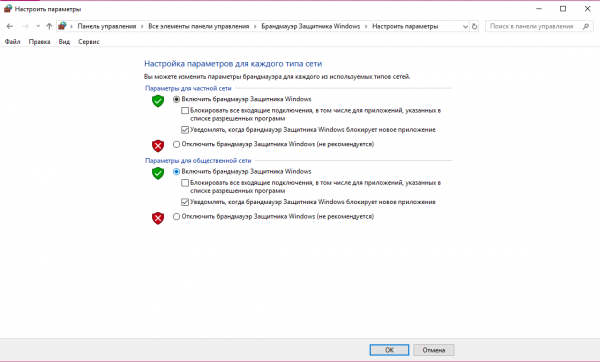
Отключите «Защитник Windows» при помощи пункта для частной или общественной сети
Видео: как выключить «Защитник Windows»
Временное выключение антивируса
Не только «Защитник Windows» способен блокировать подключение к сети. «Виновником» ошибки 691 может стать и антивирус, который пытается обезопасить ваш компьютер от вредоносного ПО. Он может сосчитать файлы, отвечающие за подключение к сети, вирусными и занести их в говоря иначе карантин, другими словами изолировать от всех остальных документов. Если причина собственно в этом, нужно выключить антивирус также на определенный период времени и попытаться получить доступ к сети. Возможно, окно с ошибкой 691 больше не возникнет. После чего не забывайте опять включить противовирусное ПО и прибавить в исключение процессы, которые связаны с подключением к «мировой паутине».
Рассмотрим выключение на примере программы Avast:
-
На «Панели задач», в особенности, на её правом конце, есть «Область уведомлений» с часами, датой и остальными значками. Её «этническое» наименование — трей Windows. Собственно через него мы и будем деактивировать антивирус. Кликаем по иконке в виде стрелки вниз.
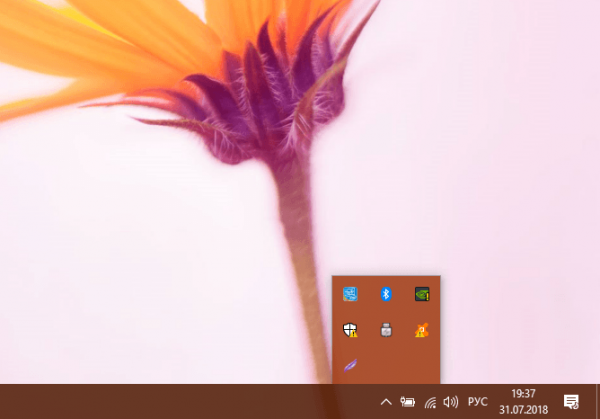
Поищите Avast в трее Windows
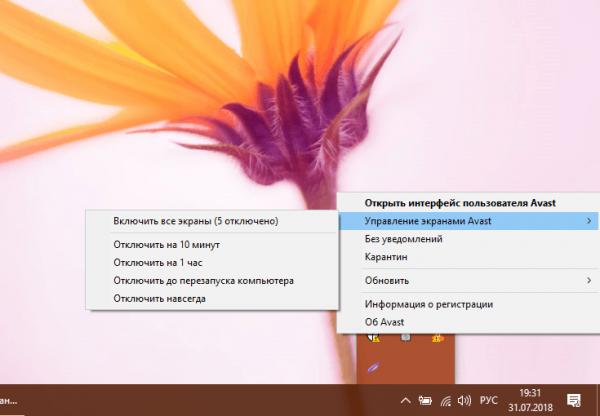
Подберите «Выключить на минут десять» в контекстном меню Avast
Видео: как деактивировать на определенный период времени Avast
Апгрейд драйверов сетевой карты
Основой ошибки 691 может быть не только неправильный логин или пароль, но и старые драйверы сетевой карты. Их нужно оновить. Если у вас стационарный компьютер, вам нужно загрузить апгрейд на официальном сайте собственной материнской платы. Если у вас ноутбук, переходите на ресурс его изготовителя.
Разберём загрузку и установку апдейта драйверов сетевой карты на примере ноутбука от Asus:
-
Загружать драйверы будем на этом официальном сайте. Перейдите на него и введите модель собственного ноутбука.
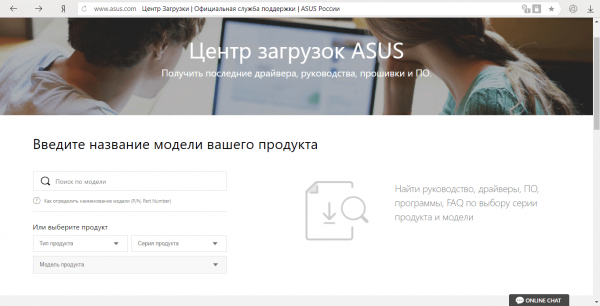
Напишите наименование модели вашего ноутбука
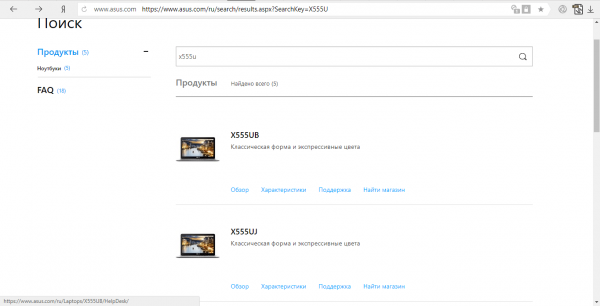
Подберите собственную модель в перечне и нажмите на пункт «Поддержка»
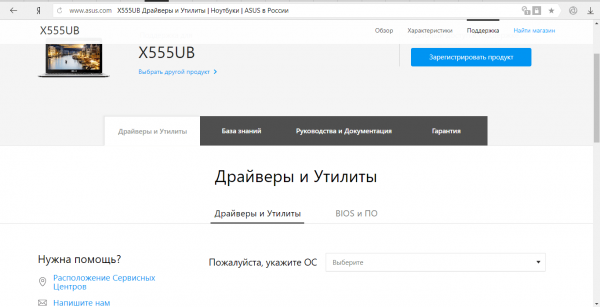
Во вкладке «Драйверы и утилиты» подберите собственную ОС

Поищите драйвер сетевой карты LAN
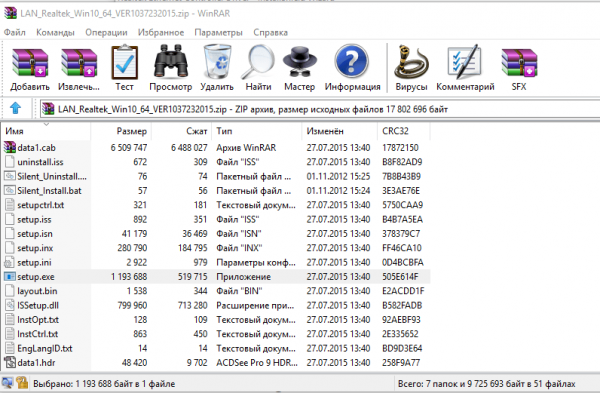
Откройте файл setup в скачанном архиве
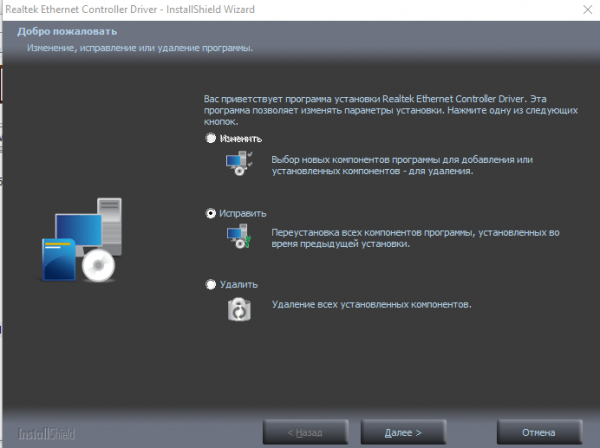
Отметьте пункт «Поправить» и нажмите на «Дальше»
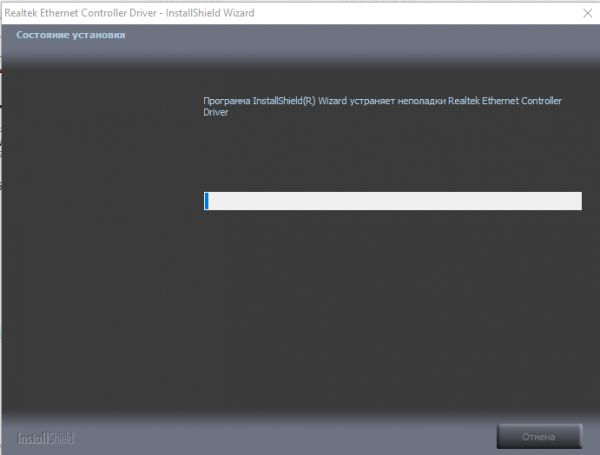
Подождите, пока будут устранены поломки
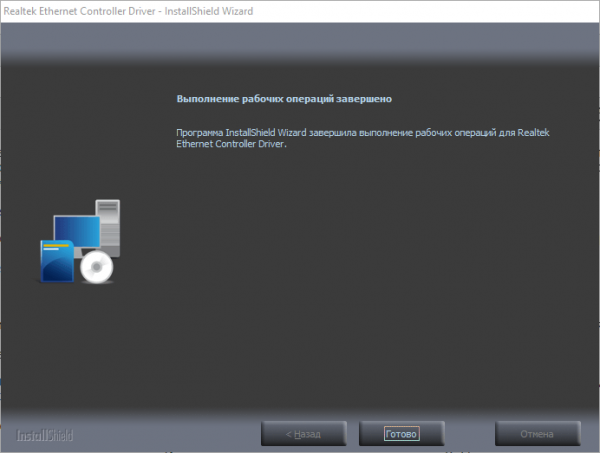
Нажмите на «Готово», чтобы закрыть окно
Достаточно лёгкий способ установить оновление — через стандартное окно Windows с названием «Диспетчер устройств». Как его открыть и что в нём делать?
- Находим сервис «Диспетчер устройств» через «Поиск» — панель, которая запускается через иконку «лупы» с правой стороны от кнопки «Пуск».
- Вводим подходящий запрос и открываем окно одним щелчком по пункту в поиске.
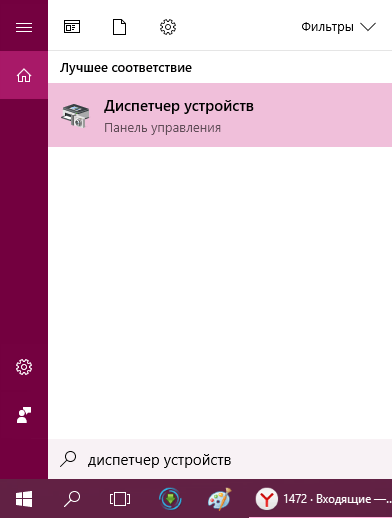
Поищите через «Поиск Windows» сервис «Диспетчер устройств»
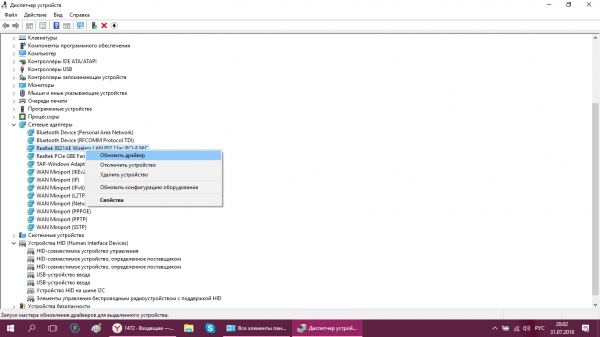
Кликните по пункту «Оновить драйвер»
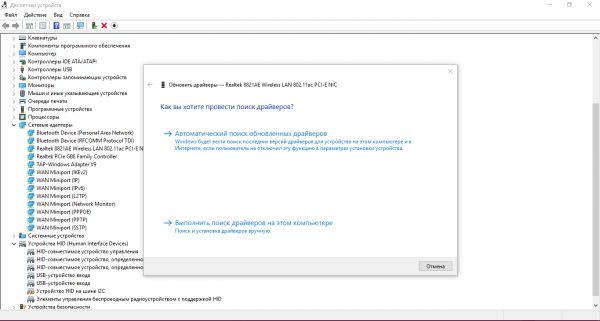
Подберите одну из представленных ссылок
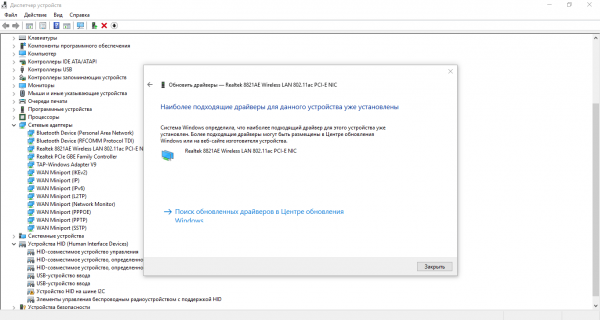
Система сообщит, если драйверу не требуются изменения
Видео: как выполнить апгрейд сетевой карты на ноутбуке Lenovo
Создаём новое подключение
Если все предыдущие способы не срабатывают, пробуйте создать новое подключение. Воспользуйтесь для этого следующей инструкцией:
-
В первую очередь запустите «Панель управления». Для этого зажимаем на клавиатуре комбинацию Win + R и печатаем в окошке код control. Выполняем команду при помощи кнопки ОК либо клавиши Enter.
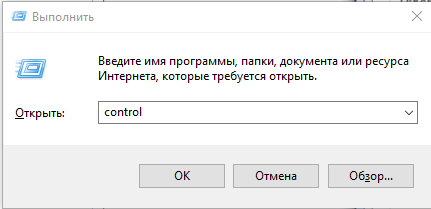
Напишите команду control и нажмите на ОК
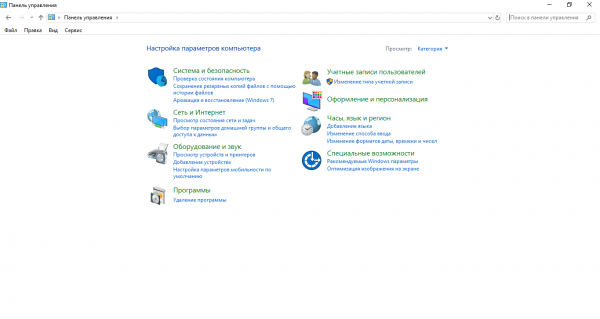
Откройте раздел «Сеть и Интернет» в «Панели управления»
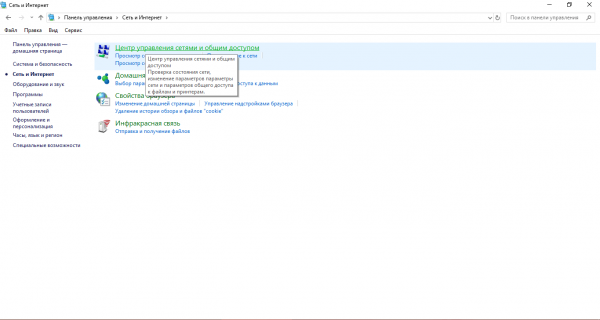
Кликните по пункту «Центр управления сетями и общим доступом»
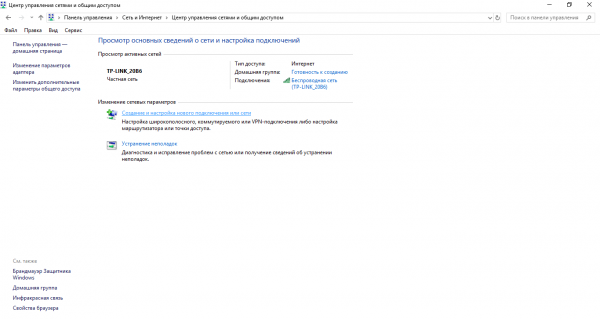
Нажмите на ссылку «Создание и настройка нового подсоединения»
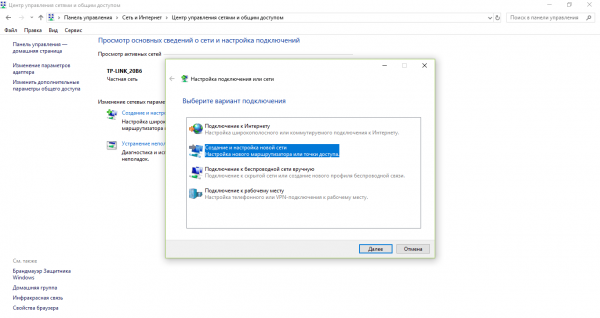
Подберите пункт «Подключение к интернету» и нажмите на «Дальше»
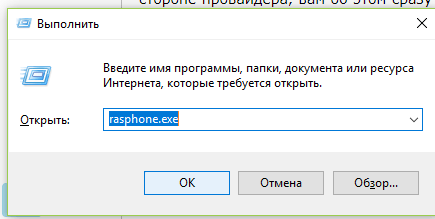
Введите команду rasphone.exe в поле «Открыть»
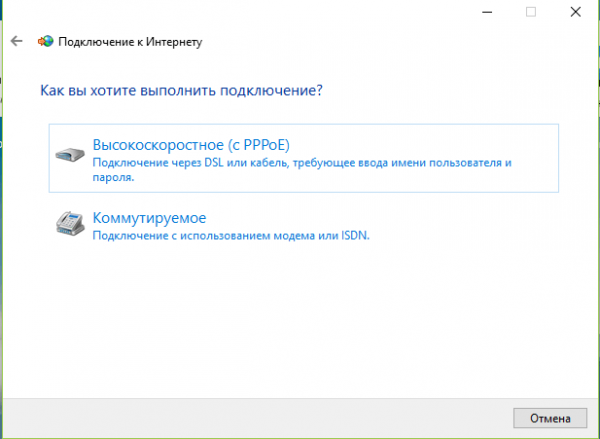
В зависимости от устройства, применяющееся для подключения, подберите скоростной или коммутируемый вид
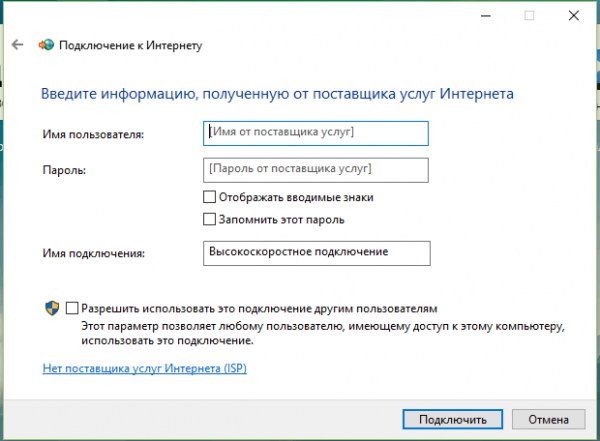
Введите данные (логин и пароль) для авторизации в сети
Видео: насколько легко создать новое подключение в Windows 7 и 10
Звоним в службу поддержки провайдера
Если никакой из этих вариантов не дает возможность решить проблему или у вас нет возможности их применять, позвоните в службу поддержки собственного провайдера и объясните, с какой трудностью вы встретились. В первую очередь скажите номер ошибки оператору. Если проблема на стороне провайдера, вам об этом сразу сообщат. Вы вправе также выяснить, в течение какого периода поломки будут устранены. Если это не вина провайдера, мастер вам доступно объяснит, как поправить ситуацию и опять получить доступ к интернету.
Ошибка 691 очень часто появляется благодаря тому, что заказчик Windows ввёл неверные данные для входа в сеть (логин или имя пользователя и пароль). Нужно еще раз написать их, однако уже более тщательно: приходится следить на регистром, а еще языком ввода и клавишей CapsLock. Избавится от проблемы также можно за счёт временного выключения «Защитника Windows» и поставленного на ПК антивируса. Если это не помогло, обновите драйверы сетевой карты и создайте новое подключение.