Содержание
Ноутбук не желает видеть вашу сеть Вай-фай в Windows — несколько прекрасных способов решения проблемы

Ноутбук может неожиданно прекратить видеть сеть «Вай-Фай» — как вашу, так и как правило все точки доступа рядом. Благодаря чему такое происходит и как немедленно исправить погрешность?
«Ноут» не видит вашу сеть Вай-фай — почему так происходит
Возникать ошибка может по-разному: когда в списке точек отсутствует только ваша либо же когда перечень сетей совсем исчезает. В последнем варианте на сетевой панели возникает уведомление «Нет доступных подключений», а на значке сети рядом с датой в правом нижнем углу — красный крестик.
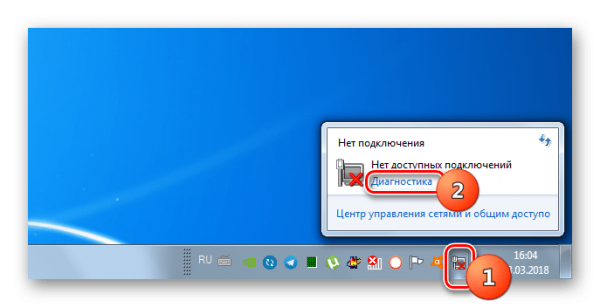
Если у вас вдруг возникло сообщение «Нет подключений» на сетевой панели, пробуйте для начала перезагрузить компьютер
Если в доступе нет вообще никаких подключений, значит, дело, быстрее всего, в вашем ПК:
- случился сбой в работе адаптера сети — перезагрузите ПК и роутер (обесточьте его хотя бы на 20 секунд), если понадобится запустите встроенное средство для диагностирования;
- функция «Вай-Фай» была выключена (системой, вирусом или нечаянно самим пользователем);
- драйверы беспроводного адаптера были повреждены (снова же основой может быть вирус — в первую очередь необходимо проверить собственный ПК на наличие вредоносных кодов, а потом переустановите драйвер, применяя инструкции ниже);
- драйверы того же адаптера своевременно не получили изменения — ставим последнюю версию (было бы неплохо скачать свежую версию с официального сайта «ноута»);
- служба для настройки WLAN была деактивирована.
Данные причины необходимо учитывать, только если вы знаете, что рядом (у соседей, к примеру) стоят собственные роутеры, которые видел ваш «лэптоп». В другом случае примите также методы с настройкой роутера.
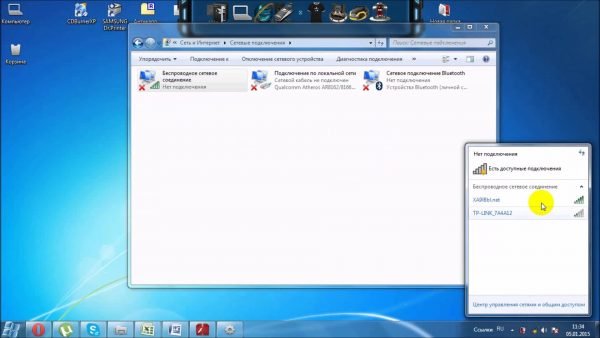
Если нет лишь одной точки доступа, значит, что-то не так с настройками вашего роутера
Если в перечне присутствуют какие угодно точки доступа, помимо одной вашей — смело идите в настройки собственного маршрутизатора. Наверное, проблема собственно в нём:
- поставлен ошибочный связной канал;
- случился инцидент имён маршрутизаторов (если в радиусе действия присутствуют одинаковые роутеры);
- сбой в работе сетевого гаджета — тут обнуляем настройки роутера через функцию Reset (сброс до фабричных настроек) и если понадобится настраиваем снова (во многих роутерах есть опция быстрой настройки, благодаря этому провести её будет не сложно).
Перед выполнением руководств ниже выставьте «ноут» ближе к роутеру и подключитесь к Wi-Fi-сети через другое устройство, к примеру, смартфон, чтобы удостовериться, что роутер на самом деле раздаёт сигнал.
Если с сетевой панели исчезли все видимые точки доступа
Расскажем поэтапно, что необходимо делать, если вдруг с панели исчезли все узлы, которые до недавнего времени компьютер видел.
Запускаем проверку
«Windows» собственными силами исправляет масса проблем с помощью вмонтированных средств диагностики. Чтобы запустить инструмент что бы проверить модулей сети, делаем следующее:
-
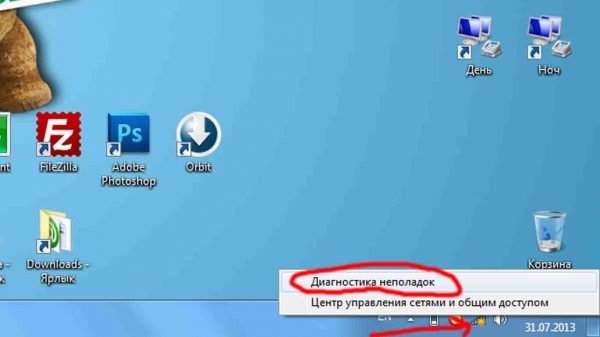
Вызываем контекстное меню иконки сети с правой стороны снизу при помощи ПКМ (правой кнопки мышки) — кликаем по первой строчке «Диагностика поломок». Либо переходим по ссылке «Диагностика» на самой сетевой панели, где написано сообщение об отсутствии подключений.
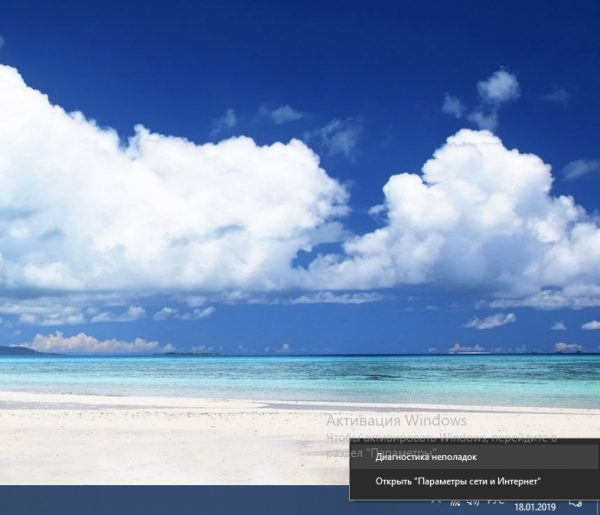
Щёлкните по первой строчке «Диагностика поломок» для запуска средства
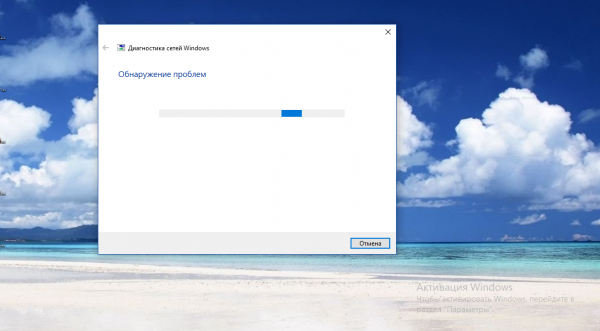
Ждём, когда завершится поиск проблем
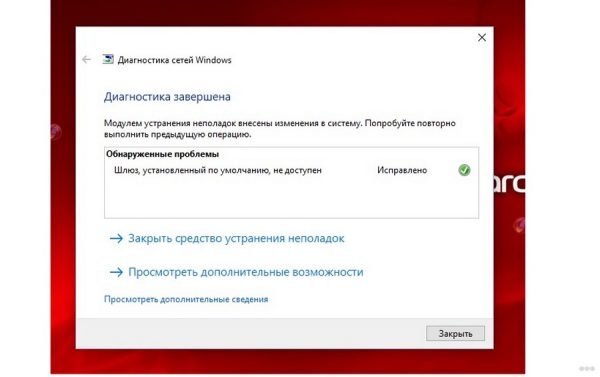
Когда проблема будет исправлена, возникнет отчёт
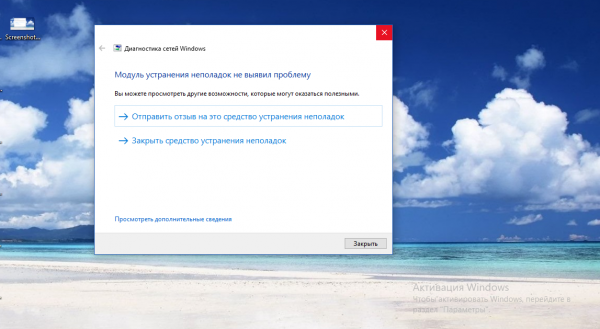
Средство может и не отыскать никаких поломок с беспроводным адаптером
Включаем сам Вай-фай на «ноуте»
Поймете, что в настройках «операционки» не отключено подключение беспроводным методом:
-
Если пользуетесь «Windows» 10, жмите на сетевую иконку с правой стороны внизу правой клавишей — подбирайте открытие показателей. Теперь в другом или первом разделе слева жмём на ссылку «Центр управления сетями и общим доступом».
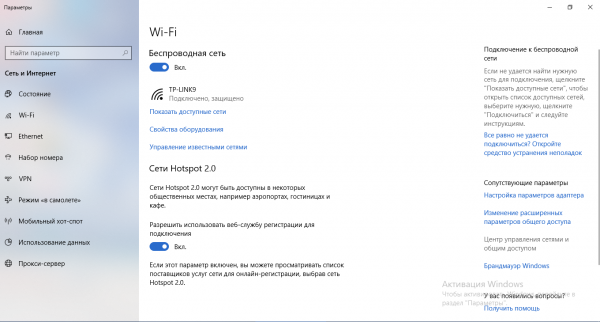
Перейдите по ссылке для центра управления
Перейдите по центру через контекстное меню сетевой иконки на «Панели задач»
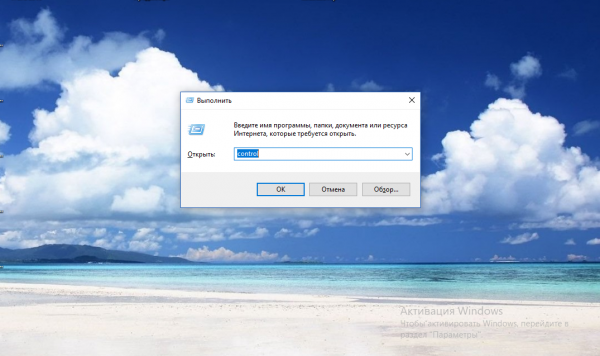
Сделайте в окне команду control
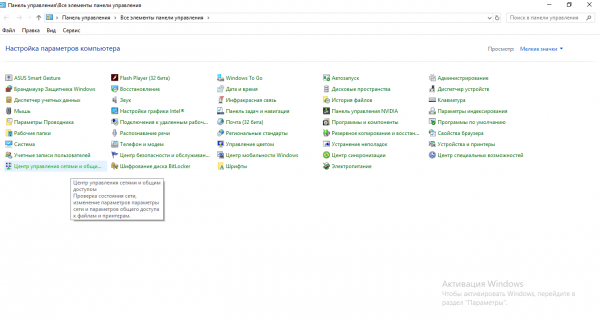
На панели запустите блок «Центр управления сетями и общим доступом»
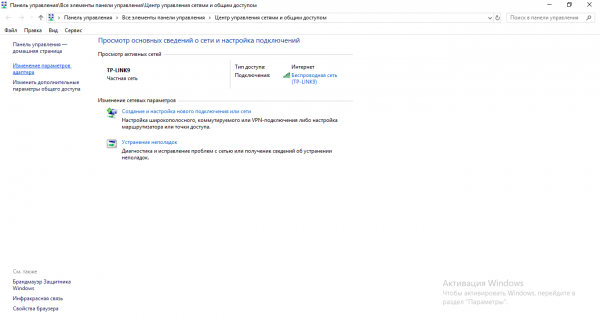
Перейдите по ссылке «Изменение показателей адаптера»
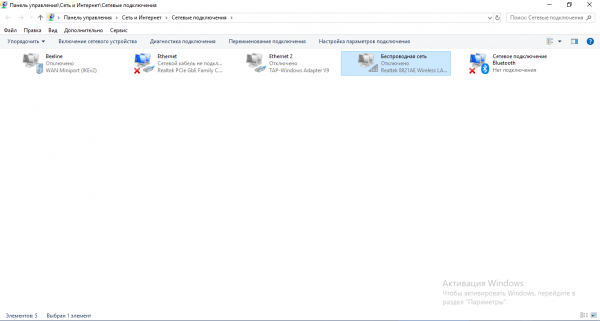
Отыщите беспроводную сеть в сетевых подключениях
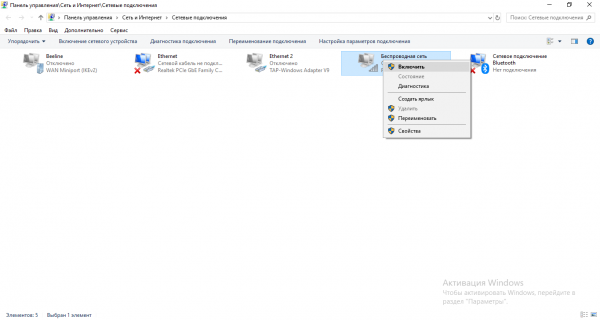
В контекстном меню подберите «Включить»
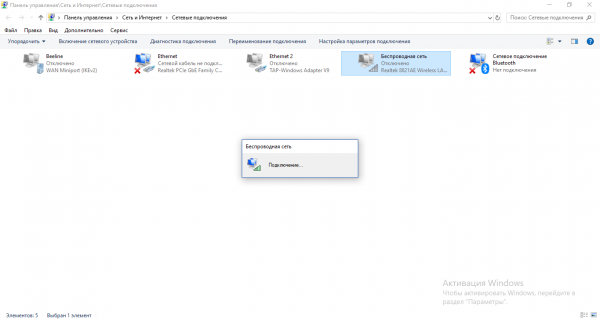
Подождите, пока пройдёт активация сети
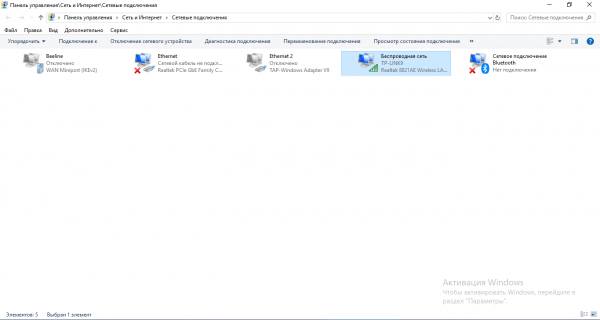
Плитка обязана стать синей, что означает её активность
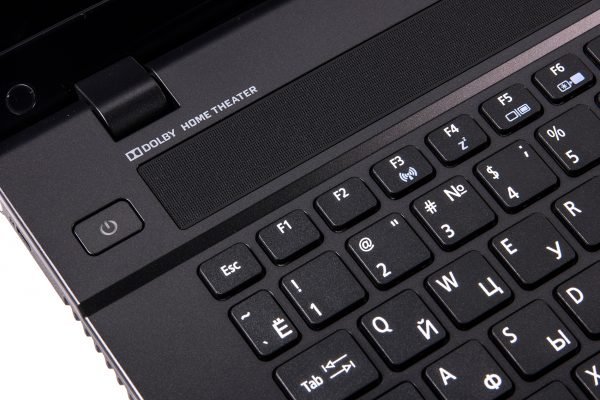
Поищите иконку сети «Вай-Фай» на одной из практичных кнопок
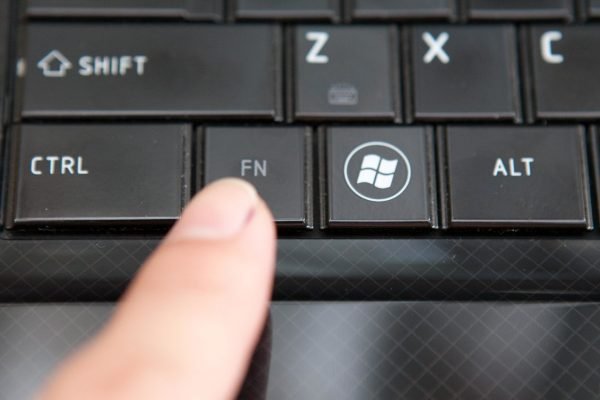
Зажмите Fn и одну из практичных клавиш
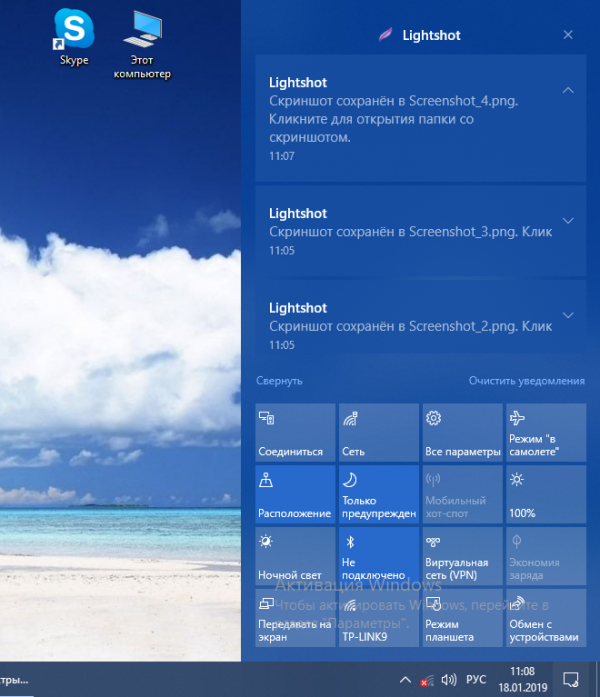
На области уведомлений поищите плитку с беспроводной сетью
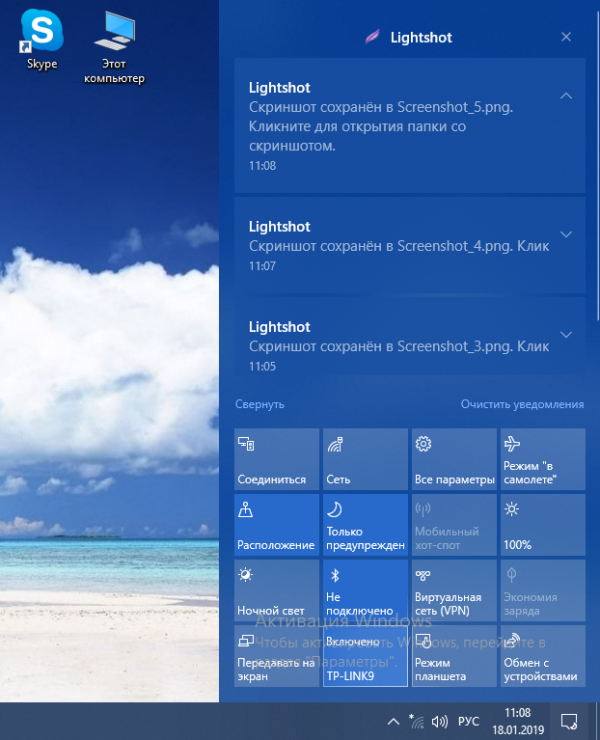
Когда нажмёте на плитку, она станет синего яркого цвета
Обезоружить вирус на ПК
Отыскать и удалить вирусы можно через традиционную программу «Защитник Windows», либо при помощи посторонних антивирусов или портативных сканеров, к примеру, тот же Dr. Web CureIt, AVZ и прочие. Подбирайте если есть возможность расширенную проверку, а не быструю.
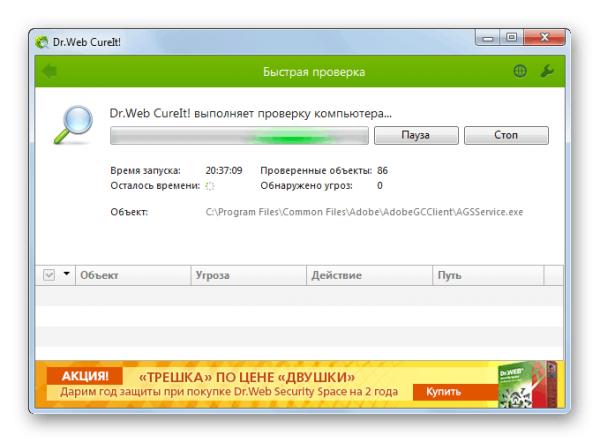
Применяйте для сканирования миниатюрный антивирус, к примеру, Dr. Web CureIt
Переустанавливаем или освежаем драйвер беспроводного адаптера
Для начала попробуем выполнить переустановку (убирание и повторную инсталляцию) через средство «Windows» «Диспетчер устройств»:
-
Быстрый метод, который можно задействовать при любой версии «винды» — зажимаем R и Windows и вбиваем значение devmgmt.msc. Если не желаете написать сами — просто скопируйте и вставьте.
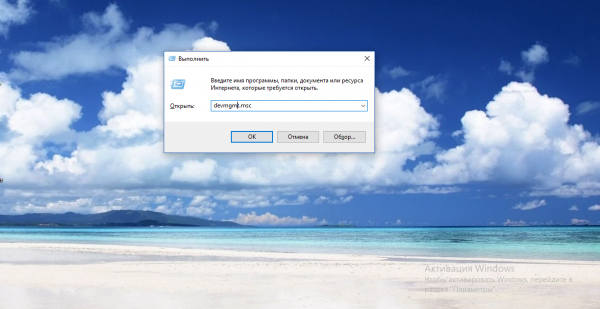
Сделайте команду devmgmt.msc в строке
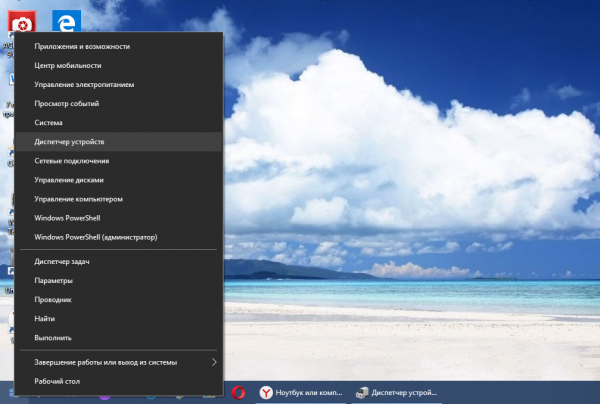
В меню кнопки «Пуск» щёлкните по «Диспетчер устройств»
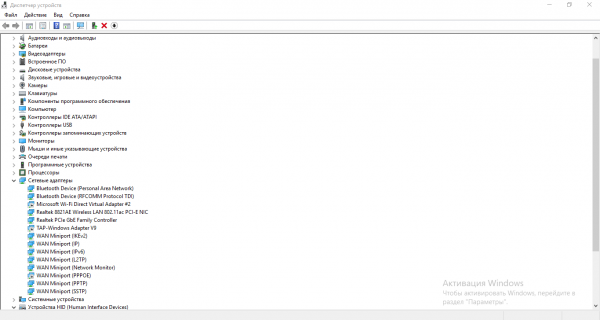
Поищите в адаптерах сети пункт с Wireless или Вай-фай
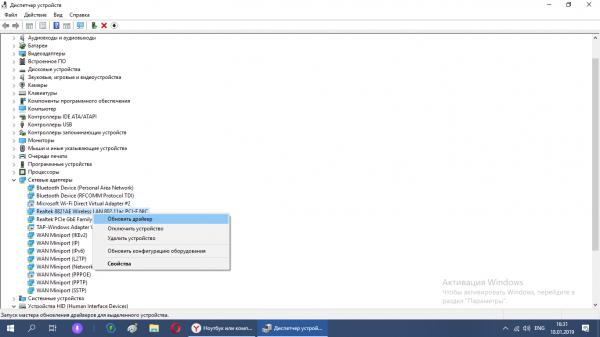
Подберите функцию изменения в перечне
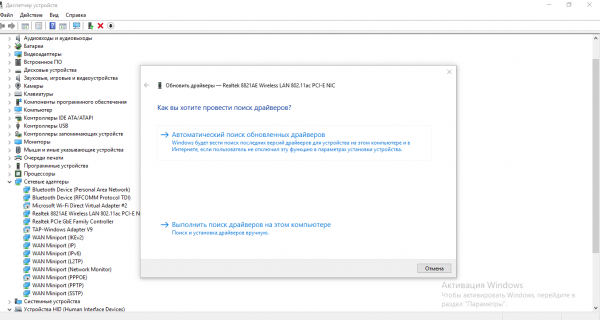
Кликните по «Автоматичный поиск обновлений»
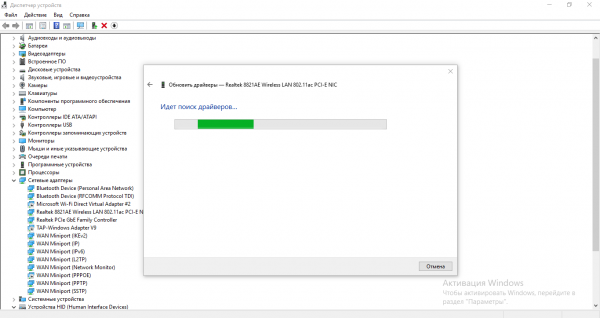
Подождите, пока завершится поиск драйверов
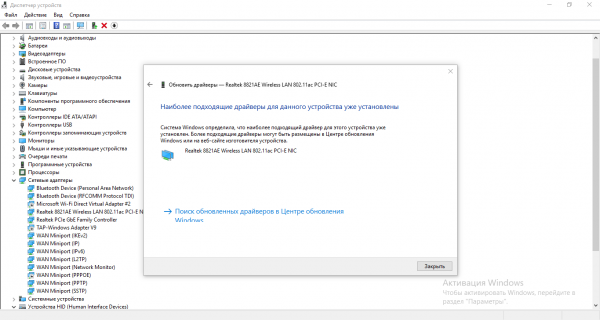
Система может выдать сообщение про то, что на ПК установлены последние драйверы
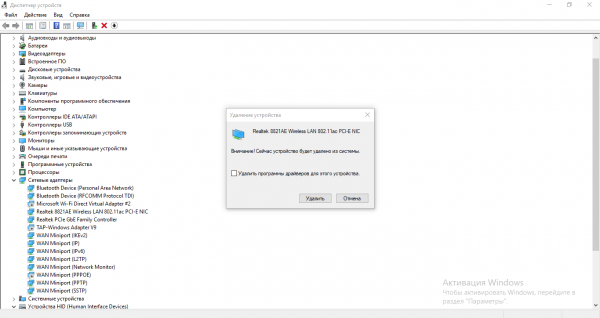
Подтвердите убирание устройства
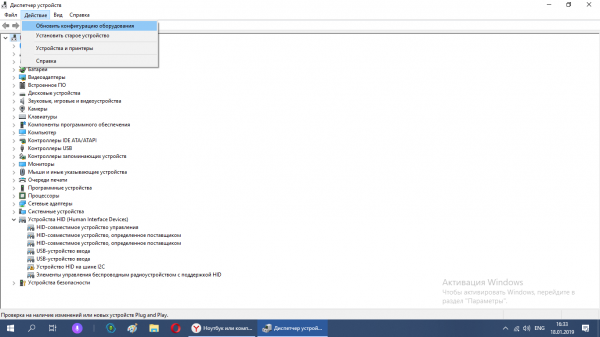
Подберите оновление комбинации в меню «Действие»
Загружаем драйверы с официального сайта изготовителя
Вам понадобится точное наименование модели «ноута» с целью поиска «дров». В нашем случае это модель от Asus:
-
Переходим на официальную страницу «Асус» с «ноутами» — выбираем собственную серию.
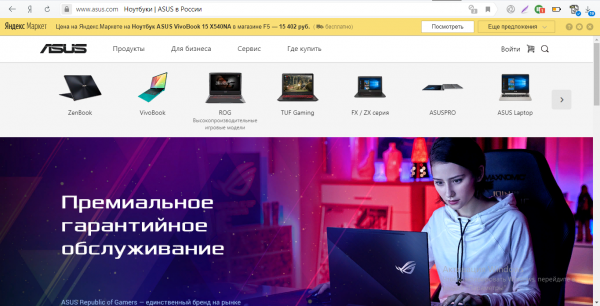
Подберите необходимую серию ноутбука
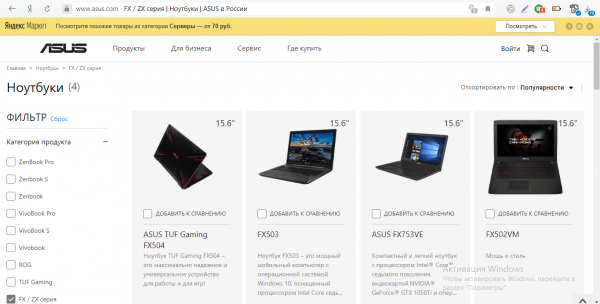
Отыщите собственную модель и откройте раздел с ней
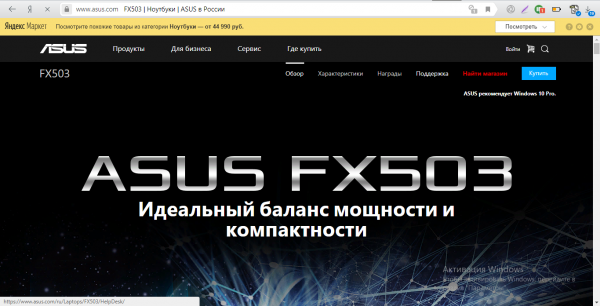
Щёлкните по разделу «Поддержка»
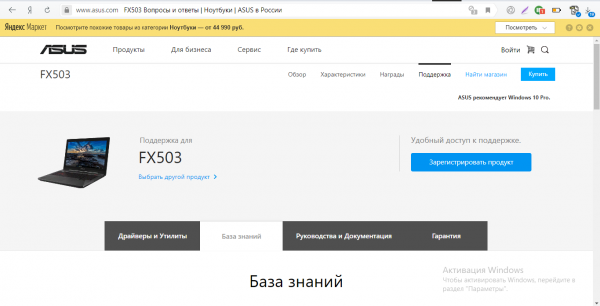
Переходим на блок «Драйверы и утилиты»
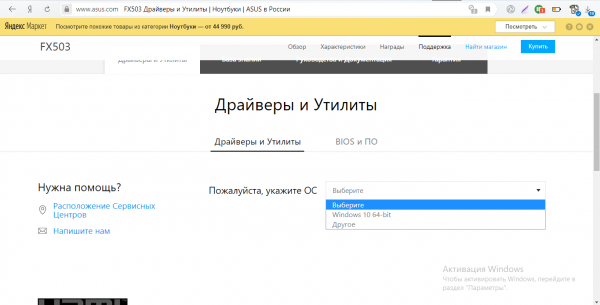
В списке подберите собственную ОС
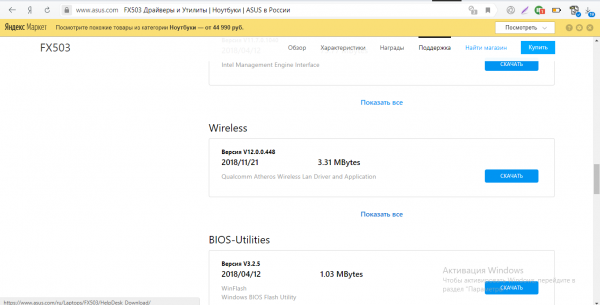
Кликните по «Скачать» в меню Wireless
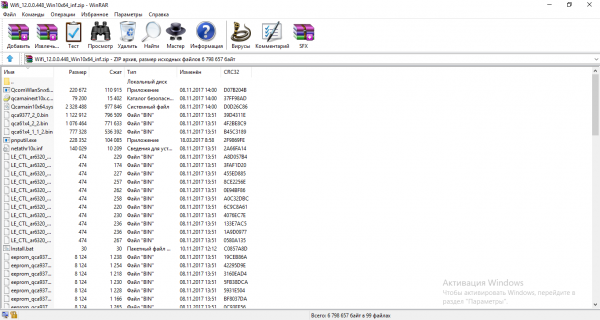
В скачанном архиве открываем монтажник драйвера
Разумеется, интерфейсы сайтов различных изготовителей друг от друга отличаются, благодаря этому если у вас не «Асус», нужно будет чуть-чуть покопаться в ресурсе. На множестве сайтов есть уже отдельный общий раздел для драйверов, в котором в большинстве случаев необходимо заполнить анкету с целью поиска необходимого ПО определенной модели.
Проверка и «ремонт» системных файлов ОС
Совсем не будет лишним проверить файлы системы на целость — тем более, если оказалось, что на вашем «ноуте» есть вирусы (они искажают их — система начинает в общем тормозить). Чтобы удостовериться, не появляется ли ошибка с отсутствием сетей из-за повреждённых файлов, сделайте шаги:
-
На панели «Пуск» (если у вас «семёрка»), раскрываем меню с классическими утилитами — ищем «Командную строку», жмём на неё ПКМ и кликаем по опции запуска консоли с правами администратора.
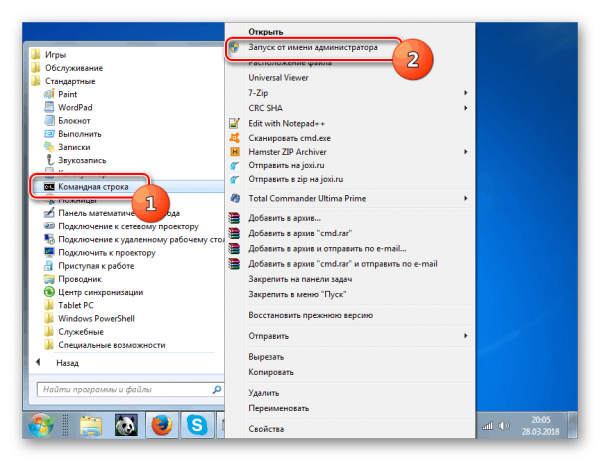
Запустите «Командную строку» от имени администратора
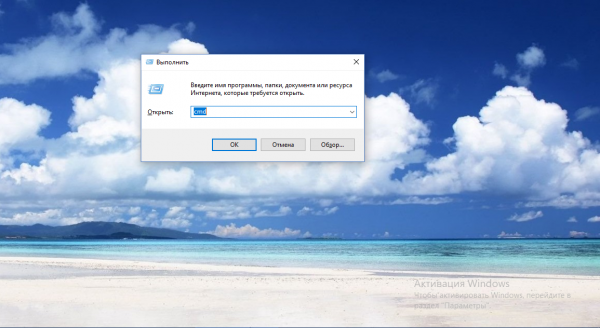
Сделайте команду cmd через Shift + Ctrl + «Энтер»
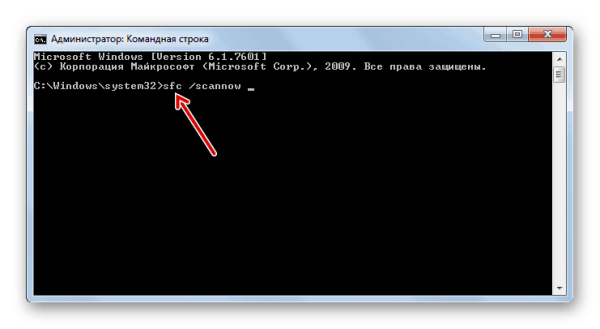
Вставьте sfc /scannow и нажмите на Enter
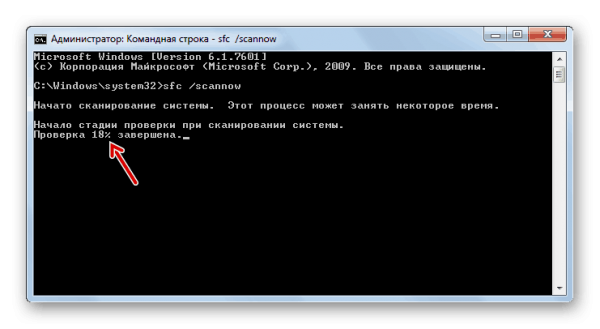
Подождите, пока завершится поиск и поправка «нездоровых» файлов
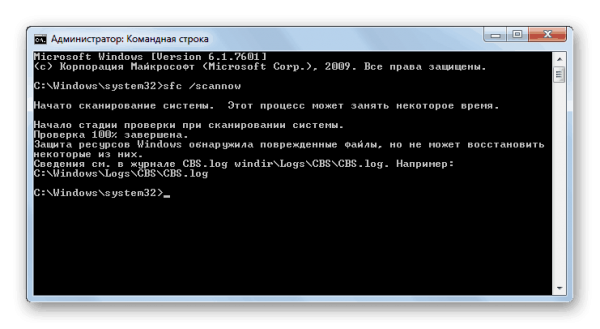
Познакомьтесь с отчётом об исправлении повреждённых файлов
Видео: как реконструировать файлы системы «Windows»
Смотрим, энергична ли служба автонастройки WLAN
За подключение к точкам доступа «Вай-Фай» отвечает служба системы «Автонастройка WLAN». Проверить её активность необходимо так:
-
Зайдите в раздел «Панели управления» с названием «Система и безопасность». Щёлкните по наименованию «Администрирование».
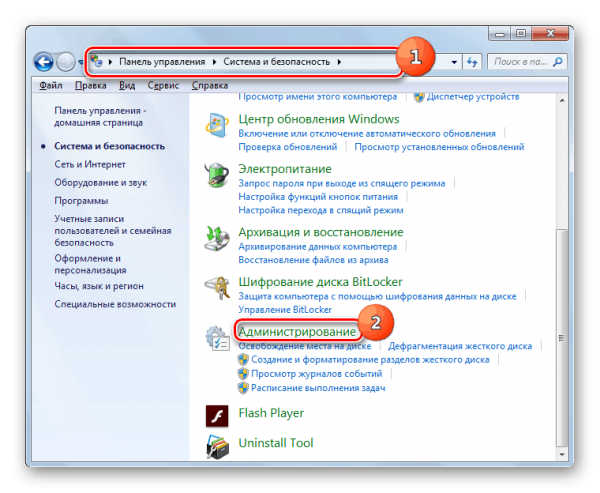
Перейдите в раздел «Администрирование»
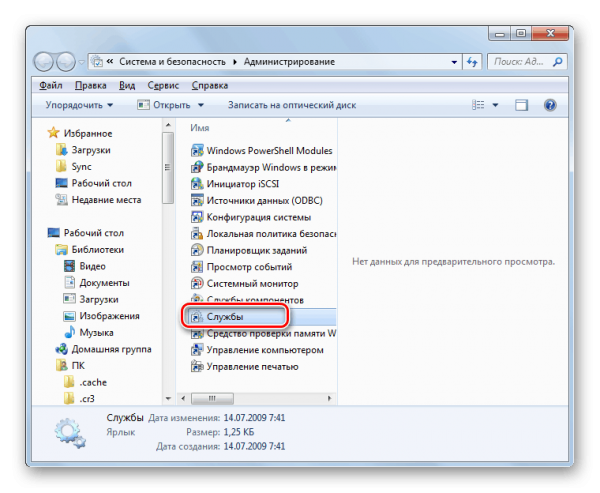
Откройте элемент «Службы»

Сделайте в строке «Открыть» код services.msс
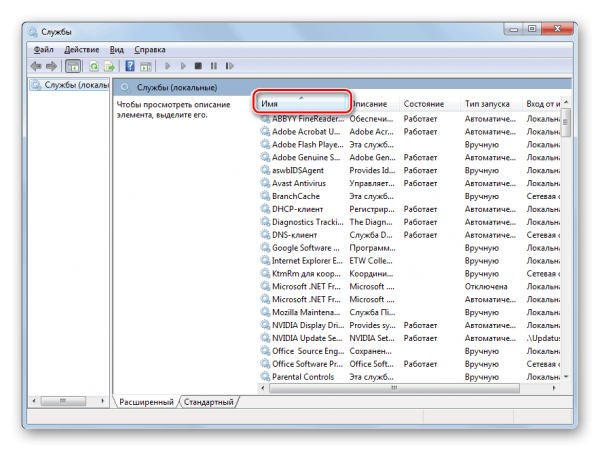
Упрядочьте перечень по параметру «Имя»
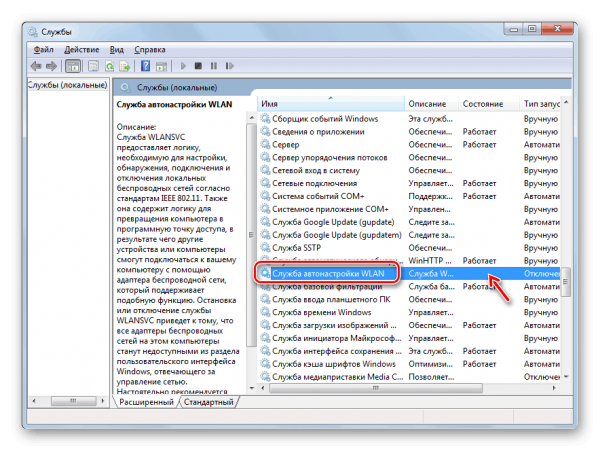
Если в строке «Состояние» нет слова «Работает», значит, служба отключена
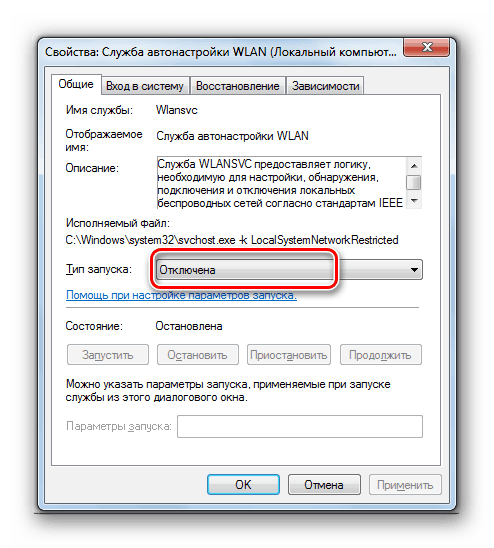
Посмотрите на меню «Вид запуска»
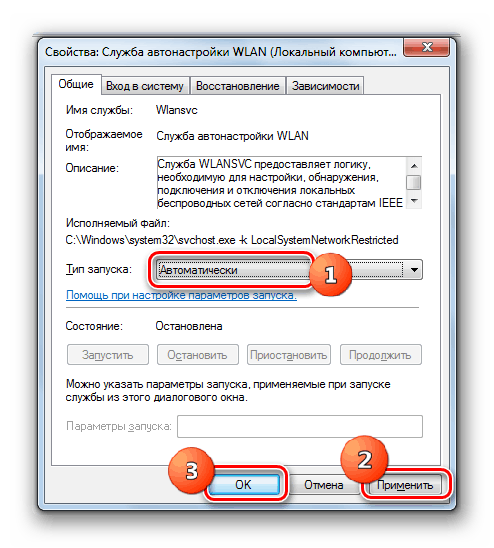
Подберите автоматичный вид запуска
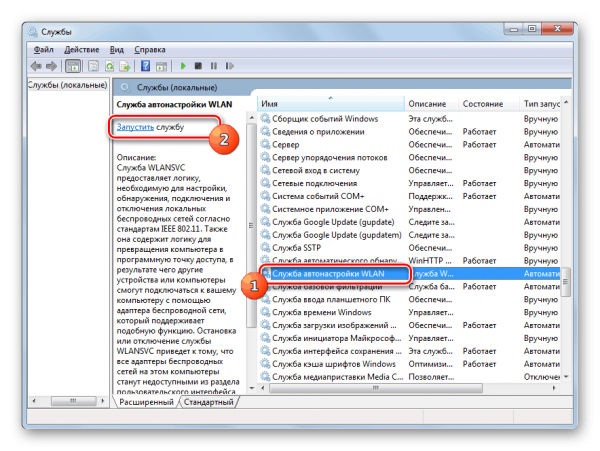
Щёлкните по ссылке «Запустить»
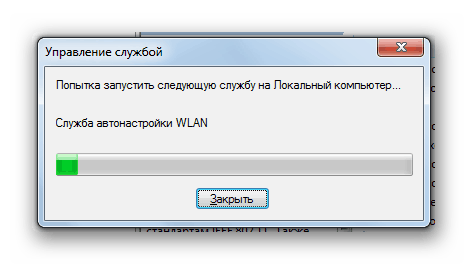
Подобранная служба здесь же будет включена
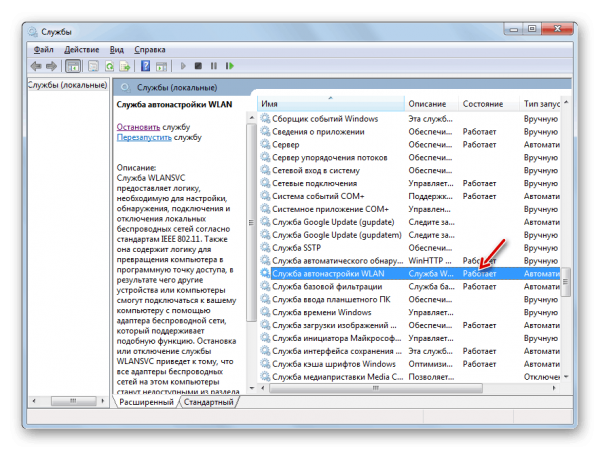
В состоянии должно стоять значение «Работает»
Видео: как избавится от проблемы «Нет доступных подключений»
Если ноутбук предательски не отображает только ваш «Вай-Фай»
Если на панели появляются какие угодно точки доступа, помимо вашей домашней, идите в настройки сетевого гаджета.
Меняем связной канал в настройках роутера
Первым делом выставьте автоматическое обозначение канала связи. Рассмотрим процедуру для одной из модели роутеров от TP-Link:
-
Вставьте одну из комбинаций чисел в адресную строку корреспондента: 192.168.1.1, 192.168.0.1, 192.168.0.254.
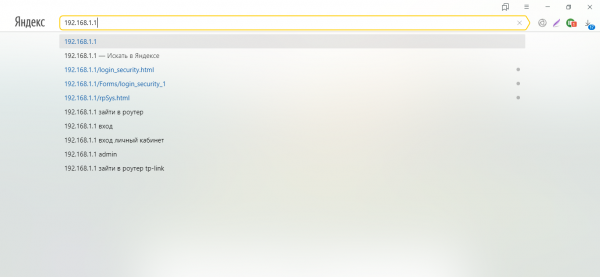
Введите или вставьте в строку адрес для запуска личного кабинета роутера
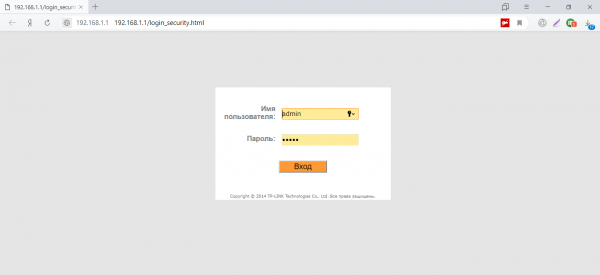
Введите в оба поля слово admin
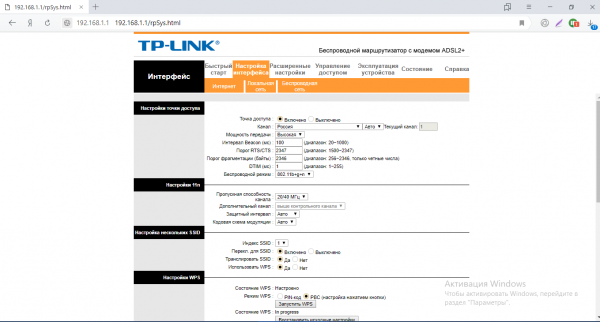
В «Настройках интерфейса» откройте 3-ий раздел для беспроводной сети
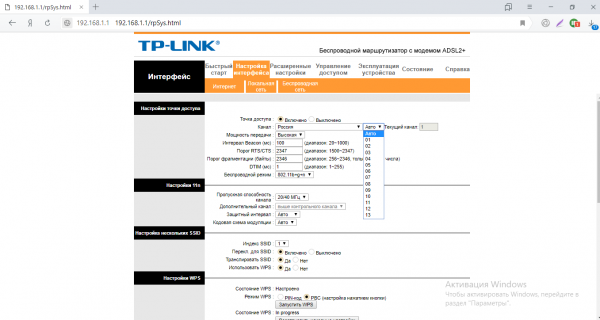
Выставьте автоматичный связной канал в меню
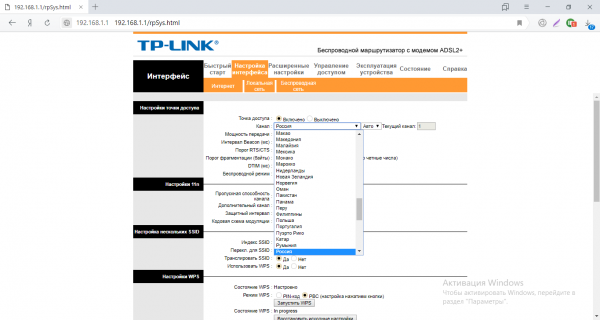
Если понадобится укажите собственную страну
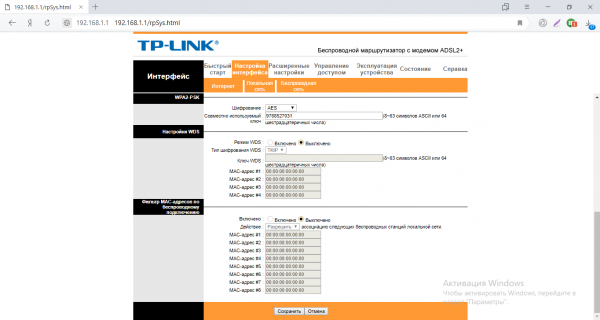
Сохраните все настройки при помощи кнопки внизу
Ставим другое имя точки доступа (SS >Заходим в кабинет роутера и в такой же вкладке «Беспроводная сеть» ищем раздел с настройками WPS — в поле для SSID пишем новое наименование для точки доступа. Также сохраняем изменения.
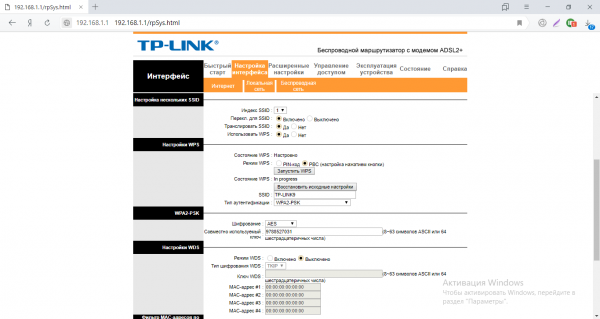
В поле SSID напишите новое имя подсоединения
Сбрасываем настройки сетевого гаджета до фабричных
Вернуть прежние настройки, которые были у роутера после приобретения можно через интерфейс кабинета. В большинстве моделей роутеров TP-Link необходимо перейти вверху на вкладку «Работа устройства» и открыть блок «Перезагрузка системы». Подчеркнуть «Фабричными настройками» и нажать на кнопку запуска.
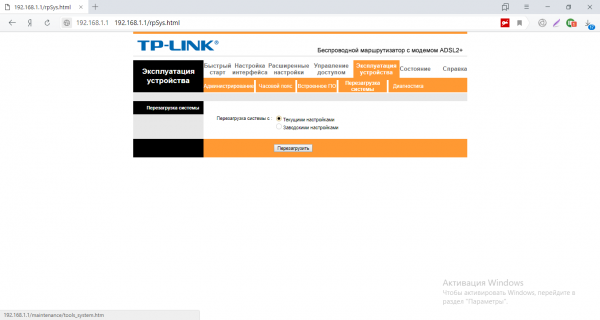
Подберите перезапуск со сбросом до фабричных настроек
В иных моделях роутера перейдите в блок Factory Defaults и кликните по клавише Restore.
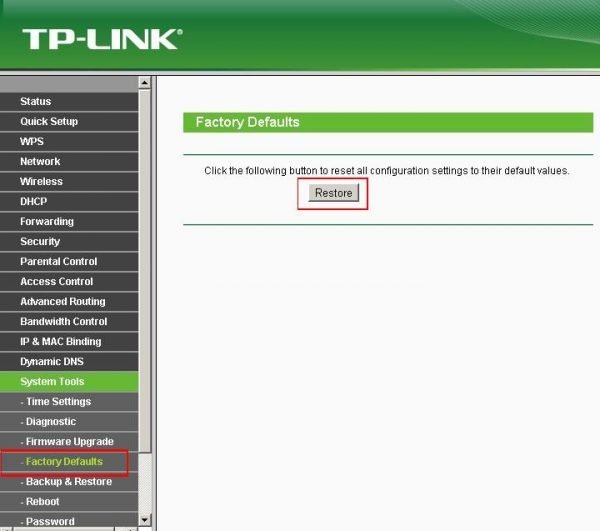
В ином интерфейсе TP-Link может быть кнопка Restore
Если не желаете заходить в кабинет, Найдите на панели находящейся сзади роутера кнопку Reset — удерживайте её нажатой в течение нескольких секунд. Когда индикаторы замигают, можете отпускать и настраивать роутер снова.
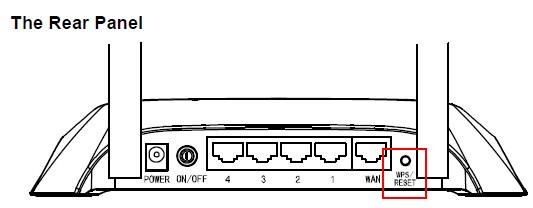
Нажмите на кнопку Reset на панели находящейся сзади роутера
В большинстве случаев настройка происходит автоматично. В исключительном случае можете применить функцию быстрой настройки.
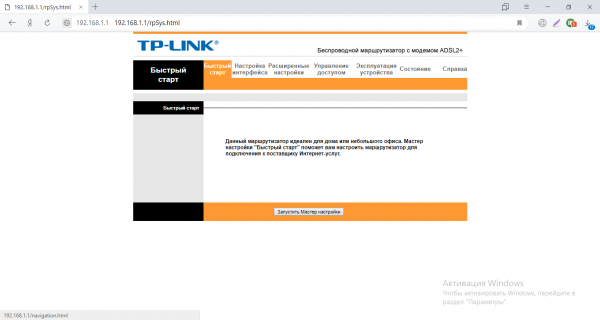
Запустите специалист быстрой настройки роутера
Видео: как вернуть фабричные настройки маршрутизатору
Если у вас «лэптоп» не ловит как правило ни одну сеть, проведите проверку через встроенное средство «Windows»; необходимо проверить, включён ли «Вай-Фай» на девайсе и служба для автонастройки WLAN; уберите вирусы и восстановите системные файлы в «Командной строке». Также поможет переустановка драйверов беспроводного соединения. Если в списке отсутствует только ваша точка, проблема лежит в роутере — поменяйте связной канал, имя точки доступа либо сбросьте все настройки до начальных через кнопку Reset.