Содержание
Интернет от «Ростелекома» не работает: причины и решения проблемы

У каждого абонента «Ростелекома» может неожиданно бездна интернет. Дело не в том, что провайдер плохой — очень много проблем появляются и со стороны самого клиента. Как очень быстро убрать причину и опять начать пользоваться сетью?
Постоянные причины выключения интернета «Ростелеком»
Все причины можно поделить на две обширные группы: поломки на стороне провайдера и проблемы на стороне абонента (ошибочная работа либо оборудования, либо элементов «операционки»).
Проблемы на стороне клиента
Разъяснений для отсутствия интернета имеется очень и очень много. Самые популярные из них такие:
-
На личном счёте абонента мало средств. В данном случае провайдер вправе закрыть доступ к сети до той поры, пока заказчик не произведёт оплату. Также нужно учитывать, что внесённая сумма может не поступить на счёт после оплаты. Это бывает очень нечасто, но всё таки происходит. Такая ситуация просит отдельного разбирательства с сервисом, через который вы пытались пополнить счёт.
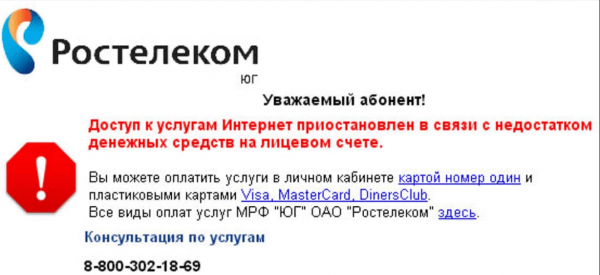
Если на счёту не окажется необходимой суммы, провайдер заблокирует выход в интернет
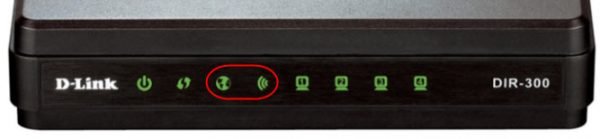
Если сбились настройки роутера, индикаторы Вай-фай и WAN могут прекратить гореть
Плата интернета
Оплатите интернет, если вы не выполнили этого до недавнего времени, любым комфортным для вас способом: через собственный кабинет, через терминал, на работе компании, салоне «Евросеть» или в ближайшем банковском отделении.
Если у вас есть мобильный интернет, применяйте его, чтобы зайти в собственный кабинет через сайт или приложение на телефоне. В данном случае вы можете провести оплату через «Яндекс.Деньги», Qiwi, Вебмани или кредитную карту Visa или Mastercard.

Если у вас есть мобильный интернет, пробуйте сделать оплату через телефон в своем кабинете «Ростелекома» (на ресурсе или через приложение)
Срок оплаты услуг «Ростелекома» зависит от системы, которая была подобрана во время оформления договора: авансовая или займовая. В первом варианте пополнять счёт необходимо не позднее первого числа месяца, за который станет выполняться плата. При займовой системе деньги должны поступать на счёт не позднее 20 числа текущего месяца.
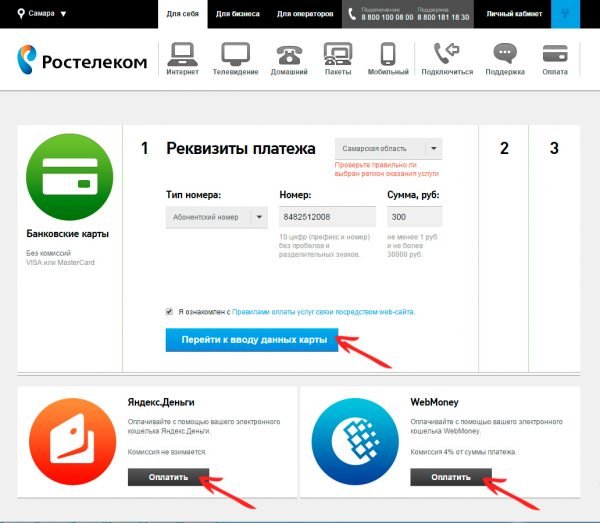
Заплатить услуги «Ростелекома» при помощи интернета можно несколькими вариантами
Если вы не так давно пополнили счёт безналичным способом, а сеть у вас все равно отключили из-за минуса средств, это значит, что деньги не дошли. В данной ситуации необходимо связаться с менеджерами обслуживания, через который осуществлялся перевод средств. Вас попросят показать номер операции — мастер проверит платежный статус и подтвердит его если понадобится. Если оказалось, что статус у платежа «Завершённый», звоните провайдеру и узнавайте причину, почему средства не были зачислены. В их системе, возможно, случился сбой. После звонка ситуация должна разрешиться.

Иногда бывает такое, что платёж, проведённый заблаговременно, не поступает на Ваш счёт — в данном случае нужно связаться с менеджерами обслуживания, через который вы выполнили оплату
В «Ростелекоме» знают, что не у всех пользователей существует возможность своевременно пополнить счёт, благодаря этому компания создала опцию «Обещанный платёж», которую можно активировать в своем кабинете или через службу поддержки. Вы отсрочите платёж на 7 дней, в течение которой сумеете пользоваться сетью полностью. Комиссию за пользование этой опции не возьмут.
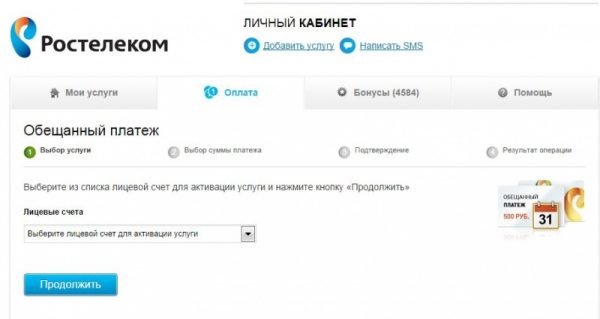
В своем кабинете «Ростелекома» можно присоединить услугу «Доверительный платёж»
Перезагрузка всех устройств и проверка оборудования на целость
Если вы знаете, что интернет у вас выплачен, переходите сразу к следующим действиям:
- Внимание свое обратите на индикаторы DSL/PON-Link и LAN. Если они не светятся, быстрее всего, проблема в проводах — необходимо проверить, целы ли кабели и контакты. Если шнур повреждён, звоните в службу поддержки провайдера и вызывайте на дом мастера. Заменить провода можно и собственными силами, но лучше всего это доверить мастерам.
- Поймете, что кабели плотно подключены к устройствам (к роутеру либо ПК в зависимости от типа подсоединения — беспроводной или проводной). Если понадобится достаньте кабели, протрите все контакты медицинским спиртом либо же обыкновенным одеколоном, а потом вставьте их обратно до щелчка в необходимые разъёмы.
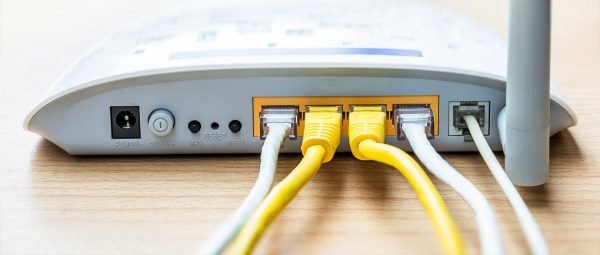
Посмотрите, плотно ли подключены кабели к маршрутизатору
Если у вас интернет подключён по телефонной линии, возможно, перестал работать сплиттер — прибор для изменения частот в нужный диапазон. Его следует отдать на проверку в находящийся рядом офис «Ростелекома».
Диагностика сети при помощи встроенного средства Windows
В операционной системе Windows есть собственный встроенный инструмент, который помогает пользователям легко и быстро урегулировать вопросы с интернетом. Не все, но бо?льшую часть поломок средство для диагностирования способно убрать:
- Раскройте контекстное меню сетевой иконки и подберите опцию «Диагностика поломок».
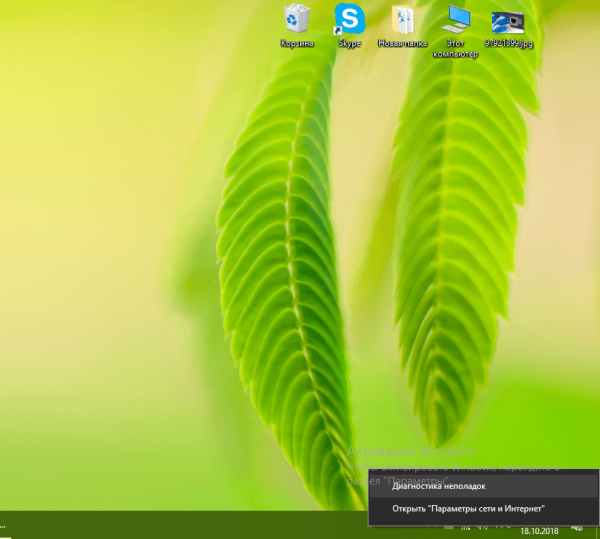
Подберите пункт «Диагностика поломок» в контекстном меню сетевой иконки
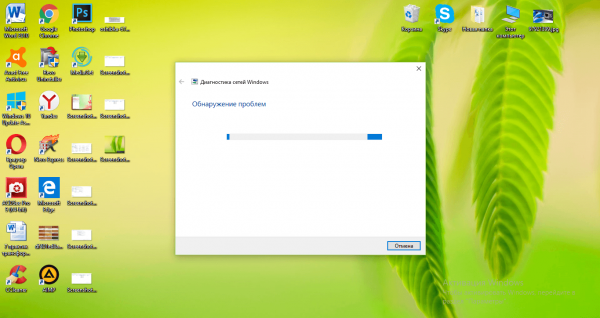
Подождите, пока система найдёт какие-нибудь поломки
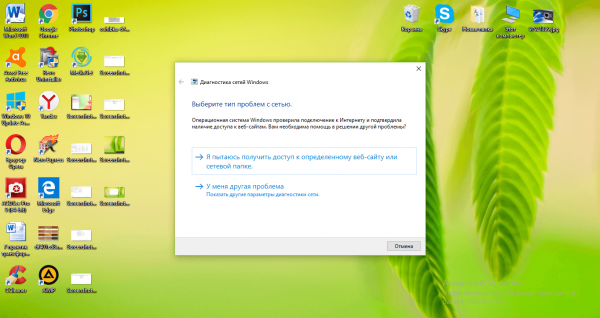
Кликните по ссылке «У меня иная проблема», если средство сразу ничего не выявит
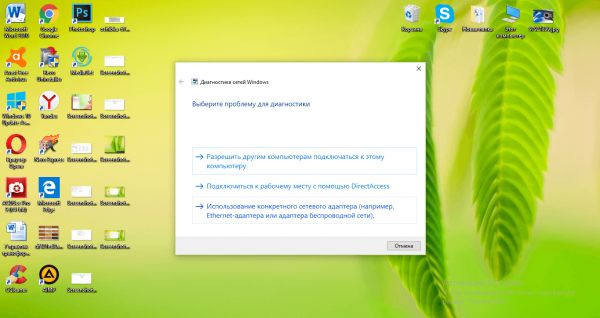
Нажмите на нижнюю ссылку — «Применение определенного адаптера сети»
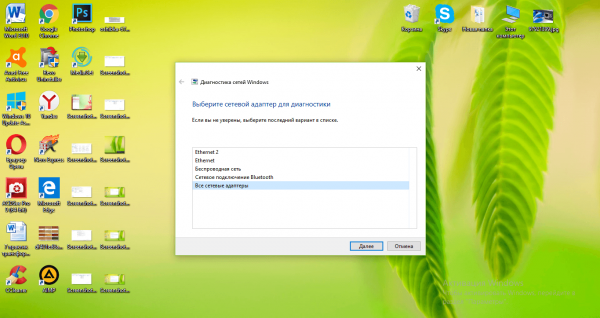
В списке подберите собственный адаптер и кликните по кнопке «Дальше»
Установка настроек сети
Чтобы проверить безошибочность настройки сети (IP-адрес, DNS-сервер), сделайте следующие шаги:
-
Правой кнопкой грызуны вызовите меню иконки сети, которая расположена на панели задач рядом с индикатором времени. Щёлкните по второму компоненту перечня, чтобы запустить окно с параметрами сети (для Windows 10).
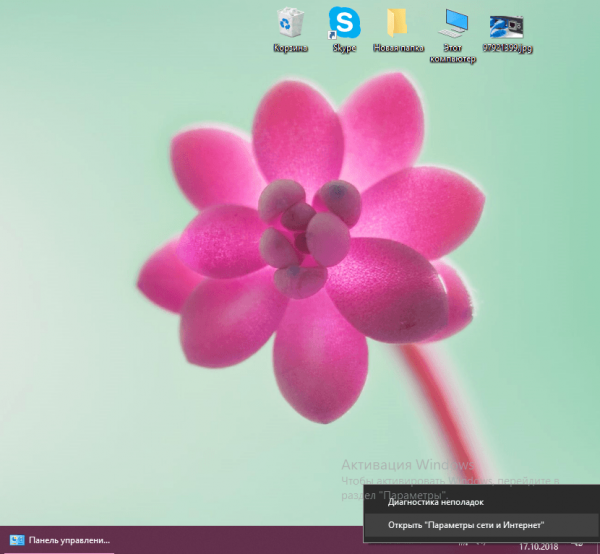
Щёлкните по пункту «Параметры сети и интернет» в контекстном меню сетевой иконки
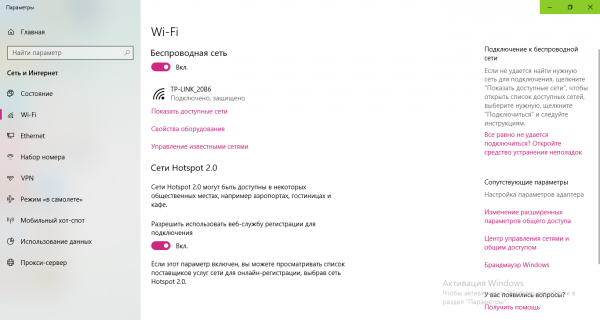
Во вкладке Вай-фай перейдите по ссылке «Настройка показателей адаптера»
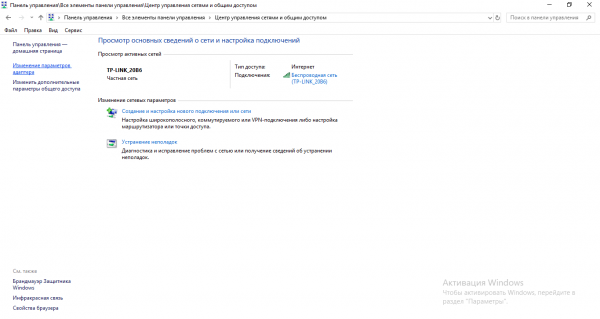
Кликните по ссылке «Изменение показателей адаптера» в левой части окна
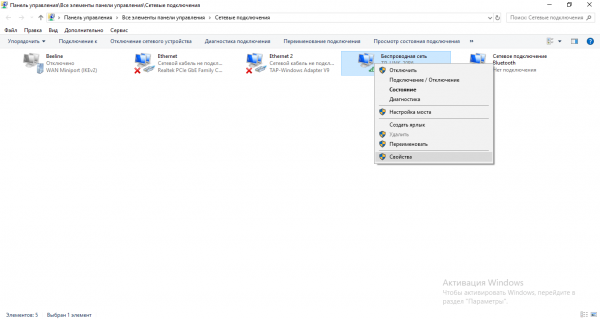
В появившемся меню щёлкните по пункту «Свойства»
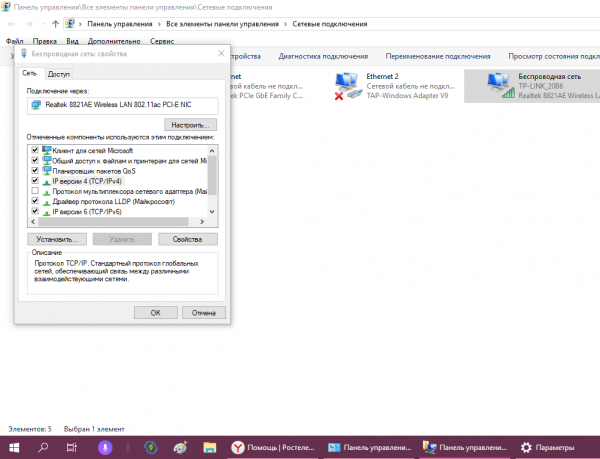
Отыщите в списке пункт «IP версии 4» и откройте его свойства
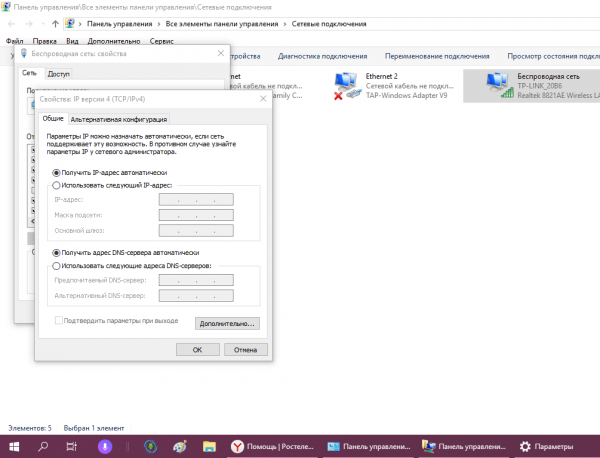
Введите ручным способом IP-адрес и DNS-сервер, если прежде было установлено их автоматическое обозначение
Переустановка или оновление драйвера адаптера сети
Оновлять драйверы можно ручным способом через Официальные ресурсы (намного сложнее метод) либо же через приложение «Диспетчер устройств». Последний способ подходит и для новичков. Рассмотрим очередность действий на его примере:
- Подключитесь к какой-нибудь другой сети, чтобы у вас возник доступ к интернету. Без него система не сможет скачать необходимые файлы и, исходя из этого, установить их.
- Если у вас Windows 10, щёлкните правой клавишей по кнопке «Пуск», которая расположена в левом нижнем углу монитора, и поищите в появившемся меню пункт «Диспетчер устройств».
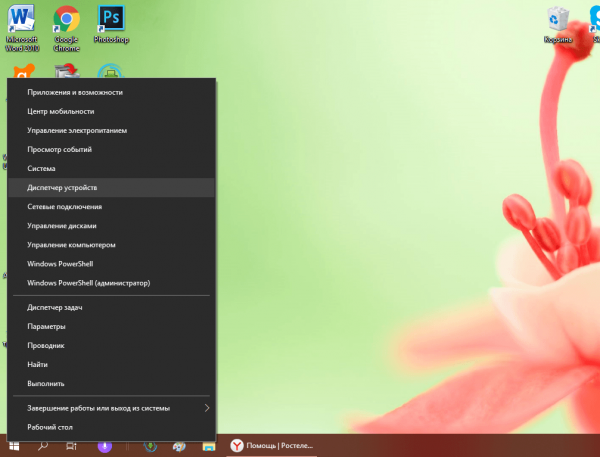
Щёлкните по ссылке «Диспетчер устройств» в контекстном меню кнопки «Пуск»
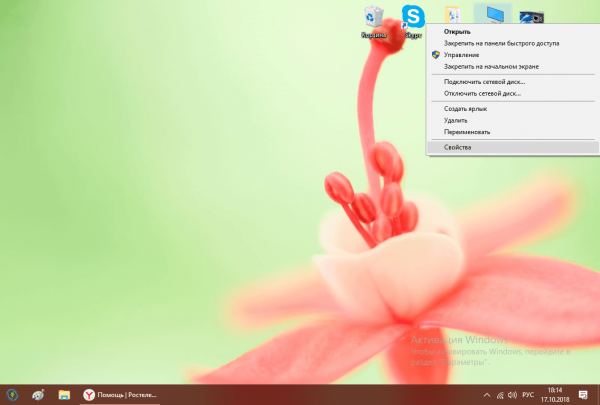
В контекстном меню ярлыка «Мой компьютер» нажмите на пункт «Свойства»
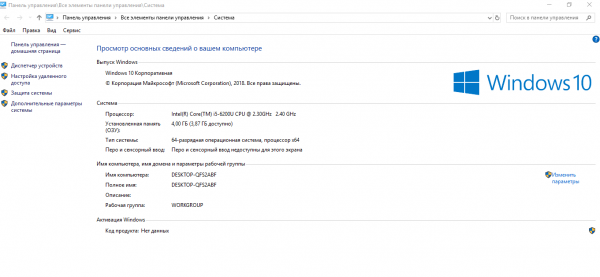
В окне со сведениями о системе откройте «Диспетчер устройств»
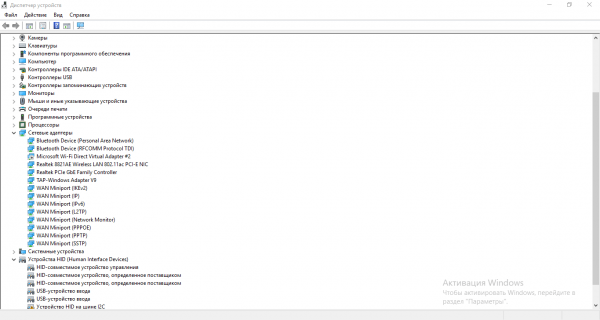
В списке адаптеров сети поищите собственный и кликните по нему правой клавишей мышки
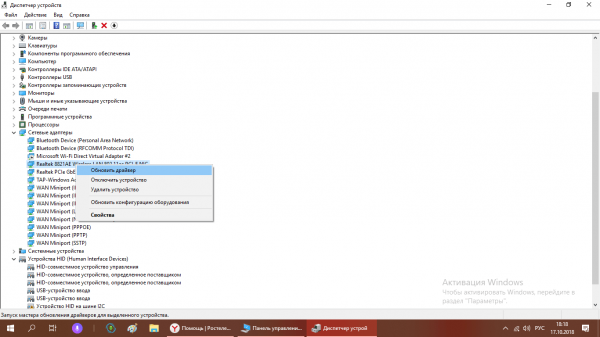
В появившемся меню подберите пункт «Оновить драйвер»
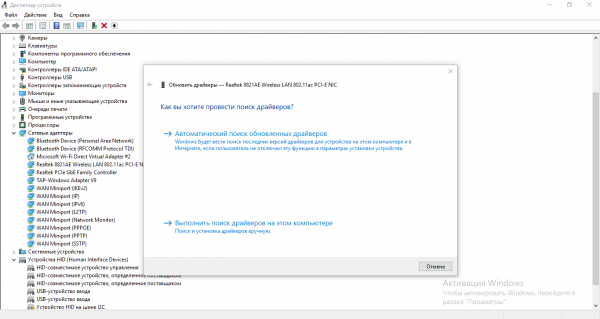
Подберите автоматичный поиск апдейта в окне мастера обновлений
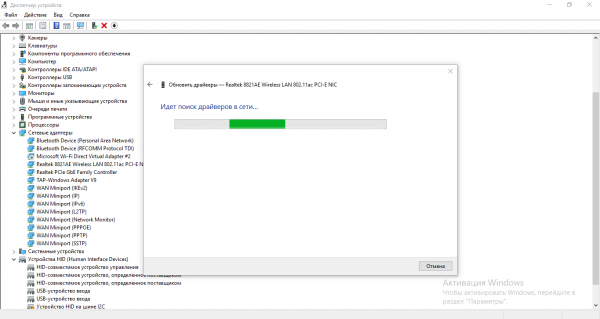
Дождитесь завершение проверки на наличие обновлений для подобранного драйвера
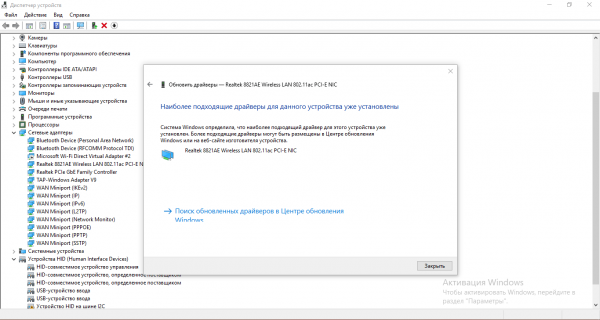
После проверки специалист может сообщить про то, что на устройстве уже стоят важные драйверы для адаптера сети
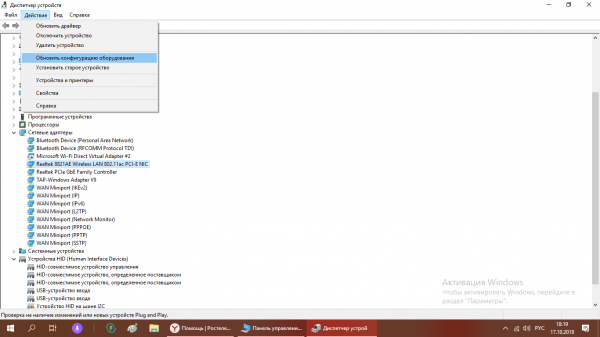
В меню «Действие» кликните по кнопке «Оновить конфигурацию оборудования»
Создание нового подсоединения
Если у вас проводной интернет, вы можете снова создать подключение для вашей сети:
-
Нажмите на клавиатуре комбинацию клавиш Win+R — раскроется панель «Выполнить». В ней наберите команду control и нажмите ОК, чтобы система её здесь же выполнила.
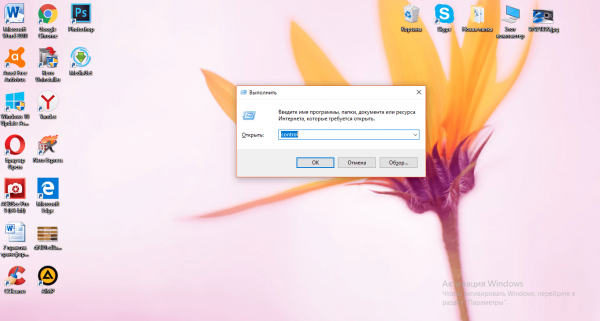
В строке «Открыть» наберите команду control
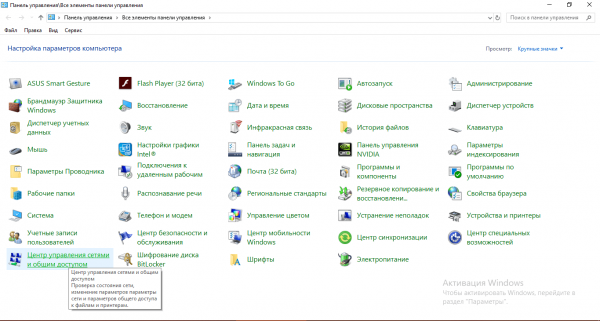
В панели управления поищите и откройте блок «Центр управления сетями и общим доступом»
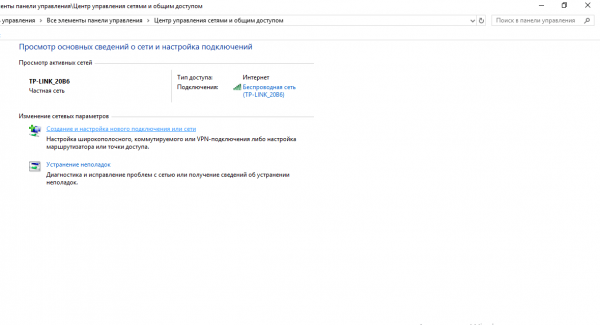
Щёлкните по опции «Создание и настройка нового подсоединения»
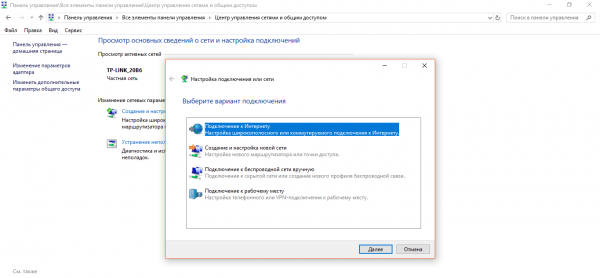
Подберите пункт «Подключение к интернету» и нажмите «Дальше»
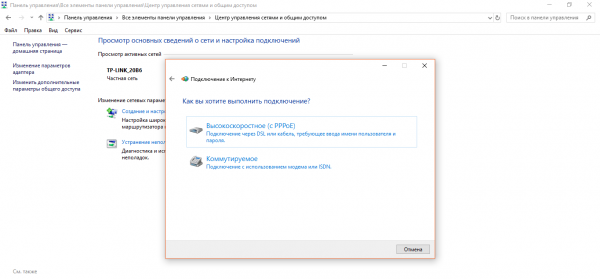
Подберите между скоростным и коммутируемым подключением к интернету

Введите логин и пароль в подходящие поля, применяя данные из договора с провайдером
Видео: как создать новое соединение в «десятке»
Сканирование антивирусом
Выявить вредоносные файлы способен антивирус с обновлёнными базами данных. Вы можете воспользоваться как посторонним антивирусом, к примеру, «Касперским» или Avast, а можете запустить стандартное защитное средство Windows:
-
Раскройте трей Windows — значок в виде стрелки рядом с сетевой иконкой. В нём подберите белый щит — на экране откроется «Центр Защитника Windows».
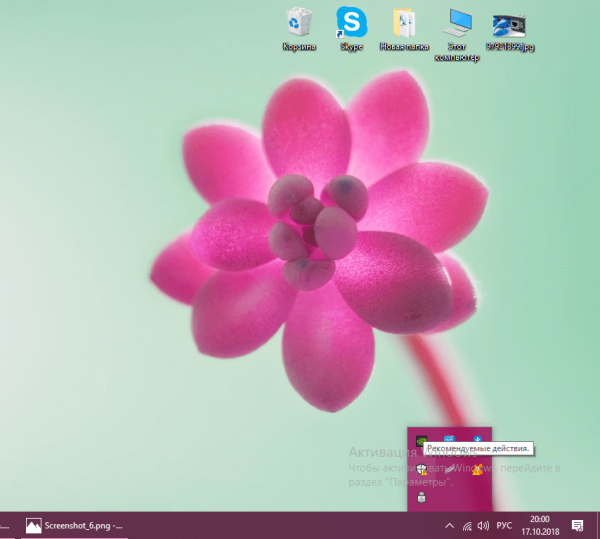
Щёлкните по белому щиту в трее Windows, чтобы открыть «Защитник»
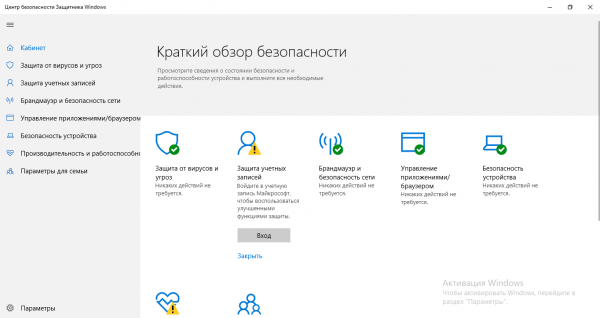
Откройте раздел «Защита от вирусов и угроз»
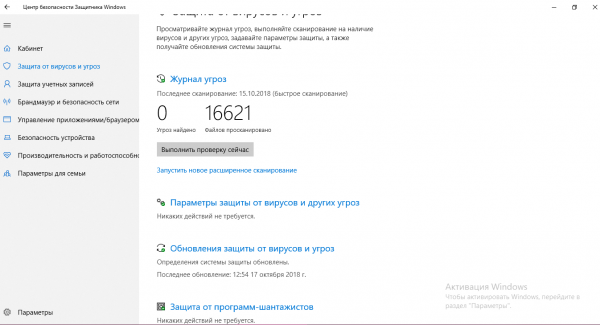
Если быстрая проверка ничего не выявила, кликните по ссылке «Запустить новое расширенное сканирование»
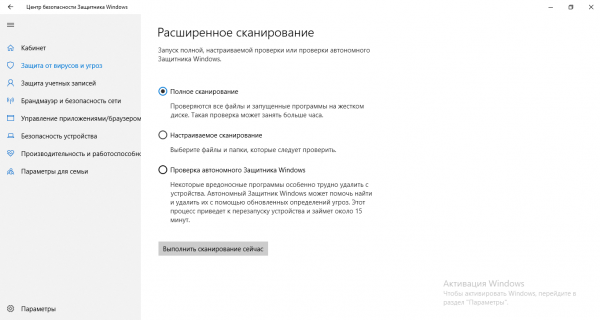
Подберите вид сканирования и запустите проверку при помощи кнопки под списком
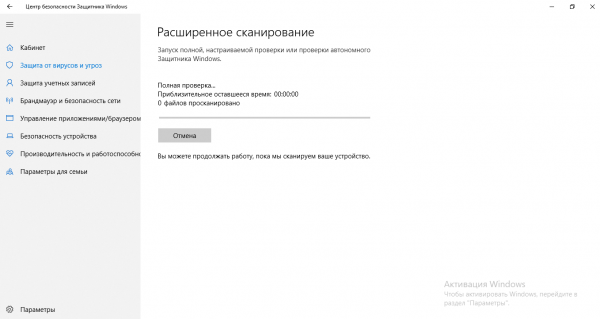
Подождите окончания проверки на наличии вирусов в системе
Сброс и настройка роутера
Настроить роутер собственными силами очень легко. Рассмотрим детально данную процедуру на примере маршрутизатора TP-Link:
-
Сбросьте все прежде установленные параметры роутера: на панели находящейся сзади с гнёздами для подсоединения кабелей поищите кнопку Reset. Она находится не на поверхности, а в середине, благодаря этому нажать на неё можно лишь тонким продолговатым предметом — иголкой, острым концом булавки, спичкой и т. д. Нажмите и удерживайте её в течение нескольких секунд.
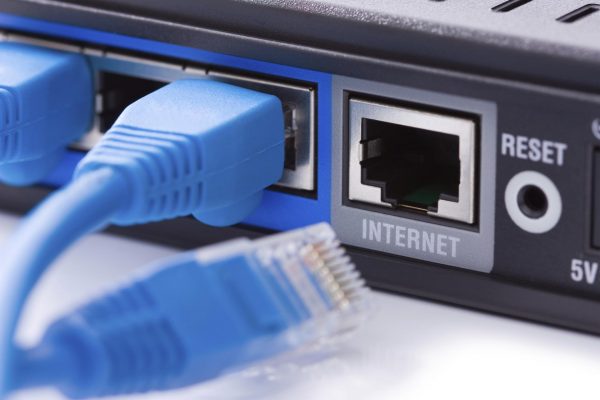
Нажмите на слегка утопленную кнопку Reset при помощи тонкого длинного предмета
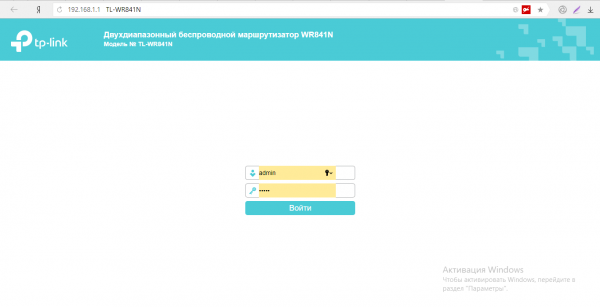
Введите слово admin в оба поля и нажмите «Войти»
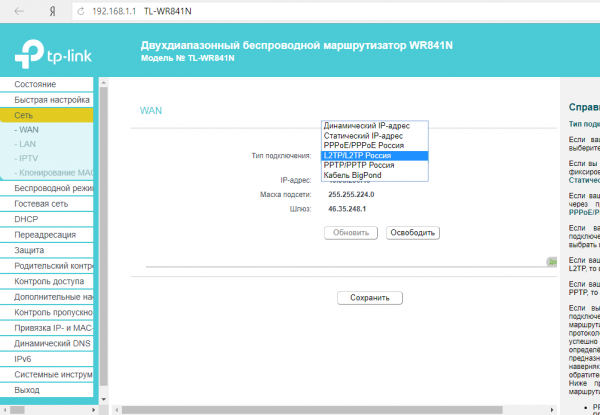
Подберите пункт «PPPoE (Российская Федерация PPPoE)» в меню «Вид подсоединения»
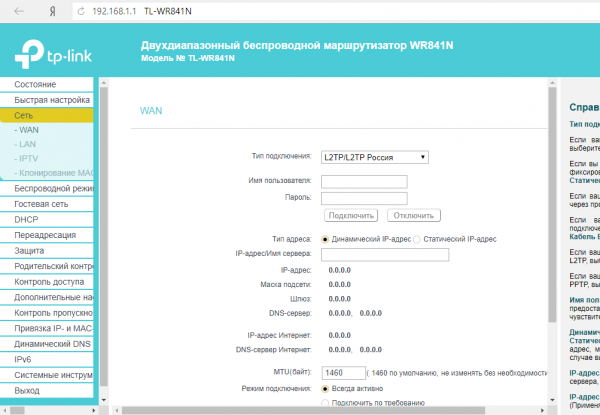
Введите данные для авторизации в сети, подключитесь и сохраните изменения
Проблемы на стороне провайдера
Ваш компьютер и оборудование сети могут быть ни при чём. Если вы приняли все меры для устранения поломок со своей стороны и ничего не помогло, быстрее всего, проблема на стороне «Ростелекома». Провайдер может не предоставлять выход в интернет по следующим причинам:
- Поломки на линии либо в оборудовании.
- Большая нагрузка на серверы.
- Проведение мер по профилактике.
- Помехи на линии из-за скверных атмосферных условий.
Чтобы удостовериться, что проблема не в вашем ПК, сделайте звонок в службу поддержки. Если окажется, что на линии на самом деле проводятся работы, уточните, когда они завершатся — вы имеете на это безусловное право. Тут вы предпринять ничего не сумеете — остается только ждать, когда провайдер сам вернёт доступ к сети.
Видео: почему может не работать интернет «Ростелеком» и что сделать в данной ситуации
Самые популярные ошибки при подсоединении к интернету
При попытке подсоединиться к сети на экране могут появляться разные сообщения о возникших ошибках. В большинстве случаев они сопровождаются определёнными кодами, по которой можно найти причину поломки, а это означает, и понять, какие меры принимать.
Ошибка 651 или 692: некорректная работа оборудования для сети
Код 651 указывает на то, что оборудование сети абонента в этот фактор работает неверно: сбой сетевого биллинга, инцидент между модемом и ПК. Часто в данном случае помогает обычная перезагрузка всех имеющихся устройств. Также было бы неплохо проверить целость кабелей и увидеть, отлично ли они подключены к разъёмам.
Если перезапуск девайсов не устранил поломку, сбросьте роутер до фабричных настроек при помощи внутренней клавиши Reset и создайте новое соединение. Детальную инструкцию вы сможете найти в прошлых разделах данной публикации.
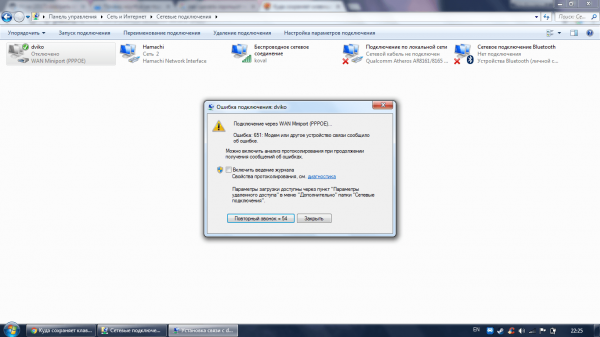
Ошибка с кодом 651 возникает, когда оборудование сети начинает работать неверно
Эта ошибка может появляться, когда антивирус или «Брандмауэр Защитника Windows» блокирует соединение с интернетом. В данном случае необходимо деактивировать защитные утилиты и проверить подключение. Чтобы выключить «Брандмауэр», сделайте следующее:
-
Запустите «Панель управления» через окно «Выполнить», как это было описано в разделе «Создание нового подсоединения» в данной заметке. Можно еще открыть панель через «Пуск» либо «Поиск Windows» — просто ввести подходящий запрос.
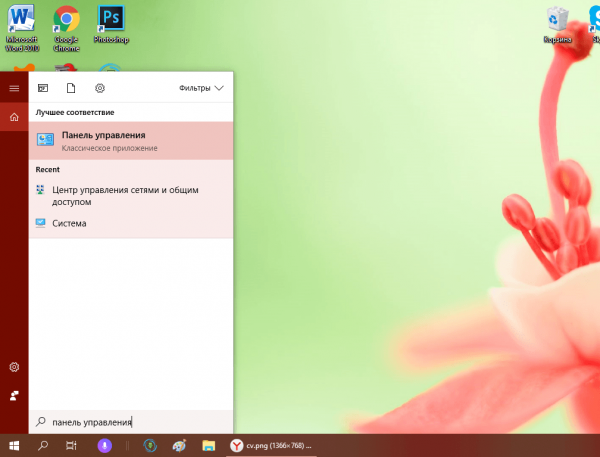
На панели поиска введите запрос «Панель управления»
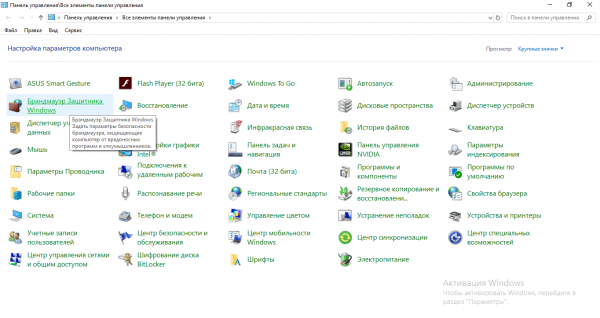
В панели управления откройте раздел «Брандмауэр Защитника Windows»
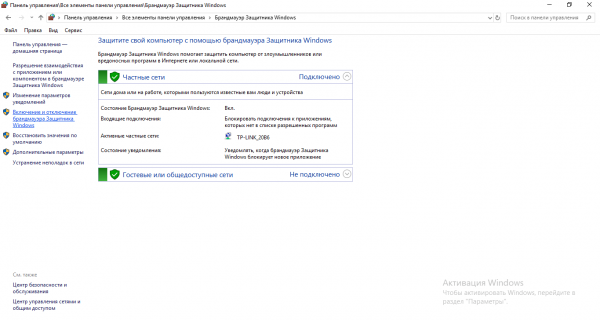
Поищите и откройте ссылку «Включение и выключение Брандмауэра»
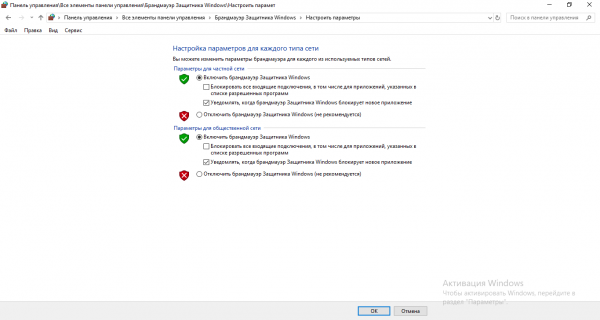
Подберите значение «Выключить» и нажмите на ОК
Деактивировать на какое то время сторонний антивирус намного легче, чем типовый «Защитник Windows» или «Брандмауэр». Рассмотрим процедуру на примере Avast:
- Раскройте на экране трей Windows и кликните по значку антивируса правой клавишей мышки.
- В появившемся меню откройте раздел «Управление экранами Avast».
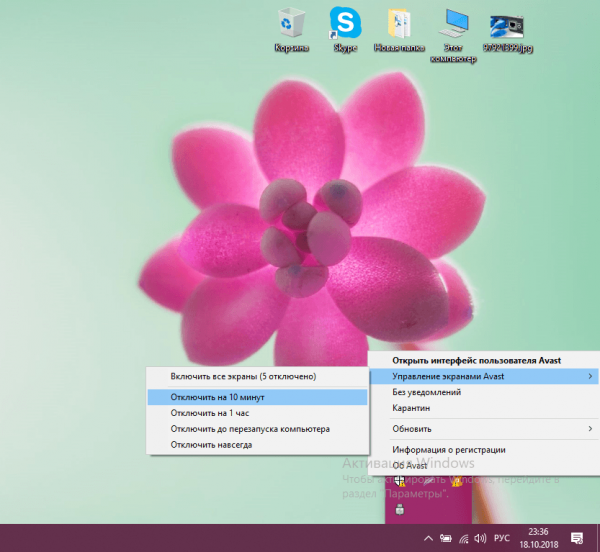
В меню «Управление экранами» подберите период, за который антивирус работать не будет
Ошибка 651 может быть результатом сбоя в работе драйвера — переустановите или обновите его, применяя инструкцию в соответствующем разделе данной публикации.
Ошибка 691: ошибочный логин или пароль
Код 691 в большинстве случаев сопровождается сообщением про то, что имя пользователя или пароль недопускаются для домена. Очень часто эта ошибка появляется из-за неверно введённых данных для авторизации в сети провайдера. Поймете, что пароль и логин, который вам предъявила компания «Ростелеком», введены правильно, а если найдёте погрешность, исправьте её и попытайтесь подсоединиться к сети опять.
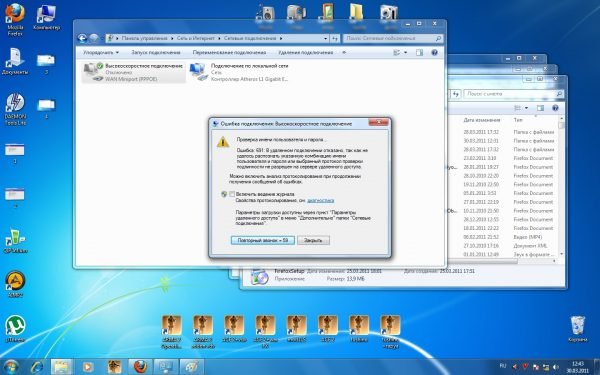
Ошибка с кодом 691 появляется, если введены неверные данные для авторизации в сети
Основой ошибки 691 может быть непополненный счёт — поймете, что вы оплатили интернет, а если оплаты не было, произведите её, дабы получить доступ к сети.
Ошибка 678: деактивированное подключение
Ошибка с кодом 678 в большинстве случаев идёт наряду с сообщением про то, что удалённый ПК в этот фактор не отвечает. Это значит только одно — отсутствие связи между сервером и ПК. В данном случае, в основном, оказывается, что подключение к интернету через определённый адаптер сети отключено. Выключить его может как сам пользователь, так и вирус.
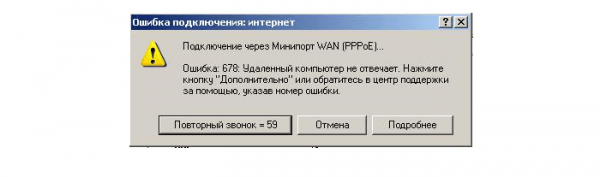
Ошибка 678 говорит про то, что на вашем ПК отключено текущее подключение к интернету
Чтобы избавится от проблемы, нужно активировать подключение так:
- Запустите на экране окно «Центр управления сетями и общим доступом» через «Панель управления». В нём кликните по ссылке для изменения настроек адаптеров.
- В новом окошке с списком подключений поищите своё — оно будет серого цвета с надписью «Отключено».
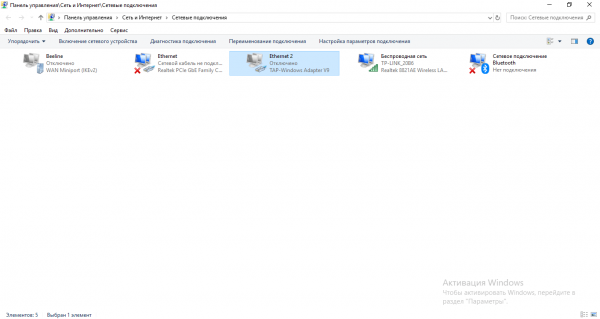
Поищите в перечне своё подключение и кликните по нему правой клавишей мышки
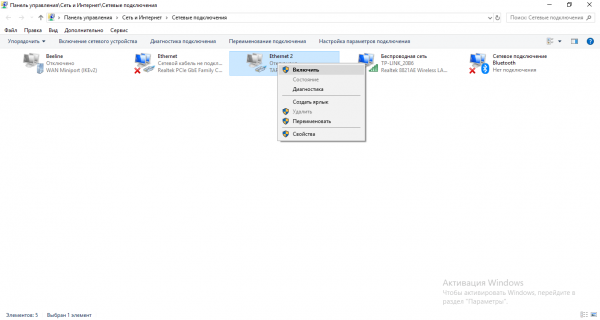
Активируйте подключение через его контекстное меню
Техподдержка «Ростелекома»
Если у вас появились проблемы с соединением, вы вправе позвонить в службу поддержки «Ростелекома» для выяснения ситуации. Ключевой номер — 8 800 100 08 00. Операторы отвечают на звонки круглые сутки. Вы можете также обратиться в любой ближний офис компании за помощью.
Если вы можете подсоединиться к интернету еще одним вариантом (не через «Ростелеком»), зайдите на официальный сайт провайдера на страницу «Помощь». Заполните форму обратной связи, указав своё имя, суть проблемы и способ обратной связи. Через определенный промежуток времени вам перезвонят или отправят письмо с советами согласно решению проблемы.
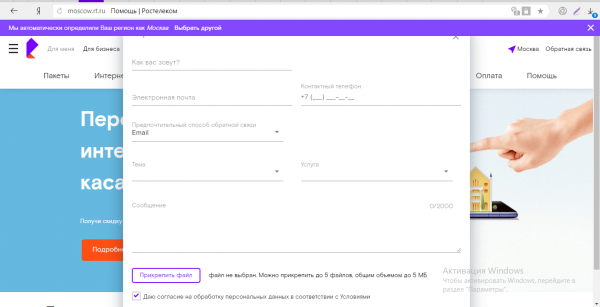
Если у вас появилась какая-либо проблема с услугами «Ростелекома», вы можете заполнить форму обратной связи, изложив в ней суть проблемы, на официальном сайте провайдера
Интернет от компании «Ростелеком» может отсутствовать по массе причин: от обычной задолженности на счёту клиента до трудностей с сетевыми драйверами. Первое, что необходимо сделать, если соединение вдруг исчезло — проверить баланс, перезагрузить все оборудование и, если не помогло, запустить стандартное средство по устранению поломок Windows. Если данные способы не дали результата, пробуйте заменить сетевые настройки и параметры роутера, оновить драйверы адаптера и создать новое подключение.