Содержание
Не выходит войти в «Скайп», если даже логин и пароль правильные

Со временем все юзеры «Скайпа», утилиты для общения по видеосвязи, встречаются с теми или другими проблемы в её работе. Одна из самых распространённых — невозможность авторизоваться и пользоваться «учёткой». Наиболее известная её причина — ошибочно введённый логин либо пароль. Впрочем как быть, если вы всё таки знаете, что напечатали в полях адекватные данные?
Удостоверимся целиком, что данные для авторизации верные
Перед тем как переходить к выполнению каких-нибудь процедур для устранения, следует быть полностью уверенным в том, что данные для входа были введены правильно. Тем более это касается пароля, так как он прячется в строке при его написании за чёрными точками. Воспользуйтесь следующими советами:
- Посмотрите, не активирована ли клавиша Caps Lock: на некоторых ноутбуках и на отдельных клавиатурах есть специализированный указатель для этой кнопки. Если он горит, значит, опция верхнего регистра включена (все буквы печатаются большими). Нажмите на Caps Lock 1 раз и пробуйте опять ввести пароль.
- Поймете, что у вас стоит правильная раскладка — английский, а не российский. Внимание свое обратите на трей «Windows»: в основном, действующая раскладка там указывается. Заменить её можно при помощи конфигурации Alt + Shift для Windows и Linux и Cmd + Space для Mac OS X.
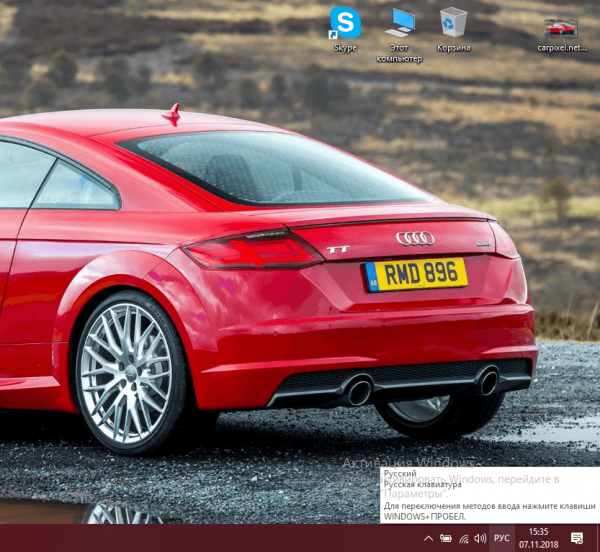
Поменяйте раскладку клавиатуры либо на «Панели задач» в правом углу, либо при помощи конфигурации Alt + Shift
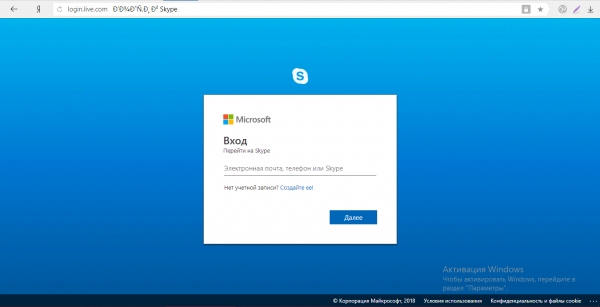
Пробуйте войти в «Скайп» на самом сайте — если выйдет, значит, проблема в программе или компонентах ОС
Проблемы со входом в Skype при верных логине и пароле: причины и решения
Если на ресурсе вы спокойно авторизовались под теми же данными от «учётки», значит, проблема собственно в утилите. Выбор метода решения зависит от типа ошибки, другими словами от текста, который возникает после плохой авторизации.
Ошибка ввода-вывода на диске
Эта поломка появляется из-за сбоя в настройках профиля. Юзеру нужно выполнить следующее:
-
На «Столе для работы» отыщите иконку «Этот компьютер» либо «Мой компьютер» в зависимости от версии «Windows». Щёлкните 2 раза по ней, чтобы запустить основное окно «Проводника» с списком подключённых дисков.

Откройте главную страницу «Проводника» со перечнем жёстких дисков при помощи ярлыка «Этот компьютер»
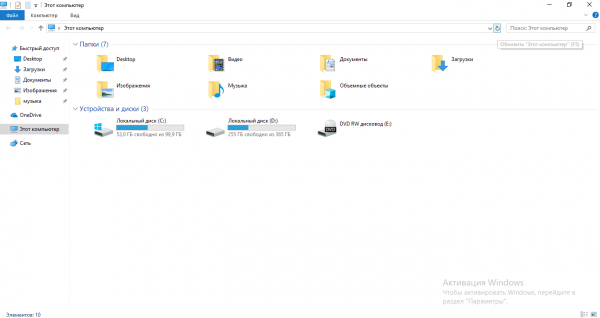
Кликните два раза по системному диску, другими словами тому, на котором поставлена ОС
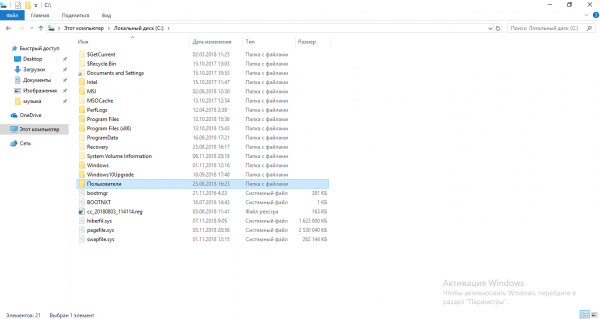
Поищите папку с списком пользователей и откройте её
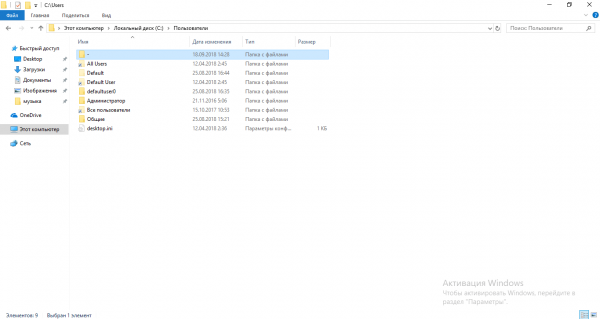
Откройте каталог с наименованием собственного профиля «операционки», в котором вы в этот фактор работаете
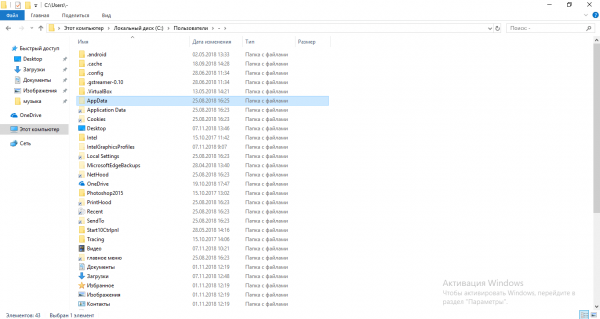
Запустите папку AppData, в которой хранятся данные всех приложений, установленных на ПК
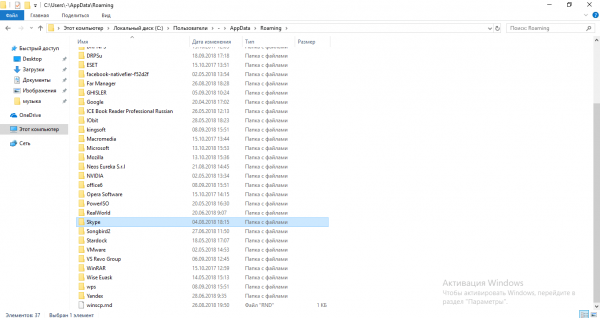
В каталоге Roaming поищите папку Skype
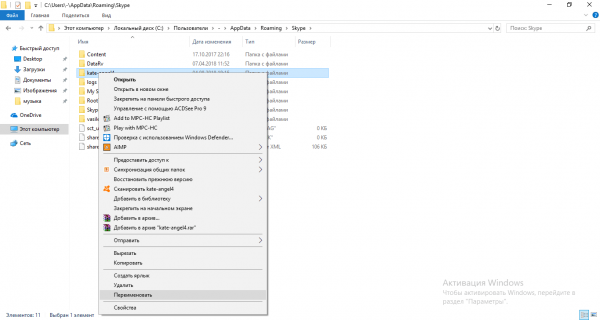
Переименуйте директорию профиля — прибавьте или удалите какие-нибудь символы
Запустить каталог Skype на системном диске можно и несколько иным, более быстрым и хорошим способом:
- На клавиатуре нажимаем одновременно на клавиши Win и R — это нужно для вызова на экране маленького окошка «Выполнить».
- В строку помещаем код %appdata%\Skype — было бы неплохо собственно скопировать и вставить, чем печатать ручным способом, чтобы неошибиться. Здесь же щёлкаем по ОК либо по Enter для выполнения кода.
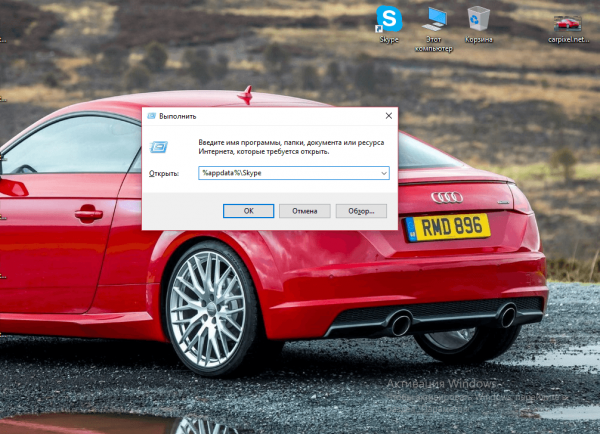
В строке «Открыть» введите команду %appdata%\Skype
Если у вас не вышло отыскать каталог AppData описанным методом, значит, система его «спрятала». Чтобы ОС стала демонстрировать спрятанные папки, необходимо сделать следующее:
-
В «Проводнике» кликните по вкладке «Вид», расположившейся сверху окна. На выпавшей панели сразу переведите взгляд на последнюю плитку «Параметры» — щёлкните левой кнопкой по ней.
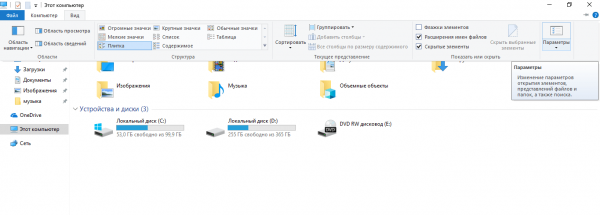
Щёлкните левой кнопкой по плитке «Параметры» на панели «Вид»
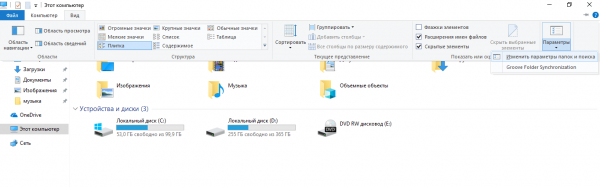
В контекстном меню подберите пункт «Скорректировать параметры папок»
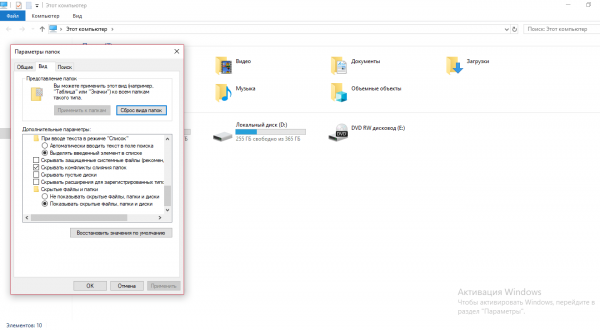
Во вкладке «Вид» прокрутите перечень показателей вниз — включите показ скрытых папок
Ошибка «Введённые данные для входа не распознаны»
Часто после попытки зайти в аккаунт юзер получает сообщение на главном экране «Скайпа» про то, что сервис не распознал данные для авторизации. При этом система просит, чтобы пользователь ввёл их опять. Впрочем это не решает ситуацию — вход осуществляется на самом сайте «Скайпа», однако не в программе. Что сделать в данном случае?
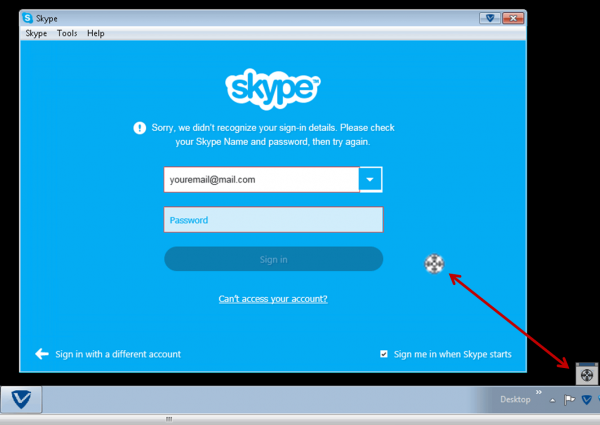
После не удачного входа может возникнуть сообщение про то, что система не смогла узнать данные для авторизации
Выходим из «Скайпа» и освежаем программу
Перед апдейтом утилиты следует полностью её закрыть — простой щелчок по крестику в правом верхнем углу тут не поможет:
-
Вызовите трей «Windows» — иконку в виде стрелки рядом часами. В меню отыщите значок «Скайпа», щёлкните по нему правой клавишей и в списке кликните по «Выйти».
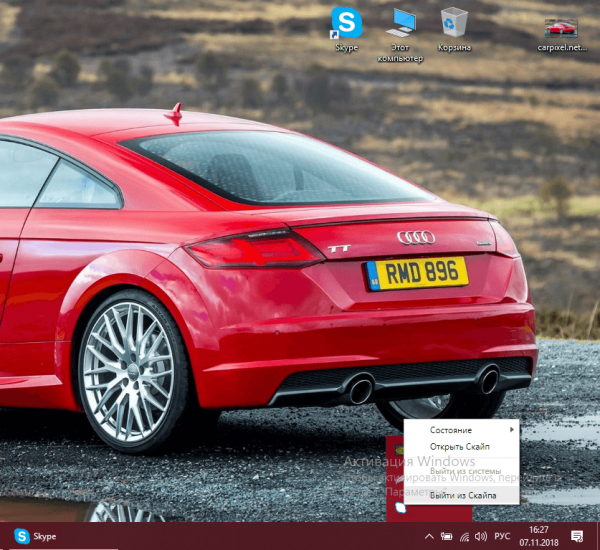
Выйдите полностью из «Скайпа» через трей Windows
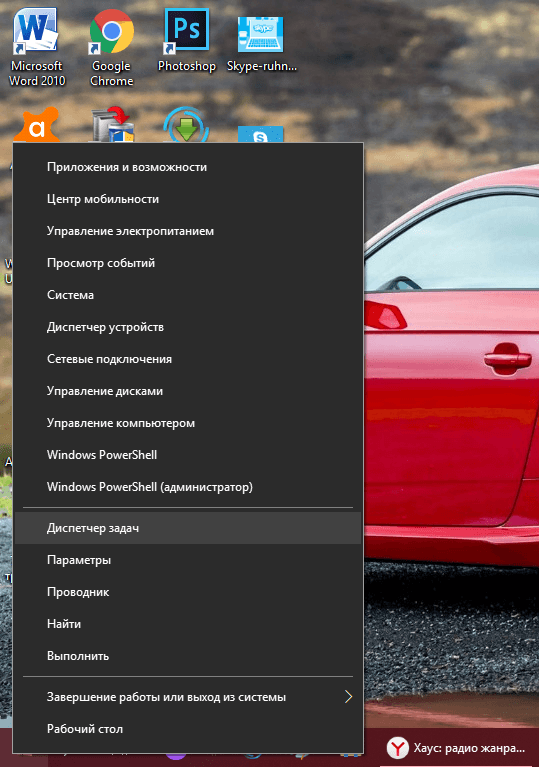
Подберите в контекстном меню кнопки «Пуск» пункт «Диспетчер задач»
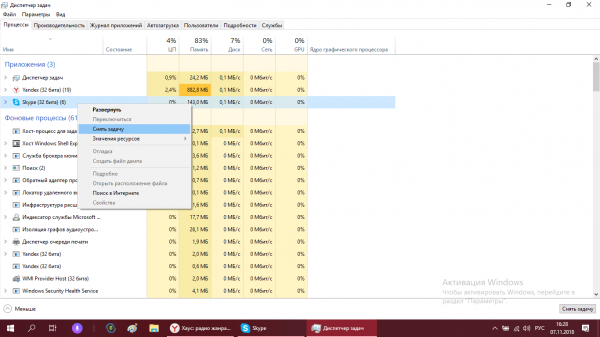
Снимите задачу с процесса Skype, если он есть в перечне
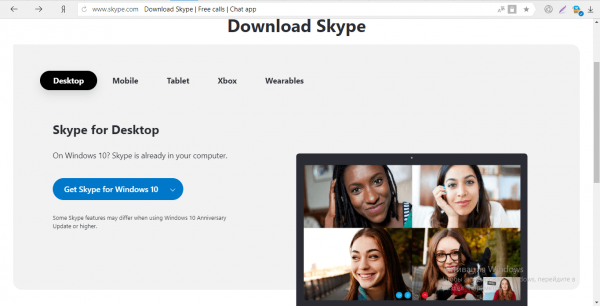
Загрузите инсталлятор «Скайпа» на официальном сайте, чтобы установить новую версию сверху старой
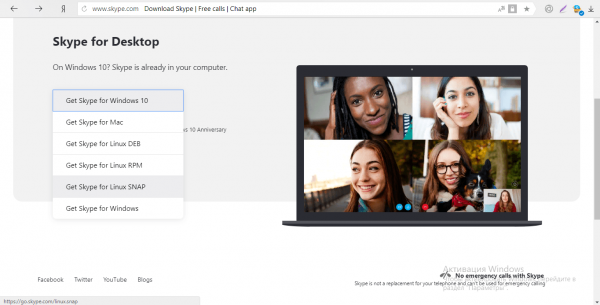
Подберите многофункциональную версию для абсолютно всех вариантов Windows
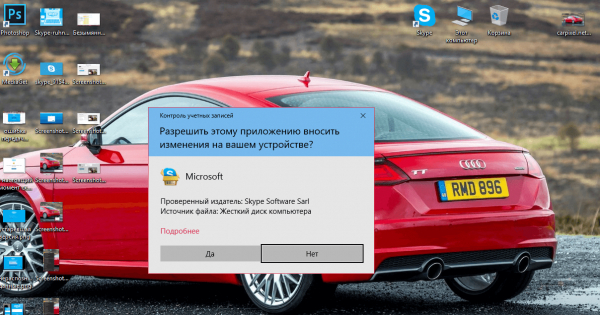
Кликните по «Да», чтобы разрешить инсталлятору вносить изменения в системе
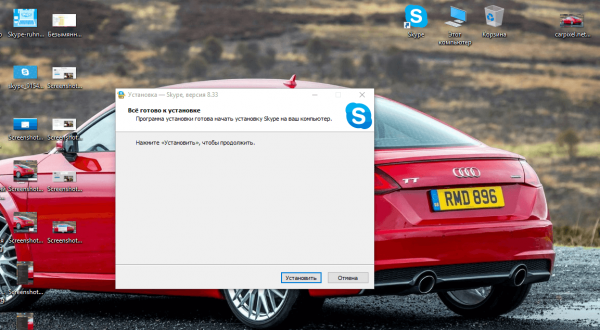
Запустите установку при помощи специализированной кнопки внизу
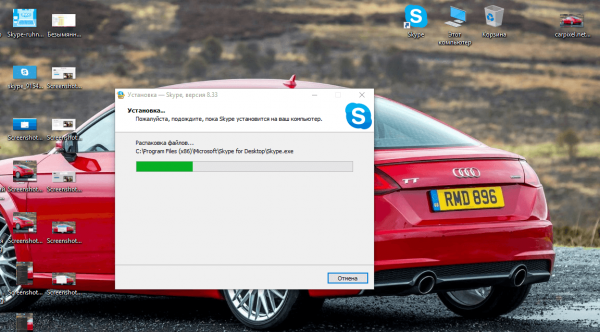
Подождите, пока инсталлятор установит новую версию «Скайпа» сверху старой
Полностью переустанавливаем Skype
Процедура состоит из 2-ух этапов: полное убирание утилиты с жёсткого диска, а потом повторная установка. Заключительный этап мы детально описали в разделе выше — скачивание инсталляции с официального ресурса и последующие маленькие действия в мастере установки. В настоящий момент рассмотрим подробно убирание.
Стандартное средство «Windows» для деинсталляции утилит имеет один огромный минус — оно не чистит «хвосты», которые остаются после удалённой программы, к примеру, записи в перечне. После повторной установки той же утилиты в системе начнут появляться конфликты — в работе приложения будут перебои.
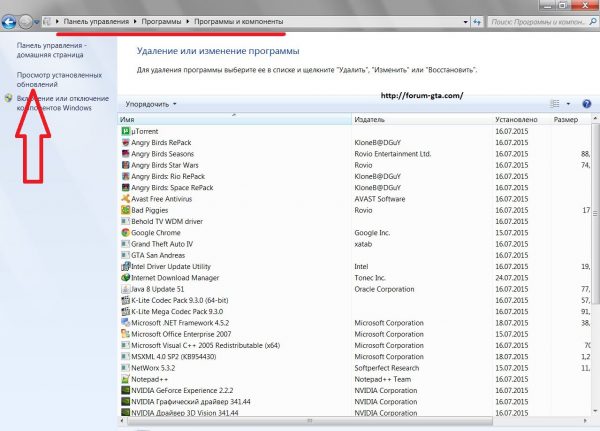
Вы можете удалить приложение обыкновенным способом — в системном окне «Программы и элементы»
Чтобы замечательно почистить систему от файлов любой программы, также и «Скайпа», необходимо воспользоваться специализированным приложением — деинсталлятором. Разберём процедуру на примере Revo Uninstaller — обычного, бесплатного и прекрасного средства:
-
Откройте официальный ресурс разработчика REVO GROUP. На странице с загрузками щёлкните по зелёной кнопке Free Download.
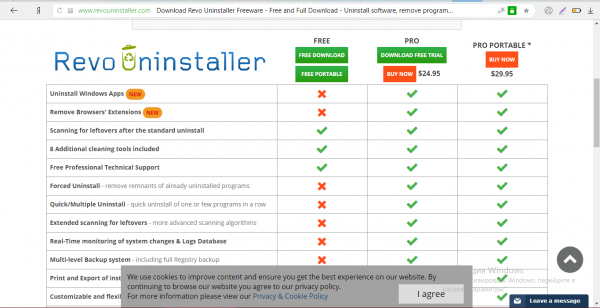
Скачайте бесплатную версию программы — кликните по кнопке Free Download
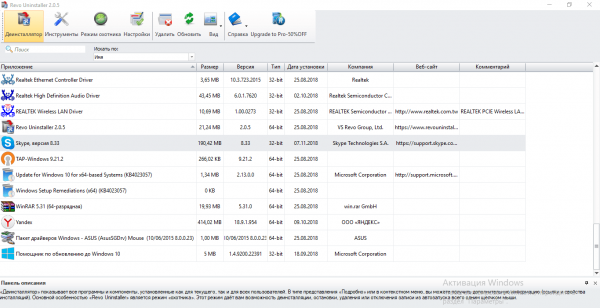
Отыщите Skype в перечне утилит, выдилите левой кнопкой пункт с ней, а потом нажмите на опцию «Удалить»
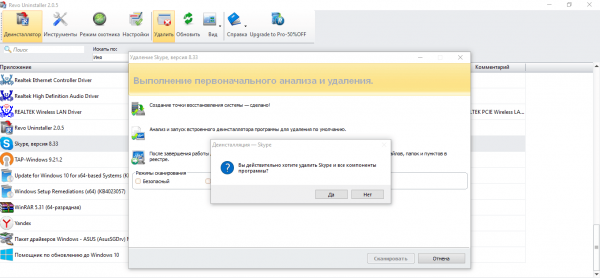
Щёлкните по «Да», чтобы доказать убирание
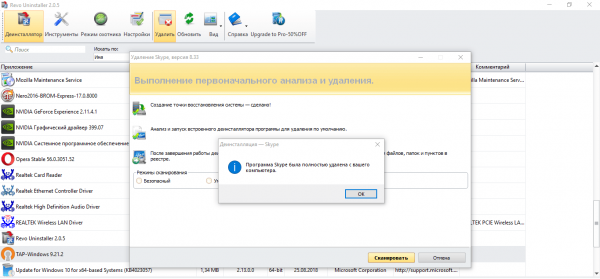
Кликните по ОК в диалоговом окне
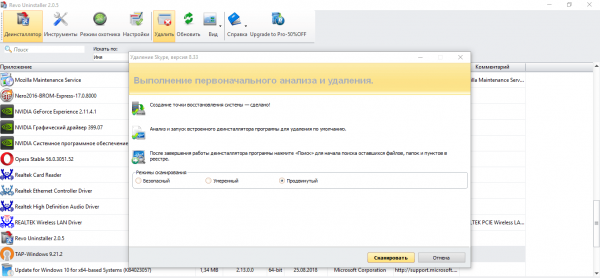
Подберите продвинутый вид проверки и нажмите на «Сканировать»
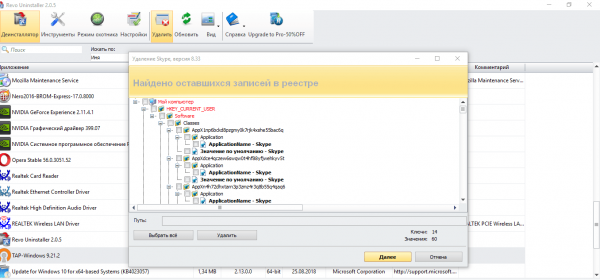
Уберите все записи реестра, которые остались после программы Skype
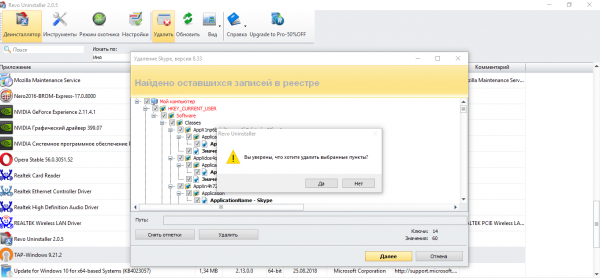
Кликните по «Да», чтобы дать знать программе, что вы точно желаете удалить все записи из реестра
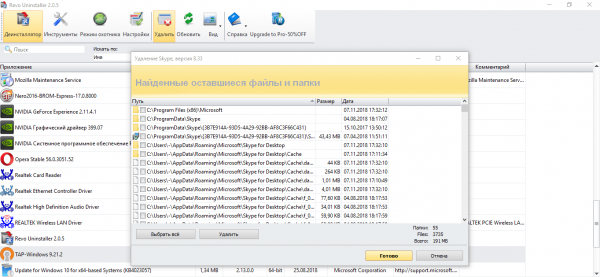
Уберите также все файлы и папки, которые остались после убирания «Скайпа»
Меняем серийный номер жёсткого диска
Если описанные выше инструкции не дали хороший результат, пробуйте заменить номер жёсткого диска при помощи маленькой специализированной утилиты:
- Скачайте программу Hard Disk Serial Number с сайта с каталогами программ, которому вы доверяете, так как с официальной страницы эту утилиту в настоящий момент загрузить невозможно.
- Откройте загруженный файл — программа будет сразу готова к работе, ставить её не стоит.
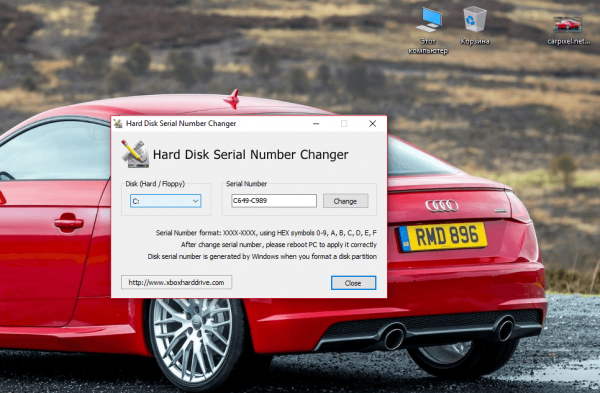
Поменяйте номер для системного диска в поле Serial Number
Вход нереален из-за ошибки передачи данных либо поломки с БД
Порой при попытке авторизоваться в «Скайпе» выскакивает уведомление про то, что случилась ошибка передачи данных — при этом сервис просит перезагрузить утилиту.
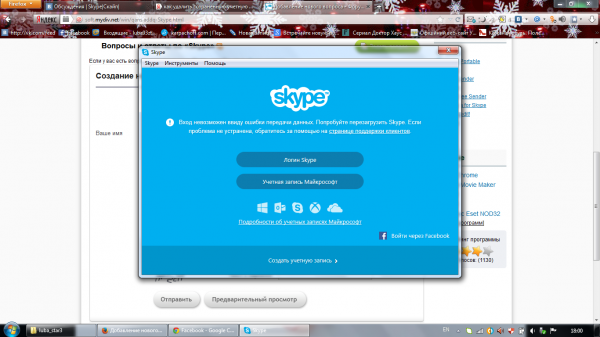
При ошибке передачи данных нужно убрать проблемные файлы «Скайпа»
Если перезагрузка не помогла (окончание соответствующего процесса в «Диспетчере задач» и вторичный пуск), опять закройте программу и сделайте следующие действия:
- Откройте в «Проводнике Windows» каталог с вашим профилем в «Скайпе» (в папке AppData на системном диске). Для этого воспользуйтесь детально изложенной инструкцией в разделе «Ошибка ввода-вывода на диске» данной публикации.
- В каталоге профиля поищите и уберите при помощи контекстного меню файл main.db с типом Data Base File.
- Вернитесь в папку Skype и уберите аналогичным образом файл с названием main.iscorrupt. После чего перезагрузите ПК и повторите вход в «Скайп».
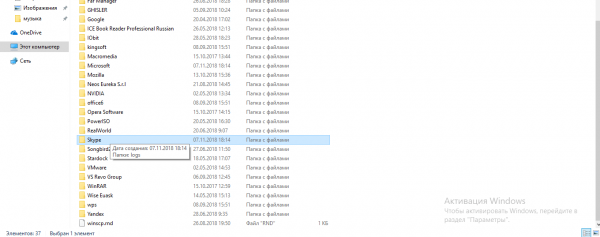
В папке Skype уберите файл main.iscorrupt
Проблема при входе из-за настроек MSIE
Типовый браузер MSIE (IE) является неотъемлемым элементом «Windows», от которого зависит работа многих утилит, которые связаны с интернетом, также и функционирование «Скайпа». Основой трудностей с авторизацией бывает как раз сбой настроек встроенного корреспондента. Чтобы поправить ситуацию, достаточно скинуть настройки браузера до показателей по умолчанию:
-
Закройте все окна запущенных утилит. Откройте IE через ярлык на «Столе для работы», системное меню «Пуск» или другим образом, к примеру, через «Поиск Windows» (в «десятке» он открывается отдельно от меню «Пуск»).
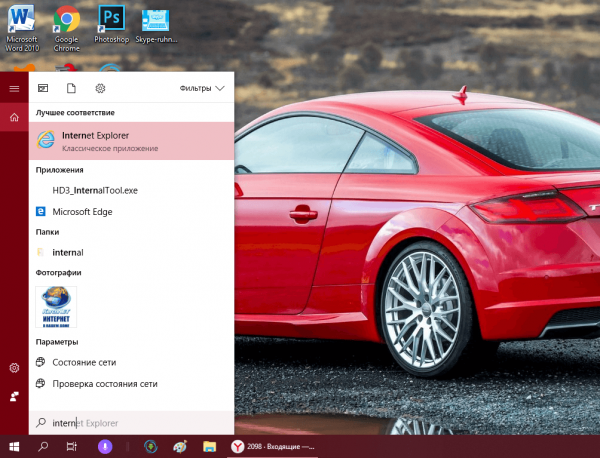
Откройте IE разным способом — можете воспользоваться панелью «Поиск»
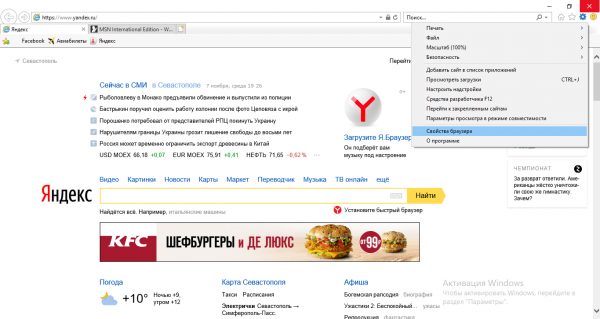
В меню подберите предпоследний пункт «Свойства браузера»
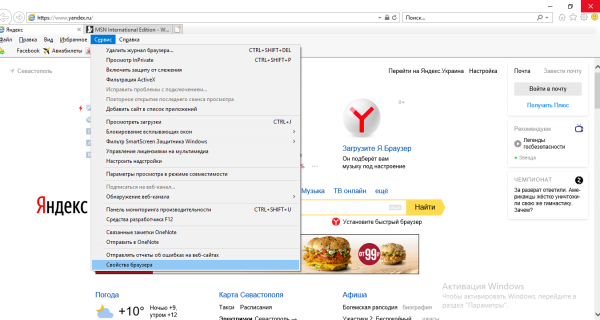
Окно «Свойства браузера» можно вызвать через меню «Сервис»
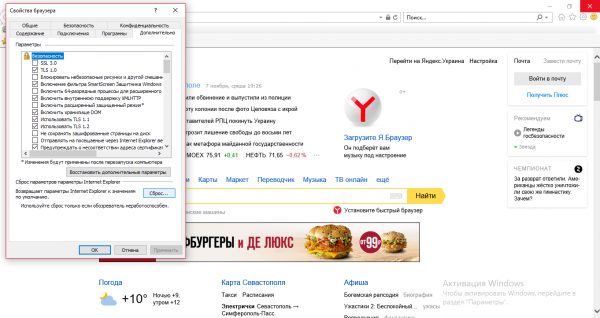
Во вкладке «Дополнительно» щёлкните по кнопке «Сброс»
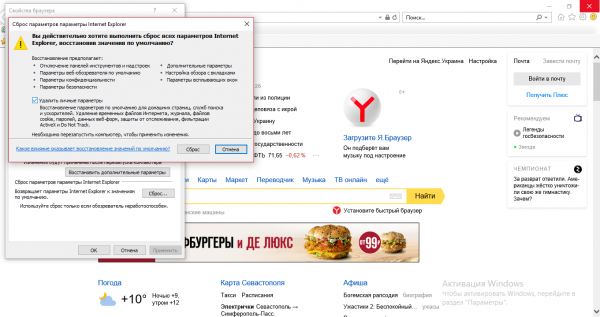
Отметьте пункт «Удалить персональные данные» и нажмите на «Сброс»
Видео: как скинуть настройки браузера «Интернет Эксплорер»
Сообщение «Случилась ошибка. Пробуйте ещё один раз»
Подобного рода сбой происходит благодаря наличию проблемных файлов в каталоге «Скайпа» на жёстком диске. Освободится от них можно так:
-
Зажмите на клавиатуре Win и R, а потом в появившемся окне «Выполнить» вставьте команду %appdata%\Skype — кликните по ОК.
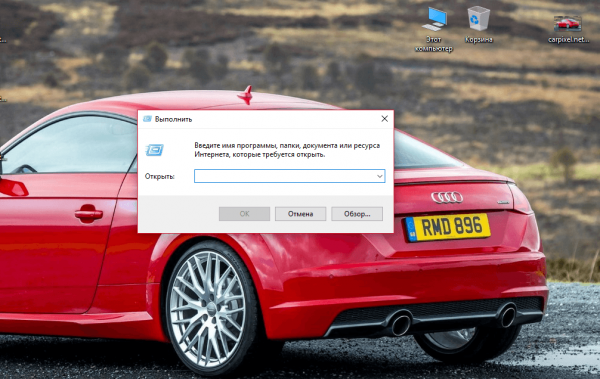
Через окно «Выполнить» откройте папку Skype
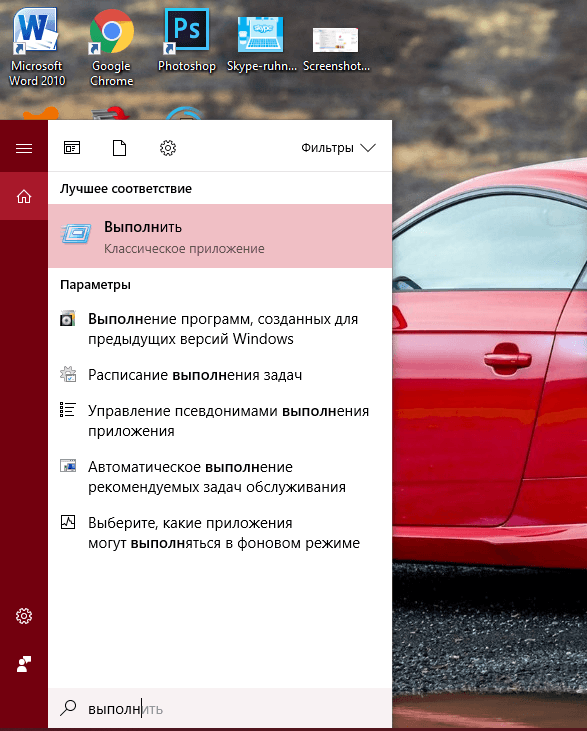
В «Поиске» введите запрос «Выполнить», а потом запустите традиционное приложение
Данный же метод помогает, если при входе возникло сообщение «Не удаётся запустить Skype, т. к. ваша система недоступна. Перезагрузите компьютер и повторите попытку». Используйте его, если обычная перезагрузка устройства не дала результатов.
Вы были отключены от сети, так как пользуетесь устаревшей версией
Если на главном экране возникло уведомление про то, что у вас поставлен старый вариант мессенджера для разговоров с видео, вам нужно как можно скорее сделать апдейт утилиты. Как это осуществить, было детально описано в разделе «Выходим из «Скайпа» и освежаем программу» в данной заметке.
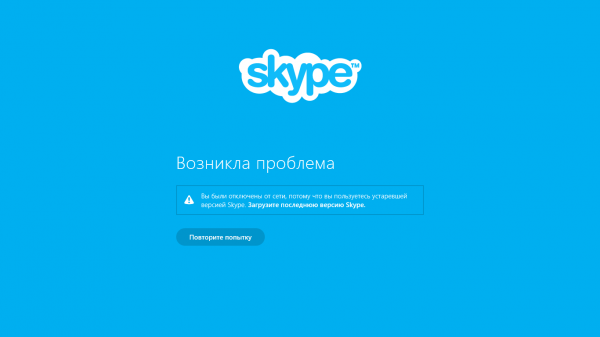
Если в сообщении указывается, что у вас устаревшая версия «Скайпа», загрузите оновление с официального сайта
Учётная запись приостановлена
При попытке входа может случиться сбой — система может подумать, что была сделана попытка неразрешенного входа, и закрыть на определенный период времени аккаунт (остановить). В данном случае вам нужно восстановить работу собственной «учётки» путём сброса прежнего пароля и установки нового:
-
Перейдите на эту официальную страницу «Скайпа»: support.skype.com/ru/account-recovery. Введите собственную email, телефонный номер или логин «Скайпа».
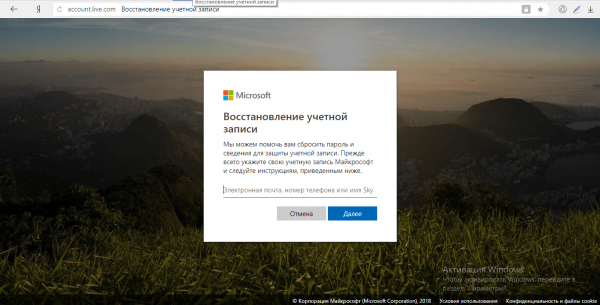
Для восстановления «учётки» введите адрес электронной почты, телефон или имя в Skype
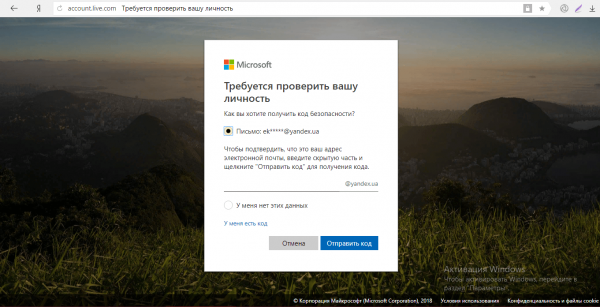
Введите спрятанные символы собственного адреса электронной почты, чтобы система убедилась, что это вы

Напишите код, который вам отправит разработчик по email
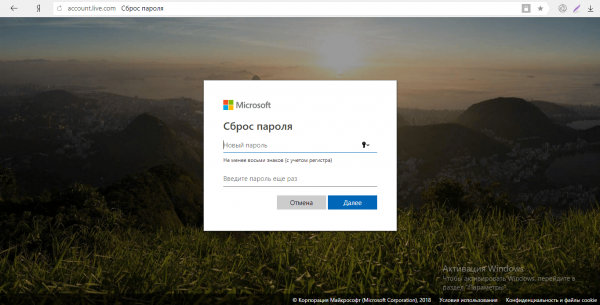
Введите 2 раза новый пароль и нажмите на «Дальше»
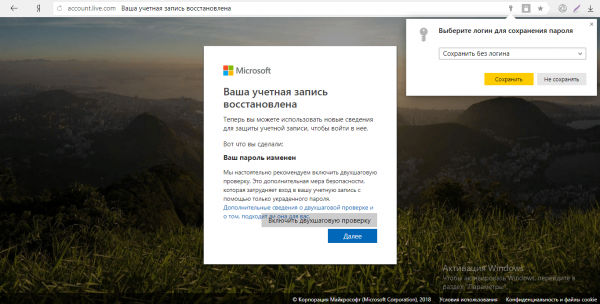
Кликните по «Дальше» в сообщении об успешном восстановлении доступа к учётной записи Skype
Если вы видите на странице входа погрешность «Ваш пароль был изменён», а в действительности вы его не меняли, вам нужно как можно быстрее скинуть этот пароль при помощи описанной инструкции.
Ошибка «Вы уже находитесь в Skype на этом компьютере»
Порой юзер забывает, что прежде уже открывал «Скайп» и входил в собственную учётку, опять запускает программу и пытается авторизоваться. В данном случае выскакивает сообщение про то, что пользователь уже находится в Skype на этом устройстве. Тут ничего не остаётся, помимо как, выйти правильно из мессенджера (через трей Windows как было описано в разделе «Выходим из «Скайпа» и освежаем программу» в данной заметке), а потом опять в него войти.
Интернет устал и уснул
Вход в «Скайп» будет невозможным при отсутствии интернета. О последнем могут говорить ошибки вроде: «Интернет устал и уснул», «Не получилось установить соединение», «На данный момент Skype недоступен». Что в данном случае делать? Необходимо проверить, есть ли на самом деле доступ к сети — откройте в любом браузере какой-нибудь сайт. Если страницы не грузятся, позвоните провайдеру и выясните в чём причина отсутствия интернета.
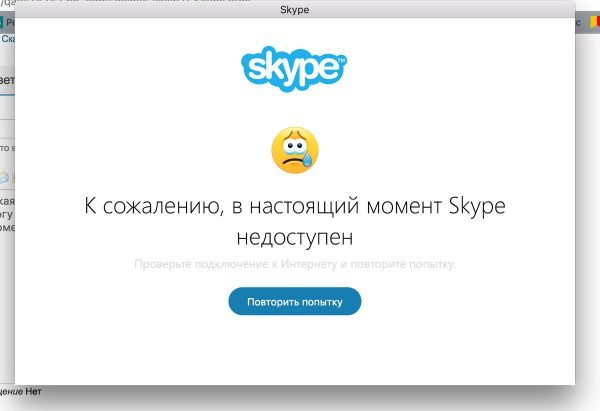
На входе в «Скайп» может появиться проблема с сетью — необходимо проверить, есть ли у вас на ПК интернет
Если с доступом все в порядке, повторите попытку входа. Если она оказалась также плохой, отключите антивирус и «Брандмауэр Windows». Первый вы можете деактивировать через трей, если у вас работает не типовый «Защитник Windows», а посторонняя программа. В настоящий момент рассмотрим, как на время выключить защиту «Брандмауэра»:
-
Запустите на экране «Панель управления» через иконку на «Столе для работы» или через панель «Поиск» или меню «Пуск». В поисковой строке необходимо только ввести слово «панель».
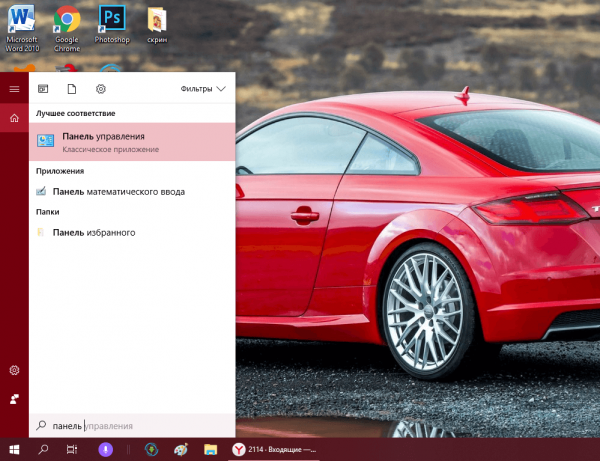
Введите в поисковую строку слово «панель» и откройте традиционное приложение в результатах
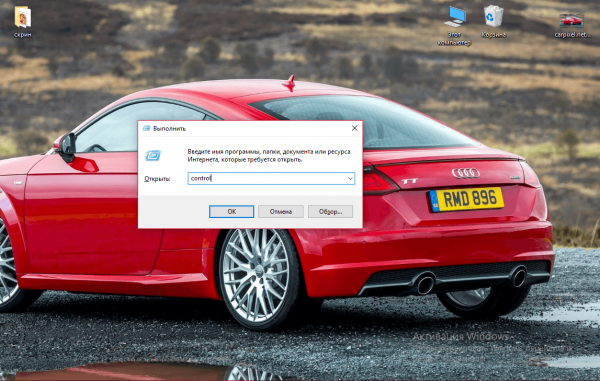
В строке небольшого окна введите команду control и нажмите на ОК
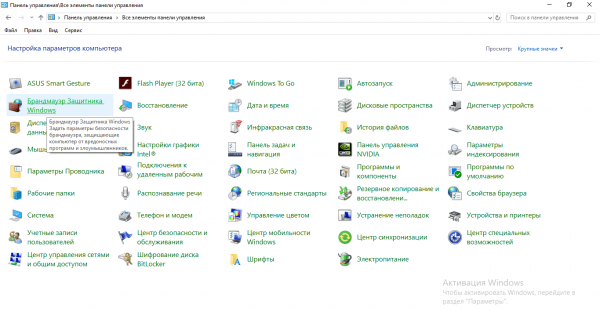
Поищите и запустите «Брандмауэр Защитника Windows»
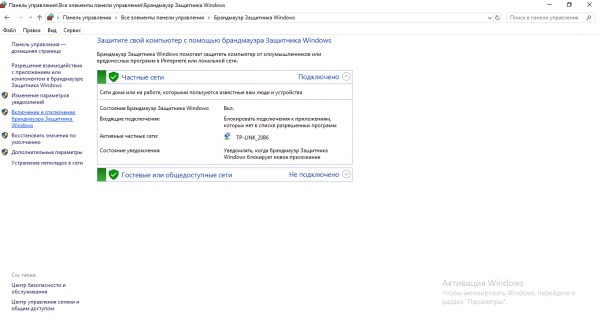
Перейдите по ссылке для деактивации «Брандмауэра Защитника Windows»
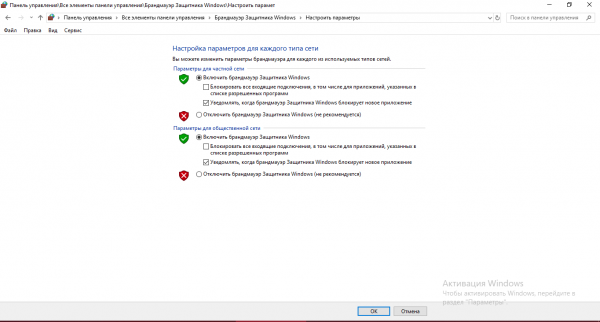
Отметьте пункты «Выключить» и нажмите на ОК
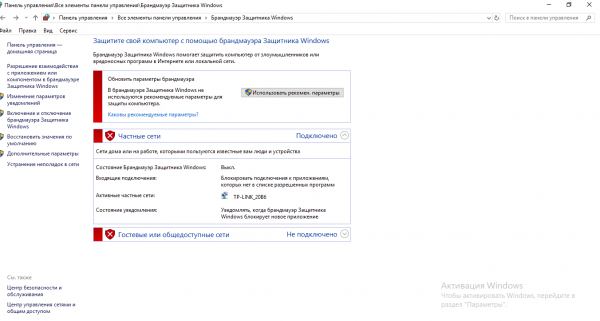
После выключения «Брандмауэра» необходимо проверить, можно ли войти в «Скайп»
Если «Скайп» показывает, что нет у вас интернета, но в действительности он у вас есть на ПК, пробуйте оновить или переустановить программу.
Видео: как включить или выключить «Брандмауэр Windows»
Проблемы со входом после изменения
Если у вас появились проблемы после следующего изменения программы, пробуйте применить следующие методы, описанные в прошлых разделах публикации:
- сброс настроек IE;
- убирание файлов shared с расширениями xml и lck в каталоге Skype в папке AppData;
- убирание папки профиля в такой же папке Skype.
Необходимо проверить на данной официальной странице статус «Скайпа», чтобы удостовериться, что службы входа работают в обыкновенном режиме. Должно стоять Normal для абсолютно всех пунктов списка. В другом случае вам нужно будет просто ждать, пока разработчик предпримет меры для устранения сбоя с авторизацией.
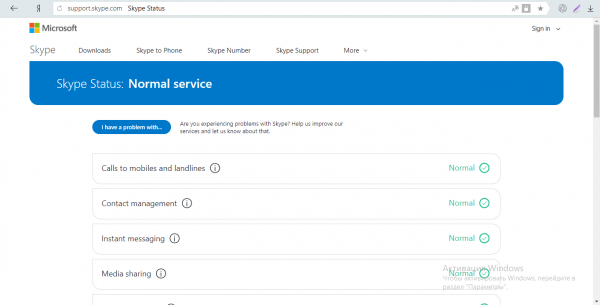
Напротив каждого пункта в перечне должно стоять слово Normal — это означает, что все службы «Скайпа» работают
«Скайп» просит учётную запись «Майкрософт»
С января 2018 года юзеры больше не входят в «Скайп» при помощи страницы Facebook. Взамен неё, к аккаунту Skype необходимо обязательно привязать аккаунт Микрософт. Без него в настоящее время вход в мессенджер нереален. Если при следующий авторизации система просит вас привязать «учётку» Микрософт, а у вас её нет, создайте её так:
-
Перейдите на страницу для создания аккаунтов «Майкрософт». Тут вы можете создать «учётку» через телефонный номер или же собственными силами выдумать наименование для собственной почты Микрософт, другими словами логина. Вариант с телефоном самый примитивный и быстрый, благодаря этому рассмотрим его.
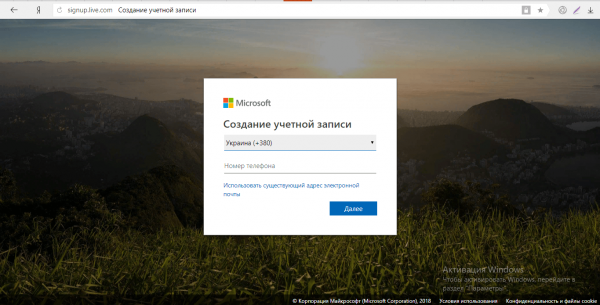
Кликните по первой строке, чтобы выпало меню с списком стран
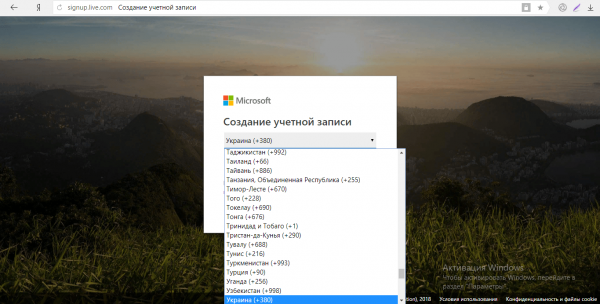
Подберите в списке собственную страну и подходящий ей код телефона
Когда аккаунт будет готов, переходите к привязке аккаунта Микрософт к «учётке» Skype:
-
Введите на странице авторизации данные от учётной записи Микрософт, которую вы только что создали, и войдите в систему.
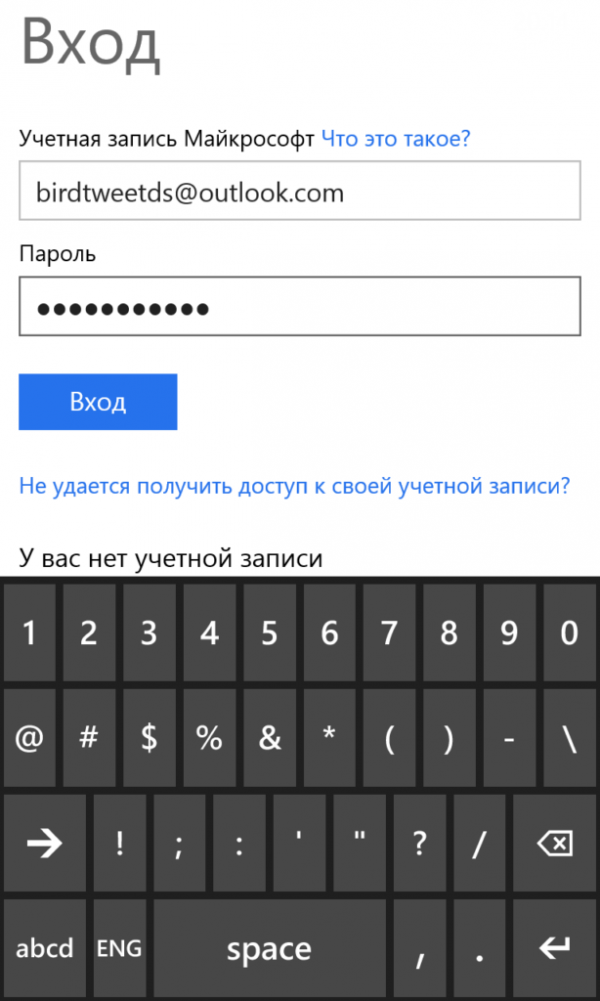
Введите данные от собственного аккаунта «Майкрософт»
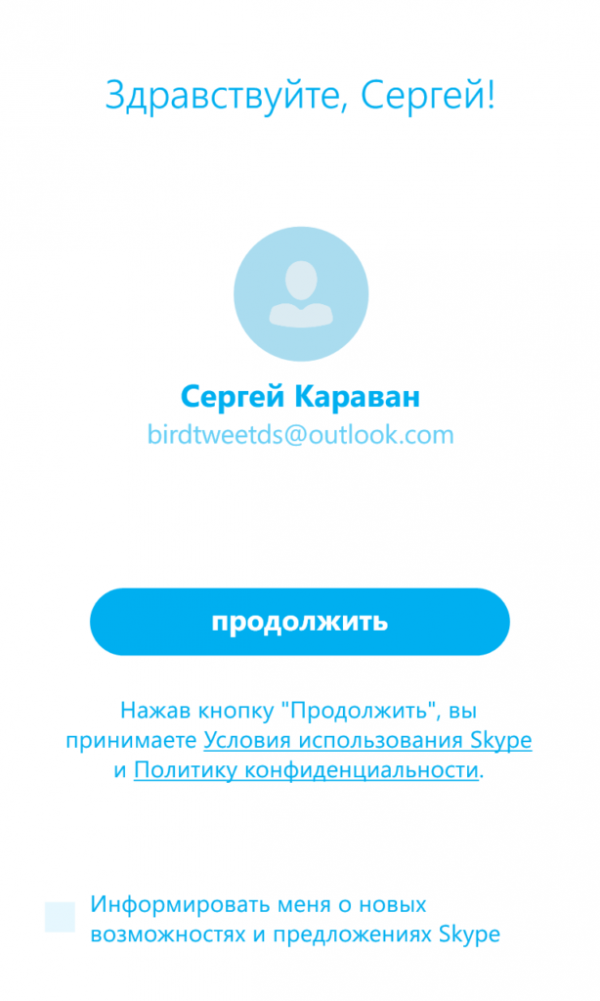
Щёлкните по клавише «Продолжать»

Кликните по «Да», чтобы связать два аккаунта
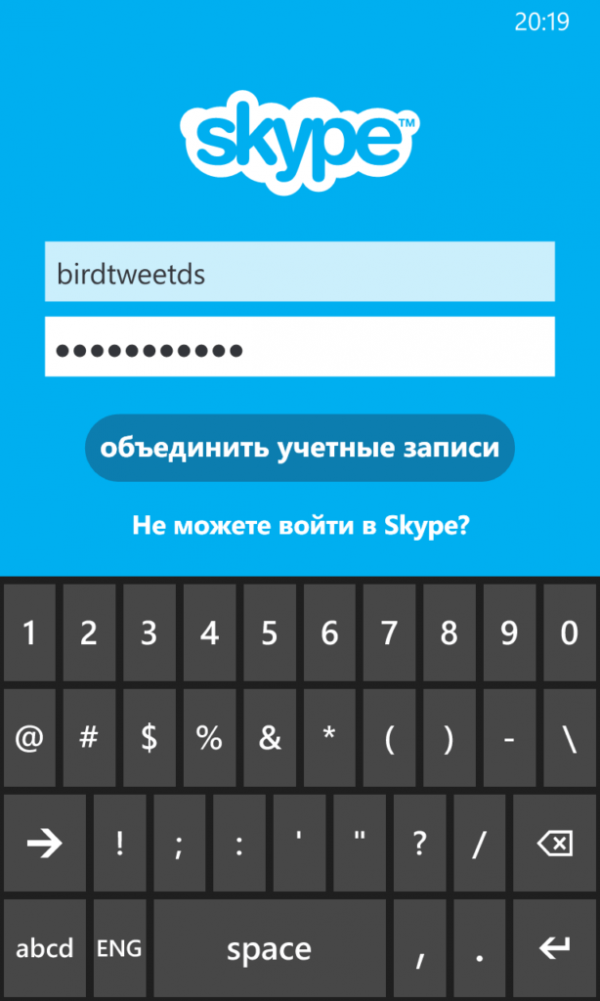
Введите данные от «учётки» «Скайпа» и объедините два аккаунта
Видео: как создать «учётку» Микрософт
Не получилось войти в Skype на телефоне с Andro >Если у вас есть уверенность в том, что у вас на устройстве работает интернет, однако в «Скайпе» на телефоне авторизоваться все равно не выходит, необходимо проверить работу служб входа, применяя способ, приведённый в разделе «Проблемы со входом после изменения» в данной заметке. Также сразу перезагрузите мобильный гаджет — возможно, дело в единичном сбое мобильной «операционки». После чего можете уже переходить к выполнению процедур ниже, если ничего не помогло.
Оновление мобильной «операционки»
С 2017 года компания Микрософт, хозяин «Скайпа», отключила данный мессенджер для девайсов с Android 4.0.1 и ниже. Если вы давно не обновляли мобильную ОС, сделайте это. Вам нужно перепрошить телефон.
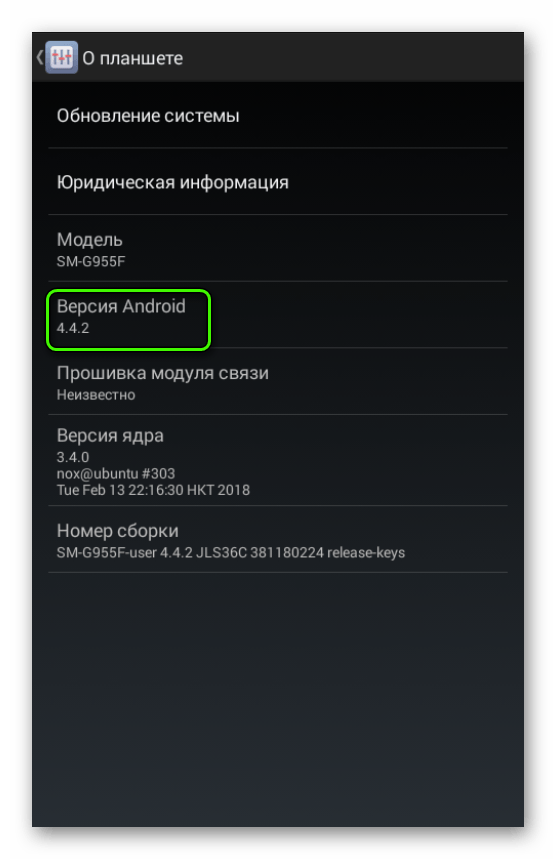
Посмотрите в настройках на номер версии Android, которая у вас вмонтирована в этот фактор
Установить новую версию можно через специализированное фирменное ПО от изготовителя смартфона или планшетного компьютера, которое ставится на компьютер. Если оновление для «операционки» будет доступно на сервере для вашего гаджета, утилита на ПК все проведёт инсталляцию собственными силами — необходимо будет только запустить данный процесс в специализированном разделе, к примеру, в блоке «Средства», если речь идёт о софте Kies для смартфонов Samsung. Определенные компании также дают возможность обновиться «операционке» «по воздуху» без применения дополнительных программ.
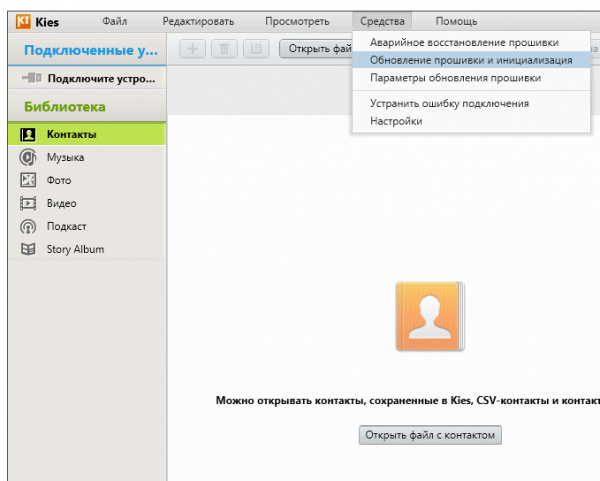
Запустите оновление firmware смартфона через специализированную брендовую программу
Если нет у вас этой программы или вы не знаете, как выполнить прошивку ручным способом, обратитесь в гарантийный центр к мастерам — вам поставят новый «Андроид», на котором будет работать «Скайп».
Очистка кэша и истории Skype
Во время общения юзера в чатах мессенджер копит много информации в собственном кэше. Если он заполнен, программа начинает не быстро работать, возможны также проблемы с авторизацией. Чтобы убрать все данные из данного хранилища, сделайте следующее:
-
В меню «Андроида» откройте раздел с настройками — иконка в виде шестерни. Перейдите в раздел «Приложения», «Диспетчер приложений» либо «Управление приложениями» в зависимости от версии ОС. Во вкладке «Все» или «Загружено» поищите Skype.
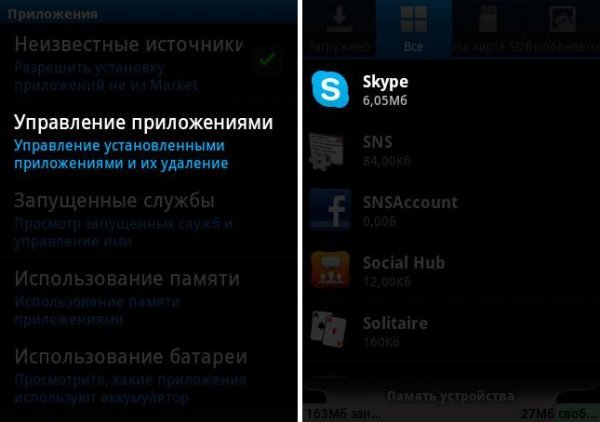
В настройках поищите раздел «Управление приложениями», а потом отыщите в перечне Skype
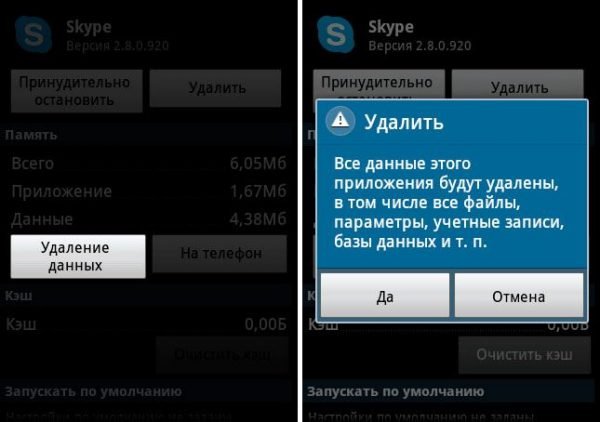
Подтвердите убирание данных «Скайпа»
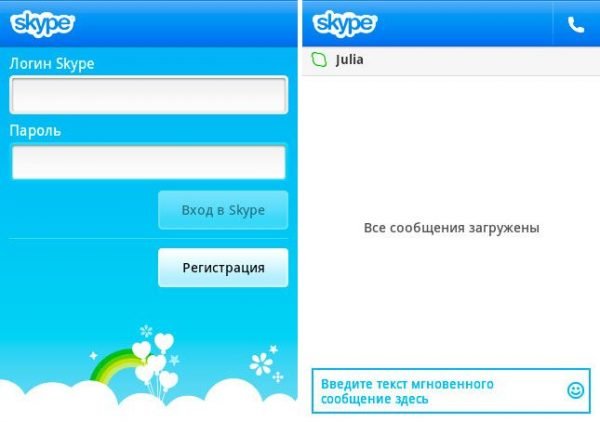
Пробуйте опять войти в «Скайп»
Оновление или переустановка мессенджера
Проблематику с авторизацией способна решить оновление самой утилиты: если у вас стоит старый вариант, программа будет отказываться работать. Если вы прежде не устанавливали автоматичный апгрейд для собственных приложений, сделайте это ручным способом: зайдите в Play Market и откройте в нём раздел «Мои приложения», поищите там Skype и тапните по «Оновить» (Update) — магазин сам загрузит необходимые файлы и инсталлирует их в системе.
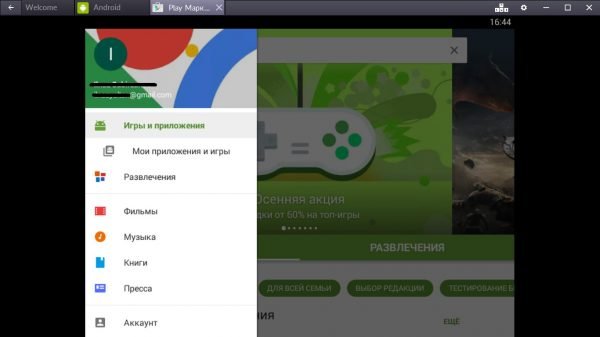
Во вкладке «Мои приложения и игры» поищите Skype и нажмите на «Оновить»
Если апдейт не помог, примите иную меру — полностью уберите, а потом снова установите программу через тот же Play Market:
- На такой же странице о приложении с кнопкой для очищения кэша тапните по второй клавишей «Удалить». Нажмите на «Да», таким образом подтверждая, что вы желаете освободится от «Скайпа», хотя и на определенный период времени.
- Перезагрузите устройство, а потом откройте Play Market — собственно на этом официальном ресурсе мы и советуем ставить программу. Сверху в поисковой строке начните сразу вводить наименование мессенджера. Откройте страницу магазина в поиске, которые появятся тут же, если у вас быстрый интернет.
- На странице с описанием утилиты можно тоже удалить приложение — просто нажать на соответствующую кнопку. Если вы уже деинсталлировали «Скайп» в настройках, тапните по зелёной кнопке «Установить».
- Нажмите на «Принять» в диалоговом окне. Если у вас на девайсе будет довольно места, магазин сам загрузит и поставит вам программу. Ждите завершение процедуры.
- Когда процесс завершится, возникнет новая зелёная кнопка «Открыть» — нажмите на неё. Введите данные для авторизации.
Если вам не удаётся авторизоваться в «Скайпе», в первую очередь пробуйте зайти в собственный аккаунт на ресурсе программы, а еще проверить работу служб входа Skype. Если это не дало результат, выйдите полностью из «Скайпа» через трей Windows и опять войдите, переустановите либо просто обновите утилиту. Также может выручить убирание проблемных файлов на системном диске, связанных со Skype, и сброс настроек MSIE.