Содержание
Как можно удалить или выключить Микрософт Edge
Микрософт Edge — это разработка Микрософт, которая нашла своё использование в Windows 10 и заменила типовый браузер MSIE в 2015 году. Новая программа была призвана потеснить Гугл Chrome и отобрать часть его аудитории. Однако не получилось и браузер, для многих пользователей, стал обузой. Чтобы сэкономить место его лучше было удалить, однако, это не очень просто, так как программа вшита в операционную систему.
Можно ли удалить корреспондент Микрософт Edge полностью
Микрософт Edge возможно не только удалить с компьютера, но и также просто «обезоружить». Если пользователю просто бесполезен браузер в этот фактор, но может потребоваться в перспективе, корреспондент от Микрософт можно выключить. Это можно создать либо ручным способом, либо с помощью специализированного ПО от посторонних разработчиков. Разумеется, от Билла Гейтса аналогичной программы подождать будет невозможно.
Удалить «Эдж» также можно, Для этого необходимо воспользоваться одним из трёх ключевых вариантов:
- деинсталляция программы через оболочку PowerShell;
- убирание браузера посторонними утилитами;
- безжалостным методом, через устранение папки программы в обстановке ОС.
До убирания браузера стоит произвести одну несложную операцию: выгрузить корреспондент из оперативки. В другом случае система не даст возможность удалить применяемые файлы. Для этого открываем программу «Диспетчер задач» и во вкладке «Подробности» снимаем все задачи, что имеют в собственном наименовании MicrosoftEdge.
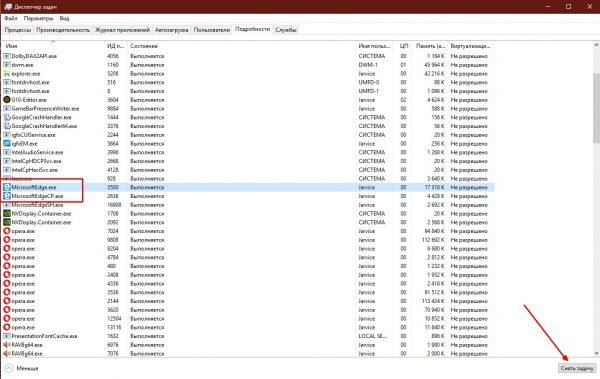
Во вкладке «Подробности» отключаем все процессы браузера
Как убрать Микрософт Edge с компьютера через убирание папки с файлами браузера
Самый примитивный и надёжный способ для спасения системы от корреспондента «Эдж» — это убирание директории с программой.
-
Любым файловым менеджером открываем директорию C:\Windows\SystemApps.
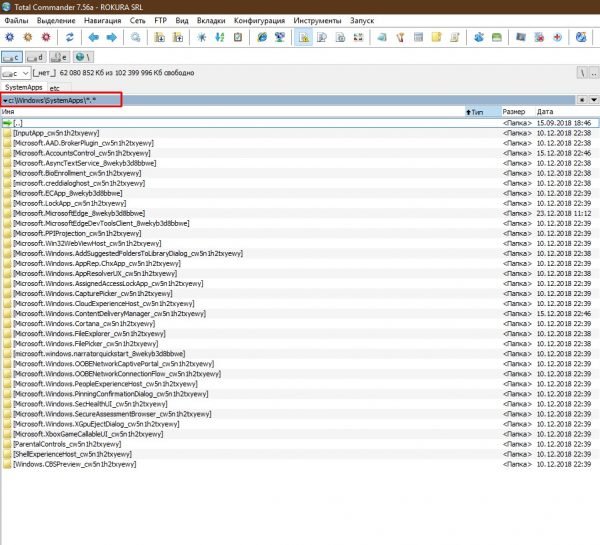
В директории с адресом C:\Windows\SystemApps находятся все папки с приложениями Windows 10
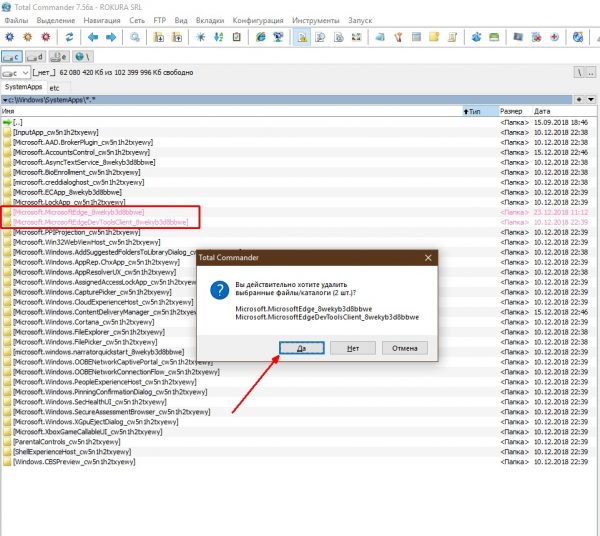
Выделяем папки браузера и удаляем их с компьютера
Если например в процессе убирания появляется ошибка, перезагружаем ПК, опять очищаем оперативную память от процессов браузера и повторяем убирание.
Как удалить Микрософт Edge через утилиту PowerShell
Только один способ для убирания браузера «Эдж», который рекомендует применять команда разработчиков Windows 10 — это деинсталляция программы через оболочку PowerShell. Новый терминал понемногу будет менять консоль «Командная строка», однако данный процесс распланирован на годы.
Через PowerShell можно управлять отдельными элементами Windows 10, приложениями из «Магазина» и многим иным.
-
В меню «Пуск» находим папку Windows PowerShell, после через контекстное меню одноимённого файла запускаем оболочку от имени администратора.
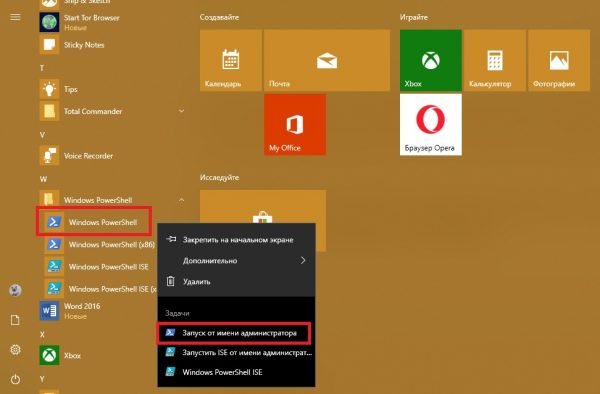
Через меню «Пуск» запускаем PowerShell от имени адсинистратора
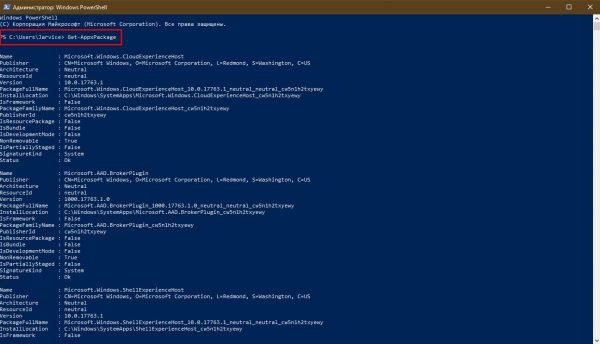
В терминал прописываем команду Get-AppxPackage и нажимаем кнопку Enter
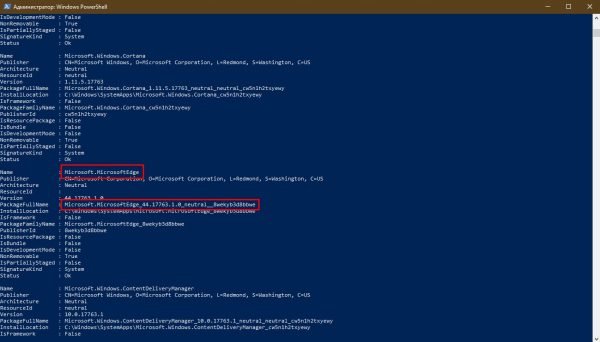
Копируем значение строки PackageFullName
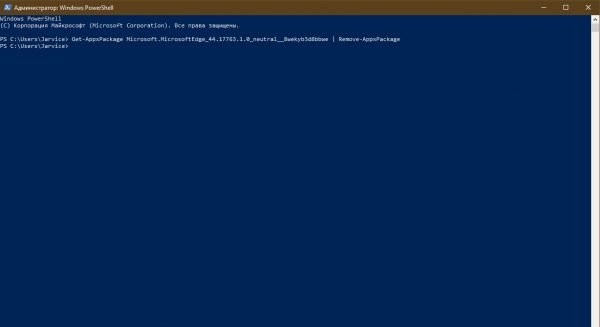
С помощью полного имени браузера генерируем команду для его убирания
Итоговый вид команды для убирания браузера будет таким: Get-AppxPackage Микрософт.MicrosoftEdge_44.17763.1.0_neutral__8wekyb3d8bbwe | Remove-AppxPackage, впрочем команда имеет версию корреспондента, потому внешний вид числовой составляющей отличается. Собственно поэтому показан весь механизм убирания.
Есть ещё одна команда для убирания Edge с компьютера. Правда смысл её в том, чтобы физически удалить директорию браузера, а не деинсталлировать программу. Скрипт смотрится вот так: remove-item $env:localappdata\Packages\Microsoft.MicrosoftEdge_8wekyb3d8bbwe\* -recurse -Force 2>$null.
Как выключить корреспондент Edge при помощи посторонних приложений
Типовые механизмы для убирания элементов Windows не единственные во вселенной, что могут управлять элементами ОС. Посторонние приложения также в состоянии спасти вас от ненужного браузера. Разработчики-энтузиасты разработали очень остроумный путь, для блокирования браузера. Работает он так: нужно запустить только маленький скрипт с простым интерфейсом и 2-мя кнопками.
Блокировка браузера проходит буквально в несколько кликов.
- Скачиваем утилиту Edge Blocker с официального сайта.
- Запускаем программу, после для блока корреспондента в интерфейсе прожимаем кнопку Block, а для отмены нажимаем Unblock.
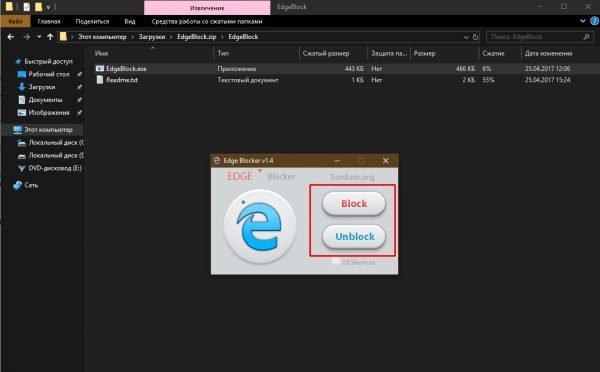
С помощью утилиты Edge Blocker блокируем браузер Микрософт Edge
Как реконструировать Edge после убирания
Возобновление браузера после убирания или вследствие ошибки диска проходит в оболочке PowerShell, как и единственный правильный способ его убирания.
- Открываем терминал, как показано в примере выше.
- В строку запуска команды помещаем запрос Get-AppXPackage -AllUsers -Name Микрософт.MicrosoftEdge | Foreach
и нажимаем кнопку Enter.
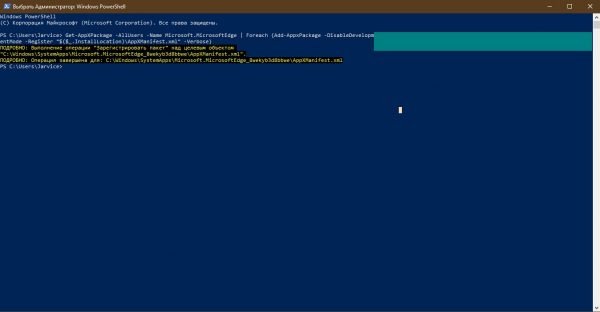
Запускаем процесс восстановления браузера и ожидаем его окончания
Видео: как запустить установку браузера Edge
Удалить Микрософт Edge в Windows 10 довольно легко. Это можно создать несколькими главными способами. В то же время реконструировать браузер также не представляется проблемным, в Windows.