Содержание
Как пользовать менеджером браузеров Yandex и как удалить его

Компания Yandex занимается не только поисковой системой, но и производством своего Яндекс Браузера. При этом к данному браузеру выпустили добавочная программа — менеджер браузеров. Одни считают её полезной, иные — вредоносной.
Зачем нужен менеджер браузеров
Менеджер браузеров — маленькая утилита, помогающая установить браузер, поисковик, файл host и домашнюю страницу по умолчанию. Разумеется, все это можно создать через настройки системы или применяемого браузера, но когда нужно часто менять эти параметры, удобнее, чтобы настройки были вовремя под рукой в маленьком окне.
Однако у менеджера есть отрицательная сторона — достаточно часто он попадает на компьютер обманными способами. К примеру, при установке какого-нибудь приложения вы забыли снять некоторые галочки, таким образом дав своё согласие на установку дополнительных маркетинговых утилит, а среди них оказался описываемый менеджер. Из-за этой собственной характерности менеджер часто приравнивается к вирусным программам, причём абсолютно правильно.
Если менеджер проникнет в память компьютера, то начнёт запускаться собственными силами и работать регулярно, другими словами будет оттягивать на себя часть системных ресурсов. На случай, когда пользователь не собирается пользоваться им, выходит, что он нагружает систему напрасно.
Как скачать и применять программой
Если вам необходим менеджер, вы можете скачать его бесплатно с официального сайта Yandex — https://yandex.ru/soft/bm/. Установив программу, вы сумеете выполнить следующие действия:
-
В главном окне утилиты есть перечень показателей, за которые обязан отвечать менеджер. Если вы не желаете, чтобы он устанавливал те либо другие настройки, переведите ползунок в неактивное состояние. Для перехода к установке всех показателей кликните по кнопке «Настройка поиска и домашней страницы».
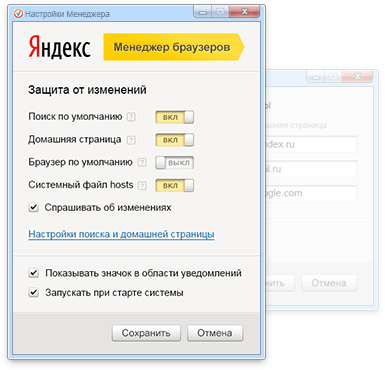
На главной странице можно настроить возможности менеджера
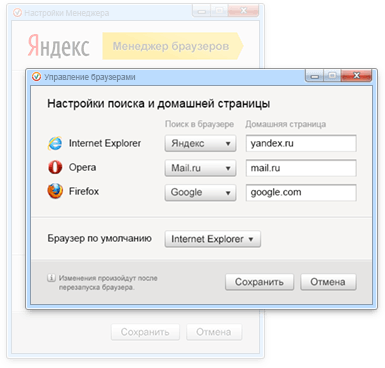
Выбираем браузер и поисковик по умолчанию
Выше описаны все возможности менеджера браузеров. Больше он ничего не умеет, благодаря этому вам предстоит самим решить, необходима ли вам столь малофункциональная программа.
Убирание менеджера
Если менеджеру получилось пробраться на ваш ПК, а пользоваться вы им не желаете, стоит его стереть. В первую очередь нужно попробовать самый примитивный, однако не всегда работающий способ. А дело все в том, что менеджер обладает характеристиками вируса, благодаря этому пытается остаться в памяти системы даже после убирания. Если вы увидите, что после очищения менеджер все равно остается, воспользуйтесь инструкцией из пункта «Что сделать, если удалить менеджер не вышло».
-
Разверните панель управления. Найти её можно с помощью системной поисковой строки.
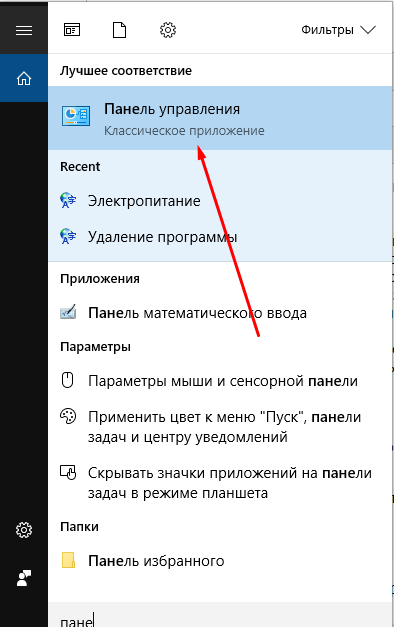
Открываем панель управления
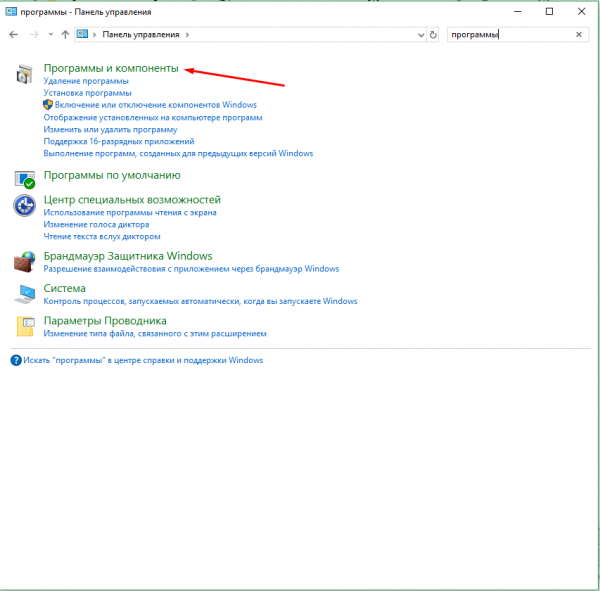
Открываем раздел «Программы и элементы»
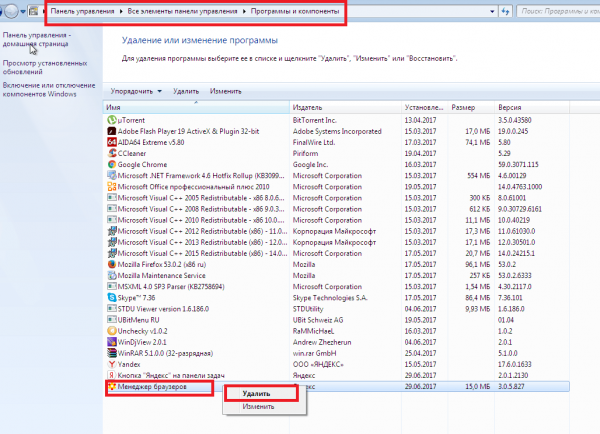
Выделяем менеджер и жмем кнопку «Удалить»
Убирание можно считать оконченным, однако нужно удостовериться в том, что менеджер всё-таки стёрт. Благодаря этому перезагрузите компьютер и необходимо проверить перечень установленных программ, возможно, он опять восстановился.
Видео: убирание менеджера браузера
Что сделать, если удалить менеджер не вышло
Если вы увидели, что менеджер после убирания через панель управления опять возник, нужно будет применять иной вариант его убирания:
-
Разверните командную строку от имени администратора. Отыскать её можно с помощью системной поисковой строки.
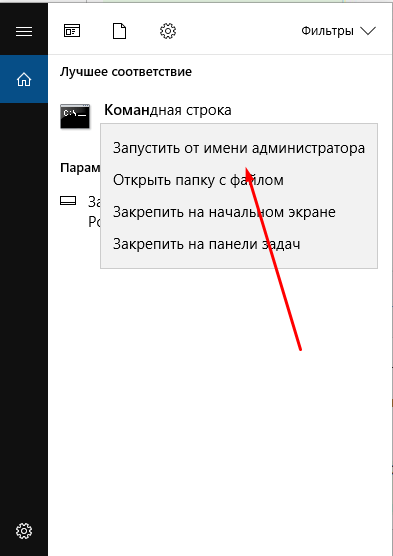
Открываем командную строку от имени администратора
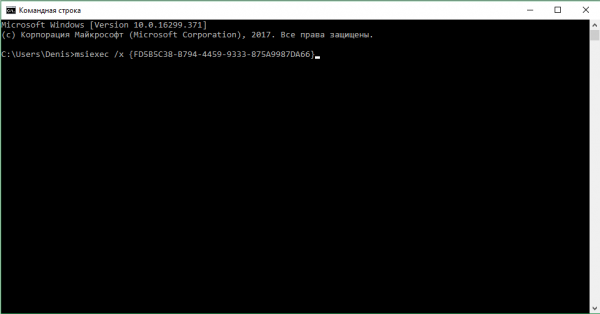
Выполняем команду msiexec /x
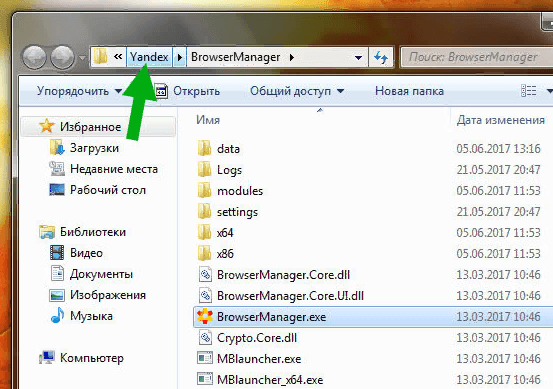
Выделяем папку и жмем кнопку «Удалить»
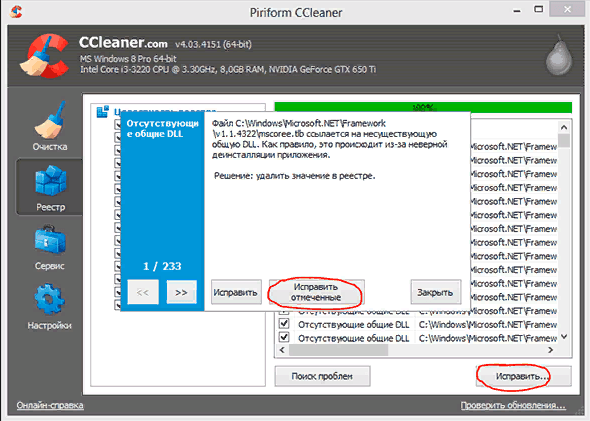
Удаляем все лишние с помощью CCleaner
Менеджер браузеров в определенных ситуациях полезная, а в определенных вирус. При помощи него можно подобрать браузер и поисковик по умолчанию. Удалить менеджер можно через панель управления. Но порой нужно будет стирать его через командную строку, очистив при этом ручным способом его папку и с помощью посторонних программ реестр.