Содержание
Как реконструировать удалённые фото на айфон, iPad и iPod touch: пошаговые инструкции

Фотографии в айфоне — это память о счастливых моментах жизни, интересных людях и ярких событиях. Потерять их все из-за нечаянного сбоя или халатности бывает очень жалко. Есть несколько вариантов реконструировать не так давно удалённые снимки — типовыми опциями приложений и посторонними программами.
Когда нужно возобновление фото и может быть ли это
Если как то вы не выявили собственные любимые фотографии в айфоне, это могло быть вызвано следующими причинами:
- Сбросом настроек айфон.
- Случайным нажатием неправильной кнопки во время обработки или сохранении фотографий.
- Сбоем в работе устройства.
Какой бы ни была причина отсутствия фотографий на вашем гаджете, шанс реконструировать их остаётся всегда. Главное, что необходимо запомнить — следует заняться восстановлением немедленно, а по мимо этого выполнить ещё ряд действий:
- Только не пользоваться телефоном, не ставить и не запускать приложений, не делать новых фото до момента возврата старых. Удалённые фотографии какое то время присутствуют в памяти устройства, но участки, где они записаны, помечаются как содержащие удалённые данные, благодаря этому если вы начнёте широко применять iPhone, в них запишется новая информация. Тогда процедура восстановления не даст необходимого результата — часть фотографий будет «битыми», иные совсем не получится вернуть.
- Отключите Вай-фай и мобильные данные на устройстве, чтобы не затереть участки.
- Не нужно откладывать восстановительную процедуру и не прерывайтесь, если начали. Так шансы опять получить удовольствие любимыми снимками будут намного выше.
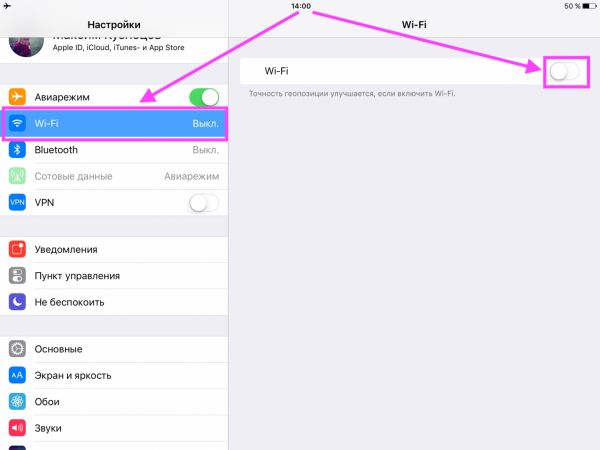
Для того чтобы нечаянно не затереть участки, в которых записаны потерянные фотографии, нужно тут же выключить Вай-фай и мобильный интернет
Перед тем как приступить к восстановлению, познакомьтесь со разными способами, оцените собственные техвозможности и начните с очень простого — возможно, только он даст возможность без ненужных не постоянных расходов вернуть все данные.
Возобновление фото на айфон, iPad и iPod touch вмонтированными средствами
Фотографии могут исчезнуть не только с айфона, но и с иных гаджетов Apple — iPad и даже iPod Touch. Принять такое непросто, но способы восстановления годятся для всех данных устройств, так что не нужно опускать руки. Одни способы окажутся продуктивными для устройств с абсолютно любой версией ОС, иные выйдет выполнить исключительно на iOS 8 и выше.
Загрузка резервной копии iTunes
Первое, что приходит в голову — это воспользоваться опцией восстановления из резервной копии iTunes. Однако Для того чтобы это вышло, такая копия должна у вас быть. Если вы делали её совсем недавно, то выполняйте инструкции по восстановлению:
- Подсоедините ваше устройство (iPhone, айпад или айпод) к персональному компьютеру или ноутбуку и запустите программу iTunes.
- Подберите устройство, на котором требуется реконструировать данные.
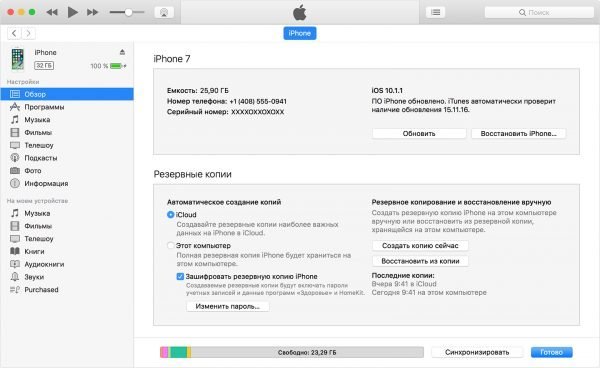
После запуска iTunes нужно подобрать необходимое устройство и перейти в раздел запасного копирования и восстановления данных
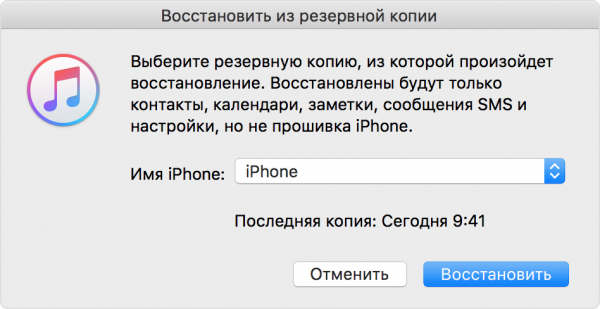
После выбора подходящей резервной копии нужно нажать кнопку «Реконструировать»
Необходимо учитывать, что подобный вариант сработает, только если вы не делали синхронизацию с ПК сразу после убирания фотографий. Именно во избежания такого поворота событий и нужно было выключить доступ ко всем сетям с вашего айфона.
Видео: как реконструировать данные из резервной копии
Возобновление фотоархива из iCloud
Владельцы айфонов с iOS 8 могли заметить в собственном устройстве новую функцию — архив фотографий iCloud. При помощи нее можно быстро вернуть нечаянно стёртые фотоснимки, потому что они будут сберегаться на облачном сервере ещё в течение тридцати дней. Это сделано как раз для того, чтобы у их владельца имелась возможность раздумать и вновь захотеть иметь эти фото на собственном гаджете. Фотографии будут доступны для восстановления, если вы даже отключили опцию «Медиатека iCloud».
Следуйте этим шагам для возврата необходимых фото:
-
Перейдите в раздел «Альбомы» на вашем гаджете, после откройте раздел «Не так давно удалённые». Собственно в этом альбоме будут сохранены исчезнувшие фото. Там можно будет также увидеть, сколько ещё дней будет сберегаться каждое фото до полного убирания с устройства и из облака.
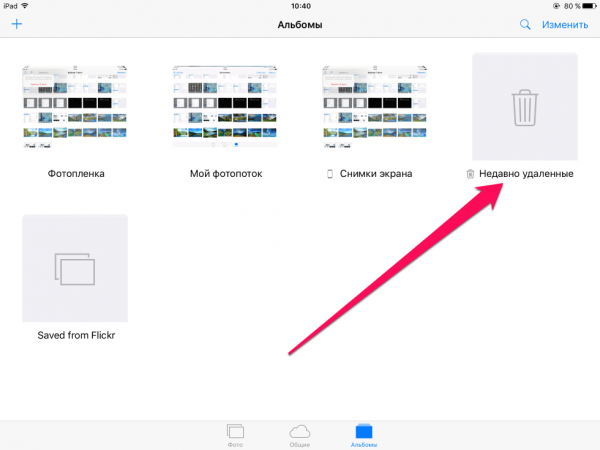
В разделе «Не так давно удалённые» фотографии будут сберегаться на протяжении четырех недель после того, как вы стёрли их с устройства
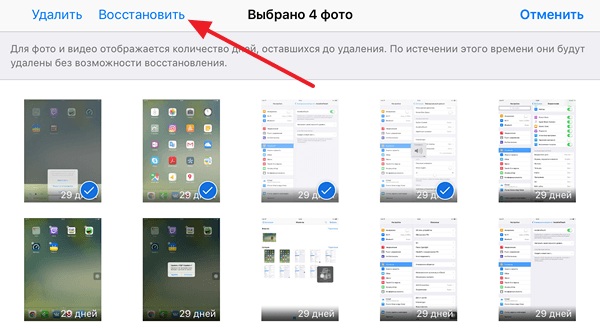
После нажатия на кнопку «Реконструировать» подобранные файлы будут восстановлены
Применение посторонних программ
Разумеется, если ваш смартфон имеет более раннюю версию OS, воспользоваться определенными способами восстановления не выйдет. Но есть ещё пару вариантов, один из которых вам обязательно подходит. Инструментами быстрого и хорошего возврата удалённых данных считаются специализированные программы-утилиты.
Одна из полезных программ для восстановления потерянных данных — это утилита Wondershare Dr.Fone. И хотя она не считается полностью бесплатной, её базового функционала абсолютно хватит для получения необходимых изображений. Интерфейс программы самый что ни есть простой, так что каждому человеку большого труда не составит разобраться в нём и не потерять дорогое время до затирания данных. Программа ставится на операционную систему Windows.
- Подсоедините ваш iPhone, айпад или айпод к компьютеру. Скачайте и запустите утилиту Wondershare Dr.Fone.
- Поищите опцию сканирования данных и запустите её. Через пару минут в окне программы отобразятся все утраченные данные, доступные для восстановления.
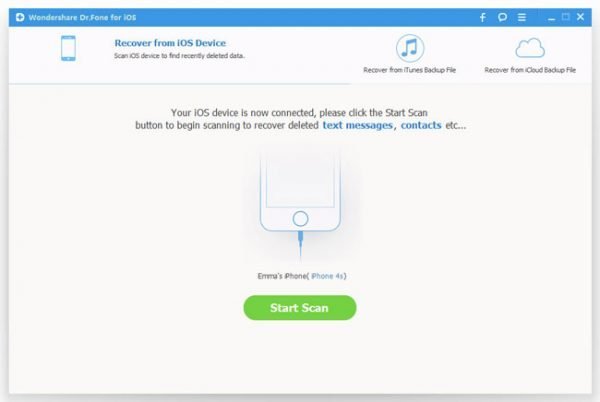
Нажмите зелёную кнопку для начала поиска данных, которые можно реконструировать
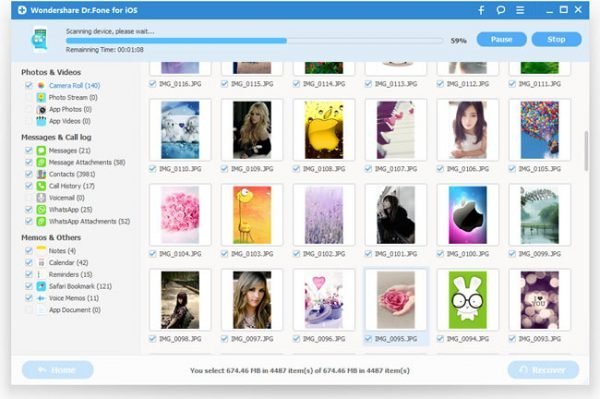
Программа может искать удалённые файлы за считанные минуты
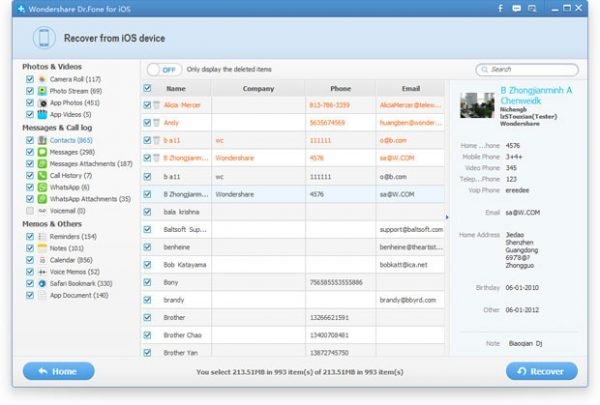
Отметьте необходимые файлы и подберите опцию восстановления
Ещё через определенный промежуток времени снимки будут восстановлены и помещены в папку «Фотографии» на вашем устройстве. Перед нажатием кнопки Recover поймете, что на вашем устройстве много места.
Программа EaseUS MobiSaver
Все программы восстановления данных в общем обладают похожими опциями. Пуск данных опций также происходит приблизительно одинаково.
- Установите программу EaseUS MobiSaver на собственный компьютер. Не подключайте телефон или планшетный компьютер к ПК. Это выполняется на следующих шагах.
- Сформируетесь с типом файлов, которые необходимо вернуть на ваше устройство.
- Нажмите кнопку «Старт» и вот теперь подключайте девайс к ПК. Когда телефон распознается, подберите пункт «Дальше». Начнётся сканирование данных, доступных для восстановления.
- После окончания сканирования скажется перечень данных. Подберите файлы, которые необходимо реконструировать, после нажмите «Возобновление» и укажите папку, куда программе следует поместить реконструированные снимки.
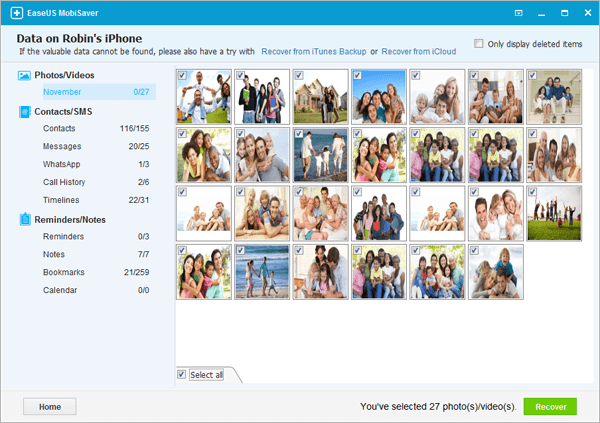
Подберите фото, которые необходимо реконструировать, и нажмите на кнопку Recover
Возобновление снимков программой iSkysoft айфон Data Recovery
Утилита iSkysoft айфон Data Recovery доступна для загрузки на ПК и Mac. Программа не считается бесплатной, но доступна пробная версия, которой хватит для быстрого восстановления файлов. Рассмотрим, как вернуть снимки, если вы владелец не ПК с ОС Windows, а компьютера с MacOS.
- Подсоедините девайс к компьютеру.
- Запустите утилиту и подберите, какие данные необходимо реконструировать — кроме фотографий можно воспроизвести заметки, истории звонков, информацию из календаря, мессенджеров, а еще вложения.
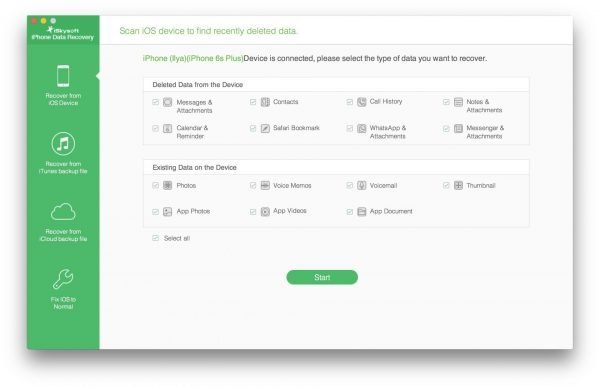
Утилитой iSkySoft айфон Data Recovery можно реконструировать данные различных типов
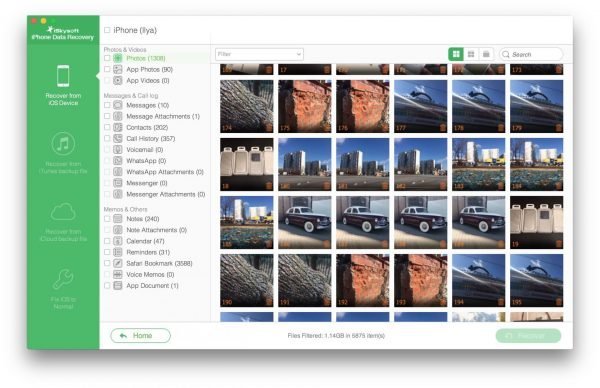
Отметьте необходимые файлы и нажмите кнопку восстановления
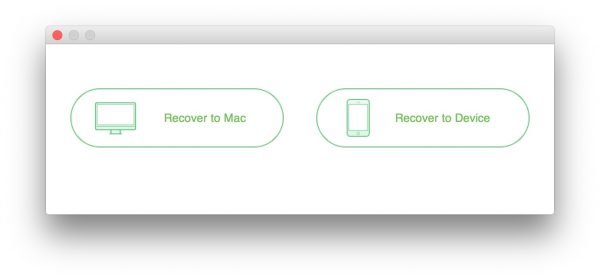
Файлы можно вернуть на компьютер или телефон
В данной утилите примечательно то, что вы можете реконструировать данные, не подключая iPhone к компьютеру. В ней доступна опция возврата данных из резервной копии iCloud или iTunes. Кстати, если вы устанавливали пароль на резервную копию, нужно будет его припомнить, так как утилита запросит его ввод.
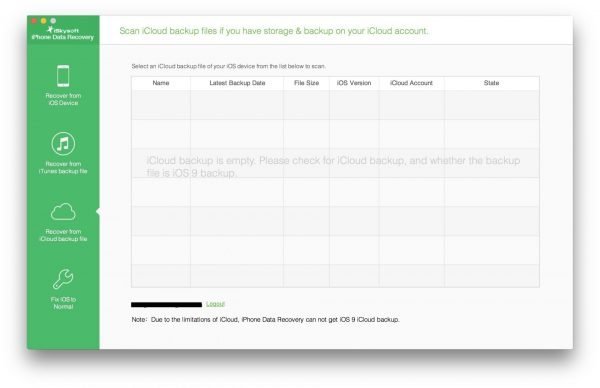
Подберите файл с резервной копией в окне утилиты и восстановите данные из него
Утилита UndeletePlus
Действуем по уже известному алгоритму:
- Установите программу UndeletePlus на ПК и запустите её.
- Подсоедините девайс к компьютеру. Когда он распознается, запустите сканирование файловой системы. Чтобы процесс шёл быстрее, лучше заблаговременно поставить фильтры на необходимые типы данных (подобрать только изображения).
- Возникшие в перечне файлы пометьте флажками, после нажмите «Реконструировать». Укажите место, куда компьютер поместит снимки. После окончания операции восстановления ваши фото будут в указанной папке.
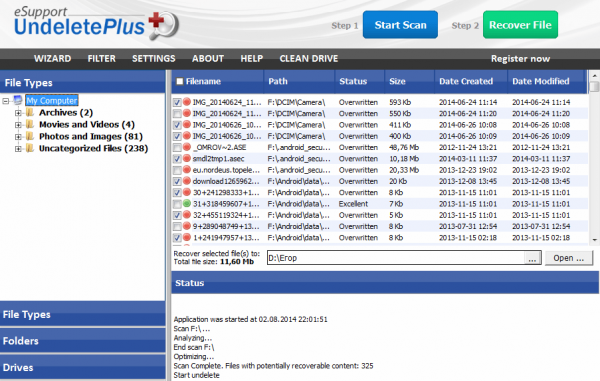
Выделенные флажками файлы будут восстановлены на устройство
Применение флешки айфон Spy Stick
Если все предыдущие способы не подошли, пробуйте совсем оригинальный приём восстановления при помощи специализированной флешки с вшитым в неё программным обеспечением. Одно, что необходимо учитывать — это стоимость данного устройства, которая составляет свыше сотни долларов. Но если вы хотите удивить собственных друзей и прослыть среди них гиком, возможно, целесообразно раскошелиться.
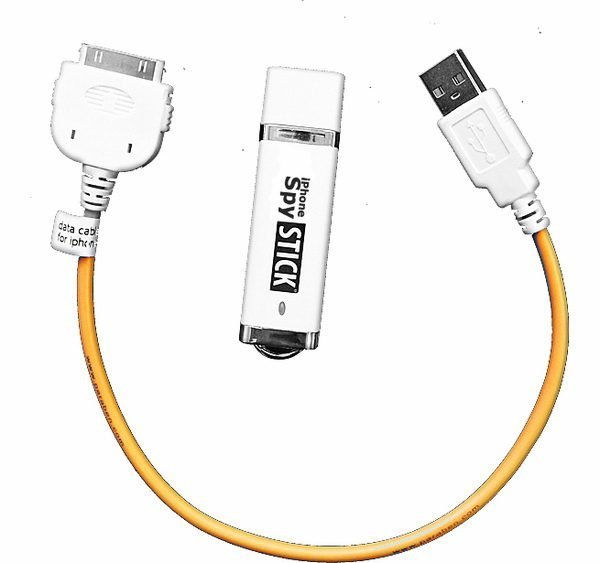
Флеш накопитель айфон Spy Stick позволяет воссоздавать данные на айфоне с помощью специализированного ПО
- Подсоедините флешку айфон Spy Stick и ваш айфон к ПК.
- Запустите специализированную утилиту с флешки.
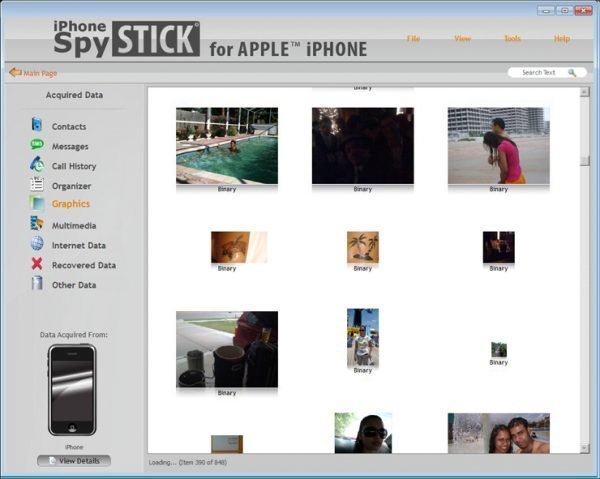
Утилита Spy Stick отобразит все фотографии, которые можно реконструировать на вашем устройстве
Реконструировать утерянные фото легче, чем это может показаться на первый взгляд. Порой абсолютно не нужно даже ничего инсталлировать, программа восстановления данных может уже оказаться на вашем ПК, тогда времени на возврат необходимых фото уйдёт меньше во много раз. Указанных способов и программ будет довольно, чтобы опять иметь шанс получить пропавшие снимки.