Содержание
Как выяснить IP-адрес компьютера в местной сети

Очень часто во время работы в местной сети мы даже не думаем, какой IP-адрес применяет тот или другой компьютер. Но данная информация оказаться может полезной для системного администратора или при самостоятельной настройке сети. И как раз для аналогичных случаев есть несколько вариантов выяснить адрес компьютера.
Какие IP-адреса применяются в местной сети
Все сетевые IP-адреса разделяют на 2 категории:
- «Белые» (наружные, глобальные, публичные) — применяются для подсоединения к интернету и взаимные действия с глобальными сетями. Маршрутизируются, т. е. отслеживаются, раздают и принимают данные. В первую очередь уникальны.
- «Серые» (внутренние, индивидуальные, местные) — значения, зарезервированныедля местных сетей. Дают возможность различным устройствам взаимодействовать между собой в границах одной местной сети.
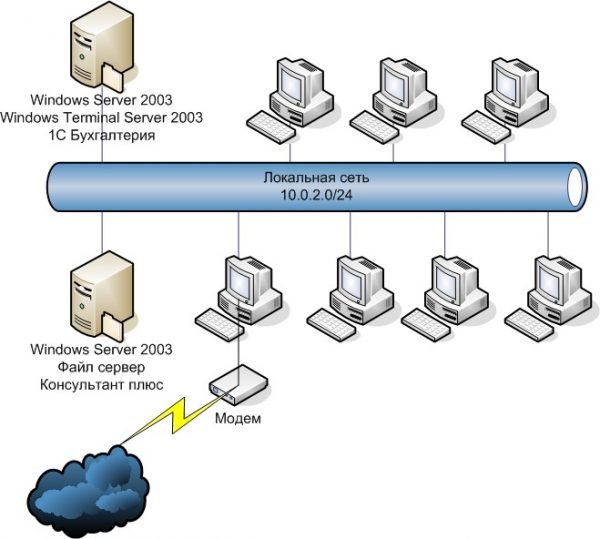
«Серые» IP-адреса дают возможность различным устройствам взаимодействовать между собой в границах одной местной сети
Как выяснить индивидуальный IP-адрес собственного компьютера
Онлайн-сервисы рекомендуют выяснить IP за пару кликов. Но при их помощи получится узнать лишь внешний адрес, который применяется для выхода в интернет. А если вам нужен собственно локальный (внутренний) IP, нужно будет воспользоваться иными методами.
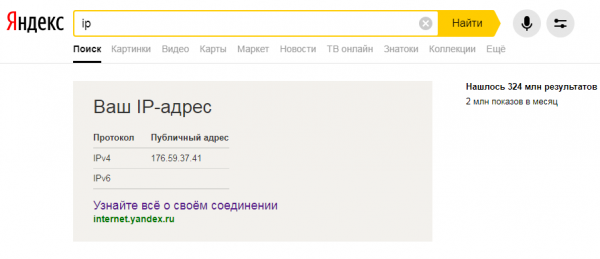
Востребованные онлайн-сервисы («Яндекс», 2ip и др.) не смогут помочь выяснить локальный IP-адрес компьютера
Командная строка
Быстрый способ узнать свой IP — обратиться к помощи «Командной строки». Он универсален, благодаря этому подходит для ОС Windows XP, 7, 8 и 10. Разница будет лишь в зрительном оформлении интерфейса, очередность действий похожа:
-
Открыть «строку» можно комбинированием клавиш «Win + R» (откроется окно «Выполнить») или через поиск, и в том и другом случае введя в поле «cmd» и нажав Enter. Или пойти более обычным путём: зайти в «Пуск», открыть перечень «Типовые» и найти программу «Командная строка».
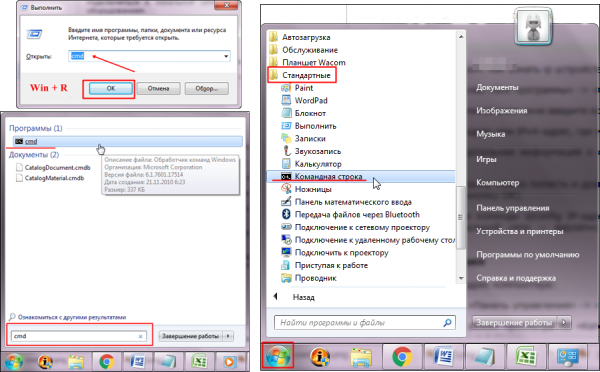
«Командную строку» было бы неплохо запускать от имени администратора
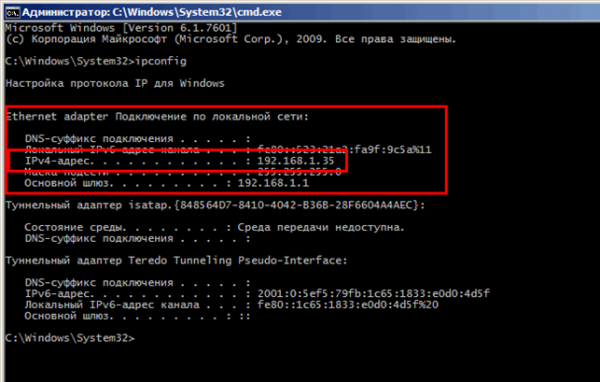
Дабы получить более детальную информацию о местной сети, воспользуйтесь командой «ipconfig /all»
Панель управления
Выяснить собственный IP можно через «Центр управления сетями и общим доступом»:
-
Откройте меню «Пуск» и перейдите в «Панель управления».
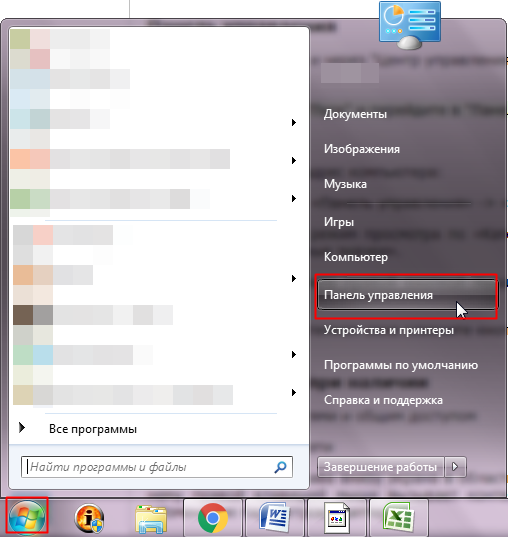
Размещенные на «Панели управления» инструменты также можно найти при помощи обычного поиска
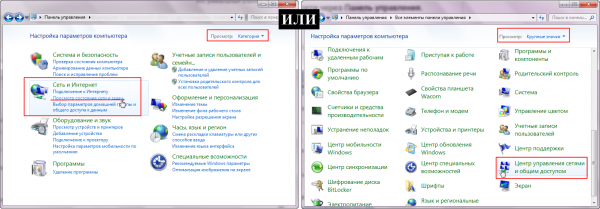
Внешний вид и отображаемый функционал «Панели управления» отличается в зависимости от подобранного режима «Просмотра»
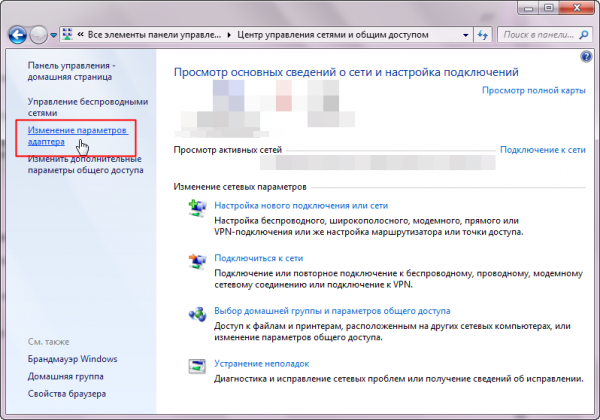
«Центр управления сетями» отображает информацию об активных сетях и подключениях
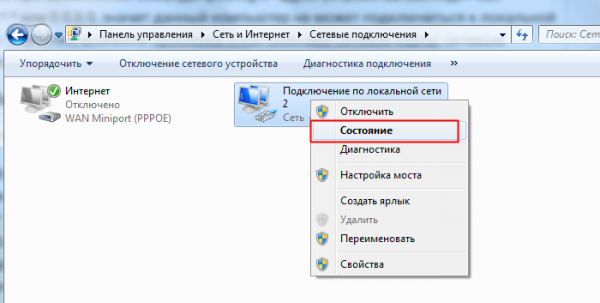
Окно «Сетевые подсоединения» отображает список настроенных и доступных компьютеру сетей
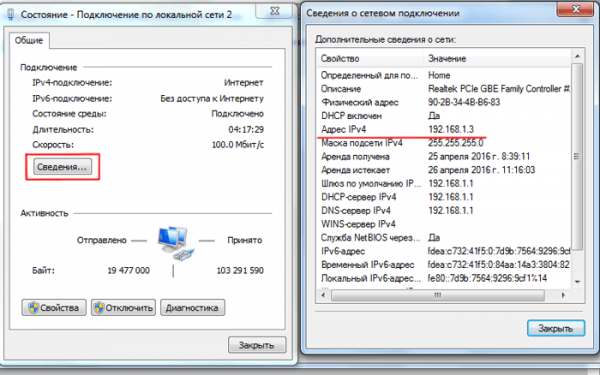
Подобным методом можно выяснить собственный массовый IP, просмотрев в «Состоянии»сведения подключенной к интернету сети
Свойства местной сети
Такой способ важен, когда соединение настраивалось ручным способом. Тогда адрес можно узнать, даже в том случае, если компьютер был на время отключён от местной сети. И сделать это очень легко:
-
Заходим в «Центр управления сетями» при помощи значка подсоединения, размещенного в нижнем правом углу стола для работы. Щелчком правой кнопки грызуны открывается меню с необходимым пунктом, а однократное нажатие левой отобразит окно доступных подключений с возможностью перехода в «Центр».
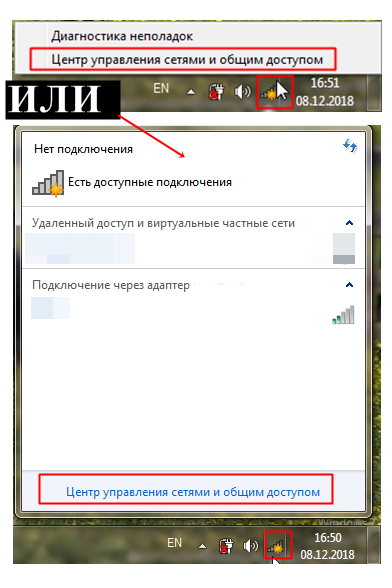
В «Центр управления сетями и общим доступом» можно перейти любыми способами, включая типовый поиск в меню «Пуск» — просто начните вводить наименование
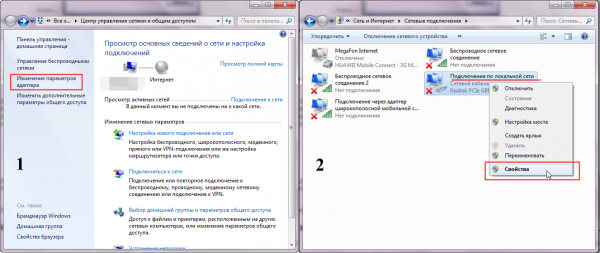
Если локальная сеть в этот фактор не подключена, то проверить IP адрес через пункт меню «Состояние» невозможно
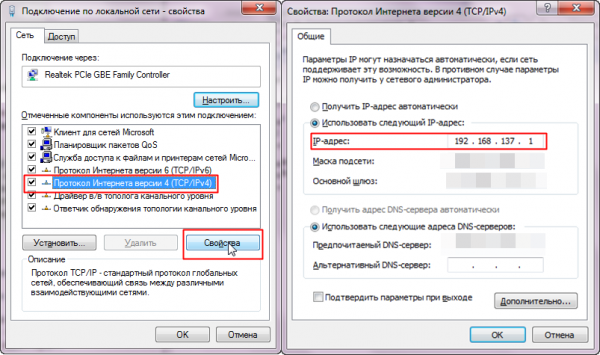
Если по какой-нибудь причине локальная сеть «не желает» работать с автоматизированными IP-адресами, их приходится назначать ручным способом
В свойствах IPv4 можно скорректировать IP-адрес, указав любое желанное значение. Но нужно быть внимательным, эти действия способны нарушить работу сети.
Шанс узнать IP-адрес чужого компьютера в местной сети
Определить IP определенного компьютера, подключённого к местной сети, выйдет, если вам известно его имя. Для этого откройте «Командную строку» и введите с клавиатуры «ping -a», указав имя через пробел — в строке будет указан адрес. Еще один вариант: «ping NAME», где NAME — имя компьютера.
А вот при отсутствии данных о чужом устройстве воспользуйтесь лишь командой «arp -a», которая выдаёт таблицу активных в сети IP.
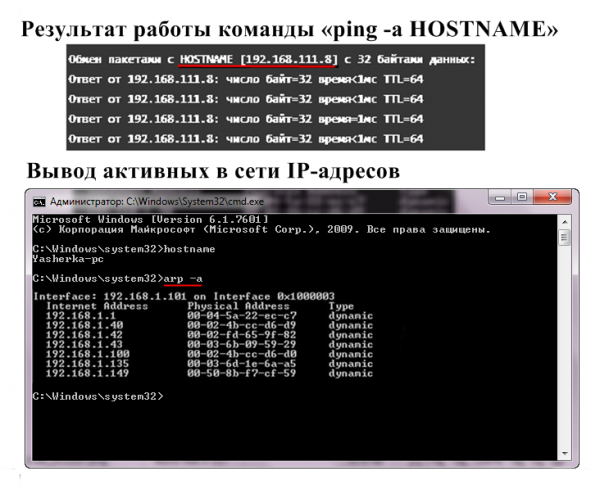
При подсоединении местной сети к интернету команда «arp -a» выводит и индивидуальные, и глобальные IP-адреса
Программы для отображения внутренних IP-адресов
Приложения с целью поиска внутренних IP-адресов называют сетевыми сканерами. Разумеется, они необходимы для «облегчения жизни» сетевых администраторов, но при необходимости или же просто из любопытства ими имеет возможность воспользоваться каждый пользователь.
Advanced IP Scanner
ПО «Advanced IP Scanner» сканирует локальную сеть, отображая все подключённые к ней устройства. Предоставляемая информация не исчерпывается лишь IP, в перечне также можно увидеть MAC-адрес, имя компьютера и его изготовителя. Дополнительные функции:
- доступ к FTP и общим папкам;
- удалённое управление компьютерами.
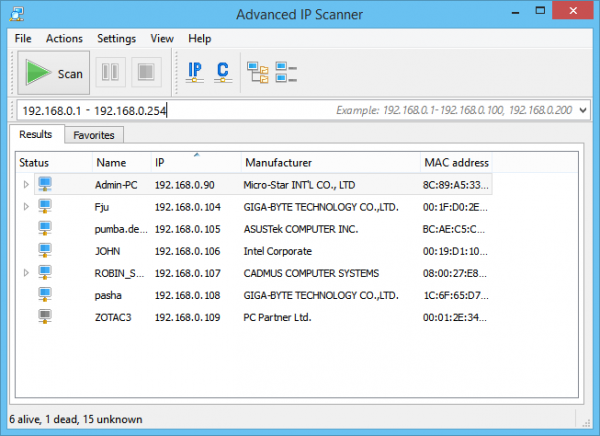
Advanced IP Scanner обладает на уровне интуиции понятным интерфейсом и не просит установки
«10-Страйк: сканирование сети»
Приложение «10-Страйк: сканирование сети» проводит анализ местные порты и IP-адреса. Возможности:
- полная информация — имя, вид, изготовитель адаптера, IP, DNS и MAC-адреса;
- многопоточность;
- выбор диапазона нужных IP-адресов;
- копирование или экспорт результатов анализа.
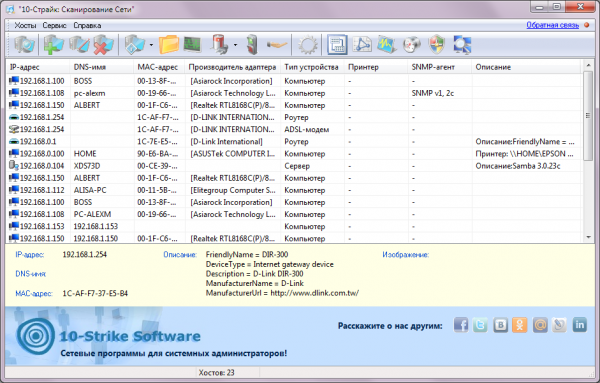
Программа-сканер «10-Страйк» направлена собственно на администрирование местных сетей
Free IP Scanner
Программа «Free IP Scanner» разрабатывалась для мониторинга местных сетей. Главные особенности:
- отображает IP-адреса и информацию об устройствах;
- минималистичный интерфейс;
- быстрое сканирование (многопоточность);
- огромное количество настроек для анализа сети.
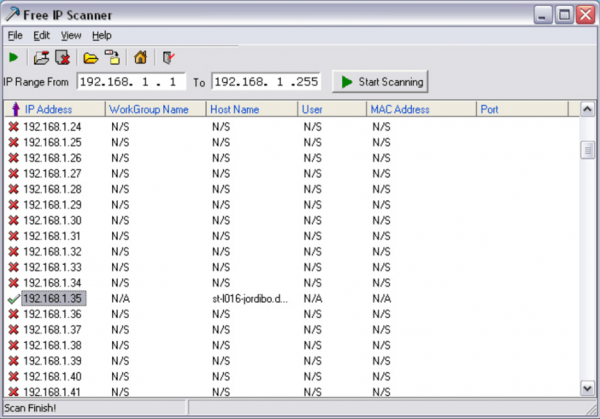
Программа «Free IP Scanner» подходит для сканирования больших местных сетей
MyLanViewer
«MyLanViewer» применяется для свободного обмена файлами между компьютерами. Однако она также сканирует подключённые устройства, предоставляя их IP- и MAC-адреса, ресурсы и даже детальные технические параметры. Еще одним преимуществом является простой интерфейс.
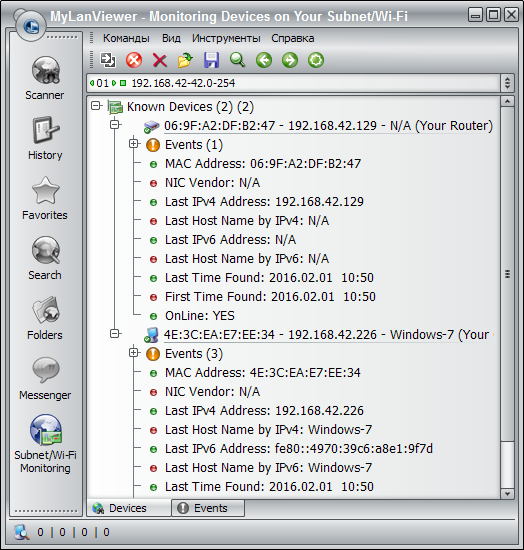
При помощи программы «MyLanViewer» можно отслеживать и хранить деятельность иных компьютеров в местной сети
Выяснить имя компьютера в местной сети по IP
Если вам знаком IP-адрес компьютера, то узнать его имя просто:
-
Запустите «Командную строку» от имени администратора.
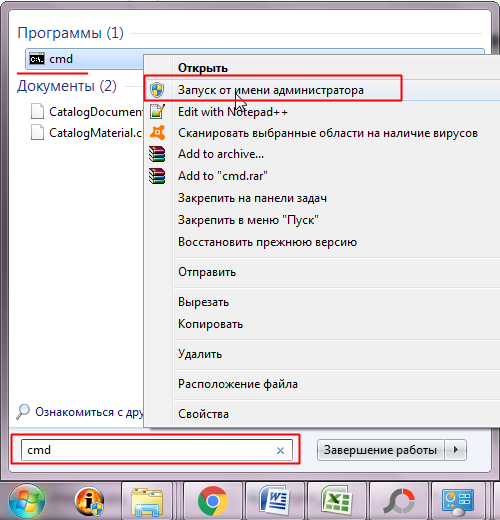
Пуск от имени администратора позволяет убрать ограничения защиты ОС Windows
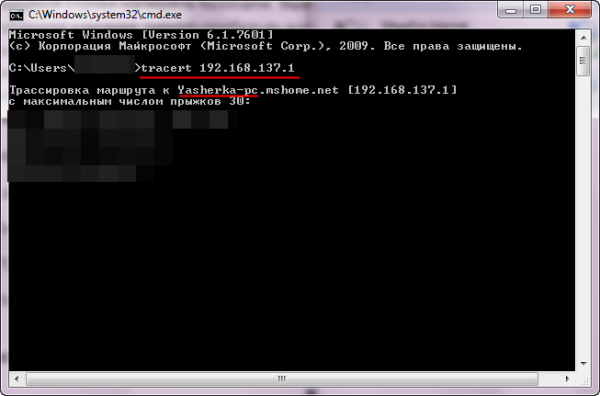
Команда tracert проверяет доступность адреса в местной сети, указывая имя устройства с данным IP
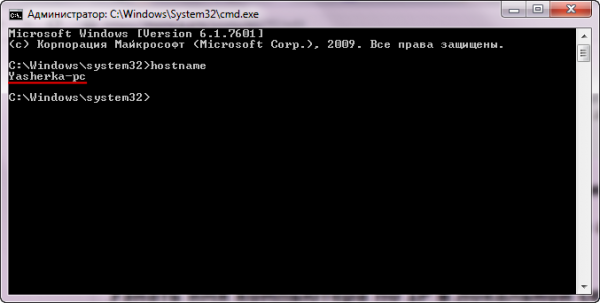
Имя собственного компьютера в местной сети можно выяснить без IP-адреса
Выяснить локальный IP-адрес своего компьютера очень легко. Необходимо знать несколько команд «Командной строки». Или же просто увидеть «Сведения» о состоянии энергичного подсоединения.