Содержание
Зрительные закладки от Yandex для Mozilla Firefox
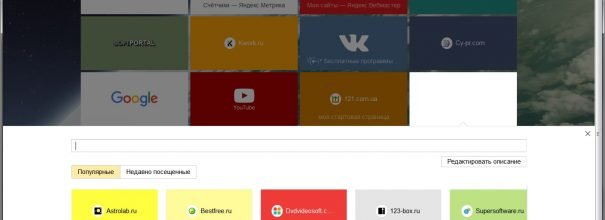
В Mozilla Firefox, как и во всех современных браузерах, есть встроенная возможность делать закладки. Но можно создать закладки более хорошими, установив добавление от компании Яндекс.
Для чего необходимы зрительные закладки
Зрительные закладки (дальше «ВЗ» для краткости) – это плитки с обложками страниц, заложенных в закладки. Эта система применяется в Яндекс Браузере. Когда вы открываете новую вкладку, то можете увидеть все собственные закладки в виде прямоугольников. За счёт их размера и зрительного отображения содержимого процесс нахождения и выбора необходимого сайта упрощается.
Если вы не желаете переходить на Яндекс Браузер ради этой возможности, то можете установить увеличение на Ваш браузер Firefox и начать пользоваться ВЗ в нём. При этом нужно знать, что ВЗ бывают не только от Yandex — многие остальные разработчики также выпускают аналогичные дополнения.
Установка ВЗ
ВЗ — это добавление, а любое добавление для Firefox можно скачать из официального магазина браузера. Данное увеличение распространяется бесплатно.
-
Откройте браузер и перейдите к магазину по следующей ссылке — https://addons.mozilla.org/ru/firefox/addon/yandex-visual-bookmarks/. Кликните по кнопке «Прибавить в Firefox», подтвердите установку и дождитесь, пока увеличение загрузится.
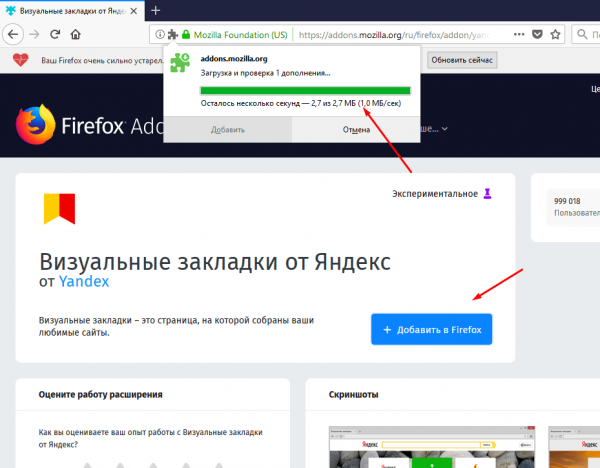
Жмем кнопку «Прибавить в Firefox»
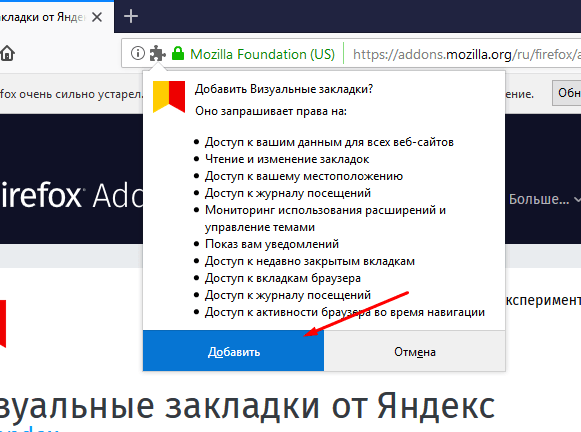
Жмем кнопку «Добавить»
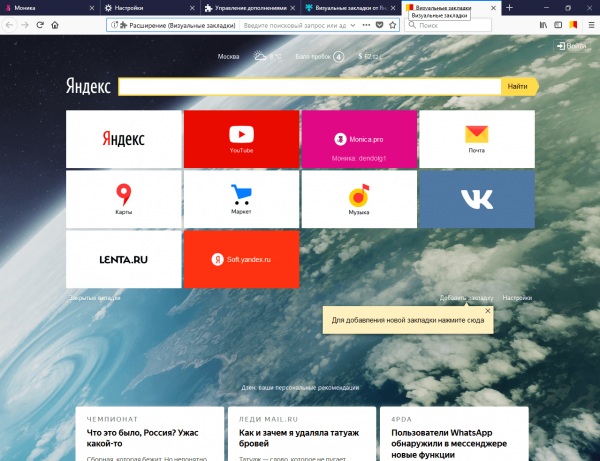
Закладки отображаются на новой вкладке
Видео: добавление ВЗ в Firefox
Добавление и убирание ВЗ
- Чтобы добавить новую плитку к перечню уже имеющихся, кликните по кнопке «Добавить» и введите адрес страницы, на которую должна перенаправлять закладка. При добавлении новой ВЗ перечень автоматично переформируется, выбрав подходящий размер и кол-во строк и столбцов.
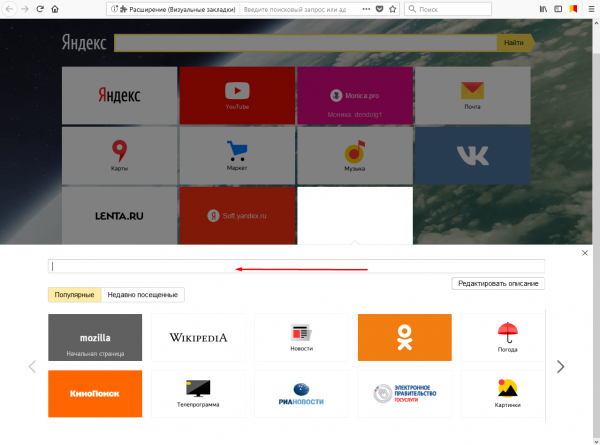
Жмем кнопку «Добавить закладку» и вводим адрес
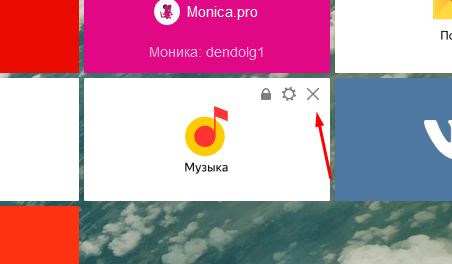
Нажимаем на крестик
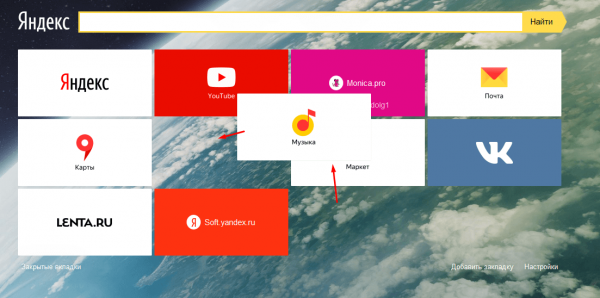
Перетаскиваем закладку в место которое ему подходит лучше всего
Настройка ВЗ
Если у вас есть желание намного детальнее настроить ВЗ, то сделайте следующие действия:
-
Кликните по кнопке «Настройки», находящейся в правой части под всеми блоками.
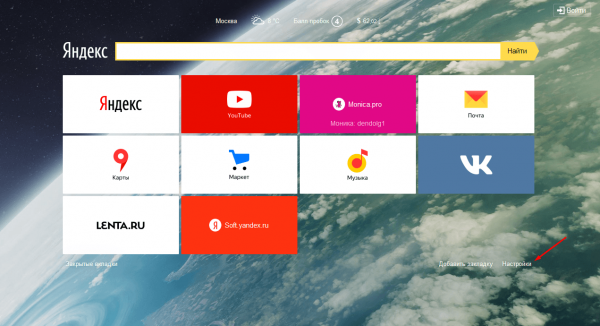
Жмем кнопку «Настройки»
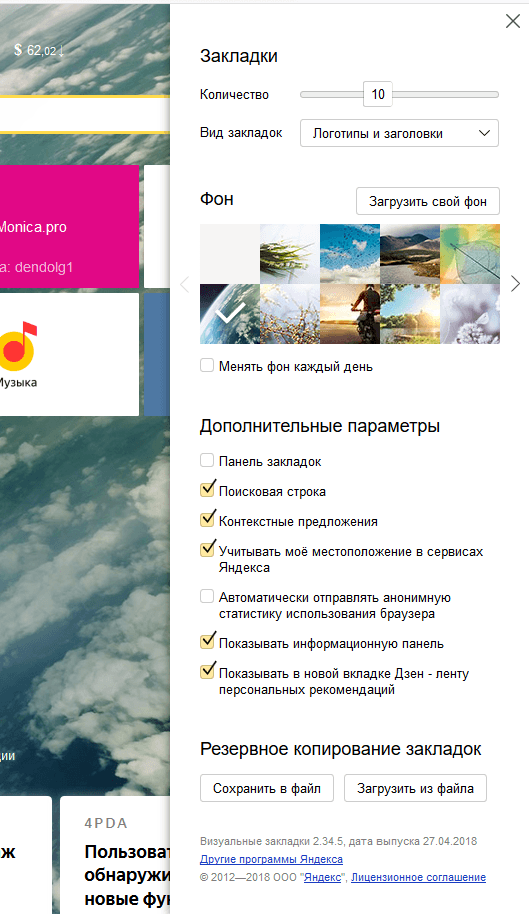
Устанавливаем подходящие настройки
Убирание увеличения
Выше были описаны способы, разрешающие удалить одну закладку или все сразу. Однако если вы хотите освободится от увеличения Яндекса, вернув обычный внешний вид Firefox, то сделайте следующие шаги:
- Разверните меню браузера и перейдите к блоку «Дополнения».
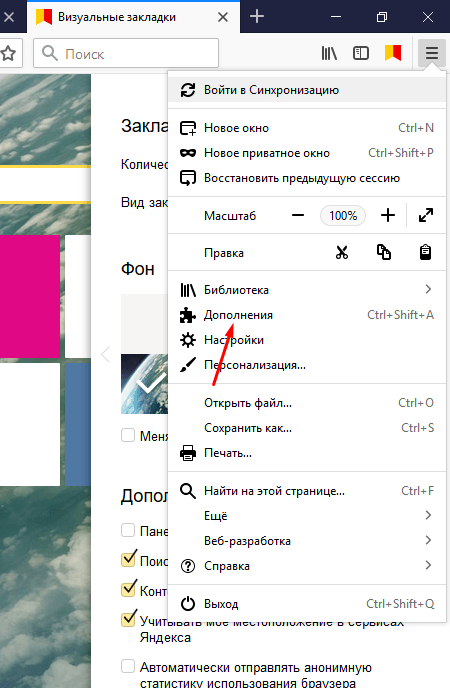
Открываем раздел «Дополнения»
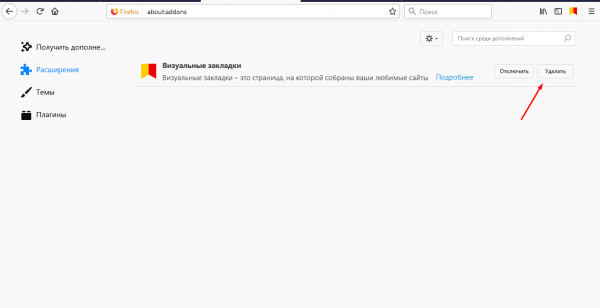
Жмем кнопку «Удалить»
Готово, ВЗ от Yandex удалены — на новой странице опять начнут отображаться детали Firefox.
Что сделать, если ВЗ не отображаются
Закладки Yandex могут прекратить отображаться, заменившись интерфейсом Firefox, исключительно в случае, если установленное добавление перестало работать.
-
Следует проверять, активировано ли оно, и если понадобится включить: разверните меню браузера и откройте блок «Дополнения», перейдите к подпункту «Увеличения» и кликните по кнопке «Включить», находящейся напротив увеличения «Зрительные закладки». Как только увеличение активируются, ВЗ опять начнут отображаться на новой вкладке.
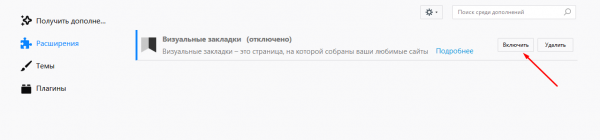
Жмем кнопку «Включить»
Что сделать, если пропала ВЗ
Со временем вы увидите, что некоторые закладки, добавленные вами, пропадают. Случиться это может по двум причинам:
- в ВЗ от Яндекс действует умный алгоритм, который без посторонней помощи прибавляет в перечень сайты, на которых вы проявляете самую большую активность. Возможно, он решил убрать малопосещаемый вами ресурс, заменив его иным;
- при очищении истории, кэша и файлов cookie закладки сотрутся, так как информацию про них хранится в данных данных.
Чтобы защитить закладку от 2-ух перечисленных выше причин убирания, стоит нажать на иконку в виде иголки (или замочка в намного новых вариантах), появляющуюся при наведении на блок. Сделав это, вы зафиксируйте закладку, другими словами браузер запомнит её и не станет менять или удалять самостоятельно. Пока блок не будет откреплён, скорректировать или стирать его имеете право лишь вы.
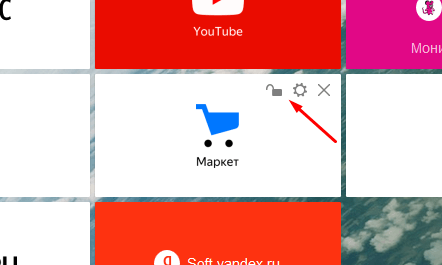
Нажимаем на иконку в виде замочка
Возобновление удалённых закладок
Если ваши закладки полностью или частично стёрты, вы можете реконструировать их ручным способом: искать ссылку и добавлять любую из ВЗ в отдельности опять. Как только все нужные закладки вернутся в строй, не забывайте зафиксировать их, чтобы не потерять вновь.
Существует замена — попробовать воспользоваться автоматизированным восстановлением. Перейдите к настройкам ВЗ и кликните по кнопке «Загрузить из файла» в блоке «Резервное копирование закладок». Вас предотвратят, что все текущие закладки будут удалены — дайте на это согласие. Не факт, что браузер собственными силами создавал резервную копию, однако некоторые шансы есть.
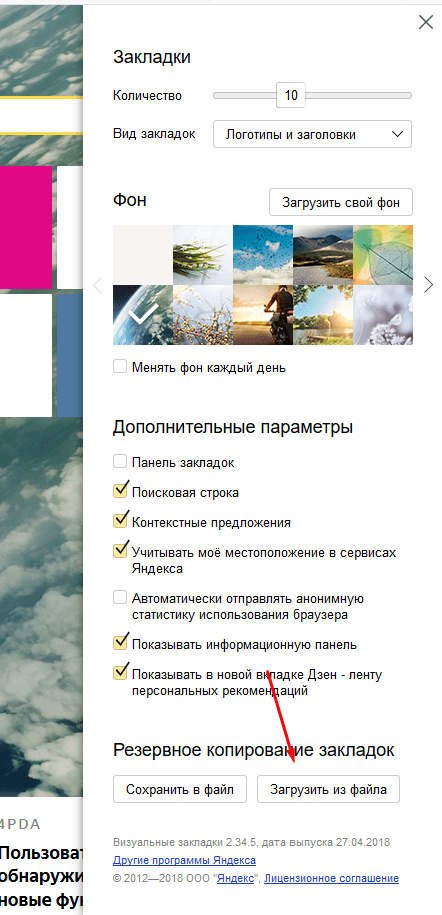
Загружаем или создаём резервную копию закладок
Если браузер найдёт старые закладки, они будут восстановлены, если нет — нужно будет добавлять их ручным способом. Когда заполните весь перечень, создайте резервную копию собственными силами, кликнув по кнопке «Сберечь в файл», чтобы в перспективе иметь шанс реконструировать ВЗ.
Зрительные закладки — это увеличение от Яндекс Браузера, добавляющее в Firefox комфортные плитки для быстрого доступа к сайтам. Перечень закладок можно настроить: удалить или добавить детали, переставить их, поменять внешний вид и многое иное. Главное, не забыть зафиксировать важные закладки, чтобы браузер не стер их автоматично.