Содержание
Установка и создание своей темы в Windows 10
Иногда так происходит, что пользователь желает как-то оновить или изменить внутренний рабочий вид собственной ОС. Сделать это не так-то тяжело. Типовый вид Windows 10 можно скорректировать любыми способами. Один из них — установка новой темы.
Изменение темы
Весь дизайн Windows, установленый по умолчанию, считается типовой темой. Установив иную, вы поменяйте внешний вид окон, курсора, системных приложений, а еще добавите новые обои, системные звуки и цвета оформления.
Есть несколько вариантов, разрешающих поставить новую тему: загрузить её из официального магазина, создать своими руками или скачать при помощи посторонних программ. Имейте в виду, в вариантах Windows, предшествующих сборке 1703 Creators Update, этой функции не было, благодаря этому поймете, что у вас поставлена эта или более поздняя версия системы.
Через официальный магазин
Чтобы заменить тему при помощи официального магазина Микрософт, сделайте следующие действия:
-
Разверните параметры системы.
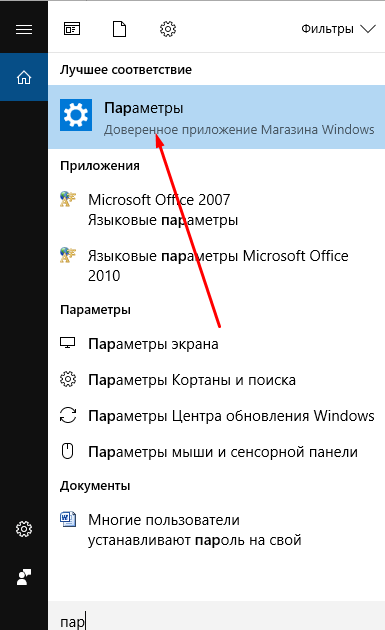
Откройте параметры системы
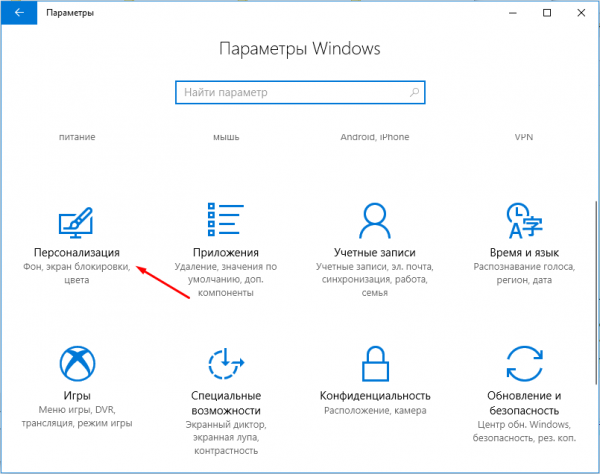
Откройте блок «Персонализация»
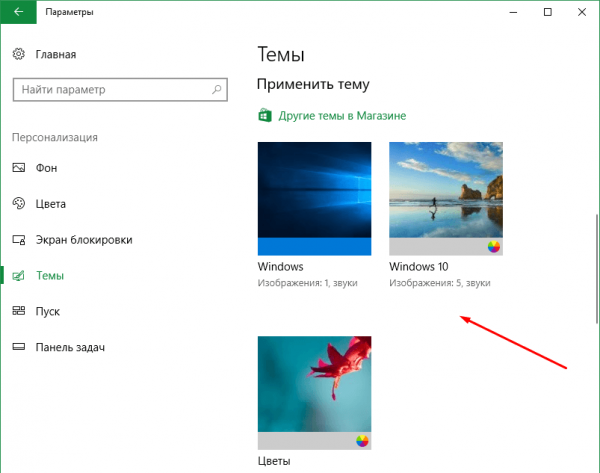
Нажмите на тему, которую желаете установить, и оцените внесённые изменения
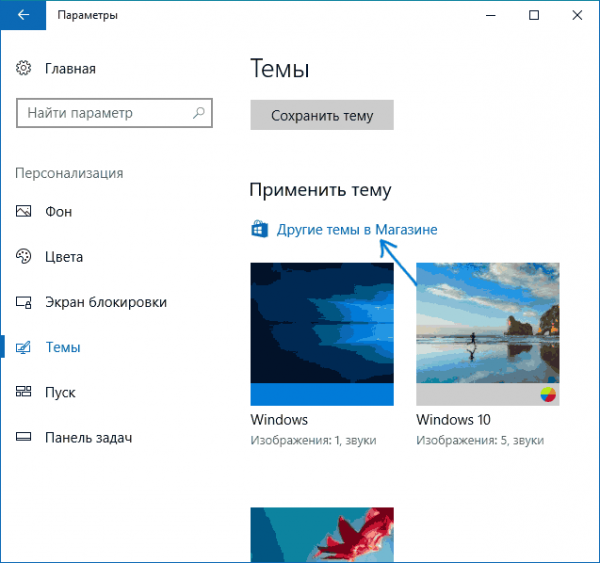
Нажмите на кнопку «Иные темы в Магазине»
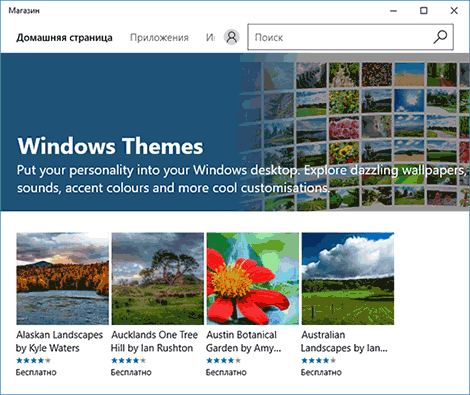
Подберите в магазине тему и установите её
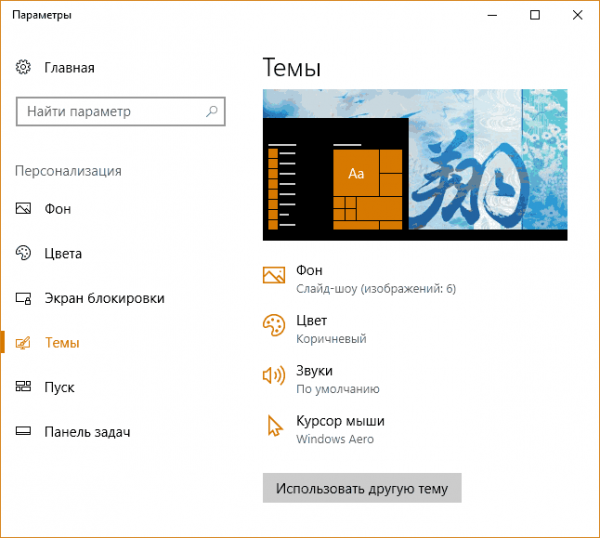
После того как произошла установка тем из магазина вкладка «Темы» превращается: в ней возникает перечень дополнительных настроек
Через официальный сайт
Огромное количество тем продемонстрировано на официальном Microsoft.Com. Откройте необходимую страницу, подберите понравившуюся тему и скачайте её, а после откройте загруженный файл и подтвердите установку. Готово, новая тема применится автоматично и возникнет в перечне наряду с прежде полученными темами.
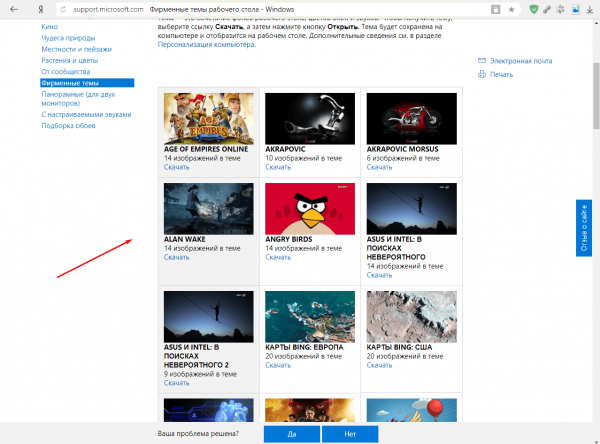
На официальном Microsoft.Com представлен огромный выбор дополнительных тем
Видео: как заменить тему Windows 10 через официальный Microsoft.Com
Через патч
Если у вас есть желание установить темы со посторонних ресурсов, другими словами не с официального сайта или магазина, нужно будет заранее установить дополнительный патч UltraUXThemePatcher, добавляющий в систему необходимую функцию:
-
Скачайте с официального сайта установочный файл патча и запустите его, кликните по кнопке «Дальше» и дождитесь завершения автоматической установки.
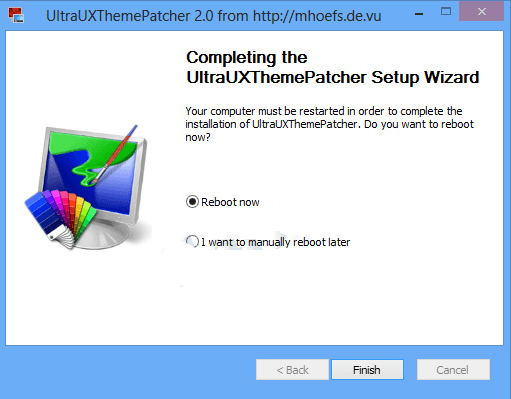
Запустите установочный файл и нажмите кнопку «Дальше»
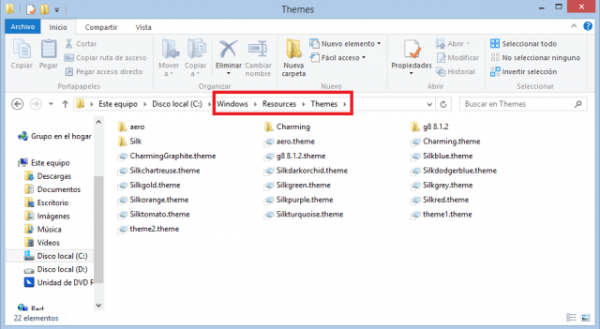
Копируйте тему в папку C:\Windows\Resources\Themes
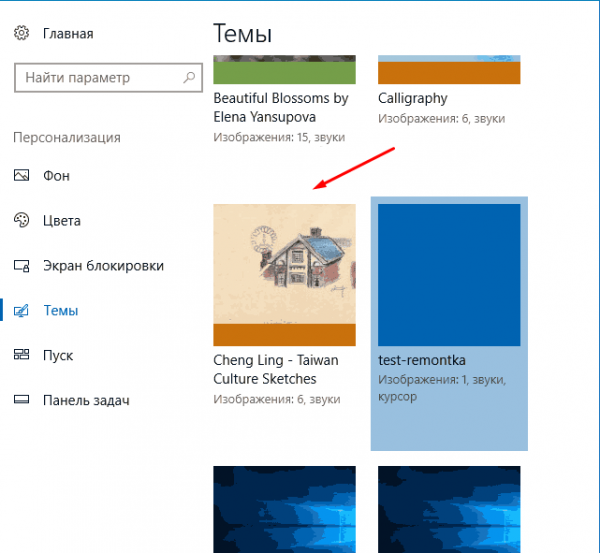
Подберите постороннюю тему в перечне тем и дождитесь завершения перевоплощения системы
Видео: как заменить тему Windows 10 при помощи UltraUXThemePatcher
Через посторонние программы
Для более подробной и удобной настройки своей темы или установки чужой можно обратиться к помощи посторонних программ. К примеру, пробуйте WindowBlinds 10.
-
Подберите цвет и размер окна во вкладке Style. Приложение имеет очень приличный спектр доступных цветов. Палитра поможет достичь собственно того оттенка, который вам необходим.
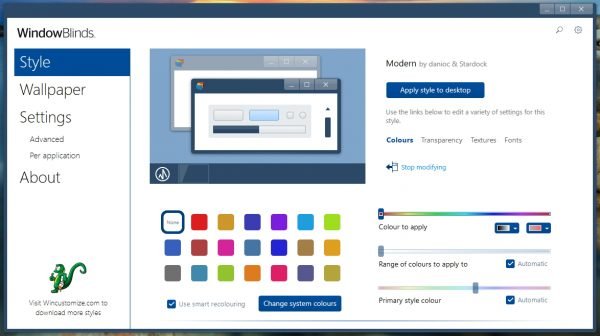
Подберите цвет и размер окна
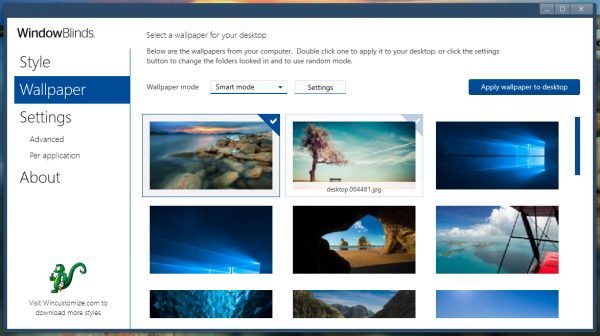
Установите картинку для стола для работы
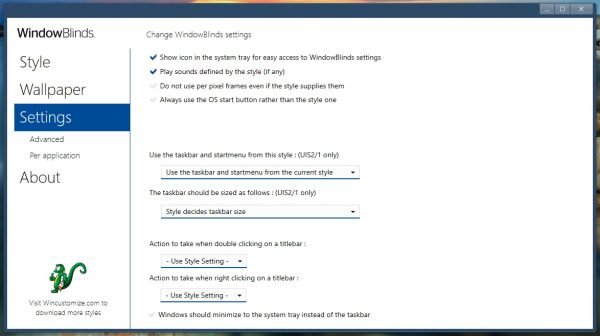
В разделе Settings есть более подробные настройки темы
Если установочный процесс тем кажется вам чрезмерно долгим, можете установить программу Windows Themes Installer. Она дает возможность показать путь сразу до нескольких тем и быстро переключаться между ними если потребуется.
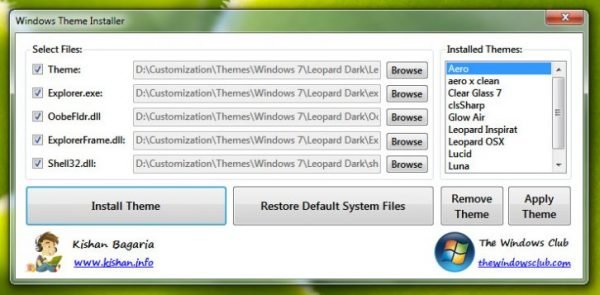
Программа Windows Themes Installer дает возможность подобрать одновременно несколько тем и переключаться между ними если потребуется
Создание своей темы
Создание темы — это персонализация системы под собственный вкус с дальнейшим сохранением установленных показателей. Хранить тему стоит к примеру, если вы готовитесь в перспективе менять параметры системы или ставить новую тему, однако при этом иметь шанс вернуться к ранней комбинации. Также собственными темами можно разделяется с другими людьми, применяя аккаунт Микрософт.
-
Установив подходящие параметры, перейдите к разделу управления темами и кликните по кнопке «Сберечь тему».
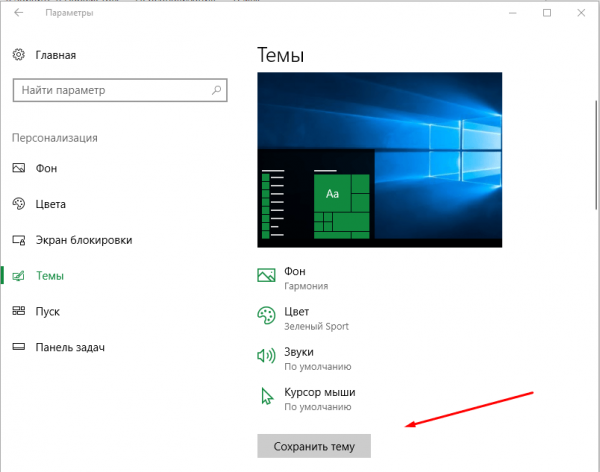
Нажмите кнопку «Сберечь тему»
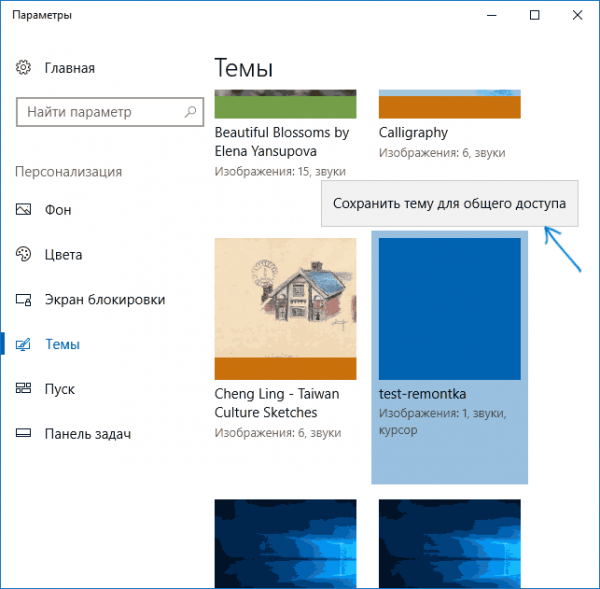
Нажмите кнопку «Сберечь тему для всеобщего доступа»
Убирание темы
Если скопилось очень много тем, и вы желаете очистить перечень, кликните правой клавишей грызуны по ненужной теме и подберите функцию «Удалить». Через пару секунд файл темы будет безвозвратно стёрт.
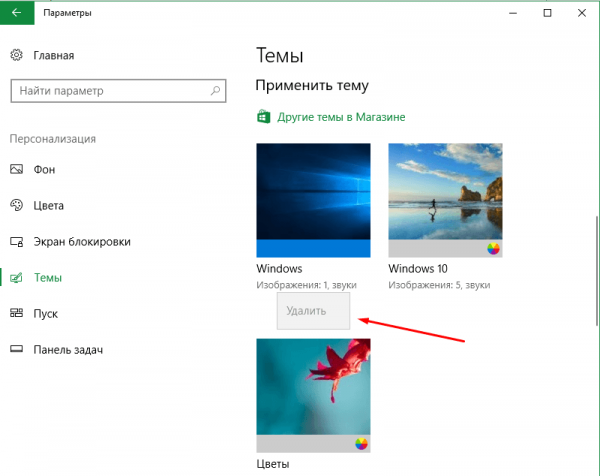
Кликните по теме правой кнопкой грызуны и подберите функцию «Удалить»
Имейте в виду, избавиться можно лишь от тем, добавленных вами. Типовые темы утилизации не подлежат.
Видео: как удалить тему в Windows 10
Что сделать, если тема не ставится
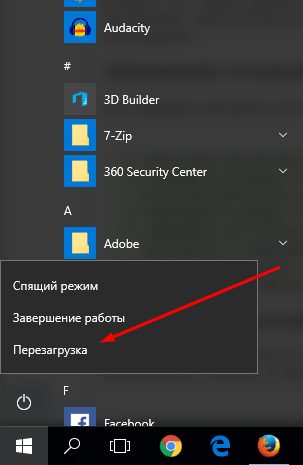
Если вы сталкиваетесь с тем, что новая тема не работает, другими словами дизайн системы совсем не меняется после её установки, то для начала перезагрузите компьютер. Может быть, это поможет убрать проблематику. Если же она не пропадёт после перезапуска, то дело, быстрее всего, в самой теме. Уберите её и пробуйте установить либо иную, либо ту же самую, однако при этом скачайте её с иного сайта и установите еще одним вариантом.
Похожая трудность порой встречается благодаря тому, что имя учётной записи прописано русскими символами. Только один способ скопировать директорию, ответственную за имя пользователя, — создать новый аккаунт с правильным именем, а потом перенести в него все нужные данные.
Установить тему можно по разному: скачать с официального магазина или сайта, загрузить через сторонний сайт и программу, заранее поставив патч, или создать собственными силами. Но не забывайте, что выбирать тему необходимо таким образом, чтобы цвета и настройки её не резали глаз, не портили внешний вид системы и не снижали уровень её комфортности.