Содержание
Для чего необходимы увеличения для Яндекс Браузера и как их установить
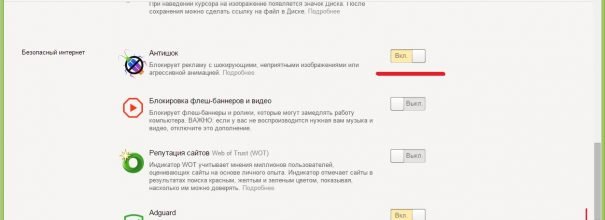
Яндекс Браузер регулярно развивается — с обновлениями он улучшается и обучается чему-нибудь новому. Однако даже большая компания, занимающаяся его разработкой, не в силах успеть за всеми новинками рынка и возникающими технологиями. Собственно поэтому посторонним разработчикам разрешается развивать браузер собственными силами.
Для чего ставить дополнения
Дополнения — это маленькие дополнительные программы, устанавливающиеся сверху браузера и расширяющие перечень его функций. Известным дополнений будет любой блокировщик рекламы — AdBlock. Также востребованы увеличения, добавляющие быстрый переводчик или возможность подсоединения к VPN-сети.
Перечень уже эмитированных дополнений большой и всегда пополняется. Любой человек, который умеет разрабатывать приложения для веба, способен создать собственную программу и расположить её в официальном магазине Яндекс Браузера. Разумеется, она станет доступна пользователям исключительно в случае, если пройдёт все проверки на корректность работы и безопасность.
Не нужно ставить все дополнения подряд, так как перегруженность браузера приведёт к его замедлению. Если одновременно будут работать в фоновом режиме несколько расширений, то создастся добавочная нагрузка и на компьютер, и на интернет-соединение.
Увеличение возможностей браузера
Нельзя описать все типы дополнений, так как их кол-во очень большое. Возможности расширений начинаются с «добавить анимацию при переходе с одной страницы на иную» и заканчиваются на «предоставлять важный курс криптографических валют». Но все увеличения, чем бы они ни занимались, монтируются одинаково.
Существует два метода, разрешающих получить добавление: скачать его с сайта разработчика или из официального магазина. Второй способ намного предпочтителен, так как в магазине находятся только те увеличения, которые смогли пройти проверку на стабильность и безопасность. Хотя необходимо учесть, что некоторым посторонним разработчикам очень нечасто, но удаётся расположить на официальной площадке вредоносную программу.
Через официальный магазин
Скачивая утилиту из официального магазина, вы увидите комментарии пользователей, уже проверивших увеличение, и среднюю оценку увеличения по пятизвёздочной шкале. Исходя из данных данных, решить можно, нужно ли применять собственно эту программу или необходимо поискать ей альтернативу.
-
Разверните меню браузера, кликнув по иконке в виде трёх параллельных линий возле кнопок закрытия и свёртывания окна, и подберите вкладку «Дополнения».
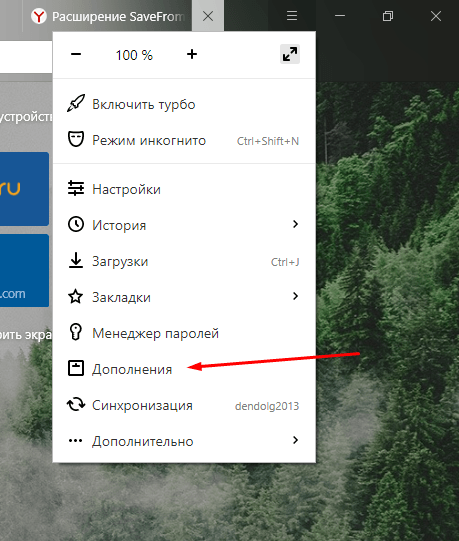
Открываем раздел «Дополнения»
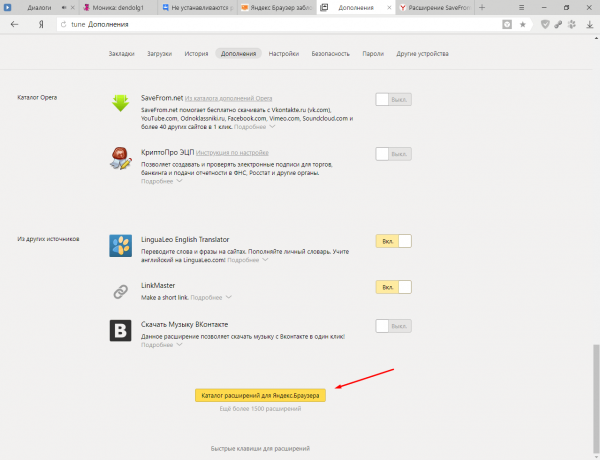
Жмем кнопку «Каталог расширений Яндекс Браузера»
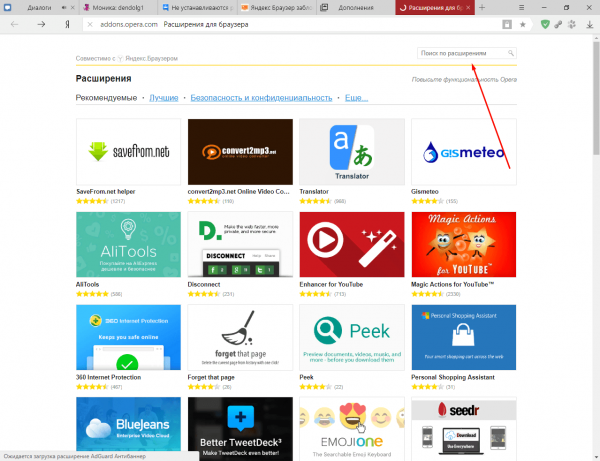
Применяя поисковую строку, можно найти необходимое увеличение
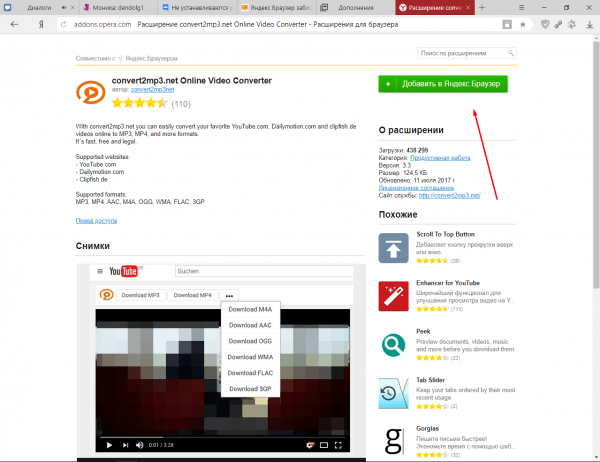
Жмем кнопку «Прибавить в Яндекс Браузер»
Когда процедура загрузки и установки завершится, вы сумеете начать применять и настраивать широкие. Практически в любое время его можно выключить или стереть — эта возможность описана в пункте «Деактивация и убирание расширений».
Через официальный сайт разработчика
Есть множество сайтов, распространяющих широкие для браузера. Но скачивать какие-нибудь увеличения строго рекомендуется исключительно с официального сайта человека, разработавшего программу. В другом случае велик шанс того, что вы скачаете не вредоносное добавление со вшитым опасным кодом.
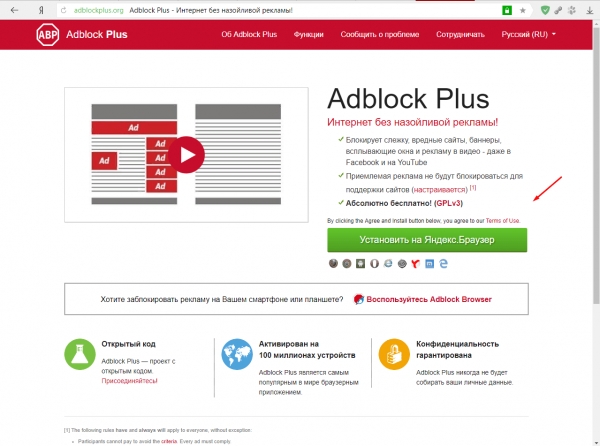
Скачиваем увеличение и разрешаем его установку
Найдя сайт с подходящим расширением, загрузите установочный файл и откройте его. Дальше от вас нужно будет только одно — разрешить установку. После завершения процедуры добавление возникнет в браузере: им можно будет начать пользоваться.
Видео: установка расширений на Yandex Browser
Деактивация и убирание расширений
Если какое-либо увеличение перестало быть важным, его можно на время выключить или удалить насовсем. В Яндекс Браузере есть встроенные средства, разрешающие быстро сделать это. Перейдите к перечню установленных расширений (откройте меню браузера и подберите вкладку «Дополнения») и отыщите необходимую программу. Чтобы выключить утилиту, перегоните ползунок напротив неё в состояние «Выключено». С целью удаления её насовсем, нажмите на наименование, а после кликните по кнопке «Удалить» и подтвердите действие.
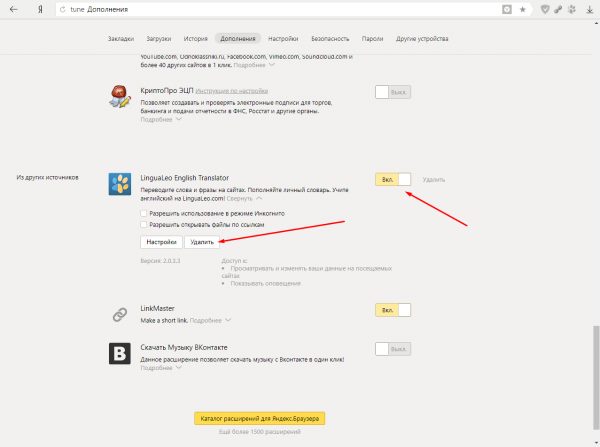
Удаляем или отключаем увеличение
Когда вы пожелаете активировать выключенное увеличение, вернитесь к перечню и перегоните ползунок в исходное состояние. Удалённое добавление реконструировать нельзя, но вполне можно загрузить и установить его опять. Действия, которые необходимо сделать для установки, описаны в пункте «Увеличение возможностей браузера».
Настройка расширений
Каждый разработчик сам вправе решить, как будет настраиваться его увеличение. Но большинство склоняются к тому, чтобы предъявить пользователям возможность менять параметры из маленького окна, открываемого с помощью иконки, появляющейся в панели быстрого доступа браузера после того как произошла установка дополнения.
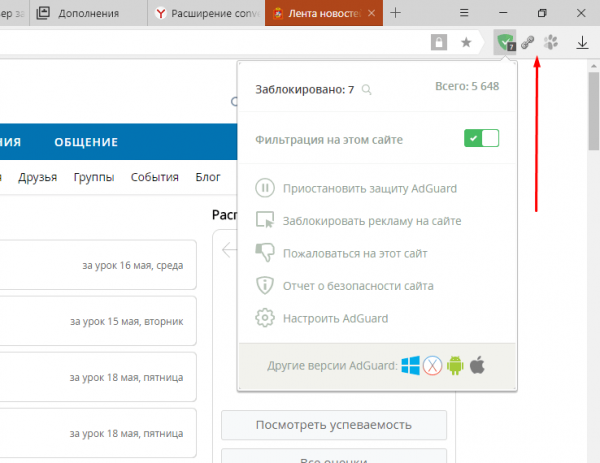
В панели быстрого доступа появляются иконки дополнений
Панель быстрого доступа браузера — это строка, находящаяся в верхней части окна, в которой расположена ссылка страницы, кнопка «Загрузки» и стрелочки, разрешающие выполнить шаг назад и вперёд. В правой части панели делаются значки установленных расширений, через которые открываются ключевые окна утилит.
Что сделать, если увеличения не монтируются или не работают
Первым делом если появятся проблемы с установкой и работой расширений стоит перезагрузить браузер: закрыть его и включить снова. Иногда это помогает убрать многие ошибки. Если же это не помогло, надо определиться с основой возникновения проблем.
Может быть так, что браузер не поддерживает увеличение, которое вы пытаетесь установить. А дело все в том, что официальный магазин Яндекс Браузера взят у браузера Opera, благодаря этому в нём есть некоторые дополнения, предназначающиеся исключительно для Opera. Пробуйте установить любую иную расширяющую утилиту: если все пройдёт гладко, то причина была в самом дополнении, и нужно будет отыскать ему альтернативу.
Может быть так, что браузер считает в действительности безопасное увеличение вредоносным. Аналогичные ситуации бывают, хотя и весьма нечасто. Есть способ, разрешающих обойти данную погрешность, но пользоваться им стоит исключительно на свой страх и риск: вдруг защитник Yandex прав и ваше увеличение на самом деле имеет небезопасный код?
-
Чтобы дать утилите право установиться, нужно выключить встроенный защитник. Разверните меню браузера и перейдите к настройкам.
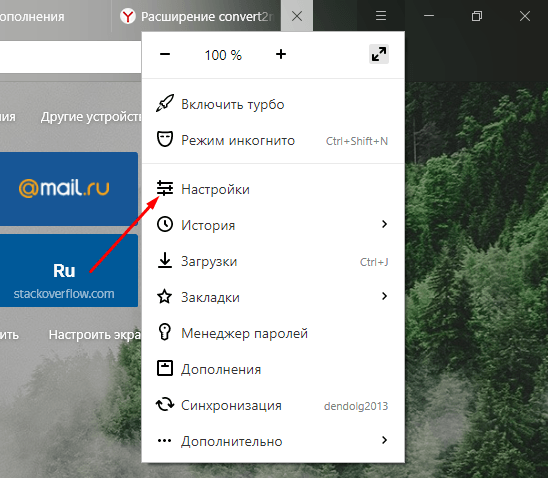
Открываем раздел «Настройки»
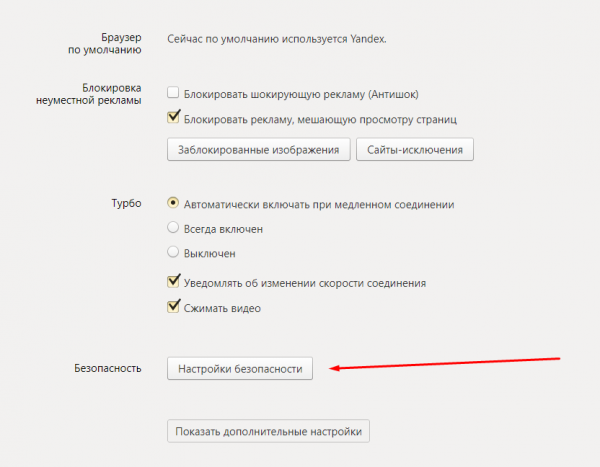
Открываем раздел «Настройки безопасности»
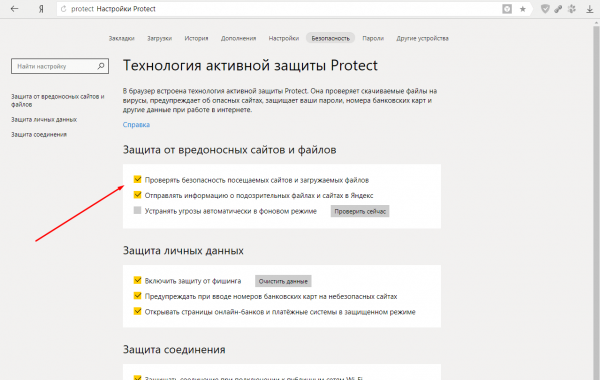
Снимаем галочку со строку «Проверять посещаемые сайты и загружаемые файлы»
После завершения операции не забывайте включить защиту обратно. Если этого не сделаете, то достаточно быстро заразите компьютер вирусом.
Дополнения для браузера дают возможность увеличить его возможности. Загрузить их можно из официального магазина или с сайта разработчика. После удачной установки вы получите доступ к их настройкам, а когда пожелаете, сумеете выключить или стереть увеличение.