Содержание
Как установить виджет «Часы» на стол для работы для Windows 10: раскрываем невидимые моменты
Виджет «Часы» считается простым техническим девайсом для ОС Windows, дающим возможность смотреть за здешним временем. Впрочем об аналогичных инструментах у обыкновенных пользователей складывается не всегда однозначное мнение. Для одних это нужное добавление к столу для работы, для остальных — бесполезная безделушка, занимающая доступное пространство. Данная статья посвящена тем, кто привык всегда смотреть за временем.
Виджет «Часы» на стол для работы для Windows 10
Одной из востребованных практичных свойств Windows 7 являлось наличие настольных гаджетов (или виджетов). Кроме нескольких, уже вмонтированных расширений, система поддерживала функцию установки дополнительных виджетов из интернета, которые позволяли правильно настроить пространство для работы.
Windows 10 от корпорации Микрософт также, как и предыдущая Windows 8, вновь огорчила пользователей отсутствием подобной панели виджетов. По словам самих разработчиков ОС, на решение вообще отказаться от привычной системы гаджетов повлияли несколько глобальных причин, а конкретно:
- ненадобность функции. Одним из основных путей развития новой ОС стал ребрендинг дизайна, куда подобного рода увеличения просто не входили концептуально;
- безопасность собственных данных пользователей. Однако данный пункт считается спорным. Тяжело даже высказать предположение, что такое небольшое увеличение ОС, как виджет, может нанести вред безопасности пользователя.
В новых ОС Windows (8/10 версии) на смену настольным виджетам пришли динамические плитки, которые в какой-то степени должны были стать им заменой. К примеру, плитка приложения «Будильники и часы» несёт в себе даже больший функционал, чем девайс «Часы» в Windows 7. Подобная ситуация и с другими динамическими плитками. Впрочем проблема всех доступных плиток состоит в том, что никого из них нельзя расположить на столе для работы, в отличии от тех же самых виджетов. Чтобы выяснить нужную информацию, регулярно требуется заходить в меню «Пуск».
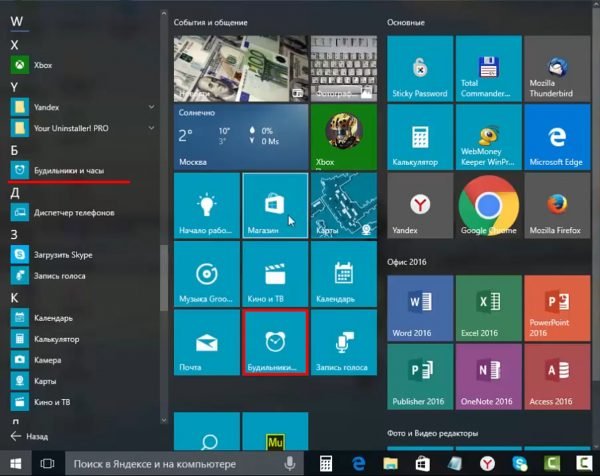
Если у вас не оказалось на месте динамической плитки «Будильники и часы», то девайс можно найти в «Пуске» в общем перечне всех установленных приложений
Не всех пользователей устраивает аналогичная ситуация. Ради них и постарались посторонние разработчики ПО, попытавшиеся вернуть на современные ОС функцию настольных виджетов. Рассмотрим довольно востребованные программы, которые способны дополнить Windows 10 важным виджетом «Часы».
Востребованные программы виджетов «Часы» для Windows 10
В сети интернет есть большое количество программ по установке виджетов «Часы» для ОС Windows 10. Более распространёнными из них являются следующие три.
Gadgets Revived
Второе наименование программы Windows Desktop Gadgets. Её важная задача — возвращение востребованных виджетов на новую систему от Микрософт. Единственным незначительным отличием будет слегка изменённый интерфейс инструментов (под стиль Windows 10). Алгоритм установки программы следующий:
-
Перейдите на сайт разработчика программы. Кликните на энергичную ссылку Download the Desktop gadgets installer.
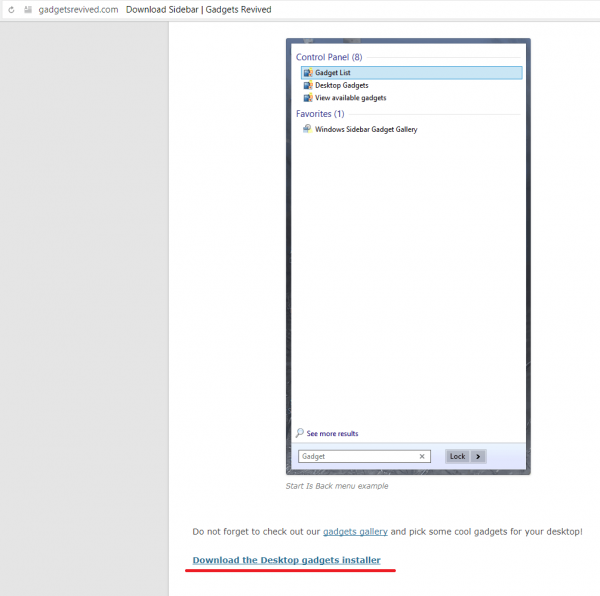
Необходимо выделить, что сайт разработчика полностью на английском
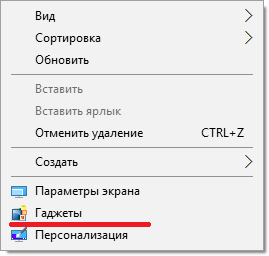
Подменю возникнет исключительно после того, как вы установите программу Gadgets Revied
Помимо виджета «Часы», тут доступны также:
- заголовки новостей;
- курсы валюты;
- головоломка;
- календарь;
- погода;
- указатель процессора;
- слайды.
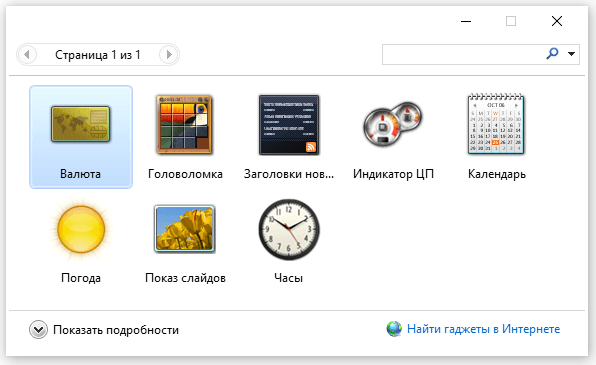
Панель гаджетов в программе Gadgets Revived полностью похожа панели из Windows 7
Gadgets Revived не только добавит меню «Гажеты», но и поместит доступ управления виджетами в «Персонализацию» (правая кнопка грызуны на столе для работы), а еще добавит подходящий подпункт в меню «Вид».
Видео: как добавить виджет на стол для работы при помощи Gadgets Revived
Missed Features Installer 10 (MFI10) — популярное программное увеличение для возвращения привычной системы гаджетов в Windows 10.
MFI10 считается образом диска ISO (для его открытия понадобится программа-эмулятор CD/DVD-дисководов, к примеру, Daemon Tools), размером около полутора гигабайт. Так как программу сейчас нельзя скачать с официального сайта разработчика, нужно будет воспользоваться любым доступным поисковиком.
После скачивания ISO-образа его стоит открыть и собрать на компьютере. Для этого понадобится программа-эмулятор CD/DVD-дисководов, к примеру, Daemon Tools.
В открывшемся окне будет предоставлен перечень всех файлов виртуального диска:
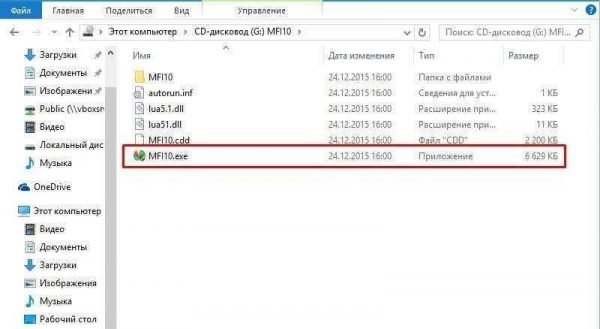
Если не сработал автоматический запуск образа, то можно его найти во вкладе «Этот компьютер»
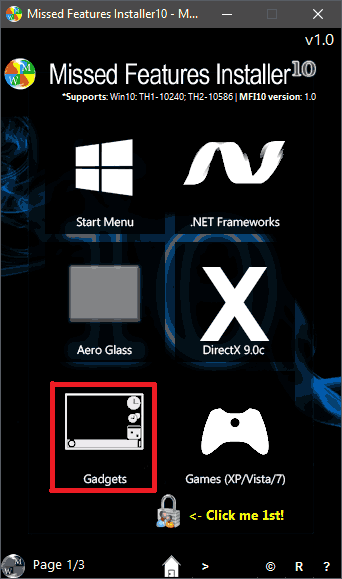
Несмотря на английский интерфейса установки программы, сами виджеты стола для работы будут на русском
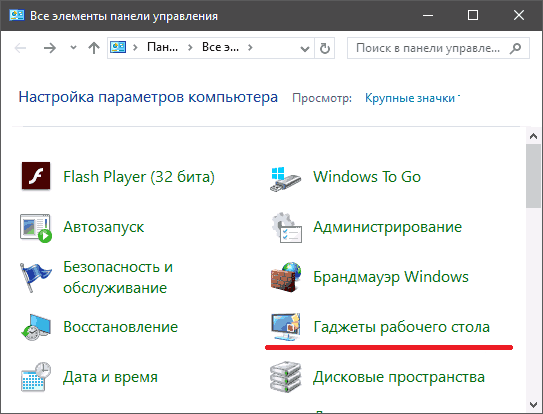
Если нужный пункт так и не возник, стоит переустановить программу MFI10
8GadgetPack
Условный «минус» 8GadgetPack — неполный перевод программы на русский язык. Скачать утилиту можно с официального сайта разработчика.
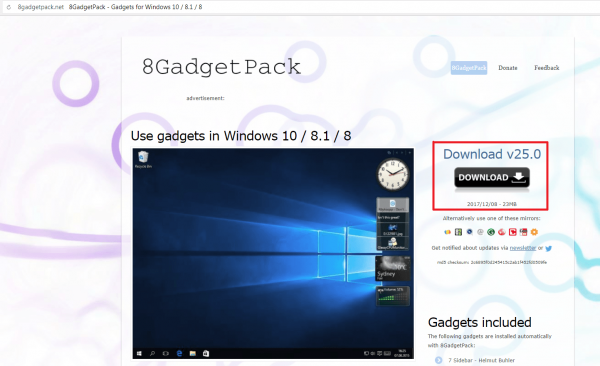
На ресурсе разработчиков на английском, но с применением соответствующих изображений детально показан установочный процесс программы
Неоспоримым хорошим качеством программы, по сравнению с предыдущими, считается более большой функционал. В результате установки 8GadgetsPack будут доступны не только несколько вариантов часов, погоды, календарей, но и виджеты для отслеживания нужной информации о состоянии ПК (употребление ресурсов, энергичные процессы, температура и т. д.). Открыть весь перечень виджетов можно еще при помощи контекстного меню, нажав правой кнопкой грызуны на столе для работы и подобрав пункт «Девайсы».
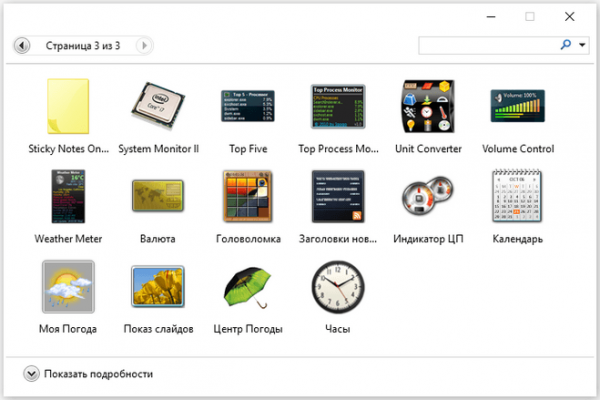
Характерной чертой программы считается многообразие виджетов
Ещё одна характерная черта программы — внушительное многообразие допустимых показателей настройки виджетов. Специализированная панель открывается или через интерфейс самого приложения, или через меню «Пуск».
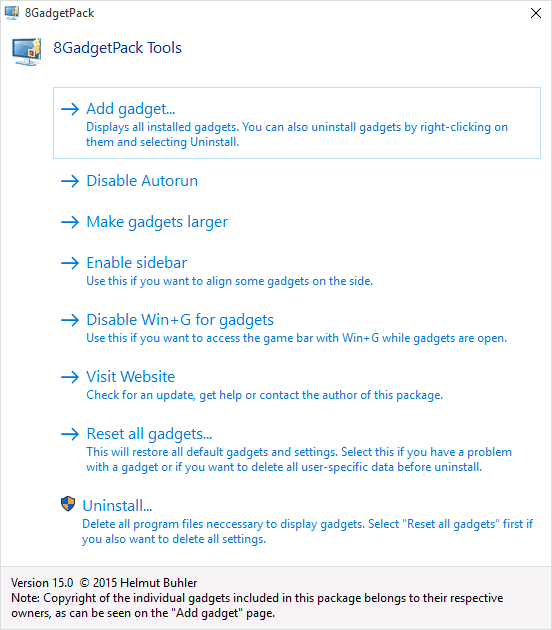
Меню полностью на английском, что может принести определенные сложности в применении
Так как меню комбинации не поддерживает русский язык, коротко рассмотрим её пункты:
- Add gadget — установка новых виджетов на стол для работы и их убирание;
- Disable Autorun — выключение автоматического запуска виджетов при загрузке Windows;
- Make gadgets larger — масштабирование виджетов стола для работы. Это наиболее важно для дисплеев с высоким разрешением экрана;
- Disable Win+G for gadgets — деактивация вызова панели виджетов нажатием комбинирования клавиш Win + G. Порой такая комбинация параллельно в ответе за процесс записи видео с экрана дисплея;
- Visit Website — посещение сайта разработчика что бы проверить изменения программы;
- Reset all gadgets — сброс настроек всех доступных виджетов (возвращает все по умолчанию);
- Uninstall — убирание программы 8GadgetPack и всех сопутствующих ей виджетов.
Видео: как добавить виджет на стол для работы при помощи 8GadgetPack
Иные программы
Перечень программ по добавлению виджета «Часы» и прочих не исчерпывается перечисленными выше. Благодаря этому приведём пару примеров менее востребованных программ.
Digital Clock
Собой представляет виджет электронных часов. Спецификой программы считается то, что она содержит большой выбор настроек, вследствие чего Digital Clock можно без труда настроить под себя. Для этого после того как произошла установка нужно перейти в программный раздел «Настройки Digital Clock».
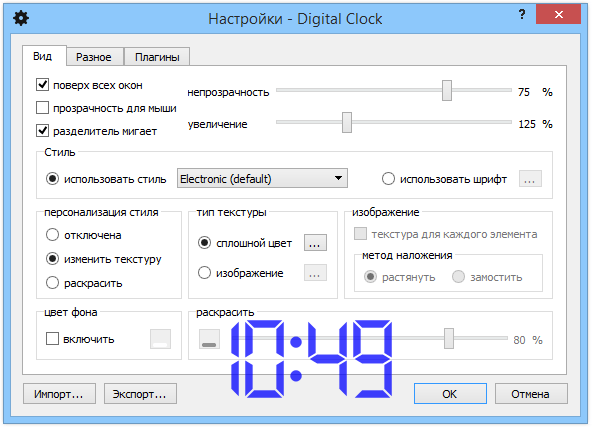
Большой диапазон настройки программы даст возможность не только скорректировать её внешний вид, но и подобрать подходящий функционал
К этому всему к общим настройкам программа имеет также вкладку «Плагины», где можно подобрать следующие элементы:
- планировщик;
- будильник и напоминание;
- прозрачная переменная;
- установка даты;
- выключение системы;
- установка сигнала ежечасно;
- быстрая статья;
- двигающиеся часы по экрану дисплея.
Desktop Clock Plus-7
Если вы приверженец классики, то эта программа то, что необходимо. Она прибавляет на стол для работы виджет аналоговых часов. Программа есть в 2-ух вариантах. Её бесплатная версия имеет все ключевые настройки часов (размер виджета, перемещение по столу для работы, отключение/включение секундной стрелки, закрепление часов сверху всех окон, автоматический запуск с ОС).
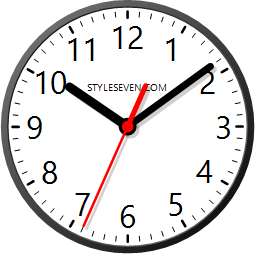
В бесплатной версии программы доступны все ключевые настройки виджета
В платной же версии программы есть ряд дополнительных опций: можно включить показ текущей даты, менять оформление часов и т. д. В общем, бесплатной версии будет довольно.
Где можно найти виджеты «Часы» с самым разнообразным оформлением
В сети интернет есть огромное количество стилистических сайтов по добавлению разного рода виджетов, также и «Часов», на Window 10. Некоторым пользователям нравится менять их внешний вид изо дня в день или иногда. Благодаря этому приведём маленькой перечень сайтов, с которых можно скачать десятки различных оформлений.
В соответствующем разделе сайта можно найти более ста разновидностей оформления виджета «Часы». Подобрав приглянувшийся, нужно лишь только нажать на кнопку «Скачать девайс» и сберечь файл формата .gadget в любую папку на компьютере.
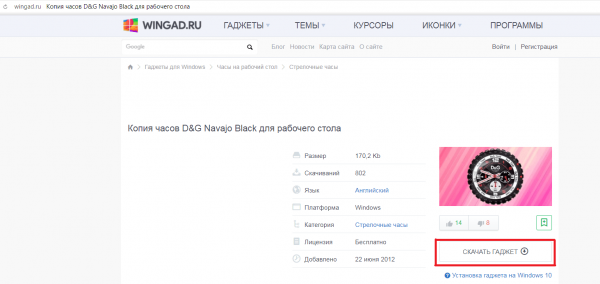
У каждого варианта оформления виджета есть детальная информация о нём
После скачивания необходимо запустить файл мгновенной установки, а потом отыскать и зафиксировать виджет новых «Часов» на Windows 10 любой из востребованных программ (Gadgets Revived, MFI10, 8GadgetPack), просто подобрав его из перечня доступных.
Winzoro.net
Точно также с идущим до этого сайтом, в специализированном разделе можно подобрать из более чем двухсот вариантов оформление для виджета «Часы».
-
Перейдите к понравившемуся оформлению и скачайте файл увеличения .gadget.
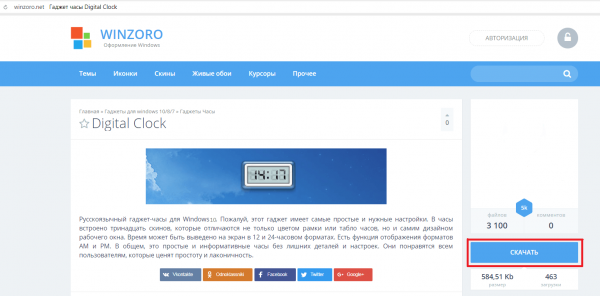
У каждого виджета есть его короткое описание и возможность поделиться в соцсетях ссылкой на его скачивание
Не обращая внимания на небольшое кол-во самых разных оформлений виджета «Часы», сайт располагает удобной системой навигации. Все файлы скачиваются в формате .gadget и прибавляются на стол для работы благодаря посторонним программам по примеру Gadgets Revived.
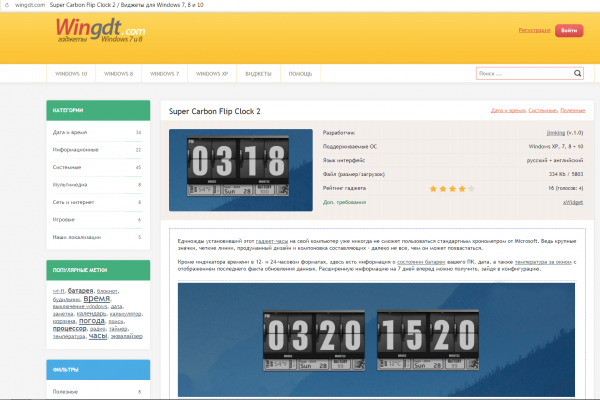
Благодаря системе категорий виджетов и сопутствующих зрительных материалов можно без труда выбрать для себя идеальный вариант оформления часов
Благодаря специализированным программам посторонних разработчиков традиционные пользователи способны вернуть в десятую версию Windows недостающую систему гаджетов, также простой виджет «Часы». Кроме того, самым строгим пользователям программы Gadgets Revived или MFI10 представляют не только возможность ставить стандартно предусмотренные виджеты, но и добавлять скачанные из интернета.