Содержание
AdBlock для «Яндекс.Браузера»: минусы и плюсы, установка, настройка, убирание
Реклама — главный источник дохода для хозяев сайтов. Но данный период времени её стало очень много в сети интернет. Во многих случаях она бесполезна и лишь мешает сосредоточиться на полезном контенте. Чем помогает увеличение AdBlock? Как его установить на «Яндекс.Браузер», а потом настроить? Можно ли его удалить, если он не пришёлся им по душе? Разберём сегодня данные вопросы.
Про расширение AdBlock: минусы и плюсы блокировщика
AdBlock — увеличение для самых разных браузеров, которое спасает пользователей от надоедающих маркетинговых компонентов страниц (баннеры, всплывающие окна, мигающие кнопки и т. д.). С блокировщиком рекламы страницы загружаются быстрее и становятся более «чистыми» — вы можете обратить собственное внимание на полезном содержимом страниц. Какие характерности у AdBlock? Какие у него плюсы и минусы?
Начинаем с хороших моментов:
- Увеличение блокирует все типы рекламы, включая баннеры и флеш-ролики.
- Его меню даёт доступ к важным функциям.
- Программа предлагает защиту от вирусов и слежки.
- В AdBlock можно добавлять собственные фильтры для блокирования рекламы.
- Пользоваться расширением можно бесплатно. Разработчики берут плату только по требованию самого пользователя.
Минус AdBlock в том, что он оказывает влияние на продуктивность браузера и компьютера, забирая часть оперативки.
AdBlock и Adblock Plus: маленькое сравнивание
AdBlock и Adblock Plus — два отдельных блокировщика, которые были сделаны разнообразными разработчиками, другими словами это не версии одного продукта, как нередко считают. Первым на свет возник Adblock Plus. Вдохновлённые этим дополнением, создатели AdBlock разработали собственный продукт.
Рабочий принцип и функционал похож, но все таки между ними есть разница.
| AdBlock | Adblock Plus | |
| Меню увеличения | Начинающий пользователь получает доступ к ключевым настройкам увеличения сразу, когда открывает меню. | Меню этого дополнения очень лаконичное. Обыкновенный пользователь может и не догадаться, что увеличение предлагает очень много остальных показателей для настройки. |
| Настройки | Этот блокировщик подаётся очень тонкой настройке, чем Adblock Plus. | Увеличение не похвастатется таким же немалым количеством настроек, как и AdBlock. |
| Фильтрация | Дается шанс создавать пользовательские фильтры. | Тут наиболее комфортное редактирование пользовательских фильтров. |
| Кому подходит | Это добавление подойдет как начинающим пользователям, так и профессионалам. | Новичкам работа в Adblock Plus может показаться сложной. |
Как скачать, установить и настроить AdBlock для «Яндекс.Браузера»
Откуда можно загрузить увеличение AdBlock для «Яндекс.Браузера»? Как его установить и дальше с ним работать? Какие параметры можно в нём скорректировать, чтобы настроить его под себя?
Инструкция по загрузке и установке
AdBlock можно скачать лишь из официального ресурса увеличения. В магазине дополнений, созданном для «Яндекс.Браузера» и «Оперы», этого блокировщика уже нет. Перейдем к определенным действиям по установке:
- Откройте «Яндекс.Браузер» и перейдите на официальный сайт увеличения AdBlock: https://getadblock.com/. Важно открывать сайт собственно с помощью «Яндекс.Браузера», так как увеличение установится исключительно на тот корреспондент, с которого будет нажата кнопка запуска установки.
- Кликните по синей кнопке «Получить AdBlock В настоящий момент».
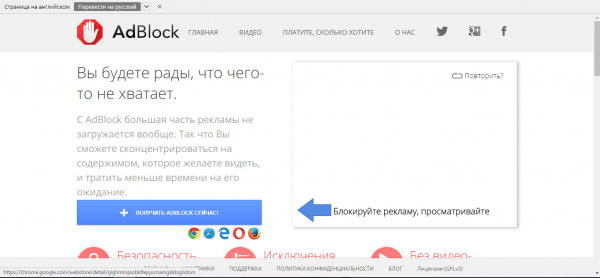
Откройте официальный сайт AdBlock, чтобы загрузить и установить увеличение
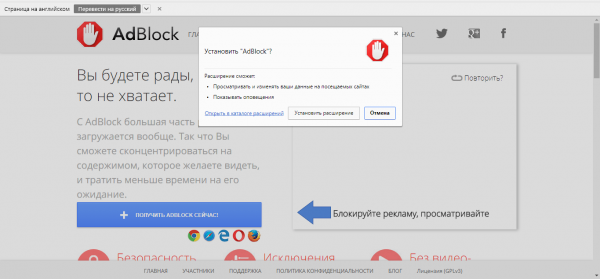
Кликните по «Установить увеличение»

Подождите, пока завершится установочный процесс
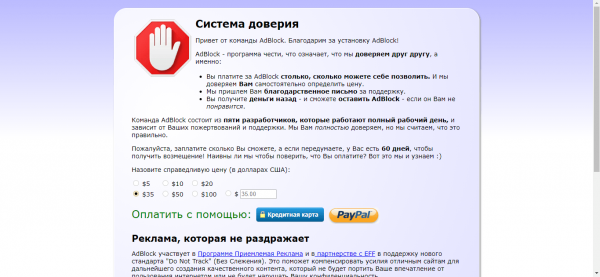
Вы можете по требованию заплатить применение AdBlock
Инструкция по настройке программы
Как попасть в настройки мини-программы для блокирования рекламы? Как включить или выключить увеличение?
Включение и выключение увеличения: два способа
Блокировку рекламы можно включать и отключать в меню дополнения:
- Кликните по иконке увеличения в правом верхнем углу «Яндекс.Браузера» (белая рука на зелёном фоне в шестиграннике).
- Щёлкните по строке «Восстановить блокировку рекламы».
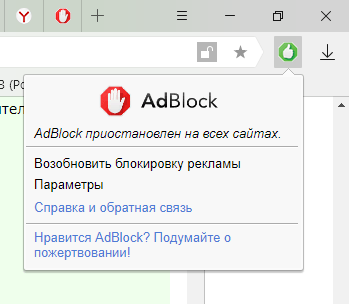
Откройте меню блокировщика
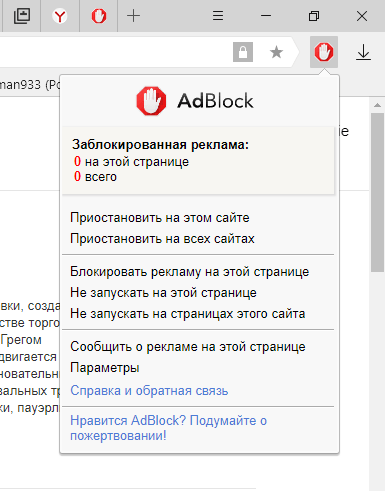
Увеличение AdBlock было включено
Включить и выключить увеличение можно в меню «Яндекс.Браузера». Как отыскать AdBlock во внутренних вкладках этого корреспондента?
- Кликните по иконке меню (три горизонтальные линии в правом верхнем углу).
- Подберите пункт «Дополнения».
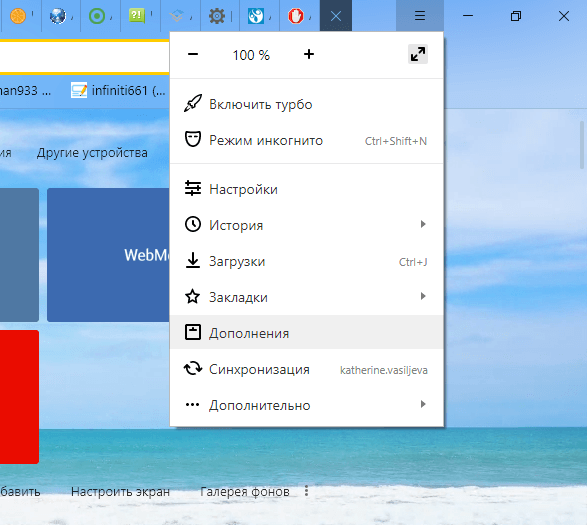
Откройте раздел «Дополнения» в меню браузера
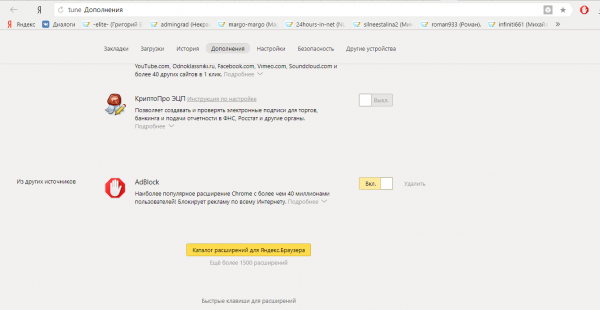
Выключите AdBlock в разделе «Дополнения»
Параметры для настройки: показ ненавязчивой рекламы, фильтры и много другое
В меню увеличения нажмите на пункт «Параметры» — откроется новая вкладка с настройками.
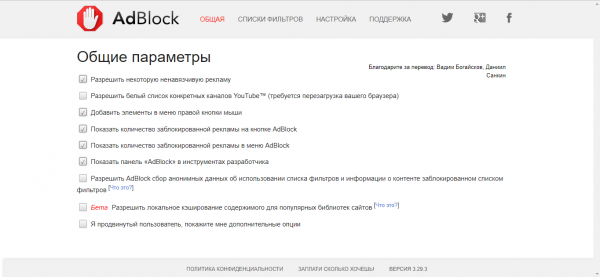
Включите или отклюите параметры во вкладке «Общая»
В первой вкладке «Общая» вы можете включить или выключить много показателей, добавив или сняв отметку с соответствующего пункта. Какие определенные пункты тут может включать начинающий пользователь?
- Показ ненавязчивой рекламы, чтобы поддержать создателей сайтов, которые получают прибыль с неё.
- Белый перечень каналов YouTube. Вы сумеете решать, на каких каналах YouTube реклама будет идти, на каких — нет.
- Блокировка индивидуальных элементов на странице при помощи специализированного пункта в контекстном меню, которое вызывается кликом правой кнопкой грызуны по такому элементу.
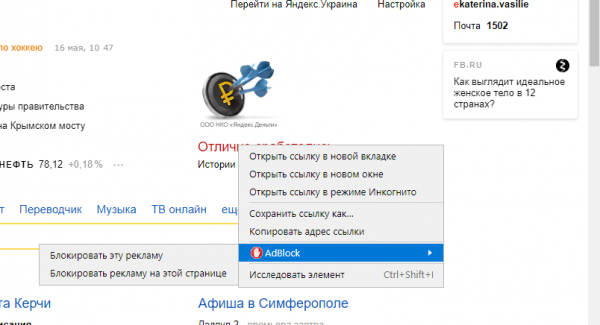
Нажмите на пункт AdBlock в контекстном меню, чтобы закрыть компонент страницы

В иконке AdBlock показывается кол-во заблокированных маркетинговых компонентов на текушей странице
Во вкладке «Перечни фильтров» вы можете выключить или включить конкретные фильтры. Они представлены также в виде перечня. Чтобы активировать фильтр, необходимо поставить галочку слева от него. Все фильтры обновляются расширением автоматично.
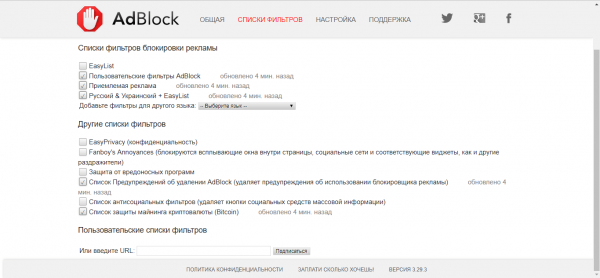
Включите или отключите фильтры в разделе «Перечни фильтров»
Ключевые фильтры такие:
- EasyList. Это главный фильтр, который не даёт загружаться большинству маркетинговых компонентов страниц. Было бы неплохо, чтобы он был включён для очень качественного убирания рекламы из навещаемых сайтов.
- Пользовательские фильтры AdBlock. Это свои фильтры пользователя, которые добавить можно внизу вкладки при помощи ввода URL рекламного элемента.
- Подходящая реклама. Если вы не желаете видеть даже подходящую рекламу, удалите отметку рядом с данным пунктом.
- Российский & Украинский + EasyList. В данном пункте указаны языки, которые распознаются фильтрами.
Вы можете сами добавить фильтры для остальных языков, если посещаете зарубежные сайты. Для этого нажмите на меню «Подберите язык» и поищите нужные языки в перечне.
В разделе «Иные перечни фильтров» увеличение предлагает активировать следующие опции:
- EasyPrivacy (конфиденциальность). Этот фильтр гарантирует защиту от слежки во время сёрфинга в сети интернет.
- Farboy’s Annoyances. Фильтр не даёт загружаться всплывающим окнам в середине страницы, виджетам соцсетей и иным раздражителям.
- Защита от вирусов. Фильтр собой представляет защиту браузера и компьютера от вирусов.
- Перечень предупреждений об удалении AdBlock. Фильтр убирает предостережения про то, что на странице применяется блокировщик).
- Перечень антисоциальных фильтров. Эти фильтры блокируют пуск иконок социальных СМИ.
- Перечень защиты майнинга криптографической валюты. Майнинг — создание криптографической валюты (биткоинов) за счёт вычислительных ресурсов компьютера. Традиционные пользователи начинают принимать участие в майнинге, сами того не зная. В кодах многих сайтов включён специализированный скрипт, который запускает майнинг за счёт вашего ПК. В результате ПК начинает зависать, сильно греться и быстро разряжаться. Фильтры AdBlock блокируют пуск подобных скриптов.
Что можно создать во вкладке «Настройка»?
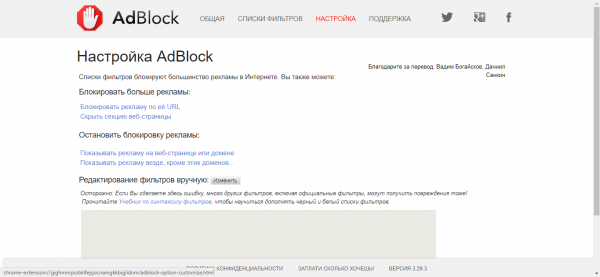
Откройте вкладку «Настройка», чтобы псмотреть дополнительные возможности увеличения
- Блокировать рекламу по её URL. Для этого нажмите на соответствующую синюю ссылку, введите URL рекламы, домен страницы и кликните по «Блокировать!».
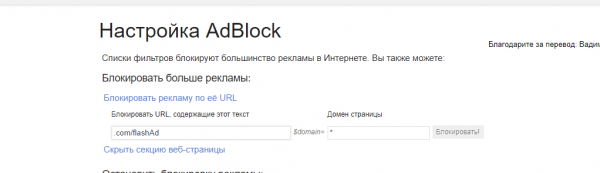
Настройте блокировку рекламы по её URL
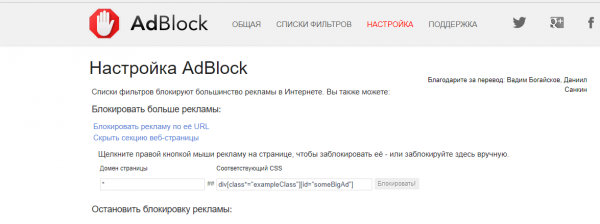
Скройте какую-то секцию веб-страницы
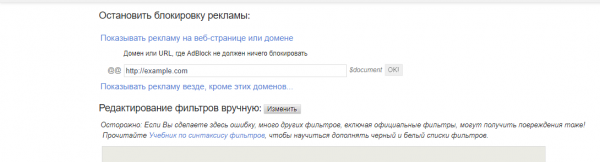
Укажите адреса доменов и страниц, на которых реклама не должна блокироваться
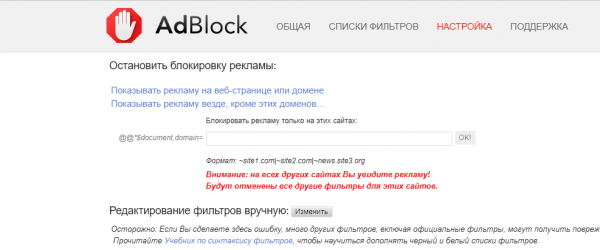
Создайте собственный перечень сайтов, на которых реклама будет блокироваться всегда
Как удалить AdBlock
Если вам больше не требуется AdBlock, вы можете его быстро и легко удалить в «Яндекс.Браузере». Что необходимо именно сделать?
- Откройте меню «Яндекс.Браузера» и в перечне подберите пункт «Дополнения».
- Перейдите в самый низ вкладки, чтобы увидеть AdBlock. Наведите на него курсор — возникнет слово «Удалить» с правой стороны от переключателя. Нажмите на него.
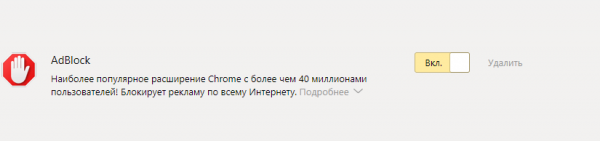
Нажмите на «Удалить»
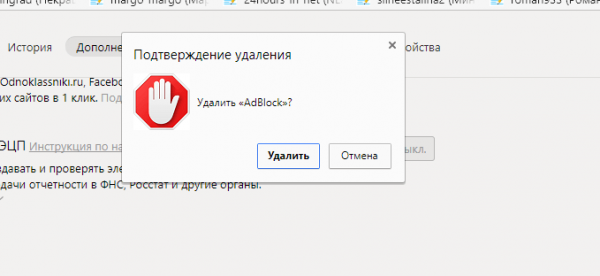
Кликните по «Удалить», чтобы доказать убирание
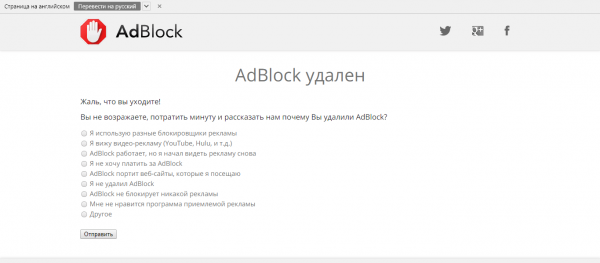
По требованию можно именовать причину, по которой вы удалили AdBlock
AdBlock прекрасно решает проблематику навязчивых маркетинговых компонентов на веб-ресурсах. Его можно поставить на «Яндекс.Браузер» через официальный сайт мини-программы. Увеличение подойдет как для новичков, так же и для профессионалов. В разделе «Параметры» вы сможете найти много пунктов для его тонкой настройки. Если AdBlock вам не пришёлся им по душе, просто уберите его в разделе «Дополнения» в «Яндекс.Браузере».