Содержание
Управление плейлистами на iTunes

Программа iTunes дает возможность не просто держать всю медиатеку на гаджетах и ПК, синхронизируя её в двоих направлениях, но и слушать ваши любимые треки по настроению, легко управляя ими в плейлистах. Это хороший плеер, в котором хранение и воссоздание музыки организовано по последним требованиям продвинутых любителей музыки.
Для чего необходимы плейлисты в iTunes
Как и любой плейлист (перечень воспроизведения), смарт-плейлисты в iTunes дают возможность упорядочить музыкальные треки на ваш вкус. Компания Apple сделала все, чтобы музыка которая вам нравится была не только доступна когда будет угодно и в любых местах, но и порядок её воспроизведения легко подстраивался под ваши вкусы, под ваше настроение.
Интерфейс iTunes на Windows и на MacOS практически аналогичен — Apple хранит лишь самое необходимое, нещадно отсекая все неактуальное, при этом стремясь к простоте и удобству. Благодаря этому например взята версия iTunes под Windows — «маки» есть вовсе не у каждого, а вот ПК или ноутбук с Windows есть в любом доме.
Управлять медиатекой с ПК при помощи мышки и клавиатуры более удобная, чем прокручивать и редактировать перечни треков с айфон или iPad, применяя один лишь сенсор. На гаджетах с iTunes должна синхронизироваться уже полностью отлаженная медиатека. Собственно, потому и выполнен упор на управление треклистами iTunes собственно с компьютера.
Как создавать и редактировать плейлисты в iTunes
Для работы с плейлистами должна быть поставлена программа iTunes.
Как создать новый плейлист в iTunes
-
Задайте команду «Файл — Новый — Плейлист».
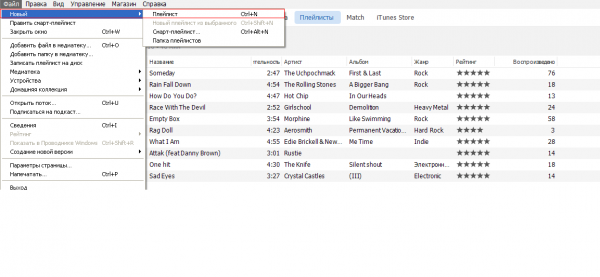
Для создания плейлиста в меню файлов iTunes есть соответственная опция
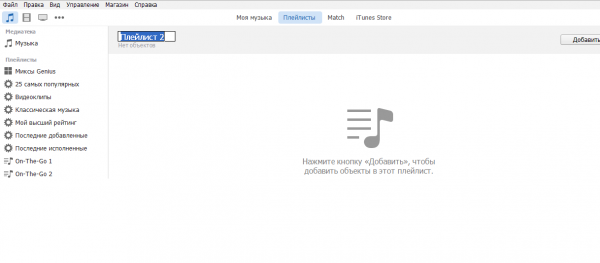
Не применяйте имя плейлиста по умолчанию, так можно быстро запутаться
Теперь можно переносить в него собственные саундтреки.
Как добавить треки
Для этого у вас уже должен быть сделан отдельный плейлист:
- Откройте только что созданный плейлист (двойной щелчок левой кнопкой грызуны).
- Откройте папку, где вы храните скачанные песни, и перенесите по одной (одновременно несколько или все) в окно плейлиста.
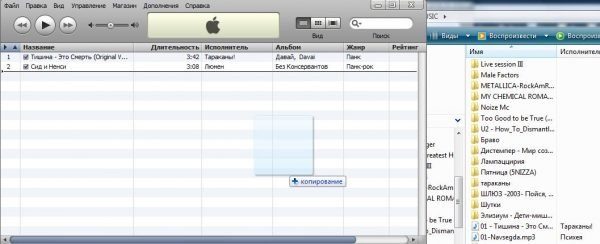
Переносите треки по одному или группами
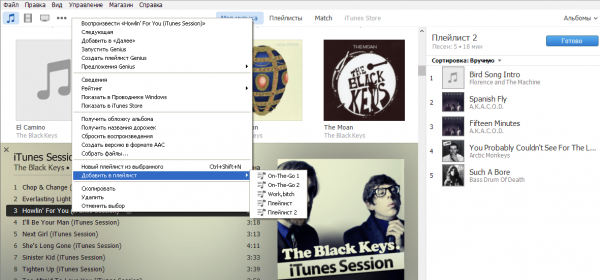
iTunes дает возможность добавить треки в перечень воспроизведения выборочно
Видео: как редактировать плейлисты в iTunes 12
Как создать перечень воспроизведения с подобранными треками
Здесь всё ещё легче:
- Перетащите все треки в окно медиатеки iTunes из ваших папок на ПК, прибавьте купленные в iTunes Store (если они есть).
- При помощи нажатой кнопки Ctrl подберите произвольную группу треков и дайте команду «Файл» — «Новый плейлист из подобранного», присвойте плейлисту наименование.
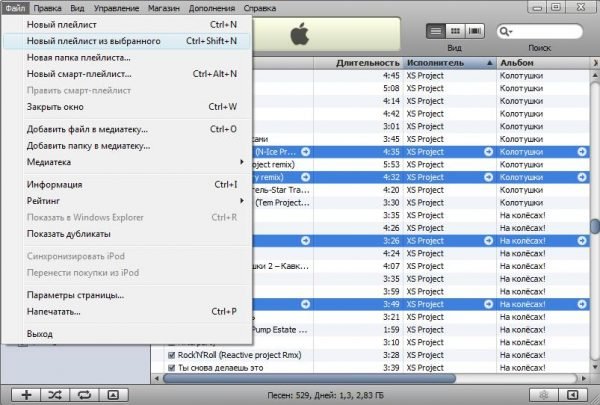
Скачанные бесплатно и приобретённые в iTunes Store треки отображаются в одних и тех же плейлистах
Все подобранные песни тут же добавятся в только что созданный перечень. Такой способ работает быстрее, чем добавление треков из ваших папок в уже созданный плейлист.
Как создать смарт-плейлист в iTunes
- Дайте команду «Файл — Новый смарт-плейлист».
- Назначьте настройки смарт-плейлиста в согласии с собственными вкусами.
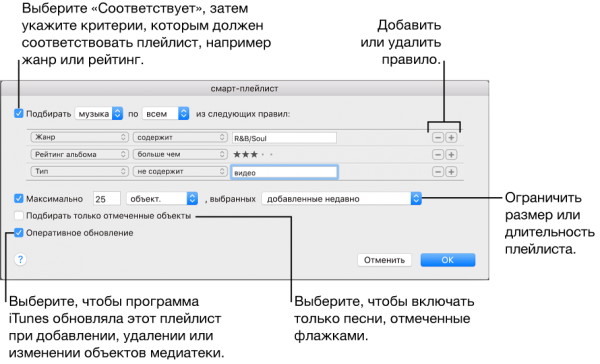
Продвинутая сортировка треков в iTunes близка к ПО реальной радиостанции
Как создать Genius-плейлист
Genius — это технология микширования (смешивания) музыкальных композиций, благодаря которой можно сделать плавные переходы из одного саундтрека в другой. Функция Genius чуть сложнее в применении, но от этого она не утратила притягательность для многомиллионной армии меломанов-экспериментаторов.
Не проблема при помощи Genius создать собственный «часовой мегамикс» — в этом формате вещают многие знаменитые диджеи, среди них Bobina, Feel, Ferry Corsten и Armin van Buuren. Смешав в плейлистах Genius востребованные «миксы» в тематике транс, можно получить неплохую альтернативу знаменитым подборкам — таким, как ASOT или Russia Goes Clubbing. Разница между таким «микс-шоу» и плейлистом Genius в том, что не будет рекламы и выходов диджея в эфир. Разумеется, с возможностями, применяемыми профессиональными диджеями, Genius не идет в сравнение, однако для пытливого слушателя она вполне сойдёт.
Genius — интернет-зависимая функция: необходима учётная запись в iTunes Store. При первом запуске iTunes функционал Genius необходимо включить командой «Музыка — Genius — Включить Genius».
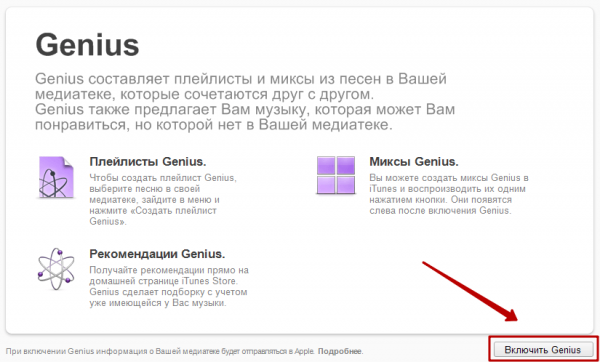
Функционал Genius запросит работающее соединение
Элемент Genius подключится к сервису Apple Genius.
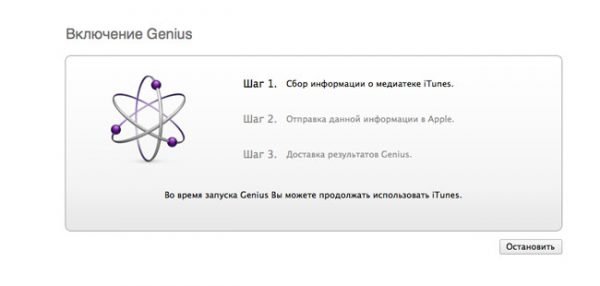
Функция Genius работает исключительно при подсоединении к интернету
При успешном соединении с Genius-сервером Apple откроется управление Genius-плейлистами.
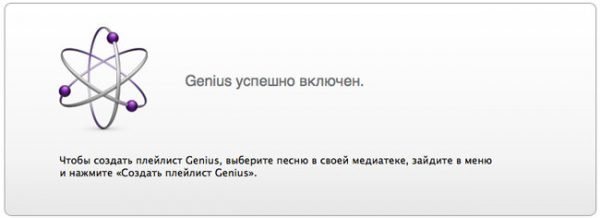
Без подсоединения к apple.com управление Genius-плейлистами будет невозможно
-
Дайте команду «Файл» — «Новый Genius-плейлист».
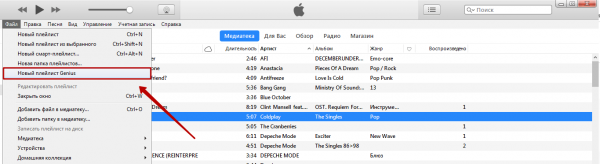
После выполнения команды у вас возникнет новый перечень воспроизведения Genius
Перенос музыкальных перечней и прочего содержимого iTunes на другой ПК
Вы не должны потерять доступ к вашему старому ПК, на котором хранится вся ваша медиатека — в другом случае можно будет реконструировать только треки, купленных в iTunes Store.
- Установите iTunes на другом ПК (если приложение ещё не было установлено).
- Скопируйте директорию C:\Documents and Settings\ \Мои документы\Музыка\iTunes (очень часто файлы iTunes хранятся собственно здесь) на любой внешний накопитель — в ней содержится вся медиатека, включая плейлисты. Не нужно хранить резервные копии iTunes исключительно на диске C:, из-за того что в случае провала Windows извлечь собственную локальную медиатеку будет трудно.
- Скопируйте на другом ПК эту же папку в это же место на диске C: (или другом диске, указанном в качестве хранилища iTunes).
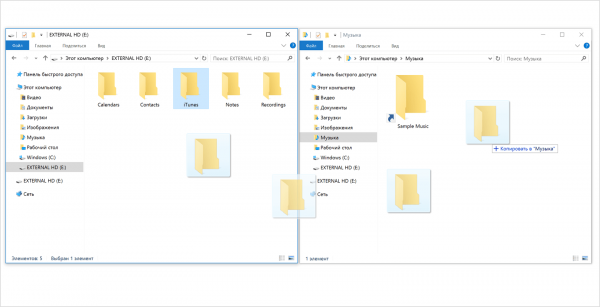
Папка iTunes переносится по тому же самому адресу на новом компьютере
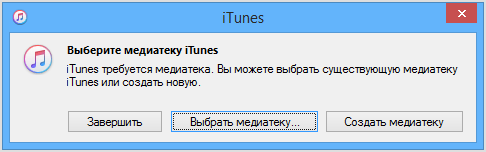
Приложение iTunes предложит подобрать папку, где хранится ваша музыка
Фонотека и плейлисты обновятся. Вы можете пользоваться вашей медиатекой также, как и на первом ПК.
Видео: как перенести медиатеку с одного компьютера на другой
Как удалить плейлисты
Убираются плейлисты в iTunes сравнительно просто. Сделайте следующее:
-
Дайте команду «Музыка — Моя музыка».
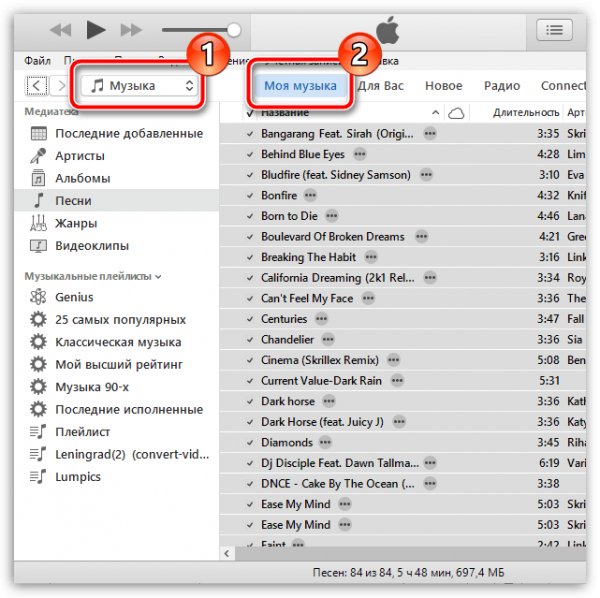
Подберите перечень ваших треков в подменю музыки iTunes
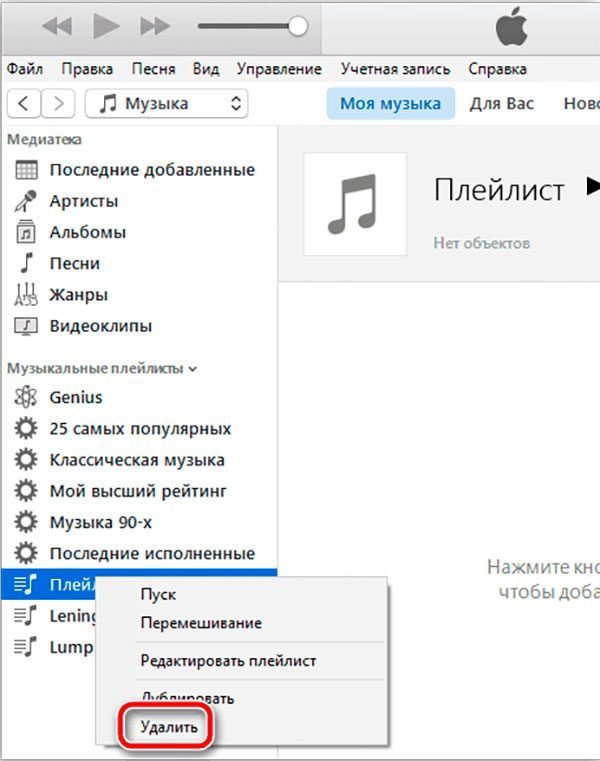
После убирания плейлист больше не будет отображаться в перечнях музыки iTunes
Точно также можно удалить и Genius-, и смарт-плейлисты. Для убирания Genius-плейлиста нажмите на подпункт Genius и уберите любой из появившихся плейлистов.
Выборочная очистка перечней любого формата может выполняться и потреково: для этого подберите любую ставшую неиспользуемой песню и удалите её при помощи команды «Удалить». Убирание композиций из треклиста не стирает её сразу и отовсюду — iTunes в первую очередь выдаст дополнительный запрос на полное убирание файла (или группы файлов).

Подобранные песни можно удалить лишь из библиотеки iTunes или совсем стереть с диска
Если есть сомнения, нажмите «Оставить» или кнопку отмены. Но лучше заблаговременно отказаться от убирания тех композиций из треклиста, в ненужности которых у вас нет уверенности.
Видео: как очистить медиатеку iTunes
Проблемы с плейлистами в iTunes
Проблемы с медиатекой iTunes могут быть как общими, так и определенными:
-
Не удаётся включить Genius-плейлисты. Необходимо проверить, работает ли ваше соединение с интернетом. Необходимо проверить также, добавлено ли приложение iTunes в перечень исключений брандмауэра Windows, противовирусной программы, сетевого экрана вашей местной сети (или ПО Firewall).
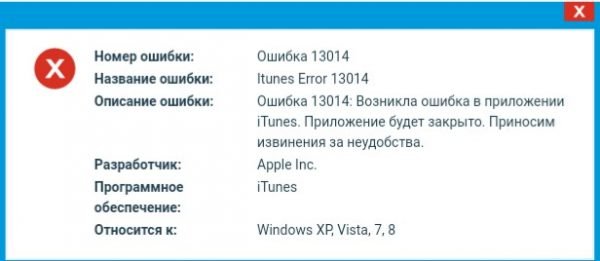
Ошибка 13014 значит, что приложение iTunes аварийно завершило работу
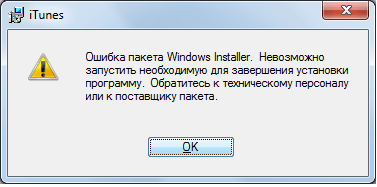
Ошибка запуска iTunes происходит при неправильной сборке исходника iTunesSetup.exe
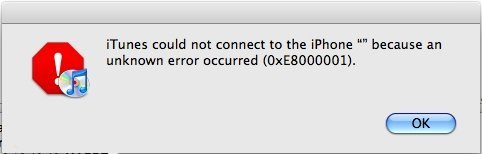
Существует несколько ошибок, показывающих, что связи iTunes с айфон нет
При любых обстоятельствах если у вас появилась своеобразная ошибка, основой которой может быть iTunes либо иное ПО Apple на иных устройствах, обратитесь в службу поддержки Apple.
Управление плейлистами облегчает работу с музыкой в iTunes, так же как и редактирование общего перечня треков упростит сортировку музыки по перечням воспроизведения. Отличного вам прослушивания!